
여러 폴더에 흩어진 코드에서 수정할 파일을 찾아야 한다면 OpenIDEA로 프로젝트를 열고 파일·기호·본문 검색을 할 수 있습니다. OpenIDEA는 편집기와 프로젝트 탐색기, 디버거를 갖춘 무료 오픈소스 개발 프로그램입니다. Windows x64용 0.1.35 설치 파일은 제작자 GitHub 릴리스에서 받을 수 있습니다.
이 글에서는 Windows 파일을 고르는 법부터 프로젝트 안에서 소스 파일을 찾아 수정하고, 필요할 때 중단점에서 변수 값을 확인하는 흐름을 설명합니다. 공식 화면은 Rust 프로젝트의 디버깅 장면이므로 다른 언어에서도 똑같은 화면이나 도구 구성이 나온다고 가정하지 않습니다.
프로젝트 안의 파일을 찾고 바로 편집하는 IDE
OpenIDEA는 여러 소스 파일을 한 프로젝트에서 다루는 데스크톱 개발 도구입니다. 왼쪽 프로젝트 트리에서 폴더와 파일을 탐색하고, 중앙 편집기에서 코드를 읽거나 수정할 수 있습니다. 제작자 소개에는 Search Everywhere, 코드 분석, 디버거, Git, 터미널 등의 도구가 나옵니다. 모든 도구를 한꺼번에 쓰기보다 우선 수정할 파일을 찾고 저장하는 흐름부터 익히는 편이 편합니다.
파일 이름이 기억나지 않을 때는 Search Everywhere의 Files, Symbols, Text 등 검색 범위를 활용할 수 있습니다. 공식 0.1.35 검색 테스트에는 Shift를 두 번 눌러 검색창을 열고 All·Classes·Files·Symbols·Actions·Text 탭을 고르는 화면이 기록돼 있습니다. 파일 이름을 알고 있다면 Files, 함수나 클래스 이름을 알고 있다면 Symbols, 코드에 적힌 문구를 찾는다면 Text부터 확인하세요. 검색 범위를 정하면 비슷한 이름의 결과 사이에서 목적 파일을 찾기 쉽습니다.
공식 0.1.35 이미지는 Rust 프로젝트의 main.rs가 열린 편집기와 아래쪽 Debug 창을 보여 줍니다. 코드의 중단점이 선택된 상태에서 변수 값이 나열돼 있어, 수정 후 동작을 확인할 때 어떤 값에서 멈췄는지 살펴보는 데 쓸 수 있습니다. 다만 디버깅 준비물과 실행 설정은 프로젝트 언어 및 도구 체인에 따라 달라집니다.
OpenIDEA 공식 화면에서 프로젝트 트리와 디버거 보기
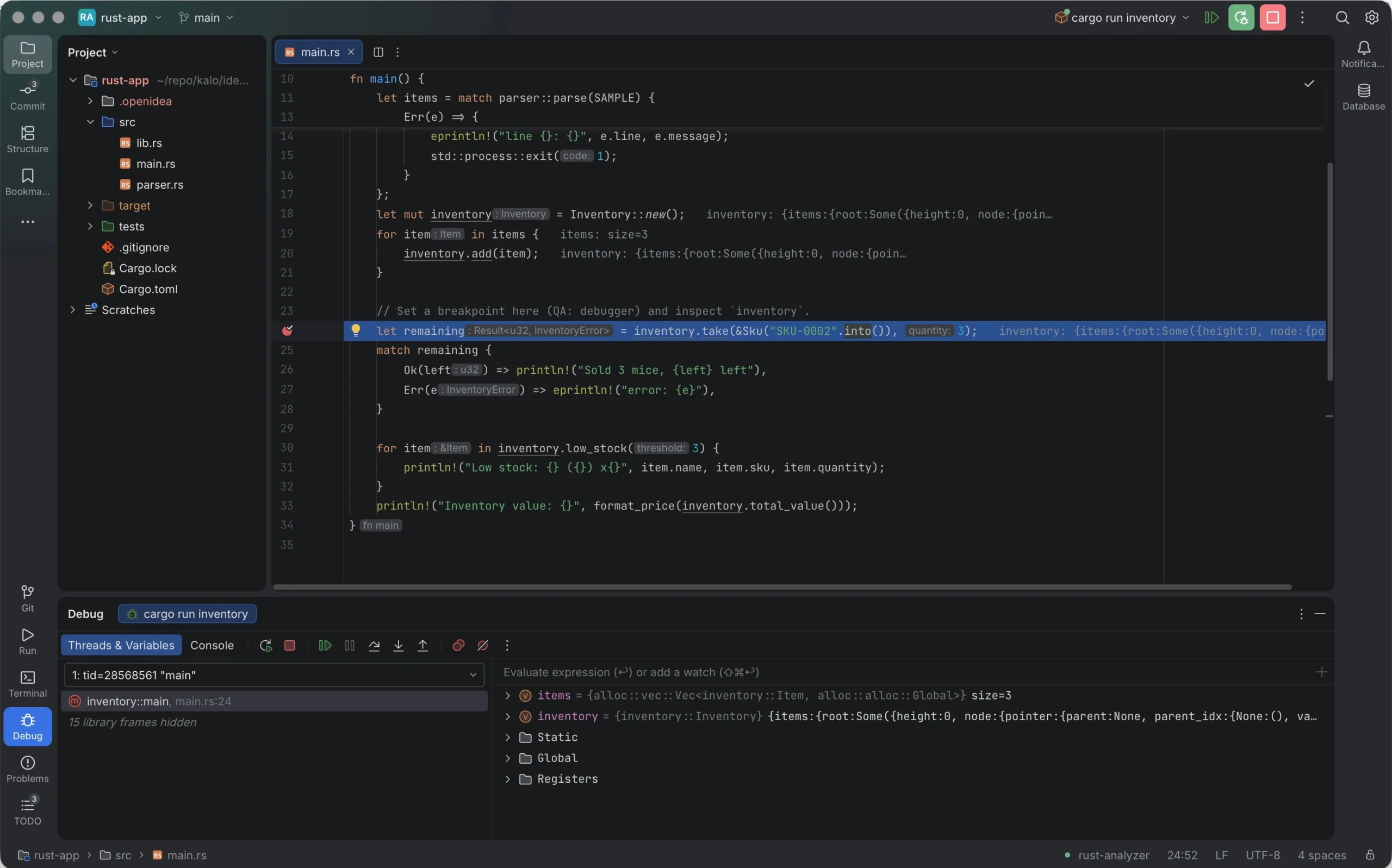
제작자 저장소의 v0.1.35 태그에 포함된 실제 앱 화면입니다. 왼쪽에는 Rust 프로젝트의 src 폴더와 파일, 가운데에는 main.rs 편집기, 아래에는 중단점에서 멈춘 Debug 창과 변수 목록이 보입니다. 상단 창 버튼은 macOS 형태이며 Windows에서는 창 모양이 다를 수 있습니다. 검색창은 이 이미지에 나오지 않아 검색 동작은 별도 공식 테스트 자료를 근거로 설명합니다.
| 프로그램 | OpenIDEA |
| 제작 | l0ng-ai · OpenIDEA 프로젝트 |
| 무료 범위 | 공식 설치 파일 무료 배포 · Apache-2.0 |
| 확인 버전 | 0.1.35 |
| Windows x64 파일 | OpenIDEA_0.1.35_x64-setup.exe |
| 다른 환경 | Windows ARM64 · macOS Intel/Apple Silicon · Linux |
내 Windows 종류에 맞는 설치 파일 고르기
OpenIDEA 0.1.35 릴리스에는 Windows x64와 ARM64, macOS Intel과 Apple Silicon, Linux용 파일이 각각 있습니다. 일반적인 x64 Windows PC라면 OpenIDEA_0.1.35_x64-setup.exe를 고르세요. 같은 x64용 MSI도 공개돼 있지만 이 글의 다운로드 버튼은 EXE 설치 파일을 가리킵니다. ARM64 PC에서는 파일 이름에 arm64가 들어 있는 Windows 설치 파일을 별도로 선택해야 합니다.
다운로드 전에 자신의 Windows가 x64인지 ARM64인지 시스템 정보에서 확인하세요. 이름이 비슷한 macOS DMG와 Linux AppImage·DEB·RPM은 Windows 설치 파일이 아닙니다. GitHub의 녹색 Code 메뉴에서 받는 소스 코드 자동 압축본도 Windows 설치 파일과 다릅니다. 릴리스 태그와 파일 이름을 함께 확인하면 다른 운영체제 파일을 고를 가능성을 줄일 수 있습니다.
Windows x64 EXE를 받은 뒤 설치 안내를 따라 OpenIDEA를 설치하고 실행하세요. 이미 OpenIDEA가 설치돼 있다면 공식 릴리스는 Check for Updates 기능으로 업데이트할 수 있다고 안내합니다. 여러 버전의 파일을 섞어 실행하기보다 현재 설치된 버전을 확인하고 공식 업데이트 경로 또는 해당 버전의 설치 파일을 사용하세요.
- Windows 시스템 정보에서 x64 또는 ARM64 아키텍처를 확인합니다.
- 공식 v0.1.35 릴리스에서 아키텍처가 맞는 Windows 설치 파일을 고릅니다.
- 설치가 끝나면 OpenIDEA를 열고 작업할 프로젝트 폴더를 선택합니다.
프로젝트 트리에서 파일을 열고 검색 범위 정하기
프로젝트를 열면 먼저 왼쪽 Project 창의 폴더 이름을 확인하세요. 공식 화면에서는 rust-app 아래 src 폴더에 lib.rs, main.rs, parser.rs가 보입니다. 어떤 코드가 어느 파일에 있는지 이미 안다면 폴더를 펼치고 해당 파일을 선택하면 됩니다. 공식 프로젝트 트리 테스트는 화살표로 항목을 옮기고, 오른쪽 화살표로 폴더를 펼치며, Enter로 선택한 파일을 편집기 탭에 여는 동작을 확인합니다.
파일이 많을 때는 Shift를 두 번 눌러 Search Everywhere를 여세요. 파일 이름이 기억나면 Files 탭에서 이름 일부를 입력하고, 함수·클래스 이름을 기억한다면 Symbols 탭을 확인하세요. 코드 안의 문구가 단서라면 Text 탭으로 범위를 바꿔 검색합니다. 검색 결과가 나왔다면 원하는 항목을 선택해 편집기에서 주변 코드를 확인하세요. 파일 이름만 보고 곧장 고치기보다 함수가 호출되는 맥락과 같은 이름의 다른 파일이 있는지 살펴보는 편이 안전합니다.
예를 들어 재고 계산 함수의 동작을 바꾸려는 Rust 프로젝트라면 먼저 Project 창에서 src 아래 관련 파일을 열고, 정확한 함수 이름을 안다면 Symbols에서 찾습니다. 이름이 기억나지 않지만 오류 메시지를 알고 있다면 Text에서 그 문자열을 찾아 주변 처리 코드를 확인할 수 있습니다. 검색 결과의 파일 경로와 편집기 탭을 대조해야 비슷한 이름의 테스트 파일을 수정하는 실수를 줄일 수 있습니다.
- Project 창에서 현재 프로젝트 폴더와 src 같은 소스 폴더를 확인합니다.
- Shift를 두 번 눌러 Search Everywhere를 열고 Files·Symbols·Text 중 단서에 맞는 탭을 고릅니다.
- 찾은 파일을 편집기에서 열어 함수 주변 코드와 파일 경로를 확인합니다.
수정한 코드와 디버깅 결과 확인하기
찾은 파일을 열었다면 바꾸려는 함수의 입력과 반환값, 바로 위아래의 호출 부분을 읽으세요. 수정 범위를 좁히고 파일을 저장한 다음 프로젝트의 실행 또는 테스트 방법으로 결과를 확인합니다. OpenIDEA가 다양한 언어를 다루더라도 실제 실행 명령과 필요한 도구 체인은 프로젝트마다 다릅니다. 이 글에서는 특정 언어의 빌드 명령을 모든 프로젝트에 적용하지 않습니다.
동작 중 값이 예상과 다르다면 해당 줄에 중단점을 놓고 프로젝트에 맞는 디버그 구성을 실행해 보세요. 공식 Rust 화면에서는 main.rs의 24번째 줄에서 멈춘 상태와 아래 Debug 창의 Threads & Variables, 변수 목록이 함께 보입니다. 같은 이름의 값이 여러 범위에 있다면 현재 선택한 프레임과 코드 줄을 먼저 확인하세요. 이 화면은 수정한 코드의 실행 흐름과 변수 값을 살피는 방법을 보여 주며, 모든 언어에서 똑같은 디버거 설정이 자동으로 생긴다는 의미는 아닙니다.
중단점에 도달하지 않는다면 먼저 실행한 구성과 열린 프로젝트가 같은지 확인하세요. 코드 편집기는 파일을 보여 주지만 어떤 실행 구성을 선택했는지는 별개의 문제입니다. 공식 화면의 상단에는 cargo run inventory 구성이 보이고 아래 Debug 창에도 같은 이름이 표시됩니다. 원하는 코드 경로가 실제로 실행되는지 프로젝트의 테스트나 입력 조건을 확인한 뒤 중단점을 다시 걸어야 합니다.
- 찾은 함수의 필요한 부분만 수정하고 파일을 저장합니다.
- 프로젝트에 맞는 실행 또는 테스트 방법으로 결과를 확인합니다.
- 필요할 때 중단점을 걸고 Debug 창에서 멈춘 줄과 변수 값을 비교합니다.
검색 결과나 설치 파일이 기대와 다를 때
검색 결과가 비어 있으면 먼저 Project 창의 루트 폴더가 작업하려는 프로젝트인지 확인하세요. 폴더를 잘못 열면 찾는 파일도 프로젝트 트리에 나타나지 않습니다. 이어 파일 이름·기호 이름·본문 문구 중 어떤 단서로 찾는지에 따라 Files·Symbols·Text 탭을 바꿔 보세요. 파일 이름을 본문 검색에 넣거나 함수 이름을 파일 이름으로만 찾으면 원하는 항목을 놓칠 수 있습니다.
받은 파일이 열리지 않거나 설치를 시작할 수 없다면 파일 이름의 운영체제와 아키텍처를 먼저 대조하세요. Windows x64에서는 x64-setup.exe 또는 x64 MSI를, Windows ARM64에서는 arm64 자산을 골라야 합니다. 소스 코드 ZIP과 설치 파일을 혼동했다면 공식 릴리스의 Assets 목록으로 돌아가 해당 Windows 파일을 선택하세요. 다운로드 중단은 같은 공식 파일로 다시 시도하고, 다른 사이트가 제공하는 이름만 비슷한 파일로 대체하지 마세요.
이미 설치된 OpenIDEA가 있는데 릴리스와 버전이 다르게 보인다면 Check for Updates를 확인하세요. 공식 0.1.35 안내는 앱 자체 업데이트를 지원한다고 밝힙니다. 초기 0.1 버전에서는 기능과 화면이 바뀔 수 있으므로 다른 버전의 안내 화면을 그대로 따라가기보다 현재 앱의 메뉴 이름과 릴리스 태그를 맞춰 보세요.
- 검색 문제라면 Project 루트와 Files·Symbols·Text 탭을 차례로 확인합니다.
- 설치 문제라면 v0.1.35 릴리스의 Windows 아키텍처별 자산 이름을 대조합니다.
- 설치된 버전이 오래됐다면 앱의 Check for Updates를 확인합니다.
자주 묻는 질문
OpenIDEA는 무료인가요?
네. 공식 저장소는 Apache-2.0 라이선스이며 v0.1.35 Windows 설치 파일을 무료로 공개합니다.
Windows x64에서는 어떤 파일을 받나요?
OpenIDEA_0.1.35_x64-setup.exe를 고르세요. 같은 릴리스에 x64 MSI와 ARM64 파일도 있으니 PC 종류를 먼저 확인하세요.
프로젝트에서 파일 이름을 모르면 어떻게 찾나요?
Shift를 두 번 눌러 Search Everywhere를 열고 파일명은 Files, 기호 이름은 Symbols, 코드 문구는 Text 탭에서 찾으세요.
코드를 수정한 뒤 결과는 어디서 보나요?
파일을 저장하고 해당 프로젝트의 실행 또는 테스트 방법으로 결과를 확인하세요. 디버깅이 필요하다면 중단점을 걸고 Debug 창의 변수 값을 살필 수 있습니다.
macOS와 Linux도 받을 수 있나요?
네. 같은 릴리스에 macOS Intel·Apple Silicon과 Linux용 파일이 있습니다. 이 글의 버튼은 Windows x64 EXE 파일입니다.
프로젝트 폴더를 확인하고 필요한 코드부터 찾으세요
OpenIDEA에서는 프로젝트 트리로 파일을 탐색하고 Search Everywhere에서 이름·기호·문구를 단서로 수정할 코드를 찾을 수 있습니다. Windows x64 PC라면 공식 v0.1.35 설치 파일을 받은 뒤 실제 프로젝트 하나를 열어 Files·Symbols·Text 탭을 차례로 써 보세요.
수정을 마친 뒤에는 프로젝트의 실행이나 테스트 결과를 확인하세요. 예상과 다르면 중단점에서 멈춘 코드 줄과 변수 값을 살피면 어느 단계에서 값이 달라졌는지 찾는 데 도움이 됩니다.
공식 자료와 확인일
OpenIDEA 공식 소개·라이선스 · OpenIDEA v0.1.35 공식 릴리스·운영체제별 설치 파일 · OpenIDEA v0.1.35 Search Everywhere 공식 테스트 · OpenIDEA v0.1.35 프로젝트 파일 탐색 공식 테스트 | 2026-11-03T23:32:00+00:00





