
맥에서 Caps Lock을 Esc로 쓰거나 외장 키보드의 특정 키를 바꾸고 싶다면 Karabiner-Elements로 키 입력을 다시 지정할 수 있습니다. 공식 사이트는 macOS용 무료 키보드 설정 도구를 배포하며, 이 글에서는 16.3.0 DMG를 설치한 뒤 Simple Modifications에서 한 키를 바꾸고 EventViewer로 결과를 확인하는 순서를 설명합니다.
키 변경은 어떤 키보드에 적용할지 먼저 고르는 것이 중요합니다. 맥북 내장 키보드와 외장 키보드를 다르게 설정할 수 있으므로, 작업을 시작하기 전에 대상 장치를 확인하세요. 설치 중에는 macOS의 접근성·입력 모니터링·드라이버 확장 권한 안내도 따라야 합니다.

Karabiner-Elements 16.3.0 macOS 다운로드·키보드 키 바꾸기
Karabiner-Elements는 어떤 프로그램인가요?
Karabiner-Elements는 macOS에서 키보드 입력을 바꾸는 도구입니다. Simple Modifications는 한 키를 다른 키로 바꾸는 기본 설정이고, Complex Modifications는 여러 키 조합이나 조건을 사용하는 규칙을 다룹니다. 처음에는 단순한 키 하나만 바꿔 보면 장치 선택과 결과 확인 방식을 이해하기 쉽습니다.
공식 기능 설명에는 키보드별 설정, 여러 프로필, 기능 키 설정이 포함됩니다. 외장 키보드의 한 키만 바꾸고 싶다면 전체 장치 대신 해당 키보드를 선택할 수 있습니다. 맥북 내장 키보드에만 적용하려는 경우에도 장치 이름을 확인하고 설정해야 예상치 못한 다른 키보드까지 바뀌는 일을 줄일 수 있습니다.
버전 16.3.0의 공식 다운로드는 DMG 한 개로 제공됩니다. 제작자 사이트는 macOS 13 Ventura부터 15 Sequoia, 26 Tahoe와 27 Golden Gate를 지원하며 Intel Mac과 Apple Silicon Mac을 모두 표시합니다. macOS 12 이하에는 별도 구버전 다운로드가 있으므로 이 글의 16.3.0 파일을 그대로 고르지 마세요.
키 변경 설정과 입력 확인 화면
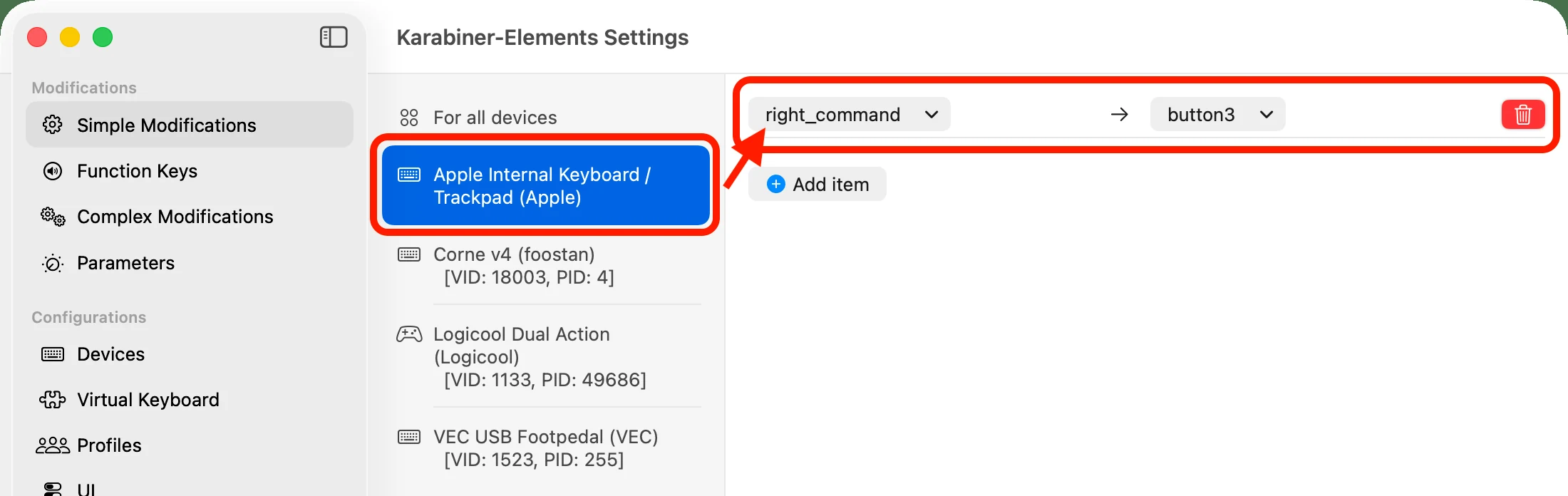
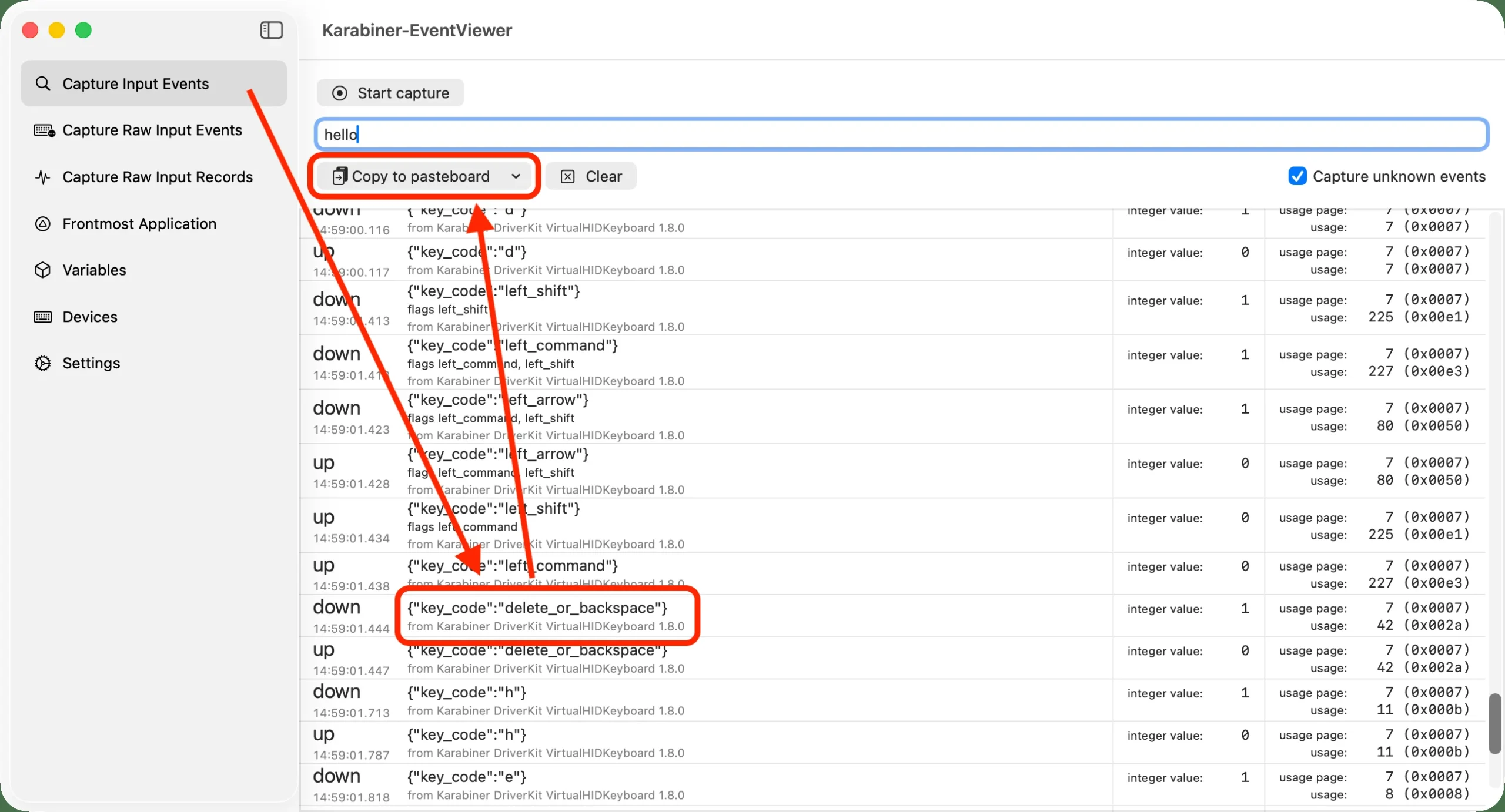
공식 문서의 첫 화면에는 Simple Modifications에서 키보드를 선택하고 right_command를 button3으로 바꾼 예시가 보입니다. 다음 화면은 Karabiner-EventViewer가 실제 입력 이벤트를 표시하는 모습입니다. 문서 이미지의 정확한 앱 버전은 표시되지 않아 16.3.0 화면이라고 단정하지 않습니다.
Karabiner-Elements 16.3.0 macOS 다운로드·키보드 키 바꾸기
| 프로그램 | Karabiner-Elements |
| 제작자 | pqrs.org / Takayama Fumihiko |
| 용도 | macOS 키 입력 변경 |
| 공식 배포 | 16.3.0 DMG |
| 지원 | macOS 13~15·26~27 |
| 기기 | Intel Mac·Apple Silicon Mac |
| 비용 | 무료 |
내 맥에 맞는 무료 설치 파일 고르기
공식 홈페이지의 Download v16.3.0은 GitHub의 Karabiner-Elements-16.3.0.dmg를 가리킵니다. 릴리스에는 같은 버전의 DMG 한 개가 있고, 홈페이지는 Intel과 Apple Silicon을 모두 지원한다고 안내합니다. 칩 종류별 파일을 따로 고르는 방식은 아닙니다. 먼저 화면 왼쪽 위 Apple 메뉴의 이 Mac에 관하여에서 macOS 버전을 확인하세요.
macOS 13 Ventura 이상인 지원 버전이면 16.3.0 파일을 고릅니다. 제작자 사이트는 macOS 12 Monterey·11 Big Sur에 14.13.0, 더 오래된 macOS에는 다른 구버전을 안내합니다. 최신판이라는 이유만으로 구형 macOS에 16.3.0을 적용하지 마세요. 설치 파일을 받기 전 홈페이지의 운영체제 목록을 현재 맥과 맞춰 보는 편이 정확합니다.
16.3.0 DMG는 공식 GitHub 릴리스에서 무료로 받을 수 있습니다. 다운로드가 끝나면 파일 이름과 버전을 확인하세요. 사용자가 직접 저장한 설정은 프로그램 버전과 별개이므로, 기존 사용자라면 설정을 바꾸기 전에 현재 키 매핑을 살펴보는 것이 좋습니다.
- Apple 메뉴에서 macOS 버전을 확인합니다.
- 공식 홈페이지의 16.3.0 지원 목록과 비교합니다.
- 해당하면
Karabiner-Elements-16.3.0.dmg를 저장합니다.
DMG를 설치하고 필요한 macOS 권한 설정하기
공식 설치 안내는 DMG를 열고 그 안의 Karabiner-Elements.pkg를 실행해 설치를 마치라고 설명합니다. 설치가 끝나면 응용 프로그램 또는 Finder에서 Karabiner-Elements Settings를 열어 안내를 따라갑니다. 단순히 앱을 열었다고 바로 모든 키 변경이 적용되는 것은 아닙니다. macOS가 요구하는 서비스와 확장 권한을 허용해야 가상 키보드와 마우스 입력이 작동합니다.
설정 화면에는 백그라운드 서비스 허용, 접근성, 입력 모니터링, 가상 키보드·마우스용 Driver Extension 허용 안내가 나옵니다. macOS 시스템 설정에서 프로그램이 표시하는 항목을 찾아 허용하세요. 접근성을 허용하면 입력 모니터링이 함께 승인되는 경우도 있지만, 설치 안내가 계속 남아 있다면 각 항목의 상태를 다시 봐야 합니다.
마지막에 가상 키보드 배열을 고르는 화면이 나오면 실제 사용하는 키보드 유형과 같은 것을 선택하세요. 이 선택은 기호 키의 입력에 영향을 줄 수 있습니다. 키에 적힌 문자와 실제 입력이 다르면 Karabiner-Elements의 Virtual Keyboard 탭에서 배열을 다시 확인할 수 있습니다.
- DMG를 열고
Karabiner-Elements.pkg설치 안내를 마칩니다. - Karabiner-Elements Settings에서 요구하는 서비스·접근성·드라이버 권한을 시스템 설정에서 허용합니다.
- 사용 중인 키보드와 같은 가상 키보드 배열을 선택합니다.
Caps Lock을 Esc로 바꾸고 EventViewer로 확인하기
키 하나를 다른 키로 바꾸는 작업은 Simple Modifications 탭에서 시작합니다. 공식 문서는 먼저 변경할 장치를 고르고 원래 키와 바꿀 키를 선택하라고 안내합니다. 예를 들어 맥북 내장 키보드의 Caps Lock을 Esc로 쓰려면 왼쪽 장치 목록에서 내장 키보드를 선택한 뒤 항목을 추가하고 원래 키에 caps_lock, 결과 키에 escape를 지정합니다. 외장 키보드만 바꾸려는 사람은 내장 키보드 대신 해당 외장 장치를 선택하세요.
설정 화면에 두 키가 한 줄로 표시되는지 확인한 다음 실제 Caps Lock을 눌러 봅니다. 어떤 키가 입력되는지 명확히 확인하려면 응용 프로그램의 Karabiner-EventViewer를 열고 키를 누르세요. 공식 문서의 EventViewer는 변경된 뒤의 키 이벤트를 보여 줍니다. 설정한 키가 Esc로 표시되면 한 키 변경이 작동하는지 확인한 것입니다.
원래 어떤 키 코드가 들어오는지 모를 때는 EventViewer의 Capture Raw Input Events에서 해당 장치를 고르고 캡처를 시작해 원래 이벤트를 확인할 수 있습니다. 이 화면에서는 해당 장치의 변경 규칙이 일시적으로 꺼지므로 평소 입력 결과와 다르게 보일 수 있습니다. 평상시 동작을 확인할 때는 일반 입력 이벤트 화면으로 돌아와 다시 눌러 보세요.
- Simple Modifications에서 바꿀 키보드를 선택합니다.
- 원래 키
caps_lock와 결과 키escape를 지정합니다. - Karabiner-EventViewer에서 Caps Lock을 눌러 변경된 이벤트가 표시되는지 확인합니다.
내장 키보드와 외장 키보드를 구분해 설정 관리하기
같은 Caps Lock 키라도 맥북에 달린 키보드와 USB·블루투스 키보드에서 다르게 쓰고 싶을 수 있습니다. 공식 Simple Modifications 화면의 장치 목록에는 For all devices와 개별 키보드가 나란히 표시됩니다. 모든 장치에 똑같이 적용할 때와 특정 키보드 하나에만 적용할 때를 먼저 구분하세요. 외장 키보드에서만 Esc가 필요하다면 그 장치를 선택한 상태에서 규칙을 추가하고, 맥북 키보드에서는 Caps Lock이 그대로인지 각각 눌러 확인하면 적용 범위가 분명해집니다.
여러 키보드를 번갈아 쓸 때는 현재 설정이 어느 장치에 있는지 목록을 훑어보세요. 처음부터 모든 장치에 동일한 규칙을 넣으면 나중에 한쪽만 원래대로 돌리고 싶을 때 어느 항목을 고쳐야 하는지 헷갈릴 수 있습니다. 공식 Devices 탭은 변경 대상으로 삼을 장치를 고르는 기능도 제공합니다. 키보드가 목록에 보이는데 입력이 바뀌지 않으면 Simple Modifications의 선택 장치와 Devices의 대상 상태를 함께 확인하세요.
업무용과 개인용 키 설정을 분리하고 싶다면 Profiles 탭에서 새 프로필을 추가할 수 있습니다. 공식 설명은 메뉴 막대에서 프로필을 전환할 수 있다고 안내합니다. 먼저 기본 키 변경이 잘 되는지 확인한 다음 필요한 경우에만 프로필을 나누세요. 설정 결과를 비교할 때는 현재 활성화한 프로필과 실제 누른 키보드를 함께 기록해 두면, 키가 갑자기 원래대로 돌아온 것처럼 보일 때 원인을 찾기 쉽습니다.
원하는 동작이 키 하나를 다른 키 하나로 바꾸는 것인지도 구분하세요. Caps Lock을 Esc로 바꾸는 일은 기본 설정으로 시작할 수 있지만, 특정 앱에서만 바꾸거나 두 키를 동시에 누를 때만 동작하게 하려면 조건이 있는 Complex Modifications가 필요합니다. 공식 기능 문서는 단순 키 변경과 조건부 규칙을 별도 기능으로 나눕니다. 첫 규칙이 정확하게 작동하는 것을 확인한 뒤에 복잡한 규칙을 추가해야 어떤 설정이 입력을 바꿨는지 확인하기 쉽습니다.
- 전체 장치인지 특정 키보드인지 적용 대상을 먼저 고릅니다.
- 내장 키보드와 외장 키보드를 각각 눌러 적용 범위를 확인합니다.
- 설정을 분리해야 할 때만 Profiles 탭에서 프로필을 추가합니다.
키가 바뀌지 않거나 문자가 다르게 입력될 때
설정은 보이는데 키가 그대로라면 먼저 Simple Modifications에서 선택한 장치가 실제 누른 키보드와 같은지 확인하세요. 맥북 내장 키보드에 규칙을 추가하고 외장 키보드를 시험하면 결과가 다릅니다. Devices 탭에서도 어떤 장치의 입력을 수정하도록 설정했는지 확인할 수 있습니다. 키 이름이 불확실하면 EventViewer에서 해당 키의 원래 입력을 확인하세요.
설정 창에 Please grant permission for a Driver Extension 또는 Waiting for a connection to the IOKit service가 보이면 드라이버 확장 권한부터 확인해야 합니다. 공식 문제 해결 문서는 시스템 설정에서 확장을 허용하고, 보안 프로그램이 로딩을 막는 경우에는 Karabiner 드라이버 확장 허용 목록을 검토하라고 설명합니다. 권한 문제를 키 매핑의 오타로 생각해 규칙을 여러 개 추가하지 마세요.
키에 적힌 기호와 입력되는 문자가 다르면 설치 때 선택한 가상 키보드 배열을 살펴보세요. 공식 안내는 이 설정이 일부 기호 키 동작을 바꾼다고 명시합니다. 특정 외장 키보드의 fn 키는 하드웨어가 내부에서 처리해 Karabiner-Elements로 변경할 수 없는 경우도 있습니다. 바꿀 수 없는 키를 무리하게 우회하기 전에 제작자 기능 문서의 제한을 확인하세요.
- 규칙이 적용된 장치와 실제 키보드가 같은지 확인합니다.
- 드라이버 확장 경고가 있으면 macOS 시스템 설정의 허용 상태를 확인합니다.
- 기호 입력이 틀리면 Virtual Keyboard 배열을 다시 고릅니다.
자주 묻는 질문
Karabiner-Elements는 무료인가요?
공식 홈페이지가 무료 도구로 안내하며 16.3.0 DMG를 공식 GitHub 릴리스에서 제공합니다.
Windows에서도 설치할 수 있나요?
이 프로그램은 macOS용입니다. 공식 16.3.0 다운로드는 Mac용 DMG이며 Windows 설치 파일은 제공하지 않습니다.
맥북과 외장 키보드의 키를 다르게 바꿀 수 있나요?
Simple Modifications에서 대상 장치를 선택할 수 있습니다. 원하는 키보드에만 규칙을 적용하세요.
변경한 키가 실제로 입력되는지 어떻게 보나요?
Karabiner-EventViewer를 열고 해당 키를 눌러 변경된 입력 이벤트를 확인합니다.
권한을 허용했는데 드라이버 경고가 남으면 어떻게 하나요?
시스템 설정의 Driver Extension 허용 상태를 확인하고, 공식 드라이버 경고 문서에 따라 보안 프로그램의 차단 여부를 살펴보세요.
맥 키보드 키 변경을 마친 뒤
Karabiner-Elements는 특정 키보드의 한 키를 다른 키로 바꿔 쓸 때 유용합니다. macOS 버전에 맞는 공식 DMG를 설치하고 필요한 권한을 허용한 다음, Simple Modifications에서 장치와 두 키를 고르세요. 마지막으로 EventViewer에서 실제 입력을 확인하면 Caps Lock을 Esc로 바꾸는 기본 작업을 끝낼 수 있습니다.
공식 자료와 확인일
Karabiner-Elements 공식 홈페이지 · Karabiner-Elements 16.3.0 공식 릴리스 · 공식 설치와 권한 안내 · 공식 단순 키 변경 안내 · 공식 EventViewer 안내 · 공식 기능과 제한 · 공식 드라이버 확장 문제 해결 · 공식 프로필 관리 안내 · 공식 장치 선택 안내 · 공식 가격 안내 | 2026-11-02
Karabiner-Elements 16.3.0 macOS 다운로드·키보드 키 바꾸기





