
음악 파일이 여러 폴더에 흩어져 있어 앨범마다 하나씩 열기 번거롭다면 Audacious에 폴더를 넣어 재생목록으로 들을 수 있습니다. 제작자 사이트는 음악 파일이나 폴더를 끌어다 놓고, 아티스트와 앨범을 찾으며, 재생목록을 만들고 편집하는 기능을 소개합니다. 이 글에서는 Windows용 공식 설치 파일을 고른 다음, 보관 중인 음악을 목록에 담아 원하는 곡을 찾는 흐름을 정리합니다.
버전 표기가 조금 헷갈릴 수 있습니다. Audacious 소스의 최신 안정판은 2026년 10월 공개된 4.6.2지만, 공식 Windows 다운로드 화면은 아직 4.6.2가 준비 중이라고 안내하며 4.6.1 설치 파일을 제공합니다. 여기서 받는 파일은 Windows용 4.6.1입니다. 파일 이름에 win32가 들어가도 공식 안내에 따르면 4.4 이후 Audacious는 Windows 10 이상 64비트 환경이 필요합니다.

Audacious 4.6.1 Windows 다운로드·음악 재생목록 만들기
폴더를 끌어 넣고 곡을 찾는 가벼운 음악 플레이어
Audacious는 로컬에 저장한 음악을 재생하는 오픈 소스 오디오 플레이어입니다. 제작자 소개에는 폴더와 개별 곡을 끌어 넣는 방법, 사용자 재생목록, 음악 라이브러리 검색, CD와 인터넷 스트림 재생, 그래픽 이퀄라이저가 함께 나옵니다. 음원을 내려받거나 스트리밍 구독을 제공하는 서비스와는 역할이 다릅니다. 이미 가진 파일을 정리해 듣는 프로그램으로 생각하면 선택하기 쉽습니다.
재생목록은 음악 파일의 원본 위치를 대신하는 저장소가 아닙니다. 곡이 목록에 보여도 원본 폴더를 옮기거나 삭제하면 다시 찾지 못할 수 있습니다. 먼저 음악을 보관할 폴더를 정하고 그 폴더를 프로그램으로 가져오세요. 여러 앨범을 한꺼번에 넣어도 아티스트·앨범·곡 제목을 보고 원하는 곡으로 이동할 수 있습니다.
Windows 설치본은 플러그인을 포함합니다. 공식 페이지는 ZIP과 EXE 두 방식을 제공하며 둘 다 플러그인이 들어 있어 별도로 받을 필요가 없다고 설명합니다. 일반적인 설치 순서를 원하면 EXE를 고르면 됩니다. 압축을 직접 풀어 쓰려는 경우에는 ZIP이 따로 있지만, 두 파일을 모두 받을 이유는 없습니다.
Audacious의 재생목록과 음악 검색 화면
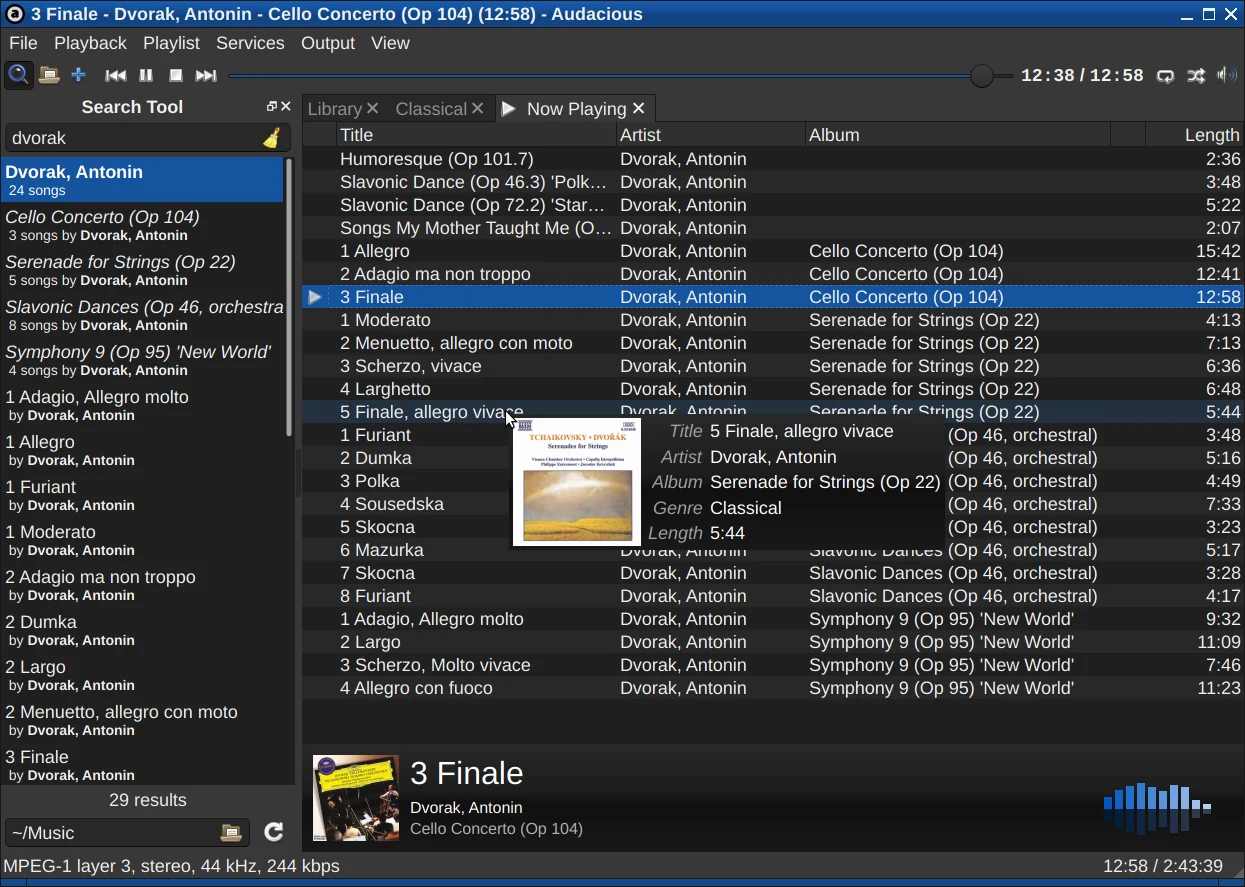
공식 홈페이지에 실린 화면은 Audacious 4.0.2에서 촬영됐습니다. Windows 4.6.1의 현재 화면으로 제시하는 자료는 아니며, 곡 목록·상단 재생 버튼·왼쪽 검색 도구가 어떻게 배치되는지 참고하는 예시입니다.
Audacious 4.6.1 Windows 다운로드·음악 재생목록 만들기
| 프로그램 | Audacious |
| 제작 | Audacious 개발팀 |
| Windows 설치본 | 4.6.1 |
| 파일 | audacious-4.6.1-win32.exe |
| 필요 환경 | Windows 10 이상 64비트 |
| 비용 | 공식 다운로드 무료 |
| 주요 기능 | 음악 재생목록·라이브러리 검색·이퀄라이저 |
| 다른 배포 | Windows ZIP·Linux·BSD·macOS 별도 안내 |
Windows용 4.6.1 설치 파일 정확히 고르기
공식 다운로드 페이지의 맨 위에는 4.6.2가 안정판으로 표시됩니다. 이 숫자는 현재 소스 코드 배포를 가리킵니다. 같은 페이지의 Microsoft Windows 항목으로 내려가면 Windows 4.6.2는 준비 중이라고 쓰여 있고 audacious-4.6.1-win32.exe와 ZIP이 제공됩니다. Windows에서 일반 설치를 하려면 EXE 이름과 버전 4.6.1을 확인하세요. 소스 압축 파일을 Windows 설치 프로그램으로 착각하지 않는 것이 핵심입니다.
설치 파일을 받기 전에 Windows 설정의 시스템 정보에서 64비트 운영체제인지 확인하세요. win32라는 파일 이름만 보고 32비트 Windows에서도 최신판이 된다고 생각하기 쉽지만, 제작자는 4.4 이후 버전은 Windows 10 이상 64비트를 요구한다고 명시합니다. 32비트 또는 Windows 7 등의 예전 환경은 4.3.1을 안내하지만 이 글의 4.6.1 버튼과는 다른 파일입니다.
공식 배포 서버의 4.6.1 EXE는 약 48MB로 안내되고, 실제 HTTP 헤더의 크기는 50,504,967바이트입니다. 파일을 받다가 중간에 끊겼다면 완료 표시와 파일 이름을 다시 확인하세요. 제삼자 내려받기 페이지를 거치지 않고 제작자의 다운로드 페이지와 연결된 주소를 사용하는 편이 버전 혼동을 줄입니다.
- 공식 다운로드 페이지에서 Microsoft Windows 항목을 찾습니다.
- Windows 10 이상 64비트인지 확인하고
audacious-4.6.1-win32.exe를 선택합니다. - 파일을 저장한 뒤 일반 설치 순서를 마치고 Audacious를 엽니다.
음악 폴더를 재생목록에 담고 첫 곡 재생하기
설치 후에는 먼저 PC의 음악 폴더를 한곳에서 찾을 수 있게 정리하세요. Audacious 공식 소개는 폴더와 개별 파일을 창으로 끌어다 놓을 수 있다고 설명합니다. 파일 탐색기에서 앨범 폴더 하나를 선택해 Audacious의 곡 목록 쪽에 놓으세요. 곡 제목이 목록에 나타나면 파일을 하나씩 여는 단계를 거치지 않고 이어서 들을 준비가 된 것입니다.
폴더 전체가 필요하지 않다면 듣고 싶은 파일만 골라 끌어 넣어도 됩니다. 목록에 곡이 보이면 한 곡을 선택해 재생하고, 상단의 재생·일시정지 버튼으로 소리를 확인하세요. 다른 앨범을 더 넣을 때는 원본 폴더를 지우지 말고 필요한 폴더를 추가합니다. 잘못 넣은 항목은 재생목록에서 정리하되, 원본 파일 삭제와 목록 항목 제거를 혼동하지 않도록 선택한 명령을 확인하세요.
여러 곡을 담은 뒤에는 목록의 제목·아티스트·앨범 열을 보며 어떤 파일이 들어왔는지 살펴보세요. 제작자 사이트는 재생목록을 직접 만들고 편집할 수 있다고 안내합니다. 원하는 음악을 섞어 들을 목록을 따로 구성하면 앨범 폴더를 매번 다시 탐색할 필요가 줄어듭니다. 목록이 비어 있다면 끌어 넣은 위치와 원본 파일이 실제로 음악 형식인지부터 확인하세요.
- 파일 탐색기에서 음악 폴더나 파일을 골라 Audacious 곡 목록으로 끌어 놓습니다.
- 목록에 제목이 나타나는지 확인하고 첫 곡을 선택해 재생합니다.
- 추가할 앨범을 넣은 뒤 목록에서 아티스트와 앨범이 맞는지 확인합니다.
곡이 많을 때 검색 도구와 재생목록 활용하기
곡이 많아지면 제목을 끝까지 스크롤하는 대신 검색 도구를 써 보세요. Audacious 공식 소개는 라이브러리 전체에서 아티스트와 앨범을 찾는 기능을 안내합니다. 홈페이지의 4.0.2 화면에는 왼쪽 Search Tool에 검색어를 입력하고 결과 목록을 보는 예시가 나옵니다. Windows 4.6.1에서 배치가 다르더라도 검색 도구를 열어 아티스트나 앨범 이름을 넣고 결과가 나오는지 확인하는 순서로 접근하면 됩니다.
검색 결과가 없으면 음악 폴더가 라이브러리 대상으로 잡혀 있는지 살펴보세요. 제작자 지원 답변은 Search Tool 아래의 음악 라이브러리 경로를 지정하면 Library 목록이 구성된다고 설명합니다. 검색어의 철자나 파일의 태그 정보가 다른 경우도 있으므로 앨범 이름 대신 아티스트 이름으로 다시 찾거나 재생목록의 제목 열에서 파일을 확인하세요.
원하는 곡을 찾았으면 해당 결과를 선택해 재생하거나 현재 듣는 목록에 담아 보세요. 한 곡을 찾는 일과 폴더 전체를 계속 듣는 일은 분리할 수 있습니다. 검색 결과만으로 재생목록이 모두 바뀌었다고 가정하지 말고 화면의 재생목록 탭과 현재 재생 중인 곡 제목을 함께 확인하세요. 오래된 공식 스크린샷의 Library와 Now Playing 표기는 배치를 이해하는 참고용입니다.
- 검색 도구에서 아티스트 또는 앨범 이름을 입력합니다.
- 결과가 없으면 음악 라이브러리 폴더 경로와 파일 태그를 확인합니다.
- 곡을 선택하고 현재 재생 중인 제목과 재생목록을 확인합니다.
소리가 안 나거나 MP3 길이가 틀릴 때 확인할 것
목록에는 곡이 있는데 소리가 없다면 우선 Audacious의 재생·일시정지 상태와 음량, Windows의 출력 장치를 확인하세요. 다른 프로그램에서는 소리가 나는지 비교하면 파일 문제인지 출력 장치 문제인지 가르기 쉽습니다. 인터넷 스트림을 듣는 경우에는 로컬 MP3 파일을 먼저 재생해 연결 문제와 오디오 출력 문제를 나누어 보세요.
특정 파일에서 No decoder found 메시지가 뜨면 그 형식에 맞는 입력 플러그인이 있는지 확인해야 합니다. 공식 문제 해결 페이지는 이 메시지를 해당 파일 형식의 디코더 플러그인이 없을 때의 증상으로 설명합니다. Windows 공식 4.6.1 EXE와 ZIP에는 플러그인이 포함되므로 임의의 플러그인 파일을 먼저 찾기보다 공식 설치본을 받았는지와 파일 형식을 확인하세요.
가변 비트레이트 MP3의 재생 시간이 목록에서 틀리게 표시된다면 제작자가 안내한 설정을 확인할 수 있습니다. File > Settings > Plugins > Input > MPG123 Plugin > Settings에서 Use accurate length calculation (slow)를 켜면 정확도를 높이는 대신 계산 시간이 늘어날 수 있습니다. 모든 곡의 시간이 일괄로 틀린다면 먼저 파일 자체가 정상적으로 재생되는지 확인한 뒤 이 옵션을 조정하세요.
- 재생 상태·음량·Windows 출력 장치를 차례로 확인합니다.
- 특정 파일만 실패하면 형식과 공식 플러그인 포함 배포를 확인합니다.
- 가변 비트레이트 MP3 길이 오류라면 MPG123 플러그인의 정확한 길이 계산 옵션을 확인합니다.
자주 묻는 질문
Audacious Windows 최신 설치본은 왜 4.6.1인가요?
소스 안정판은 4.6.2지만 공식 Windows 페이지는 4.6.2를 준비 중이라고 표시하고 4.6.1 EXE를 제공합니다.
파일 이름이 win32인데 32비트 Windows에서도 되나요?
아니요. 공식 안내에 따르면 4.4 이후는 Windows 10 이상 64비트가 필요합니다.
음악 폴더 전체를 넣을 수 있나요?
네. 공식 소개는 폴더와 개별 음악 파일을 창으로 끌어다 놓는 방법을 안내합니다.
플러그인을 따로 받아야 하나요?
공식 Windows EXE와 ZIP에는 플러그인이 포함돼 있습니다. 특정 형식이 열리지 않으면 해당 형식의 디코더 지원 여부를 확인하세요.
MP3 길이가 잘못 보이면 어떻게 하나요?
공식 문제 해결 페이지의 MPG123 플러그인 설정에서 정확한 길이 계산 옵션을 확인하세요.
음악 폴더 하나를 넣어 목록부터 확인하세요
Windows 10 이상 64비트라면 공식 페이지의 Audacious 4.6.1 EXE를 고르면 됩니다. 설치 뒤 보관 중인 음악 폴더를 창에 끌어 넣고 곡 목록이 나타나는지 살핀 다음 첫 곡을 재생하세요. 목록이 길어지면 아티스트·앨범 검색과 사용자 재생목록으로 듣고 싶은 곡을 정리할 수 있습니다. Windows 배포 버전과 소스 최신판의 숫자가 다른 점만 기억하면 파일 선택이 쉬워집니다.
공식 자료와 확인일
Audacious 공식 소개와 음악 폴더·재생목록 기능 · Audacious 공식 Windows 다운로드·지원 환경 · Audacious 4.6.2 소스 안정판 공개 공지 · Audacious 공식 문제 해결 문서 · Audacious 소스 배포 라이선스 · Audacious 공식 음악 검색 관련 지원 답변 | 2026-11-02
Audacious 4.6.1 Windows 다운로드·음악 재생목록 만들기





