
반도체 설계 파일인 GDS나 OASIS를 받았는데 어떤 셀과 층이 들어 있는지 확인해야 한다면 KLayout으로 열어볼 수 있습니다. 0.30.12 Windows 64비트 설치 파일은 제작자의 공식 다운로드 페이지에서 무료로 제공됩니다. 파일을 연 뒤 왼쪽 셀 목록과 오른쪽 레이어 목록을 보면서 필요한 배선이나 도형만 화면에 남기는 순서로 살펴보겠습니다.
KLayout은 보기만 하는 도구가 아니라 레이아웃을 편집하고 측정할 수도 있습니다. GPLv2 이상 라이선스로 배포되며 공식 라이선스 설명에 따르면 상업·개인·교육 목적으로 무료 사용이 가능합니다. 이 글은 먼저 Windows 일반 설치본을 고르고, GDS2·OASIS 파일을 열어 겹쳐 보이는 층을 구분하는 작업에 집중합니다.

KLayout 0.30.12 Windows 다운로드·GDS 보기
셀 구조와 레이어를 나눠 보는 반도체 레이아웃 도구
GDS2와 OASIS는 집적회로의 도형과 계층 구조를 담는 파일 형식입니다. KLayout은 이런 파일을 화면에 그려 주고 셀을 따라 들어가거나 레이어별 색과 표시 상태를 바꿀 수 있습니다. 공식 문서에는 DXF, CIF, LEF/DEF도 읽을 수 있다고 안내되어 있습니다. Gerber PCB 데이터는 준비 과정이 필요하므로 일반 GDS 파일처럼 바로 열린다고 생각하지 않는 편이 좋습니다.
처음 열었을 때 여러 색이 한꺼번에 겹쳐 회로 모양을 읽기 어렵다면 레이어 표시를 조절하세요. 오른쪽 목록에서 관심 있는 층만 남기고 나머지를 숨기면 같은 셀의 배선이나 패턴을 따로 볼 수 있습니다. 투명 표시를 쓰면 두 층의 위치 관계를 비교하기 좋습니다. 왼쪽 셀 트리에서는 상위 셀과 하위 셀의 관계를 확인하며 필요한 부분으로 이동할 수 있습니다.
편집 모드에서는 셀과 레이어를 만들고 도형을 수정할 수도 있지만, 원본이 필요한 검토라면 파일을 여는 것과 저장하는 것을 구분하세요. 단순 보기와 측정으로 끝낼 때는 원본을 덮어쓰지 않아도 됩니다. 변경본이 필요할 때만 별도 이름으로 저장하면 처음 받은 데이터와 비교하기 쉽습니다.
KLayout의 레이아웃 전체 화면과 거리 측정 예시
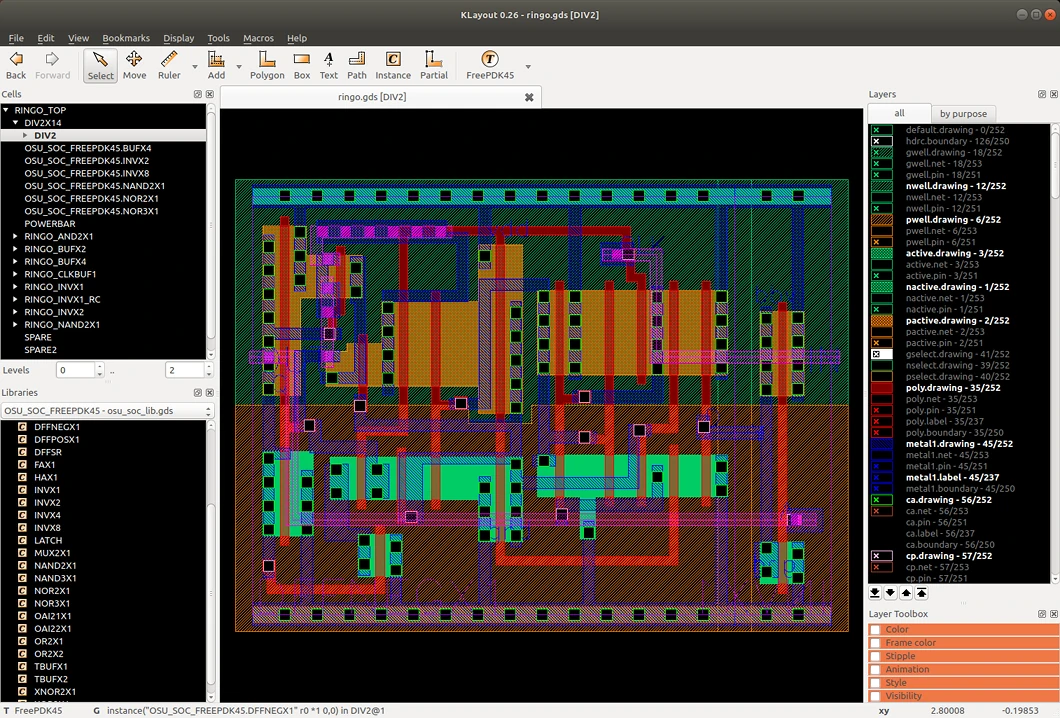
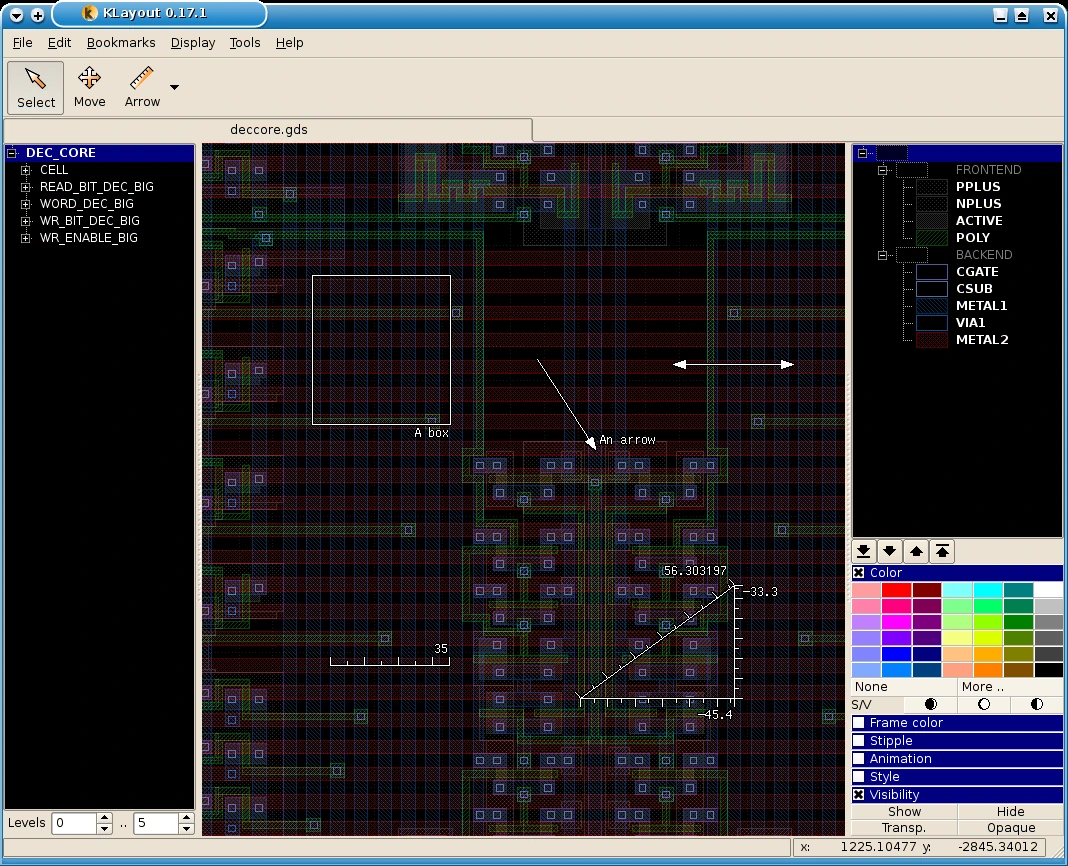
공식 설명서의 전체 화면은 0.26, 공식 갤러리의 자 도구 화면은 0.17.1에서 촬영됐습니다. 0.30.12의 화면과 메뉴 배치는 다를 수 있지만, 셀 목록·레이어 목록·레이아웃 작업 영역과 거리 표시의 위치를 이해하는 예시로 볼 수 있습니다.
KLayout 0.30.12 Windows 다운로드·GDS 보기
| 프로그램 | KLayout |
| 제작 | Matthias Köfferlein |
| Windows 버전 | 0.30.12 |
| Windows 파일 | klayout-0.30.12-win64-install.exe |
| 사용 비용 | 무료·GPLv2 이상 |
| 주요 형식 | GDS2·OASIS·DXF·CIF·LEF/DEF |
| 주요 작업 | 셀 탐색·레이어 표시·거리 측정 |
| 다른 배포 | Windows 32비트·ZIP·Linux·macOS |
Windows 64비트 공식 설치 파일 고르기
공식 다운로드 페이지의 Windows (32 and 64 bit) 표에서 현재 버전 0.30.12를 찾으세요. 일반적인 64비트 Windows 설치에는 klayout-0.30.12-win64-install.exe가 해당합니다. 같은 줄에는 32비트 설치본, 압축 해제형 ZIP, 64비트 좌표형, Universal C Runtime형도 따로 있습니다. 이 글의 설치 버튼은 표준 64비트 설치본 하나를 가리킵니다. 파일 이름의 win64-install과 버전이 맞는지 확인하면 다른 변형을 실수로 고르기 어렵습니다.
다운로드 페이지에 실린 이 설치본의 MD5 값은 ba152f3f7d0a24cbe581437079826be8입니다. 다운로드가 끊기거나 파일이 달라 보일 때는 공식 표의 파일 이름과 값으로 대조할 수 있습니다. MD5는 파일 동일성 확인 자료이지 최신 보안 검사를 대신하지는 않습니다. 공식 페이지는 Windows 패키지의 서명 주체를 Open Source Developer, Matthias Koefferlein으로 안내합니다.
설치할 때 폴더 선택은 특히 주의하세요. 제작자 설명에 따르면 Windows 제거 프로그램은 지정한 설치 폴더 안의 다른 파일까지 지울 수 있습니다. 문서 폴더나 C: 드라이브 최상위, 이미 다른 파일이 있는 폴더를 설치 위치로 지정하지 말고 KLayout만 들어갈 새 전용 폴더를 선택하세요. 설계 데이터도 설치 폴더 밖에 보관하는 편이 좋습니다.
- Windows 설정의 시스템 정보에서 운영체제가 64비트인지 확인합니다.
- 공식 다운로드 표에서 0.30.12의
klayout-0.30.12-win64-install.exe를 저장합니다. - 설치 위치에 KLayout만 들어갈 새 전용 폴더를 지정하고 설치를 마칩니다.
GDS·OASIS 파일을 열고 필요한 셀 찾기
KLayout을 열고 File 메뉴의 Open을 선택한 뒤 보관 중인 .gds 또는 .oas 파일을 고르세요. 공식 설명서에 따르면 Open은 현재 보기를 닫고 새 레이아웃을 엽니다. 두 파일을 비교하거나 기존 작업을 유지해야 한다면 Open in Same Panel 또는 Open in New Panel을 선택할 수 있습니다. 확장자에 맞는 리더를 프로그램이 자동으로 판단합니다.
파일이 뜨면 가운데에 색으로 구분된 레이아웃이 보이고, 왼쪽 셀 목록에서 계층 구조를 살필 수 있습니다. 특정 셀만 자세히 보고 싶다면 셀 트리에서 해당 셀을 찾아 마우스 오른쪽 버튼의 Show as top을 사용하세요. 이름을 알고 있다면 Display 메뉴의 Select Cell에서 셀 이름으로 찾을 수도 있습니다. 부모 셀 전체를 보던 화면과 하위 셀을 올려 본 화면을 구분하면 어느 설계 단위를 확인하는지 놓치지 않습니다.
하위 셀이 빈 상자처럼 보인다면 파일이 비어 있다고 단정하기 전에 표시 계층 깊이를 확인하세요. Display의 Full Hierarchy는 모든 하위 내용을 그리며, Increment Hierarchy는 한 단계씩 더 보여 줍니다. 데이터가 큰 파일에서는 처음부터 모든 단계를 펼치기보다 필요한 셀에서 단계별로 늘리면 구조를 따라가기 쉽습니다.
- File > Open에서
.gds또는.oas파일을 선택합니다. - 왼쪽 셀 트리에서 보고 싶은 셀을 찾고 Show as top으로 해당 셀을 올려 봅니다.
- 상자만 보이면 Display > Increment Hierarchy 또는 Full Hierarchy로 하위 도형을 표시합니다.
겹친 레이어를 숨기고 거리 재기
오른쪽 레이어 목록에서 구분하려는 층을 먼저 찾으세요. 화면에 색이 지나치게 겹치면 다른 레이어를 선택해 Visibility의 Hide로 숨기고, 다시 확인할 때 Show로 되돌립니다. 보이는 레이어를 목록에서 두 번 눌러 표시 상태를 전환할 수도 있습니다. 두 층의 겹침을 보고 싶다면 Transp.를 골라 투명하게 하고, 다시 진하게 보려면 Opaque를 선택합니다.
한 층을 숨긴 뒤 가운데 작업 영역에서 도형이 사라지거나 남는 것을 확인하면 어떤 색이 그 레이어에 해당하는지 알 수 있습니다. 여러 레이어를 순서대로 켜고 끄면서 관심 있는 배선이나 면의 위치를 비교해 보세요. 숨김은 화면 표시 설정을 바꾸는 작업입니다. 도형 자체를 삭제하려는 경우와 혼동하지 않도록 레이어 목록의 표시 상태를 먼저 살피세요.
두 지점 간 거리가 필요하면 위쪽 자 모양 도구의 목록에서 Ruler를 고릅니다. 첫 지점을 누르고 두 번째 지점을 누르거나 Enter를 눌러 끝점을 확정하면 거리 표시가 생깁니다. 가로·세로 방향만 맞추고 싶을 때는 이동 중 Shift를 누를 수 있습니다. 측정값을 읽은 뒤 필요한 위치를 기록하면 다른 레이어에서도 같은 부분을 비교하기 좋습니다.
- 레이어 목록에서 비교할 층을 남기고 나머지를 Visibility > Hide로 숨깁니다.
- 도형이 원하는 색으로 구분되는지 확인하고, 필요하면 Show 또는 Transp.로 표시를 다시 조절합니다.
- Ruler를 선택해 시작점과 끝점을 지정한 뒤 화면에 표시된 거리를 확인합니다.
파일이 비어 보이거나 설치 위치를 잘못 골랐을 때
파일은 열렸는데 도형이 거의 보이지 않는다면 먼저 셀 계층 깊이와 레이어 표시를 살펴보세요. Box Only나 0단계 표시에서는 하위 셀의 실제 도형 대신 상자만 나타날 수 있습니다. 숨겨 놓은 레이어도 화면에는 그려지지 않습니다. Full Hierarchy로 하위 내용을 펼치고 필요한 레이어를 Show로 켠 뒤 다시 확인하세요.
GDS2·OASIS가 아닌 파일이라면 지원 형식을 구분해야 합니다. DXF·CIF·LEF/DEF는 공식 문서의 읽기 형식에 포함되지만, Gerber PCB 데이터는 별도 준비가 필요합니다. 파일 이름만 .gds로 바꾸어도 내부 형식이 바뀌지는 않습니다. 파일 제공처가 어떤 형식으로 내보냈는지 확인하고 File > Reader Options가 필요한 경우에는 해당 형식 탭을 살펴보세요.
설치를 시작하기 전에 목적지가 기존 자료 폴더로 잡혀 있다면 진행을 멈추고 전용 새 폴더로 바꾸세요. 공식 설치 설명은 제거 시 선택한 설치 폴더의 다른 데이터도 삭제될 수 있다고 경고합니다. 이미 설치했다면 설계 파일이나 다른 개인 파일이 같은 폴더에 없는지 확인하고, 필요한 자료를 별도 위치에 보관한 뒤 제거 여부를 판단하세요.
자주 묻는 질문
KLayout을 무료로 사용해도 되나요?
네. 공식 라이선스는 GPLv2 이상이며 상업·개인·교육 목적으로 무료 사용이 가능하다고 밝힙니다.
GDS와 OASIS 파일을 모두 열 수 있나요?
네. 공식 설명서는 GDS2와 OASIS를 읽기 형식으로 안내합니다. File > Open에서 해당 파일을 선택하세요.
레이어를 숨기면 원본 파일에서도 없어지나요?
Visibility의 Hide는 화면 표시를 바꾸는 조작입니다. 원본 도형을 삭제하는 편집과 구분하세요.
레이아웃이 상자로만 보이는 이유는 무엇인가요?
표시 계층이 0단계나 Box Only일 수 있습니다. Display의 Increment Hierarchy 또는 Full Hierarchy로 하위 셀을 펼쳐 보세요.
Windows 설치 위치는 어디로 골라야 하나요?
KLayout만 들어갈 새 전용 폴더를 선택하세요. 공식 설명은 제거 시 선택한 설치 폴더의 다른 파일도 지워질 수 있다고 경고합니다.
파일을 연 뒤 셀과 레이어부터 좁혀 보세요
KLayout은 GDS2·OASIS 파일의 복잡한 층과 셀 구조를 차례로 살펴볼 때 쓸 수 있습니다. Windows 64비트라면 공식 0.30.12 설치본을 전용 폴더에 설치하고, File > Open으로 파일 하나를 열어 보세요. 관심 있는 셀을 올려 보고 불필요한 레이어를 숨긴 뒤 거리까지 확인하면 처음 받았던 레이아웃에서 필요한 부분을 훨씬 쉽게 찾을 수 있습니다.
공식 자료와 확인일
KLayout 공식 제품 소개와 지원 형식 · KLayout 0.30.12 공식 Windows 다운로드·설치 주의 · KLayout 무료 사용·GPL 라이선스 · KLayout 공식 설명서 — 파일 열기 · KLayout 공식 설명서 — 레이어 표시 · KLayout 공식 설명서 — 셀 선택 · KLayout 공식 설명서 — 계층 깊이 · KLayout 공식 설명서 — 거리 측정 · KLayout 공식 0.26 화면 설명 · KLayout 공식 이전 버전 화면 갤러리 | 2026-11-02
KLayout 0.30.12 Windows 다운로드·GDS 보기





