
리눅스에서 창이나 그림의 가로폭을 눈으로 가늠하지 않고 재려면 화면 위에 자를 놓을 수 있습니다. Length는 픽셀 눈금과 포인터 위치를 보여 주는 무료 GNOME 앱입니다. 창 테두리, 그림, 웹페이지 요소를 비교할 때 자를 옮기고 길이를 바꿔가며 확인할 수 있습니다.
이 글은 공식 Flathub의 Linux x86_64·aarch64 배포를 기준으로 설치 파일을 고르는 법부터 다룹니다. 이어서 픽셀 단위를 선택하고 창의 한쪽 끝에 자를 맞춘 뒤 반대쪽 끝의 눈금을 읽는 작업을 끝까지 설명합니다. 센티미터처럼 실제 길이 단위를 쓸 때 필요한 모니터 크기 보정도 함께 확인하세요.

Length 0.12.0 Linux 화면 자 무료 다운로드
Length는 화면에서 무엇을 재나요?
Length는 화면에 얇은 자를 띄우는 도구입니다. 기본 가로 자를 이동하거나 가장자리를 끌어 길이를 바꿀 수 있습니다. 왼쪽 메뉴에는 투명도, Track Pointer, 가로·세로 Orientation, Offset과 Preferences가 있습니다. 사진 편집기처럼 파일을 열어 치수를 분석하는 방식이 아니라, 현재 화면에 표시된 대상을 자에 맞춰 읽는 방식입니다.
눈금 단위는 픽셀, 센티미터, 인치, 파이카, 포인트, 화면 크기 기준 백분율, 자 크기 기준 백분율을 고를 수 있습니다. 디자인 시안의 화면상 간격을 비교할 때는 먼저 픽셀을 선택하는 편이 직관적입니다. 화면 확대나 프로그램 확대가 적용돼 있다면 화면에 보이는 거리와 원본 파일의 픽셀 수가 같다고 단정하지 마세요.
Track Pointer를 켜면 마우스 포인터가 자의 어디에 놓였는지 표시됩니다. P 키로 그 위치를 잠그면 다음 위치와의 차이를 볼 수 있고, 0.11 계열부터는 잠근 위치와 현재 위치의 차이와 대각선 거리 표시가 추가됐습니다. 간격을 잴 때 매번 눈금 숫자를 암산하기보다 시작점을 잠그고 끝점으로 포인터를 옮기는 방법을 쓸 수 있습니다.
자를 창 앞에 유지하려면 오른쪽 클릭 메뉴의 Always on Top을 선택할 수 있습니다. 화면 속 이미지가 자에 가리면 왼쪽 메뉴에서 투명도를 낮춰 뒤의 경계를 보세요. 이런 기능은 대상을 정확히 맞추는 데 도움을 주지만, 물리적 센티미터 값은 모니터 크기 정보가 정확해야 의미가 있습니다.
Length의 눈금 메뉴와 모니터 보정 화면
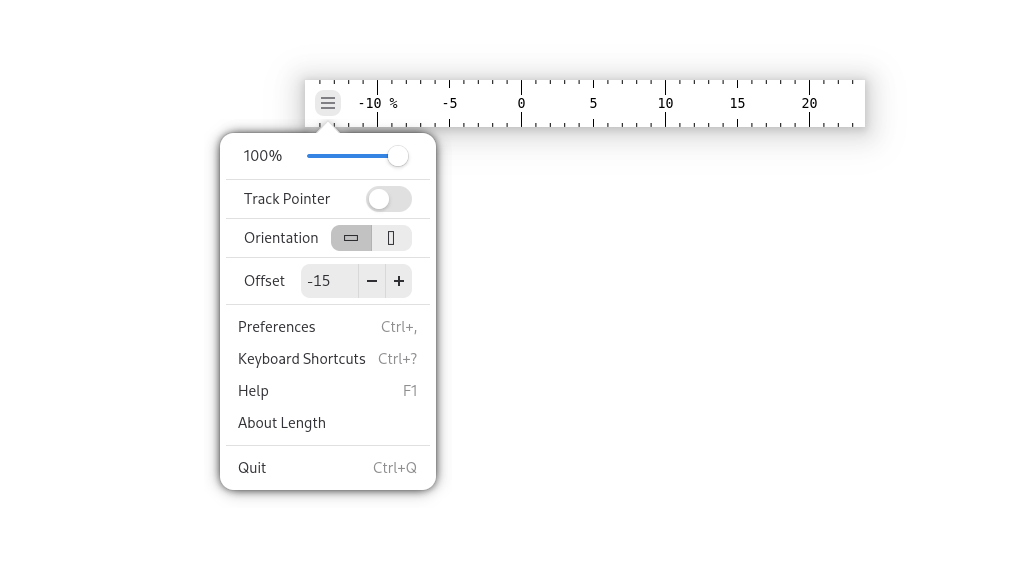
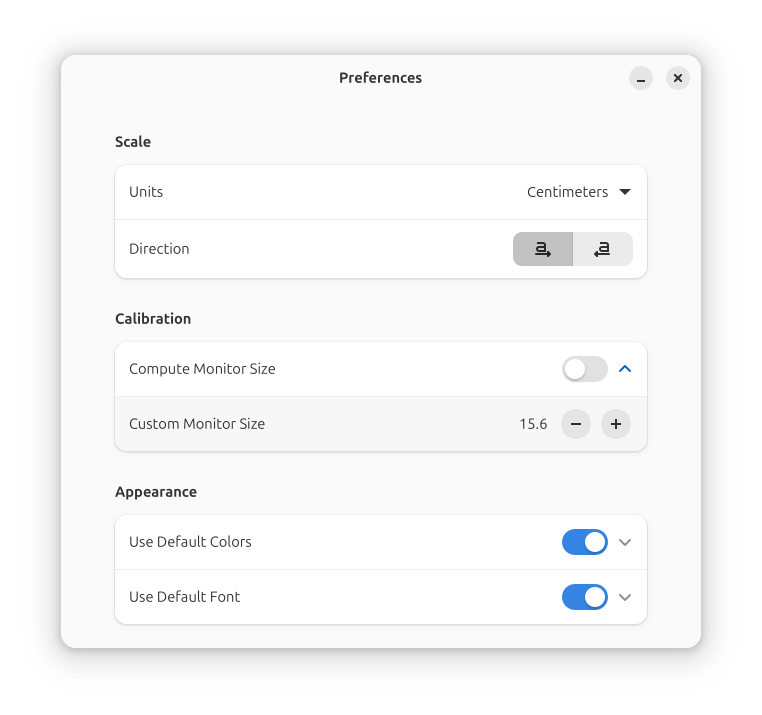
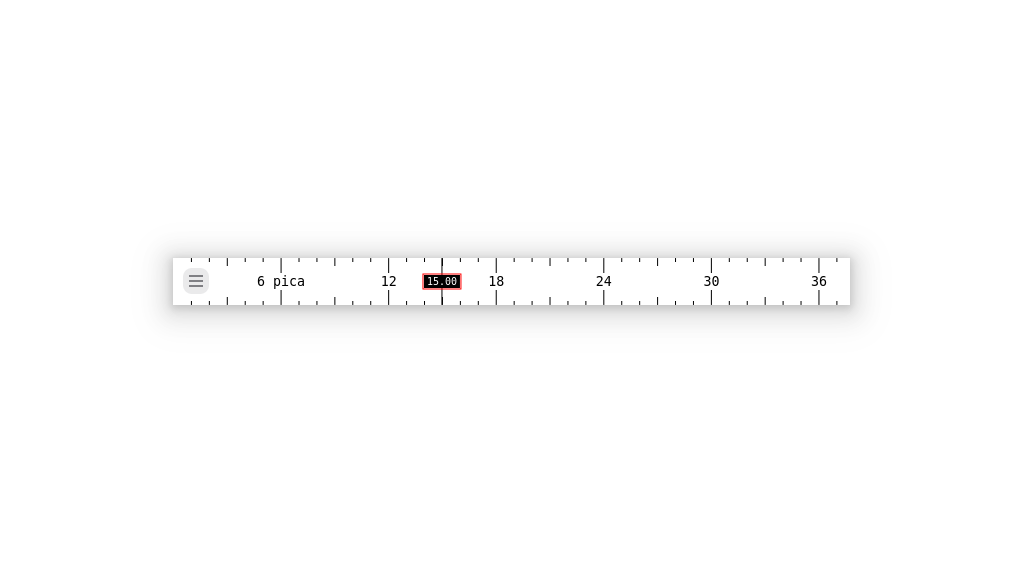
Flathub 공식 갤러리에서 가져온 화면입니다. 자 메뉴에는 Track Pointer·Orientation·Offset이, 설정에는 Units와 모니터 크기 보정이 보입니다. 이 이미지는 앱 화면을 설명하기 위한 자료이며 특정 모니터에서 얻은 측정 결과나 0.12.0의 새로운 화면임을 뜻하지 않습니다.
Length 0.12.0 Linux 화면 자 무료 다운로드
| 프로그램 | Length 0.12.0 |
| 개발자 | Hervé Quatremain |
| 공식 배포 | Flathub |
| 설치 참조 파일 | io.github.herve4m.Length.flatpakref |
| 지원 아키텍처 | Linux x86_64·aarch64 |
| 비용·라이선스 | 무료·GPL-3.0-or-later |
| 측정 단위 | 픽셀·센티미터·인치·파이카·포인트·백분율 |
| 주요 조작 | 자 이동·크기 변경·포인터 추적 |
| 앱 ID | io.github.herve4m.Length |
Linux용 Length 파일을 고르고 설치하기
공식 Flathub의 Length 항목은 무료로 제공되며 Linux x86_64와 aarch64를 지원합니다. 현재 AppStream 배포 정보와 개발자의 변경 기록에는 0.12.0이 표시됩니다. 웹페이지의 표시가 이전 버전으로 남아 있다면 설치 화면에 뜨는 버전과 앱 ID io.github.herve4m.Length를 확인하세요. 이 글의 파일은 Windows나 macOS용 설치 파일이 아닙니다.
공식 파일 이름은 io.github.herve4m.Length.flatpakref입니다. .flatpakref는 앱 자체를 모두 담은 실행 파일이 아니라 Flatpak 설치에 필요한 저장소·앱 정보를 알려 주는 참조 파일입니다. 리눅스에 Flatpak이 준비돼 있다면 그래픽 소프트웨어 관리자로 열거나 터미널에서 flatpak install 뒤에 공식 파일 주소를 지정해 설치를 진행할 수 있습니다. 확인 화면의 앱 이름과 출처가 Length·Flathub인지 살펴보세요.
Flatpak이 아직 없다면 사용 중인 배포판의 Flatpak 설치 안내를 먼저 따르세요. 참조 파일을 저장한 것만으로 앱 설치가 완료되는 것은 아닙니다. 설치 중 실제 앱과 필요한 GNOME 런타임을 받을 수 있으므로 네트워크와 저장 공간이 필요합니다. 끝나면 앱 목록에서 Length를 열어 가로 자와 왼쪽 메뉴 버튼이 보이는지 확인합니다.
- Flathub에서 Length의 무료 표시와 Linux 아키텍처를 확인합니다.
- io.github.herve4m.Length.flatpakref를 Flatpak으로 열고 앱 ID와 출처를 확인합니다.
- 설치 후 앱 목록에서 Length를 열어 눈금 자를 확인합니다.
화면에 보이는 그림이나 창의 가로폭 재기
예를 들어 웹페이지의 카드가 화면에서 어느 정도 폭을 차지하는지 확인하려면 Length를 연 뒤 왼쪽 메뉴의 Preferences에서 Units를 Pixels로 고릅니다. 처음에는 가로 자로 시작하세요. 자의 양 끝을 끌어 대상보다 조금 길게 만든 다음, 자를 움직여 눈금 0을 카드의 왼쪽 경계에 맞춥니다. 오른쪽 경계가 닿는 숫자를 읽으면 현재 화면에 표시된 폭을 확인할 수 있습니다.
창 경계에 자를 정확히 붙여야 한다면 Ctrl 키를 누른 채 자를 끌어 보세요. 공식 도움말은 창 가장자리에 가까워지면 자가 붙는 동작을 설명합니다. 마우스로 미세하게 맞추기 어렵다면 Alt+F7을 누르고 방향키로 움직인 뒤 Ctrl과 방향키로 조금씩 조정할 수 있습니다. Esc를 누르면 키보드 이동 모드를 끝냅니다. 다른 창이 자를 덮는다면 자를 오른쪽 클릭해 Always on Top을 고릅니다.
이렇게 읽은 픽셀 값은 현재 모니터에 나타난 거리입니다. 브라우저 확대율이나 데스크톱 배율이 바뀌면 같은 문서라도 화면상 폭은 달라질 수 있습니다. 원본 이미지 파일의 정확한 픽셀 크기가 필요하면 파일 속성이나 이미지 편집기의 치수 정보도 함께 확인하세요. Length는 화면상 배치와 간격을 비교하는 데 맞는 도구입니다.
- Preferences의 Units를 Pixels로 바꾸고 가로 자를 대상보다 길게 조정합니다.
- 자 시작점을 왼쪽 경계에 맞추고 필요하면 Ctrl+끌기나 Alt+F7 방향키로 미세 조정합니다.
- 오른쪽 경계의 눈금을 읽고 측정 당시 화면 확대율도 함께 기록합니다.
두 요소 사이의 간격과 세로 길이 확인하기
버튼과 안내 문구 사이의 빈 공간처럼 양쪽 경계가 서로 떨어져 있다면 자의 시작점을 첫 요소의 끝에 놓고 다른 요소의 시작점까지 읽습니다. 처음부터 숫자 0을 맞추기 어렵다면 메뉴의 Offset으로 자의 기준점을 조정할 수 있습니다. Offset은 원본 이미지나 웹페이지를 수정하지 않고 눈금의 시작 위치를 바꿉니다.
포인터로 두 위치를 짚으려면 왼쪽 메뉴에서 Track Pointer를 켭니다. 첫 경계에서 P 키로 포인터 위치를 잠근 뒤 두 번째 경계로 옮기면 차이를 확인하기 쉽습니다. 포인터를 잠근 상태로 움직일 때는 0.11 이후 버전의 변화량과 대각선 거리 표시도 활용할 수 있습니다. P 키를 다시 누르면 잠금이 풀리고 T 키로 추적 표시를 켜거나 끌 수 있습니다.
세로 높이를 재야 한다면 메뉴의 Orientation에서 세로 모양을 고르거나 자 모서리를 끌어 방향을 바꿉니다. 자의 위쪽을 대상의 시작 지점에 맞춘 다음 아래쪽 눈금을 읽으세요. 긴 화면은 자의 가장자리를 끌어 길이를 늘릴 수 있습니다. 가로와 세로를 번갈아 쓸 때는 방향을 바꾼 뒤 0의 위치가 어디인지 다시 확인하는 것이 좋습니다.
- 첫 요소의 끝에 눈금 시작점 또는 포인터 잠금 지점을 맞춥니다.
- 다른 요소의 시작점까지 옮겨 표시된 간격을 읽습니다.
- 세로 측정은 Orientation을 바꾸고 위아래 경계에 맞춰 다시 읽습니다.
센티미터·인치를 쓸 때 모니터 크기 보정하기
화면상의 픽셀 대신 센티미터나 인치가 필요하면 Preferences의 Units에서 단위를 바꿀 수 있습니다. 다만 Length가 실제 길이로 환산하려면 모니터의 물리적 크기를 알아야 합니다. 공식 도움말에 따르면 시스템이 크기를 제공하지 않는 환경에서는 사용자가 보정해야 하며, 정보가 없으면 24인치 모니터를 가정해 계산할 수 있습니다. 이 상태의 센티미터 값을 실물 자와 같은 정확도로 받아들이지 마세요.
설정의 Calibration에서 Compute Monitor Size를 사용할 수 있는지 확인합니다. 시스템의 모니터 크기 정보가 맞지 않거나 자동 계산이 어려우면 Custom Monitor Size에 화면 대각선 길이를 인치로 입력할 수 있습니다. 모니터가 여러 대라면 실제로 Length를 띄운 화면을 대상으로 크기를 맞추세요. 공식 화면에도 Compute Monitor Size와 Custom Monitor Size가 별도 항목으로 보입니다.
문서나 브라우저를 확대해 놓고 재는 경우에는 자 메뉴의 배율 조정이 필요할 수 있습니다. 공식 도움말은 자의 눈금 배율을 바꿀 수 있다고 설명합니다. 작업을 기록할 때는 사용한 단위, 모니터, 화면 확대 상태를 같이 남겨야 다음에 같은 대상을 비교할 수 있습니다. 단순한 UI 간격 비교라면 물리적 길이보다 Pixels를 먼저 선택하는 편이 혼동을 줄입니다.
- Preferences에서 센티미터 또는 인치를 선택합니다.
- Calibration의 모니터 크기 자동 계산이나 대각선 길이 입력을 확인합니다.
- 같은 모니터와 확대 상태에서 다시 재어 값을 비교합니다.
자가 가려지거나 측정값이 맞지 않을 때
자가 다른 창 뒤로 들어가면 Length 자를 오른쪽 클릭하고 Always on Top을 선택하세요. 자 아래의 그림 경계가 보이지 않으면 왼쪽 메뉴에서 불투명도를 낮춥니다. 100%는 뒤를 가리므로 대상이 보일 만큼만 낮추면 됩니다. 화면의 배경과 눈금 색이 섞여 읽기 어려우면 Preferences의 색상과 글꼴 설정을 확인합니다.
눈금이 기대한 위치에서 시작하지 않으면 Offset이 이전 측정에서 바뀌었는지 살펴보세요. 포인터 숫자가 계속 움직여 값을 고르기 어렵다면 P 키로 첫 지점을 잠그거나 Track Pointer를 잠시 끕니다. 단위가 센티미터인데 값이 지나치게 크거나 작다면 모니터 크기 보정과 화면 확대율을 함께 확인하세요.
0.12.0으로 갱신한 뒤 자 크기나 색 설정이 초기값처럼 보일 수 있습니다. 개발자의 변경 기록에는 안정판 설정 저장 경로를 바로잡으면서 예전 설정을 더는 읽지 못할 수 있다고 적혀 있습니다. 설치 실패와 설정 초기화는 다른 문제입니다. 먼저 앱이 열리는지 확인하고, 기존 사용자라면 공식 변경 기록의 설정 이전 안내를 살펴본 뒤 필요한 설정만 다시 적용하세요.
- 자가 가려지면 Always on Top과 투명도 조절을 확인합니다.
- 눈금 시작과 단위가 이상하면 Offset·Units·모니터 보정을 점검합니다.
- 갱신 후 설정만 바뀌었다면 앱 실행을 먼저 확인하고 공식 변경 기록을 살펴봅니다.
자주 묻는 질문
Length는 무료인가요?
Flathub에서 Free로 표시되고 공식 저장소는 GPL-3.0-or-later 라이선스를 사용합니다. Linux x86_64와 aarch64용 Flatpak 배포가 있습니다.
화면에 뜬 이미지의 픽셀 폭을 잴 수 있나요?
Preferences에서 Pixels를 고르고 자의 0을 왼쪽 경계에 맞춘 뒤 오른쪽 경계 눈금을 읽으세요. 이는 현재 화면상의 거리이므로 원본 이미지 치수와는 확대 상태에 따라 다를 수 있습니다.
두 버튼 사이의 간격은 어떻게 재나요?
첫 버튼 끝에 시작점을 맞추거나 Track Pointer를 켜고 P 키로 첫 위치를 잠근 뒤 다음 버튼 시작점으로 옮겨 차이를 확인합니다.
세로 길이도 측정할 수 있나요?
왼쪽 메뉴의 Orientation에서 세로 방향을 고르거나 자 모서리를 끌어 돌린 뒤 위아래 경계에 맞춰 읽습니다.
센티미터 값이 실제 길이와 다르면 무엇을 확인하나요?
Preferences의 Calibration에서 모니터 크기 자동 계산이나 대각선 길이 입력을 확인하세요. 모니터 물리 정보와 확대 상태가 부정확하면 환산값도 달라집니다.
화면 자를 맞춰 필요한 간격을 직접 확인하세요
Length는 리눅스 화면 위에 자를 놓고 픽셀 폭이나 요소 사이의 간격을 확인할 때 유용합니다. 공식 Flathub에서 내 아키텍처에 맞는 무료 배포를 설치한 뒤, Pixels 단위와 가로 방향을 선택해 그림이나 창의 한쪽 경계에 0을 맞추는 것부터 시작하세요.
두 위치의 차이가 필요하면 Track Pointer와 P 키를, 높이가 필요하면 세로 방향을 이용할 수 있습니다. 센티미터·인치처럼 실물 길이를 읽을 때는 모니터 크기 보정을 먼저 확인해야 합니다. 측정 당시 확대율과 단위를 함께 적어 두면 나중에 같은 화면을 다시 비교하기 쉽습니다.
공식 자료와 확인일
Length 공식 Flathub 배포·화면 · Length 공식 프로젝트와 GPL 라이선스 · Length 0.12.0 변경 기록 · Length 단위·측정 도움말 · Flatpak 설치 안내 | 2026-11-01
Length 0.12.0 Linux 화면 자 무료 다운로드





