
리눅스 화면에 이미 QR 코드가 떠 있는데 휴대폰 카메라로 다시 비춰야 할까요? QR Scanner는 화면 캡처나 JPG·PNG 이미지에서 코드를 읽고, 웹주소나 짧은 문장을 새 QR 코드로 만드는 데 쓰는 무료 프로그램입니다. 공식 Flathub에서 Linux x86_64용 Flatpak 배포를 확인할 수 있습니다.
아래에서는 화면에 보이는 QR 코드를 읽어 텍스트를 확인하는 작업부터 다룹니다. 새 QR 코드를 PNG로 저장하는 순서도 이어서 설명합니다. 화면 캡처가 가능한지와 이미지 파일을 선택할 수 있는지는 데스크톱 환경에 따라 확인하세요.

QR Scanner 1.0.1 Linux 무료 다운로드
QR Scanner로 할 수 있는 일
QR Scanner의 첫 화면은 SCAN과 CREATE 두 부분으로 나뉩니다. SCAN 쪽에는 Pick from files와 Take a screenshot, CREATE 쪽에는 Generate QR Code가 있습니다. QR 이미지가 파일로 있으면 파일 선택을, 현재 모니터에 보이면 화면 캡처를 고르는 구조라 작업 경로가 단순합니다.
파일 선택은 JPG·JPEG·PNG 이미지를 대상으로 합니다. 이미지를 고르면 프로그램이 코드를 읽고 결과 화면에 담긴 문자나 주소를 보여 줍니다. 결과의 복사 아이콘을 누르면 텍스트를 클립보드에 담을 수 있고, 주소를 눌러 여는 동작도 마련돼 있습니다. 모르는 주소라면 먼저 복사해 내용을 확인하는 편이 좋습니다.
CREATE 화면에서는 Content 입력란에 주소나 문장을 적고 QR 코드 미리보기를 봅니다. 모서리 둥글기, 코드 버전과 오류 정정 수준을 조정할 수 있으며 Save QR code로 PNG를 저장합니다. 공식 화면의 예시 문구는 lasheen이고, 사용자가 새로 입력한 내용으로 바꿔야 자신의 코드가 됩니다.
결과 화면의 QR 그림은 읽힌 문자열을 다시 보여 주는 표시입니다. 원본 사진의 배경이나 문서 전체가 복원되는 것은 아니므로 실제로 확인할 값은 그림 아래의 해독된 텍스트입니다. 특히 주소가 긴 QR은 앞부분만 보지 말고 복사해서 도메인과 경로를 끝까지 살펴보세요. 이 앱의 Linux 첫 화면은 카메라 촬영보다 화면 캡처와 이미지 파일 선택에 초점을 맞춥니다.
QR Scanner의 스캔 메뉴와 QR 생성 화면
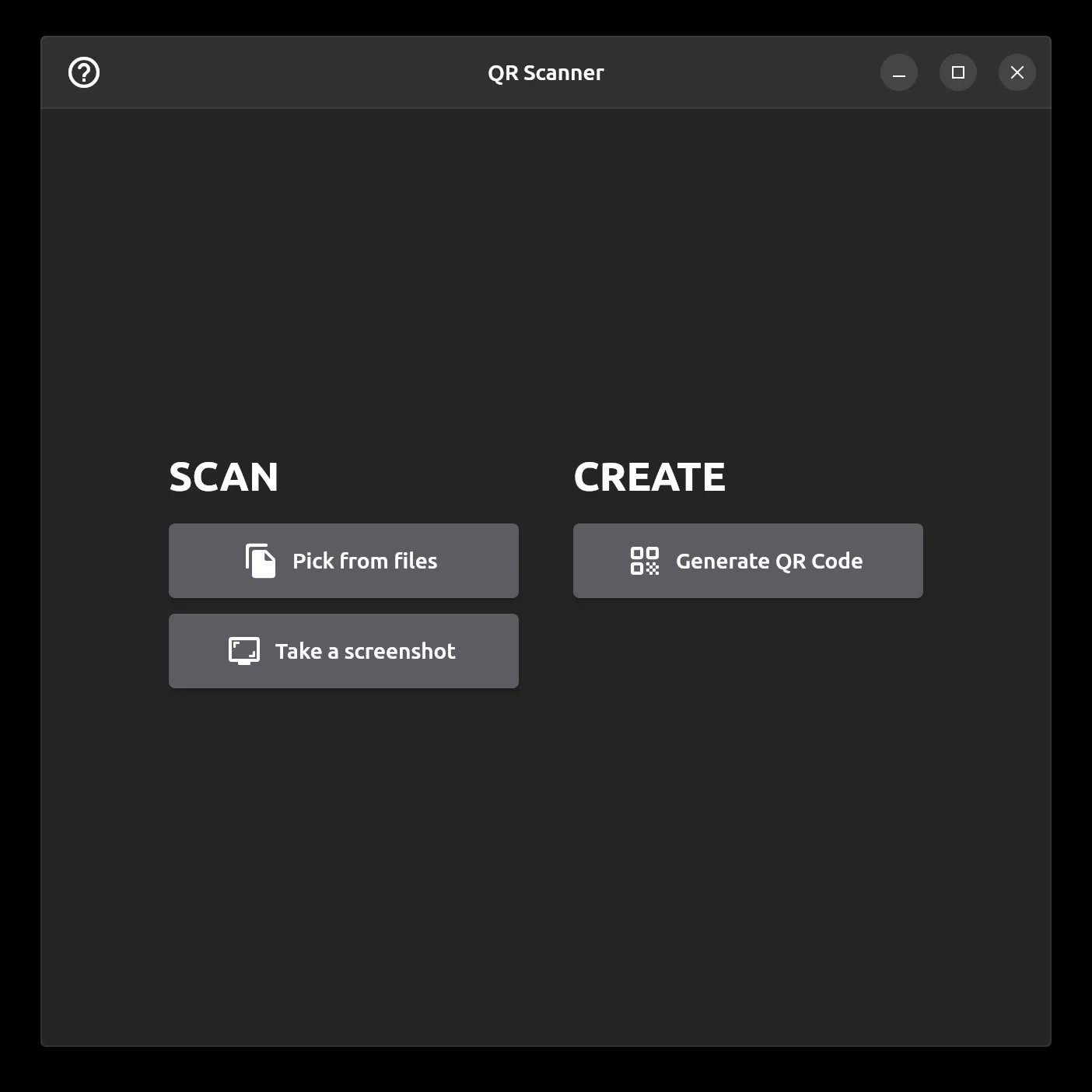
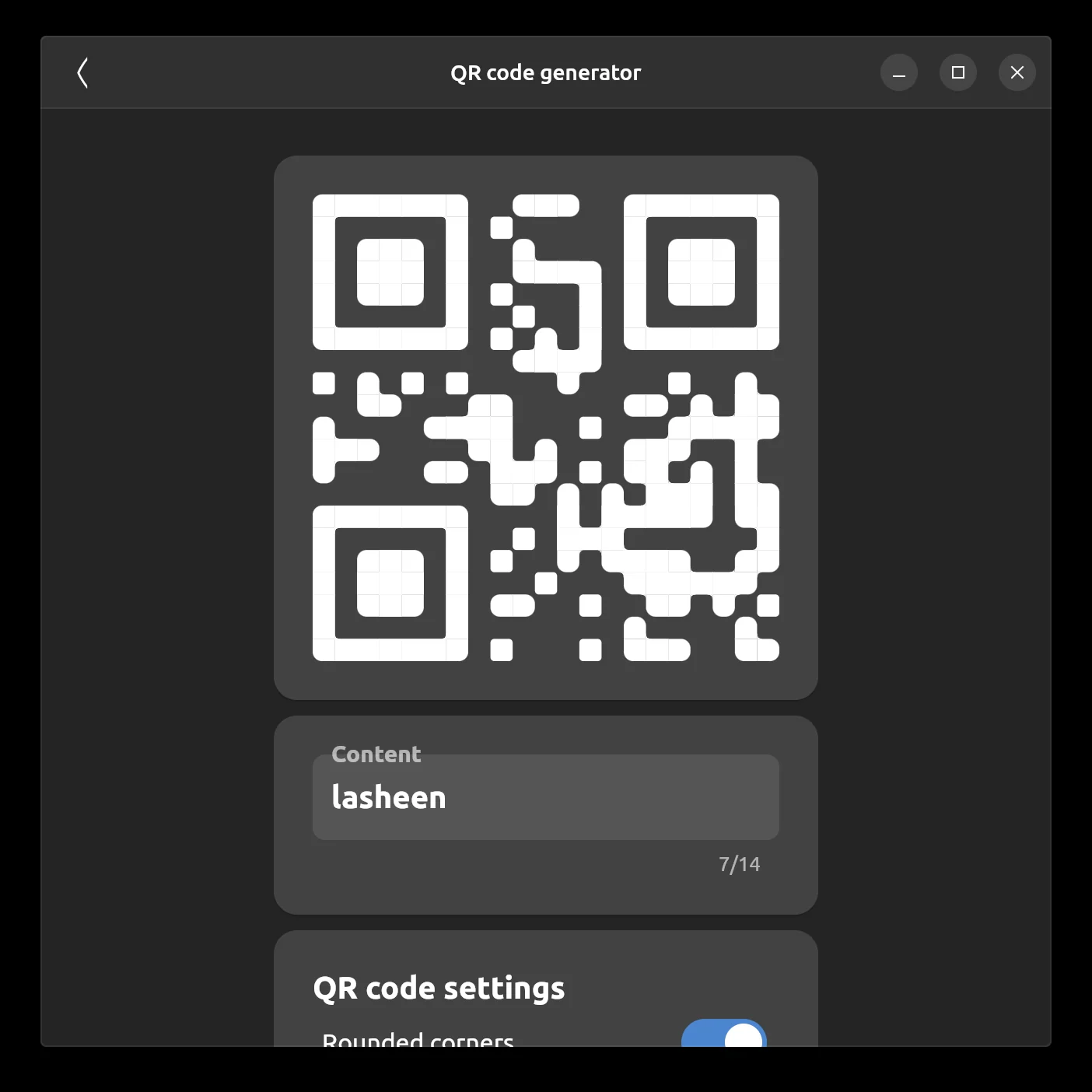
공식 화면 첫 장에는 Pick from files, Take a screenshot, Generate QR Code가 보입니다. 둘째 장은 QR 생성 미리보기와 Content 입력란을 보여 줍니다. 둘째 화면의 QR은 제작자가 넣은 예시이며 독자의 파일이나 실제 스캔 결과가 아닙니다.
QR Scanner 1.0.1 Linux 무료 다운로드
| 프로그램 | QR Scanner 1.0.1 |
| 제작 | Lasheen |
| 배포 | 공식 Flathub |
| 설치 참조 | dev.lasheen.qr.flatpakref |
| 지원 아키텍처 | Linux x86_64 |
| 비용·라이선스 | 무료·MIT |
| 읽기 입력 | 화면 캡처 또는 JPG·JPEG·PNG |
| 생성 결과 | PNG QR 이미지 |
| 앱 ID | dev.lasheen.qr |
Linux용 파일을 고르고 설치하기
Flathub의 QR Scanner 페이지에는 무료 표시와 1.0.1 버전, x86_64 아키텍처가 함께 나옵니다. 이 글에서 다루는 설치 대상은 Linux x86_64입니다. 프로젝트 저장소에는 Android와 macOS도 언급되지만, 여기서 고른 Flathub 파일을 그 운영체제의 설치 파일로 사용하지 마세요.
공식 참조 파일 이름은 dev.lasheen.qr.flatpakref입니다. 이 파일은 앱 전체를 담은 설치 묶음이 아니라 Flatpak이 어떤 저장소에서 앱을 받을지 알려 주는 작은 참조 파일입니다. Flatpak이 준비된 리눅스에서 파일을 열거나, 터미널에서 flatpak install 뒤에 이 파일의 주소를 지정하면 실제 앱과 필요한 런타임을 받는 과정이 시작됩니다. 설치 확인 화면에서는 앱 ID dev.lasheen.qr와 Flathub 출처를 살펴보세요.
Flatpak 자체가 없는 환경에서는 배포판에 맞는 공식 Flatpak 설치 안내를 먼저 따라야 합니다. 설치를 마쳤다면 앱 목록에서 QR Scanner를 열고 SCAN과 CREATE 버튼이 보이는지 확인합니다.
- Flathub QR Scanner 페이지에서 무료 표시와 Linux x86_64 지원을 확인합니다.
- dev.lasheen.qr.flatpakref를 Flatpak으로 열고 앱 ID와 출처를 확인한 뒤 설치합니다.
- 앱 목록에서 QR Scanner를 열어 SCAN과 CREATE 화면을 확인합니다.
화면에 보이는 QR 코드 읽기
웹페이지나 문서에 QR 코드가 이미 보인다면 첫 화면의 Take a screenshot을 선택합니다. 프로그램은 현재 화면을 이미지로 잡아 코드가 있는지 검사합니다. 성공하면 결과 화면에 QR 그림과 함께 해독한 텍스트가 표시됩니다. 화면에 코드가 너무 작거나 일부가 잘려 있으면 원본 페이지를 확대하거나 코드를 온전히 보이게 한 뒤 다시 시도하세요.
읽힌 값이 웹주소라면 바로 여는 것보다 표시된 문자열을 먼저 확인하는 것이 좋습니다. 결과 화면 오른쪽 복사 아이콘을 누르면 주소를 클립보드로 옮길 수 있습니다. 필요한 곳에 붙여 넣어 도메인과 경로를 확인하세요. QR 코드가 단순 문장이라면 같은 방식으로 내용을 복사해 메모나 문서에 사용할 수 있습니다.
화면 캡처가 시작되지 않거나 결과가 비어 있으면 QR이 담긴 부분을 PNG나 JPG로 저장한 다음 Pick from files로 읽는 방법이 있습니다. 화면 캡처가 이미지를 가져오지 못하면 결과 화면도 열리지 않을 수 있습니다. 이때는 파일 선택으로 같은 코드를 다시 읽어 보세요.
예를 들어 회의 안내 페이지가 QR 그림만 보여 준다면 그 그림이 모니터에 온전히 들어오도록 페이지를 조정한 뒤 화면 캡처를 시도할 수 있습니다. 결과로 나온 주소가 예상한 기관이나 행사 사이트인지 확인하고 나서 브라우저에 붙여 넣으면 휴대폰 없이도 목적지를 파악할 수 있습니다. QR이 배경 이미지에 묻혀 있다면 파일로 따로 저장해 읽는 편이 결과를 확인하기 쉽습니다.
- QR 코드 전체가 화면에 보이게 놓고 QR Scanner에서 Take a screenshot을 고릅니다.
- 결과 화면에서 읽힌 문자나 주소를 확인합니다.
- 복사 아이콘으로 내용을 옮기고 주소라면 열기 전에 목적지를 살펴봅니다.
이미지 파일에서 QR 코드 읽기
QR 코드가 사진이나 저장된 그림에 들어 있다면 Pick from files가 맞습니다. 공식 파일 선택기는 JPG·JPEG·PNG를 허용합니다. 다른 형식의 문서나 동영상 자체를 고르는 메뉴가 아니므로, 문서에만 보이는 코드는 먼저 이미지로 저장하거나 화면 캡처 방법을 이용하세요.
파일을 고르면 앱이 이미지를 읽어 QR 영역을 해석합니다. 읽을 수 있는 코드가 없으면 No QR Code found in the image라는 알림이 표시됩니다. 이 경우 같은 파일을 반복 선택하기보다 코드의 네 모서리가 모두 보이는지, 흐릿하거나 지나치게 작지 않은지 살펴보세요. 이미지 속 코드가 여러 개일 때 어느 코드를 읽는지 미리 지정하는 메뉴는 공식 화면에서 확인되지 않으므로, 필요한 부분만 남긴 이미지를 사용하면 혼동을 줄일 수 있습니다.
정상적으로 읽히면 결과 화면에 원문 텍스트와 복사 아이콘이 나옵니다. 복사한 값이 원래 기대한 웹주소나 식별 번호와 같은지 비교하면 파일 선택부터 내용 확인까지 끝납니다.
- Pick from files를 눌러 JPG·JPEG·PNG 중 QR 코드가 담긴 이미지를 고릅니다.
- 결과 화면의 텍스트를 읽고 필요하면 복사 아이콘을 누릅니다.
- 원래 확인하려던 주소나 문자와 맞는지 대조합니다.
웹주소를 QR 코드로 만들고 PNG로 저장하기
이번에는 CREATE의 Generate QR Code를 누릅니다. QR code generator 화면에는 코드 미리보기와 Content 입력란이 있습니다. 처음 보이는 lasheen은 예시 내용이므로 그대로 저장하지 말고 공유할 웹주소나 문장으로 바꾸세요. 입력을 바꾸면 미리보기 QR도 그 내용에 맞춰 다시 그려집니다.
QR code settings의 Rounded corners는 모서리 모양을 바꾸고, Calculate version automatically는 입력 길이에 맞는 버전을 앱이 고르게 합니다. Version 수치를 직접 바꿀 수도 있지만 텍스트 길이가 그 버전에 들어가지 않으면 변경이 막힐 수 있습니다. Error correction level은 L부터 H까지 선택할 수 있으며 수준에 따라 한 코드에 담을 수 있는 글자 수가 달라집니다. 처음이라면 자동 버전을 켠 채 내용 입력과 저장부터 확인하세요.
Save QR code를 누르면 저장 위치를 고르는 창이 열리고 기본 이름 qrcode.png가 제안됩니다. 원하는 폴더와 이름을 지정해 저장한 뒤 PNG 파일을 열어 QR 그림이 들어 있는지 보세요. 공유할 주소라면 다른 기기의 QR 리더로 한번 읽어 입력한 주소가 그대로 나오는지 확인하면 작업을 마칠 수 있습니다.
- Generate QR Code를 열고 Content에 실제 공유할 주소나 문장을 입력합니다.
- 미리보기와 설정을 확인한 뒤 Save QR code를 누릅니다.
- 저장한 PNG를 열어 그림이 보이는지 확인하고 다른 기기로 내용을 시험합니다.
스캔 결과가 없거나 저장이 되지 않을 때
Take a screenshot을 눌렀는데 결과가 없다면 먼저 QR 코드가 화면에서 가려지지 않았는지 확인하세요. 공식 구현은 화면 이미지를 받지 못하면 결과 화면을 열지 않습니다. 이때는 코드가 있는 부분을 JPG나 PNG 파일로 준비해 Pick from files로 읽어 보세요. 파일 방식은 화면 캡처 기능과 별도의 경로입니다.
No QR Code found in the image가 뜨면 앱이 파일은 읽었지만 QR 패턴을 찾지 못한 것입니다. 코드 주변의 조용한 여백까지 포함해 선명한 원본을 고르고, 압축으로 픽셀이 뭉개진 작은 그림은 피하세요. 화면 캡처에서 No QR Code found in the screenshot이 뜰 때도 QR이 잘리지 않았는지부터 확인합니다.
QR 생성 중 Content를 길게 넣었는데 Version이나 오류 정정 옵션이 바뀌지 않는다면 설정값이 현재 글자 수를 수용하지 못할 수 있습니다. 자동 버전을 켜거나 입력을 줄인 뒤 미리보기가 다시 나타나는지 확인하세요. Save QR code를 눌렀는데 파일이 없다면 저장 위치 선택을 취소했는지부터 보고, 다시 저장해 완료 알림의 경로를 확인합니다.
- 증상에 맞춰 화면 캡처와 이미지 파일 중 입력 경로를 바꿉니다.
- QR 코드가 선명하고 네 모서리가 모두 보이는지 확인합니다.
- 생성 문제라면 자동 버전과 저장 위치를 다시 확인합니다.
자주 묻는 질문
QR Scanner는 무료인가요?
Flathub에 무료로 표시돼 있고 공식 저장소 라이선스는 MIT입니다. 이 글은 Linux x86_64 배포를 기준으로 합니다.
리눅스 화면에 보이는 QR을 바로 읽을 수 있나요?
첫 화면에 Take a screenshot 버튼이 있습니다. 캡처가 되지 않는 환경에서는 QR 이미지를 파일로 저장해 Pick from files를 이용하세요.
어떤 이미지 파일을 선택할 수 있나요?
공식 파일 선택기는 JPG·JPEG·PNG를 허용합니다. 읽을 수 있는 QR이 없으면 알림이 표시됩니다.
읽은 QR 주소를 복사할 수 있나요?
결과 화면의 복사 아이콘으로 해독한 텍스트를 클립보드에 담을 수 있습니다. 주소는 열기 전에 내용을 확인하세요.
만든 QR 코드는 어떤 파일로 저장되나요?
Save QR code에서 저장 위치를 고르면 PNG로 저장합니다. 기본 제안 이름은 qrcode.png입니다.
화면의 QR을 읽고 새 코드까지 만들어 보세요
QR Scanner는 화면에 이미 떠 있는 코드와 저장된 이미지를 모두 읽을 수 있고, 입력한 주소를 새 QR 그림으로도 만듭니다. Linux x86_64에서 공식 Flathub 배포를 설치한 뒤 Take a screenshot으로 첫 코드를 읽어 보세요. 캡처가 맞지 않는 환경이라면 Pick from files를 고르면 됩니다.
읽힌 텍스트를 확인해 복사하는 것까지 마쳤다면 Generate QR Code에서 본인의 주소를 입력해 PNG로 저장해 보세요. 저장 파일을 다시 열고 다른 기기로 읽어 보면 생성 결과도 확인할 수 있습니다.
공식 자료와 확인일
Flathub QR Scanner 배포·화면 · QR Scanner 공식 저장소 · Flatpak 참조 파일 설치 안내 | 2026-11-01
QR Scanner 1.0.1 Linux 무료 다운로드





