마인크래프트 모드팩을 바꿀 때마다 기존 게임 폴더를 건드리고 싶지 않다면 Prism Launcher로 실행 환경을 따로 만드세요. 공식 프로젝트가 무료로 공개하는 11.1.1 Windows 설치 파일을 받을 수 있습니다. 한 모드팩을 하나의 인스턴스로 추가하고 목록에 나타나는지 확인하는 방법을 이어서 설명합니다.
Prism Launcher를 무료로 받을 수 있다는 말이 마인크래프트 게임까지 무료라는 뜻은 아닙니다. Minecraft: Java Edition은 별도 구매 상품이며, 게임을 플레이하려면 해당 계정의 이용 권한이 필요합니다. 이미 게임을 가진 사람이 버전과 모드팩을 정리할 때 쓰는 도구로 생각하면 정확합니다.

Prism Launcher 11.1.1 Windows 다운로드·설치 안내
Prism Launcher는 모드팩을 어떻게 나눠 관리하나요?
이 런처에서는 각 게임 환경을 인스턴스라고 부릅니다. 인스턴스마다 마인크래프트 버전, 모드 로더, 모드와 설정을 다르게 둘 수 있어 한 모드팩을 바꾼다고 다른 모드팩의 구성을 매번 다시 맞출 필요가 없습니다. 공식 사이트는 여러 계정과 인스턴스, Modrinth·CurseForge 등에서의 모드팩 설치를 지원한다고 안내합니다.
예를 들어 기본 게임용 인스턴스와 친구들과 쓰는 모드팩 인스턴스를 따로 만들 수 있습니다. 런처 목록에서 사용할 인스턴스를 골라 실행하는 방식입니다. 이 글에서는 Modrinth에서 모드팩 하나를 골라 새 인스턴스를 만드는 작업에 집중합니다. 모드 파일을 게임 폴더에 직접 복사하는 방식과 메뉴 위치가 다릅니다.
공식 화면으로 보는 인스턴스와 모드팩 선택
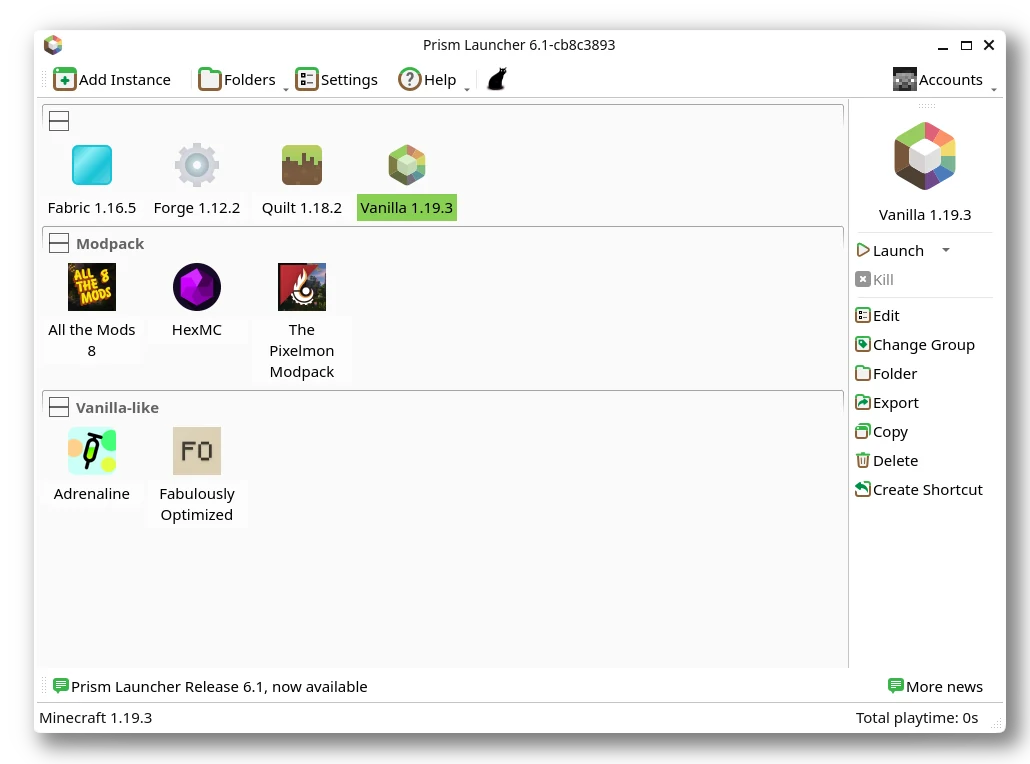
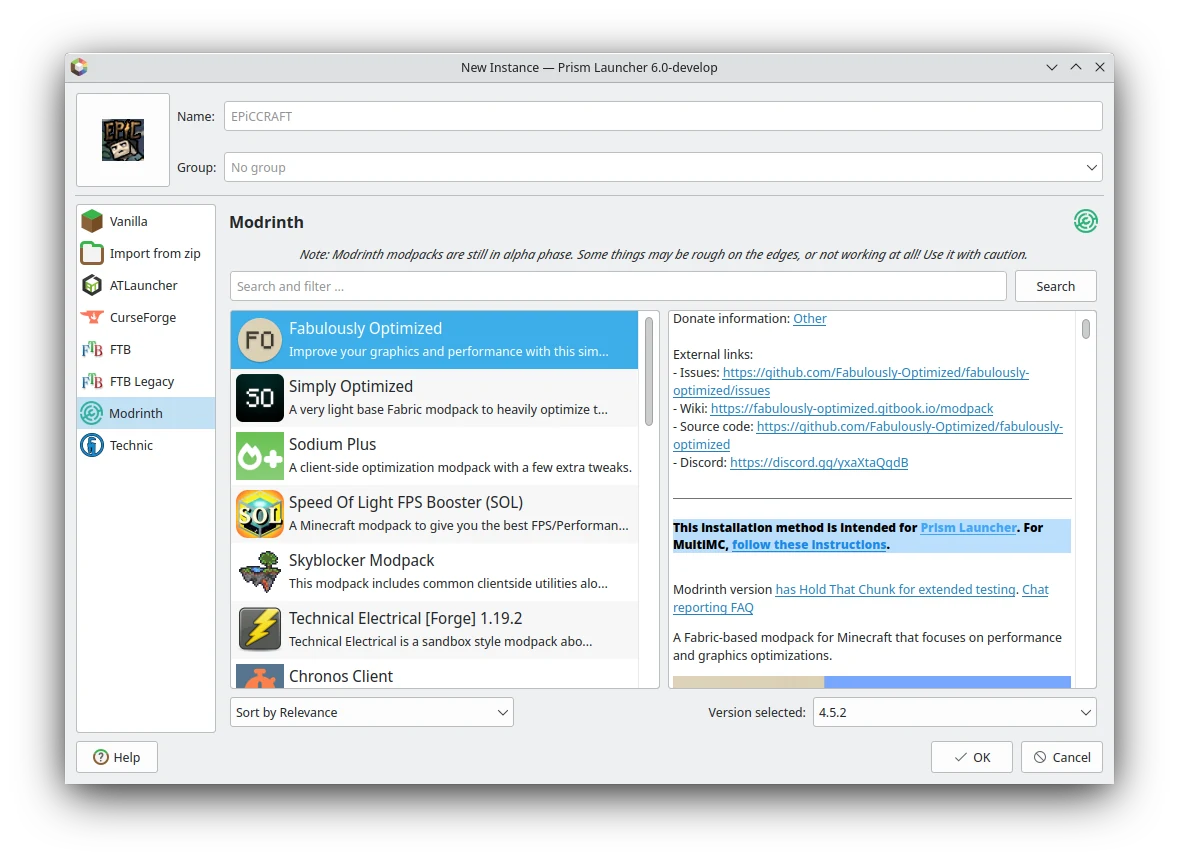
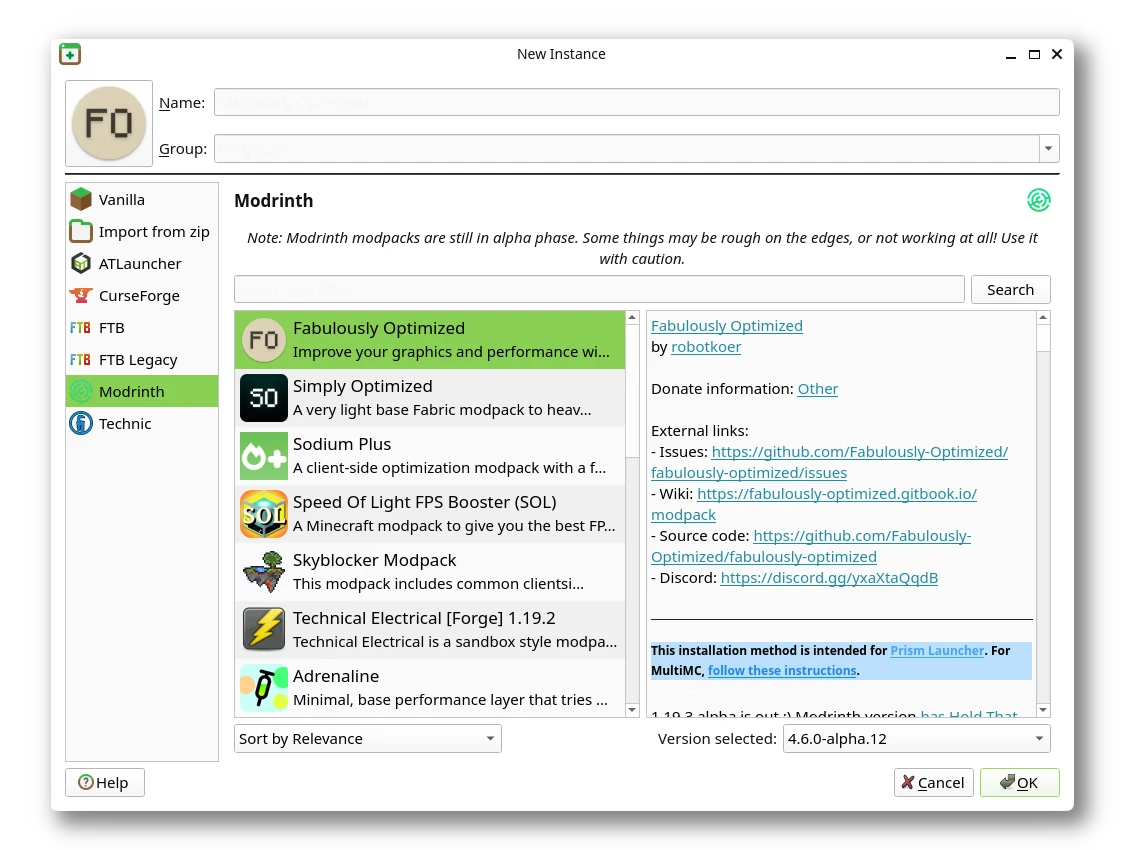
첫 화면에는 인스턴스 목록과 Add Instance, 두 번째·세 번째에는 Modrinth 모드팩 검색과 선택 화면이 보입니다. 공식 사이트가 보관한 예전 6.x 화면이므로 11.1.1의 색상·버튼 위치와 완전히 같다고 보지는 마세요.
Prism Launcher 11.1.1 Windows 다운로드·설치 안내
| 프로그램 | Prism Launcher |
| 버전 | 11.1.1 |
| 배포 | 무료 오픈소스(GPL-3) |
| 대상 게임 | Minecraft: Java Edition |
| 선택 파일 | Windows MSVC x64 설치형 EXE |
| 별도 조건 | 게임 이용 권한은 별도 |
Windows x64 공식 설치 파일 선택하기
공식 Windows 다운로드에는 x86-64와 ARM64가 나뉘고 설치형과 휴대용도 구분됩니다. 이 글의 파일은 일반적인 Windows 10/11 x64 PC에 맞는 PrismLauncher-Windows-MSVC-Setup-11.1.1.exe입니다. ARM 기반 PC라면 ARM64 항목을, 설치 대신 압축을 풀어 쓰려면 휴대용 ZIP 항목을 공식 다운로드 페이지에서 따로 골라야 합니다.
GitHub 11.1.1 릴리스가 같은 이름의 파일과 SHA-256 aaf1f371a41d530785b679e3a2e1141dceec98651fc35d56dc0842b2740280ae를 게시합니다. 받은 파일이 맞는지 확인하고 싶다면 파일의 실제 해시를 공식 값과 대조하세요. 해시가 다르면 설치를 진행하기 전에 버전·파일 출처·다운로드 완료 상태를 다시 확인하는 게 좋습니다.
공식 문제 해결 문서는 Windows 10/11 64비트에 MSVC 빌드를 권장합니다. 실행 시 MSVCP140_2.dll이 없다는 오류가 나오면 Visual C++ 2022 x64 런타임이 필요한 경우라고 안내합니다. MinGW 빌드는 해당 런타임이 없어도 되지만 공식 사이트가 MSVC보다 테스트 범위가 좁다고 설명하므로, 오류 원인을 확인한 뒤 선택하세요.
- 공식 11.1.1 릴리스에서 Windows MSVC x64 설치형 파일명을 확인합니다.
- 브라우저 다운로드 목록에서 받기가 끝났는지 보고 필요한 경우 SHA-256을 대조합니다.
- 설치 안내를 마친 뒤 Prism Launcher를 열어 초기 설정 화면을 확인합니다.
첫 실행에서 계정과 Java 설정 확인하기
모드팩을 실행하기 전에 마인크래프트 자바 에디션을 사용할 계정을 런처에 추가해야 합니다. 공식 사이트는 런처에서 여러 계정을 관리할 수 있다고 설명하고 Microsoft 계정 로그인 완료 화면도 제공합니다. 계정 로그인에 성공해도 해당 계정에 Java Edition 이용 권한이 없다면 게임을 플레이할 수 없다는 점을 먼저 구분하세요.
마인크래프트 버전에 따라 필요한 Java도 달라집니다. Prism Launcher 공식 위키는 9.0 이상에서 Settings > Java의 Autodetect Java version과 Auto-download Mojang Java를 켜 두면 필요한 런타임을 자동으로 선택·받을 수 있다고 안내합니다. 이 항목은 런처의 설정이므로 Windows에 깔린 Java 경로를 임의로 바꾸기 전에 먼저 확인할 만합니다.
Java를 수동으로 골라야 하는 환경이라면 공식 위키의 버전 표를 참고하세요. 예를 들어 마인크래프트 1.20.5 이상은 Java 21, 1.17부터 1.20.4는 Java 17로 구분합니다. 모드팩이 요구하는 게임 버전과 Java 버전을 맞추지 않으면 다운로드는 끝나도 실행 단계에서 오류가 날 수 있습니다.
- 이미 보유한 Minecraft: Java Edition 계정을 런처에 추가합니다.
- Settings > Java에서 자동 버전 선택과 자동 다운로드 설정을 확인합니다.
- 모드팩을 고르기 전에 사용할 게임 버전과 Java 조건을 살펴봅니다.
Modrinth 모드팩을 새 인스턴스로 만들기
이제 런처 상단의 Add Instance를 누르세요. 공식 위키는 빈 목록을 우클릭해 Create instance를 고르는 방법도 안내합니다. 새 인스턴스 창의 왼쪽에는 기본 게임 버전을 고르는 항목과 여러 모드팩 서비스가 나뉩니다. Modrinth를 선택하면 설치할 모드팩을 찾는 목록이 열립니다.
검색창에 원하는 모드팩 이름을 입력하고 목록의 설명, 지원 게임 버전, 모드 로더를 확인하세요. 비슷한 이름이 많으면 제작자와 버전까지 살펴보고 선택합니다. 공식 설명에 따르면 Modrinth에서 팩을 골라 설치할 수 있으며, 이전에 받은 ZIP 또는 MRPACK을 가져올 때는 Import를 사용합니다. 둘은 출발 경로가 다릅니다.
원하는 팩을 선택하고 인스턴스 이름을 정한 뒤 확인 버튼을 누릅니다. 설치 작업이 끝나면 메인 목록에 새 인스턴스가 따로 나타나는지 보세요. 목록에 보이지 않으면 다운로드나 설치 진행 창이 끝났는지 확인하고, 이미 존재하는 인스턴스를 열어 다른 팩을 덮어쓴 것은 아닌지 구분합니다. 새 항목이 보이는 것이 첫 작업의 결과입니다.
인스턴스 이름을 알아보기 쉽게 정하면 게임 버전이나 목적이 다른 팩을 찾기 수월합니다. 예컨대 모드팩 이름과 게임 버전을 함께 적을 수 있지만, 인스턴스 이름은 사용자가 관리하기 위한 표기입니다. 모드팩 제작자가 지정한 설치 버전 자체를 임의로 바꾸는 것과는 다릅니다.
- Add Instance를 열고 왼쪽에서 Modrinth를 선택합니다.
- 모드팩을 검색해 지원 버전과 설명을 확인한 뒤 하나를 고릅니다.
- 인스턴스 이름을 정해 설치하고 메인 목록에 새 항목이 생겼는지 확인합니다.
인스턴스를 수정하고 모드를 추가할 때
설치한 팩의 설정을 바꾸려면 목록에서 해당 인스턴스를 우클릭하고 Edit를 여세요. 공식 위키는 이 메뉴에서 인스턴스의 세부 설정을 관리한다고 안내합니다. 여러 팩을 다룰 때는 먼저 어떤 인스턴스를 선택했는지 확인해야 엉뚱한 팩의 모드나 버전을 바꾸지 않습니다.
모드를 개별적으로 추가할 때는 Edit의 Version 탭에서 해당 게임 버전에 맞는 로더를 확인한 다음 Mods 탭의 Download Mods를 사용합니다. Modrinth와 CurseForge에서 모드를 찾고 Select mod for download로 대기열에 담은 후 OK를 누르면 다운로드가 시작됩니다. 공식 위키는 Fabric을 쓸 경우 게임 버전에 맞는 Fabric API가 필요한 모드가 많다고도 안내합니다.
추가한 뒤에는 Mods 목록에서 해당 모드가 보이는지 확인하세요. 목록에 파일이 나타났다고 곧바로 게임 실행이 보장되는 것은 아닙니다. 모드가 요구하는 게임·로더 버전과 인스턴스 버전이 일치해야 하며, 서로 다른 팩에서 같은 모드라도 요구 버전은 달라질 수 있습니다. 문제가 생기면 마지막으로 추가한 모드를 기준으로 변경 전후를 비교하는 편이 원인을 좁히기 쉽습니다.
- 수정할 인스턴스를 우클릭하고 Edit를 엽니다.
- Version에서 로더를 확인한 뒤 Mods > Download Mods에서 모드를 선택합니다.
- OK를 누르고 Mods 목록에 새 항목이 보이는지 확인합니다.
설치 또는 실행이 막힐 때 확인할 항목
MSVCP140_2.dll 오류라면 Prism Launcher 공식 문제 해결 문서에 따라 Windows용 Visual C++ 2022 x64 런타임 설치 여부를 확인하세요. 이 오류는 모드팩 이름을 바꾸는 것으로 해결되지 않습니다. 먼저 런처 자체가 열리는지와 오류 메시지의 파일명을 구분하는 것이 빠릅니다.
런처는 열리지만 게임이 시작되지 않으면 계정의 게임 이용 권한과 Java 설정을 차례로 확인하세요. Settings > Java에서 자동 버전 선택·자동 다운로드가 활성화됐는지, 선택한 모드팩이 요구하는 마인크래프트 버전과 로더가 맞는지 살펴보세요. 공식 위키는 Java 런타임이 감지되지 않으면 Auto-Detect나 Refresh를 이용할 수 있다고 안내합니다.
팩을 가져오는 과정에서 ZIP이나 MRPACK을 직접 받았다면 Add Instance의 Import 경로를 사용해야 합니다. Modrinth 목록에서 검색해 설치하는 절차와는 다르므로, 파일을 내려받았는데 목록에 안 뜬다고 같은 검색을 반복하지 마세요. 공식 위키는 가져오기 파일이 Prism Launcher와 호환되는 팩 형식이어야 한다고 설명합니다.
설치했던 인스턴스가 보이지 않으면 새 인스턴스 창에서 확인을 누른 뒤 다운로드 작업이 끝났는지, 메인 목록이 다른 그룹으로 나뉘어 있는지 확인합니다. 공식 화면에는 그룹별 목록이 표시되지만 이 화면은 이전 6.x 자료이므로 11.1.1에서 세부 배치는 달라질 수 있습니다.
- 런처 오류와 게임 실행 오류를 먼저 구분합니다.
- 런처 오류면 Windows 런타임, 게임 오류면 계정·Java·모드팩 버전을 확인합니다.
- 직접 받은 팩이면 Import, 서비스에서 찾는 팩이면 Modrinth 경로를 씁니다.
자주 묻는 질문
Prism Launcher 11.1.1은 무료인가요?
네. 런처는 공식 사이트에서 GPL-3 오픈소스로 무료 배포합니다. Minecraft: Java Edition 게임 이용 권한은 별도입니다.
Windows에서는 어떤 파일을 선택하나요?
일반적인 Windows 10/11 x64 PC라면 11.1.1 릴리스의 PrismLauncher-Windows-MSVC-Setup-11.1.1.exe를 선택하세요. ARM64 PC는 별도 파일입니다.
모드팩을 여러 개 따로 둘 수 있나요?
네. 각 팩을 Add Instance에서 별도 인스턴스로 만들면 목록에서 구분해 관리할 수 있습니다.
모드팩 ZIP을 이미 받았다면 어디에서 추가하나요?
Add Instance의 Import를 선택하고 호환되는 ZIP 또는 MRPACK을 지정합니다. Modrinth 검색 설치와 다른 경로입니다.
게임 실행 때 Java 오류가 나면 무엇을 확인하나요?
Settings > Java에서 자동 버전 선택과 자동 다운로드를 확인하고, 모드팩의 게임 버전에 맞는 Java가 선택됐는지 살펴보세요.
모드팩 하나를 따로 추가해 목록에서 확인하세요
Prism Launcher는 여러 마인크래프트 자바 에디션 환경을 분리하는 데 쓰는 무료 런처입니다. 공식 11.1.1 Windows 파일을 고르고 계정·Java 설정을 확인한 다음, Add Instance의 Modrinth에서 모드팩 하나를 추가해 보세요. 새 인스턴스가 목록에 나타나면 기존 환경을 건드리지 않고 다른 팩을 관리할 준비가 된 것입니다.
공식 자료와 확인일
Prism Launcher 공식 사이트·무료 오픈소스 범위 · Prism Launcher 11.1.1 공식 릴리스·파일 · Prism Launcher Windows 다운로드 · Prism Launcher 공식 모드팩 설치 위키 · Prism Launcher 공식 Java 설치 위키 · Minecraft 공식 에디션·게임 판매 안내 | 2026년 10월 28일 공식 사이트·GitHub 릴리스·위키 확인
Prism Launcher 11.1.1 Windows 다운로드·설치 안내