Cinecred는 엑셀 같은 스프레드시트에 적은 이름과 직책을 영화 엔딩 크레딧으로 배치하고, 움직임을 확인한 뒤 영상으로 내보내는 무료 프로그램입니다. 공식 사이트에서 Windows용 1.9.1 MSI 설치 파일을 받을 수 있습니다. 명단이 바뀔 때마다 자막을 손으로 다시 배열해야 한다면 스프레드시트와 크레딧 디자인을 분리하는 방식이 도움이 됩니다.
여기서는 짧은 영상의 제작진 명단을 준비해 스크롤 크레딧 하나를 만드는 흐름을 따라갑니다. 먼저 빈 폴더에 프로젝트를 만들고, 제공되는 표의 직책과 이름을 고친 뒤 미리보기에서 글자 배치를 확인합니다. 완성본은 Delivery에서 영상 형식을 골라 출력하고 재생해 점검합니다.

Cinecred는 어떤 식으로 크레딧을 만드나요?
Cinecred는 명단을 프로그램의 텍스트 상자에 한 줄씩 입력하는 도구가 아닙니다. 프로젝트 폴더의 XLSX·ODS·CSV 등 스프레드시트를 읽고, 별도의 Styling.toml에 저장한 스타일로 화면을 구성합니다. 표를 저장하면 미리보기가 갱신되므로 이름 철자 수정과 화면 디자인 수정을 나눠서 할 수 있습니다.
첫 프로젝트에는 시작용 템플릿이 들어갑니다. 표의 @Head에는 직책이나 제목, @Body에는 이름, @Tail에는 뒤에 붙일 문구를 적을 수 있습니다. @Page Style 열은 카드처럼 멈춰 보일 부분과 위로 올라가는 스크롤 부분을 나누는 데 쓰입니다. 서식은 오른쪽 Styling 패널에서 고르므로 표에 디자인 코드를 길게 적을 필요가 없습니다.
공식 화면은 왼쪽의 Still Preview와 Video Preview, 오른쪽의 Styling과 Delivery를 보여 줍니다. 배치 가이드를 켜면 이름과 직책의 열 너비와 위치를 볼 수 있습니다. 영상 미리보기는 실제 움직임을 살피는 단계이고, Delivery는 출력 파일의 형식·저장 위치를 정하는 단계입니다.
Cinecred 공식 화면: 명단 배치와 영상 출력
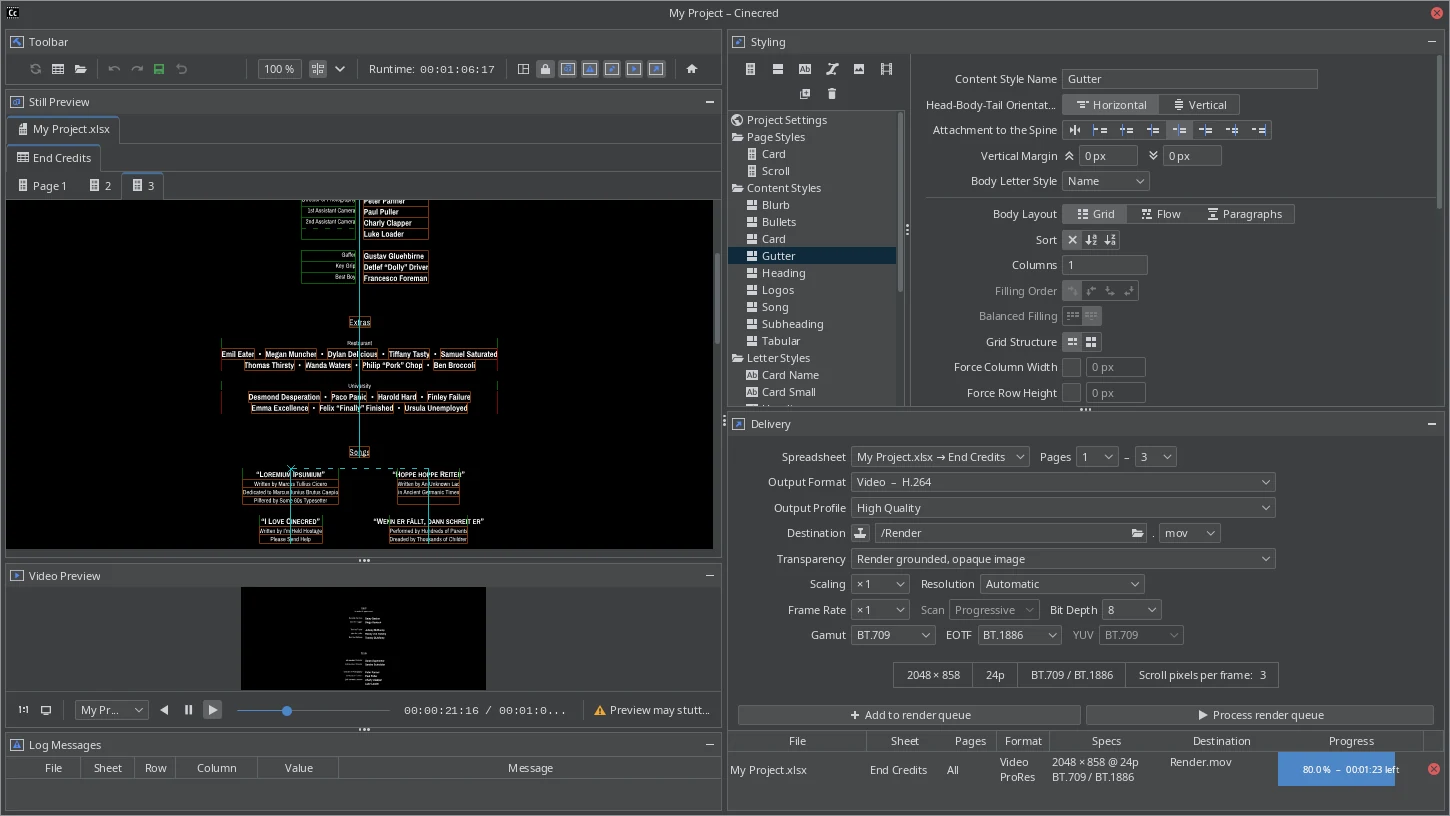
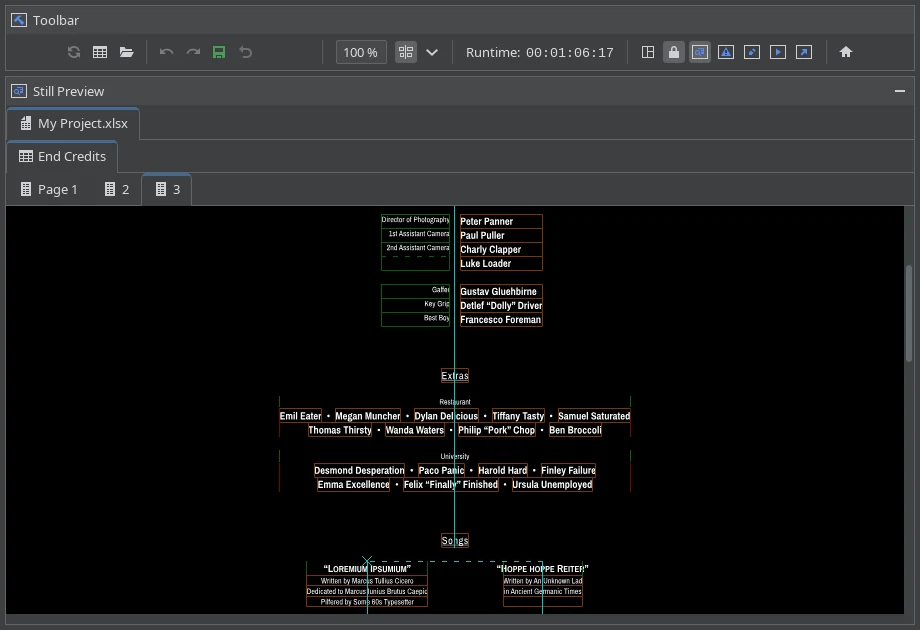
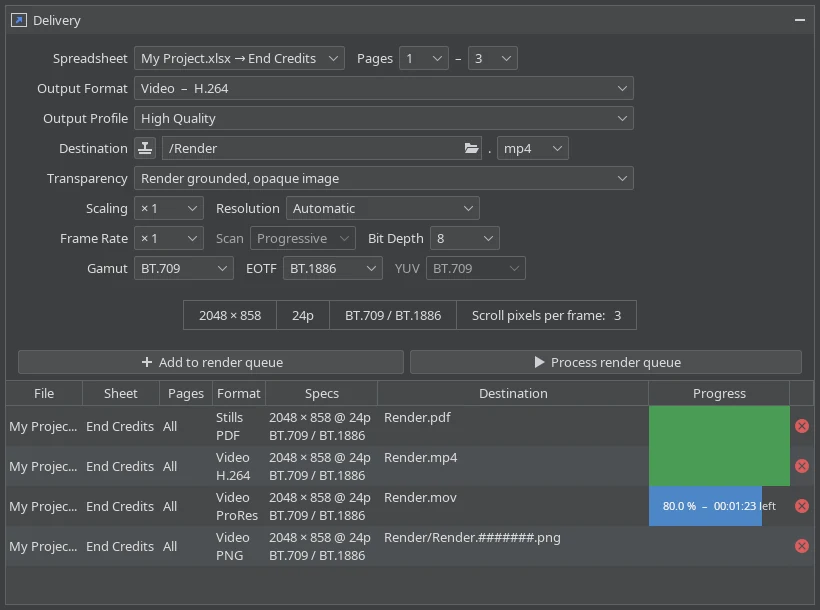
공식 사이트의 실제 프로그램 화면입니다. 전체 작업창, 이름 배치 가이드, Delivery의 출력 형식과 대기열을 각각 보여 줍니다. 화면 자료는 특정 버전의 실행 경험을 뜻하지 않습니다.
| 프로그램 | Cinecred |
| 제공 | LoadingByte · Cinecred 프로젝트 |
| 확인한 버전 | 1.9.1 |
| 지원 배포 | Windows x86_64 MSI/ZIP · macOS ARM/Intel · Linux |
| 공식 설치 파일 | cinecred-1.9.1-x86_64.msi · 106,815,488바이트 |
| 이용 조건 | 무료 오픈소스 · GPLv3 |
Windows 설치 파일과 프로젝트 준비하기
공식 다운로드 목록의 최신 버전 1.9.1에는 Windows용 MSI 설치 파일과 ZIP 휴대용 배포가 따로 있습니다. 이 글은 설치형인 cinecred-1.9.1-x86_64.msi를 기준으로 합니다. 같은 목록에는 macOS ARM·Intel PKG와 Linux 배포도 있지만 Windows PC에서 그 파일을 고를 이유는 없습니다. 운영체제 최소 버전은 확인한 공식 페이지에 명시되지 않아 임의로 적지 않았습니다.
공식 사이트는 누구나 무료로 쓸 수 있는 GPLv3 오픈소스라고 안내합니다. 별도 구독을 전제로 첫 크레딧을 만드는 도구가 아닙니다. 다운로드를 시작하기 전 주소가 cinecred.com인지, 파일 이름에 1.9.1과 x86_64.msi가 맞는지 확인하세요. 브라우저나 Windows의 경고가 나올 수 있다는 제작자 안내도 있으므로 조직에서 관리하는 PC라면 설치 정책을 먼저 확인합니다.
Cinecred는 영화마다 프로젝트 폴더를 하나씩 두는 방식입니다. 새 작업을 만들 빈 폴더를 정하고, 스프레드시트를 열어 편집할 프로그램도 준비하세요. 엑셀, LibreOffice Calc나 CSV를 다룰 수 있는 편집기를 사용할 수 있습니다. 온라인 Google Sheets 등도 지원하지만 첫 작업은 로컬 표 파일로 시작하면 파일 저장과 미리보기 갱신을 확인하기 쉽습니다.
- 공식 다운로드 페이지에서 Windows 1.9.1 MSI를 고릅니다.
- 설치 안내와 PC 정책을 확인한 뒤 새 프로젝트용 빈 폴더를 준비합니다.
- 프로젝트 생성 화면에서 로컬 스프레드시트 템플릿을 선택합니다.
스프레드시트에 직책과 이름 넣기
새 프로젝트를 만들면 기본 스프레드시트와 Styling.toml이 폴더에 들어갑니다. 표를 외부 편집기에서 열고 먼저 예시 명단을 실제 제작진으로 바꾸세요. @Head 열에 촬영감독처럼 직책을, @Body 열에 해당 인물 이름을 적으면 두 부분이 한 묶음으로 배치됩니다. 같은 직책 아래 사람이 여러 명이라면 다음 행의 @Body를 이어 쓰는 예가 공식 안내에 있습니다.
한 장에 잠시 멈춰 보이는 제작사 이름과 위로 흐르는 제작진 목록을 구분하고 싶다면 템플릿의 @Page Style을 살펴보세요. Page Styles에서 Card는 고정된 타이틀 카드, Scroll은 움직이는 크레딧을 뜻합니다. 처음에는 템플릿에 들어 있는 스타일 이름을 유지하고 사람 이름·직책부터 바꾸는 편이 안전합니다. 존재하지 않는 스타일 이름을 표에 쓰면 화면이 기대와 다를 수 있습니다.
표를 저장한 다음 Cinecred의 Still Preview에서 바뀐 이름이 보이는지 확인하세요. 공식 가이드는 스프레드시트를 저장할 때 프로그램이 미리보기를 새로 고친다고 설명합니다. 이름이 그대로라면 프로젝트 폴더의 표를 수정했는지, 저장했는지부터 확인하세요. 같은 이름의 복사본을 다른 위치에서 편집하면 화면에는 이전 명단이 남을 수 있습니다.
- 프로젝트 폴더의 표를 열어 @Head 직책과 @Body 이름을 고칩니다.
- 필요한 구간에서 템플릿의 Card·Scroll 스타일 연결을 살핍니다.
- 표를 저장하고 Still Preview의 이름과 철자를 대조합니다.
스크롤 화면을 읽기 좋게 다듬기
Still Preview는 한 순간의 크레딧 배치를 보여 줍니다. 긴 명단에서는 직책과 이름 열이 겹치거나 화면 밖으로 나가지 않는지 먼저 보세요. 공식 화면의 색상 가이드를 켜면 블록의 경계와 배치 기준선을 파악할 수 있습니다. 오른쪽 Styling 패널에는 Page Styles, Content Styles, Letter Styles가 나뉘어 있어 각 기능을 바꿀 위치를 찾을 수 있습니다.
Page Style의 Scroll 동작은 프레임마다 올라가는 픽셀 수로 속도를 정합니다. 제작자 가이드는 소수 속도에서 글자 가장자리가 흔들려 보일 수 있어 정수 값을 권합니다. 이름을 하나 더 넣었다고 길이를 억지로 맞추려고 소수 속도를 쓰기보다, 먼저 전체 재생시간과 줄 간격을 보면서 읽을 시간을 확보하세요. 짧은 카드에는 Card 스타일의 머무는 시간을 따로 살핍니다.
스타일을 바꾼 뒤에는 Video Preview를 열어 처음부터 끝까지 재생하세요. Still Preview에서 반듯해 보여도 실제로 올라갈 때 이름을 읽을 여유가 부족하거나 마지막 부분이 너무 빨리 지나갈 수 있습니다. 표의 오탈자, 글자 크기와 명단 순서를 고친 뒤 다시 재생해 확인합니다. 저장 버튼으로 스타일 변경도 남겨 두어야 다음에 프로젝트를 열었을 때 같은 모양을 볼 수 있습니다.
- Still Preview와 배치 가이드로 직책·이름이 겹치지 않는지 봅니다.
- Styling에서 Scroll 속도와 글자·간격을 조정합니다.
- Video Preview에서 실제 움직임과 전체 길이를 재생해 확인합니다.
Delivery에서 영상 파일로 내보내기
미리보기가 괜찮으면 Delivery 패널에서 현재 표와 내보낼 페이지 범위를 확인합니다. 공식 화면에는 Output Format, Output Profile, Destination, Frame Rate가 구분돼 있습니다. 편집용 고화질 파일이 필요한지, 공유·검토용 영상이 필요한지에 따라 형식이 달라집니다. 예를 들어 공식 화면에는 H.264 영상과 ProRes, PNG 시퀀스, PDF 같은 출력 예가 보입니다.
처음 결과를 확인할 목적이라면 재생할 환경에 맞는 영상 형식과 저장 폴더를 지정하세요. 영상 파일의 프레임 크기와 프레임레이트도 기존 프로젝트 설정과 맞는지 살핍니다. Add to render queue로 작업을 대기열에 넣고 Process render queue로 출력을 진행합니다. 대기열의 Destination과 Progress가 의도한 파일을 가리키는지 확인하면 다른 폴더에 저장해 찾지 못하는 일을 줄일 수 있습니다.
출력이 끝나면 저장한 영상을 실제로 재생해 첫 카드와 마지막 이름, 화면 밖으로 나가는 지점까지 살펴보세요. 본편 편집 타임라인에 넣을 파일이라면 해상도와 길이가 영상 프로젝트와 맞는지도 확인합니다. 명단 오탈자를 발견하면 렌더 파일만 덮어쓰기보다 원본 표를 고치고 저장해 미리보기를 다시 본 뒤 새 파일로 출력하는 편이 변경 이력을 구분하기 쉽습니다.
- Delivery에서 표·페이지 범위, 영상 형식, 저장 위치를 정합니다.
- Add to render queue 후 Process render queue를 진행합니다.
- 완성 파일을 열어 명단, 화면 비율, 처음과 끝을 확인합니다.
이름이 반영되지 않거나 영상이 기대와 다를 때
스프레드시트에서 이름을 고쳤는데 화면이 그대로라면 저장한 파일이 프로젝트 폴더의 원본인지 확인하세요. Cinecred는 열린 프로젝트의 표를 다시 읽어 미리보기를 바꿉니다. 인터넷 표를 쓰는 경우에는 연결 파일을 둔 프로젝트인지도 살펴보세요. 먼저 원본 표 한 곳을 정하고 그 파일을 저장한 뒤 미리보기의 같은 이름이 바뀌는지 시험하면 원인을 좁힐 수 있습니다.
직책과 이름이 서로 겹치면 표의 @Head·@Body 위치뿐 아니라 연결된 Content Style도 확인하세요. 오른쪽 스타일 패널은 글자만이 아니라 블록의 방향, 열 구조, 간격도 조정합니다. 미리보기의 가이드로 어디서 경계가 충돌하는지 보고, 한 번에 여러 스타일을 바꾸지 말고 겹치는 구간부터 수정하세요. 경고가 뜨면 Log Messages에 표시된 파일·행·열을 먼저 읽는 것이 빠릅니다.
영상이 너무 빠르거나 글자 테두리가 흔들려 보이면 Scroll 속도와 프레임레이트를 함께 확인하세요. 공식 가이드는 소수 픽셀 이동이 흔들림을 만들 수 있다고 설명합니다. 저장된 결과의 해상도나 파일 형식이 다르면 Delivery의 Output Format과 Destination을 다시 확인하세요. 설치 파일 단계에서 Windows 경고가 나타난 경우에는 공식 배포 주소와 PC 정책을 확인한 뒤 설치 여부를 판단합니다.
자주 묻는 질문
Cinecred는 무료인가요?
네. 공식 사이트는 GPLv3 오픈소스로 누구나 무료로 사용할 수 있다고 안내합니다.
명단을 Cinecred 안에서 직접 입력하나요?
프로젝트 폴더의 엑셀·LibreOffice·CSV 같은 표 파일을 외부 편집기에서 수정하고 저장하면 미리보기가 갱신됩니다.
고정 카드와 올라가는 크레딧을 함께 만들 수 있나요?
가능합니다. Page Style에서 Card와 Scroll을 구분해 표의 해당 구간에 연결합니다.
명단이 바뀌면 영상을 다시 처음부터 만들어야 하나요?
원본 표의 이름을 수정하고 저장한 뒤 미리보기와 스타일을 확인해 다시 출력하면 됩니다.
Windows에서 어떤 파일을 골라야 하나요?
설치형은 공식 1.9.1 목록의 cinecred-1.9.1-x86_64.msi입니다. ZIP은 별도 휴대용 배포입니다.
명단을 고친 뒤 영상까지 확인하세요
Cinecred에서는 제작진 명단을 표로 관리하고, 스타일과 움직임은 프로그램 화면에서 다듬습니다. 첫 작업에서는 기본 템플릿의 이름을 바꾸고 Still Preview와 Video Preview에서 모두 확인한 다음 Delivery로 한 편을 출력해 보세요. 다음 수정 때도 같은 프로젝트 폴더의 표를 고치면 되므로 원본 파일과 완성 영상을 함께 보관하는 것이 좋습니다.
공식 자료와 확인일
Cinecred 공식 홈페이지: 무료 배포와 주요 기능 · Cinecred 공식 다운로드 목록 1.9.1 · Cinecred 가이드: 프로젝트 폴더와 새 프로젝트 · Cinecred 가이드: 스프레드시트의 직책·이름 열 · Cinecred 가이드: 미리보기·Delivery·경고 | 2026-10-23T20:28:22.872555+00:00