블록으로 된 세계를 탐험하거나 직접 꾸미고 싶다면 Luanti를 설치해 보세요. Luanti는 예전 이름이 Minetest였던 무료 오픈소스 게임 플랫폼입니다. Windows용 5.17.0 설치 파일은 개발팀의 공식 다운로드 페이지와 GitHub 릴리스에서 받을 수 있습니다.
처음 설치한 직후에는 플레이할 게임을 하나 골라야 합니다. Luanti 자체는 게임을 실행하는 플랫폼이며, 게임 내용과 아이템은 ContentDB에서 선택한 게임에 따라 달라집니다. 아래 순서대로 Windows에 설치하고 무료 게임을 받아 첫 월드를 만들어 보겠습니다.
Luanti 5.17.0 Windows 블록 게임 플랫폼 무료 다운로드
Luanti는 어떤 프로그램인가요?
Luanti에서는 블록으로 이루어진 여러 게임을 혼자 하거나 서버에 접속해 함께 즐길 수 있습니다. 탐험·건축 중심 게임부터 퍼즐과 플랫폼 게임까지 종류가 다양합니다. 공식 홈페이지는 Windows, macOS, Linux, BSD, Android를 지원 환경으로 안내하지만, 여기서 다루는 파일은 Windows 64비트 설치 프로그램입니다.
게임과 모드, 텍스처 팩은 각각 다른 콘텐츠입니다. 게임을 먼저 설치해야 월드를 만들 수 있고, 모드는 해당 게임의 기능을 확장합니다. 화면 모양을 바꾸는 텍스처 팩은 따로 선택합니다. 다운로드만 하면 곧바로 특정 게임이 시작된다고 생각하면 첫 화면에서 막히기 쉬우므로 이 차이를 먼저 알아두세요.
공식 ContentDB에서는 게임·모드·텍스처 팩을 찾아 설치할 수 있습니다. 오프라인으로 혼자 플레이할 수 있는 게임도 있고, 공개 서버에 접속해 다른 사람과 즐길 수도 있습니다. 온라인 서버에서는 서버별 계정을 만들게 될 수 있으며, 한 서버의 계정이 다른 서버에 자동으로 통용되지는 않습니다.
공식 화면에서 ContentDB와 블록 게임 모습 확인하기
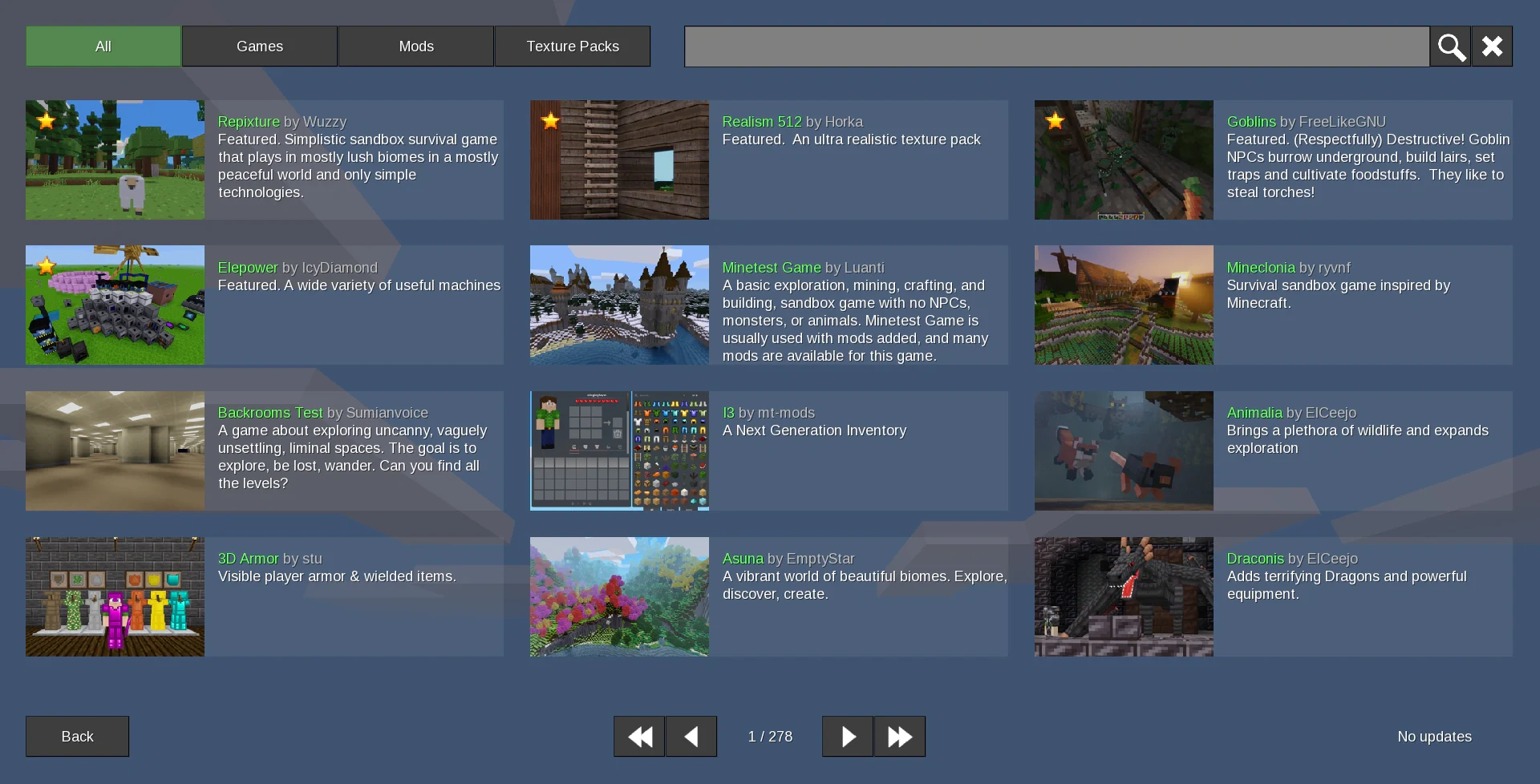
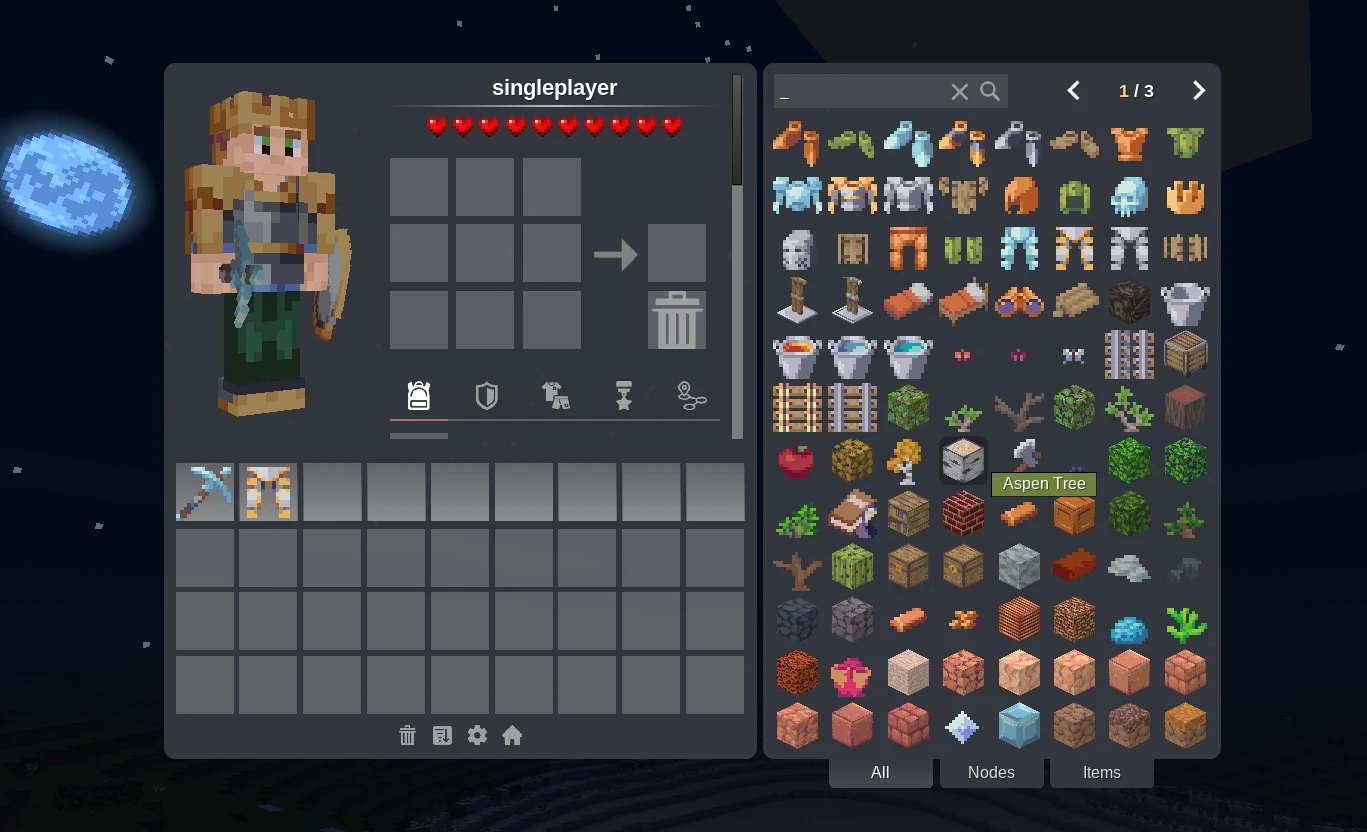
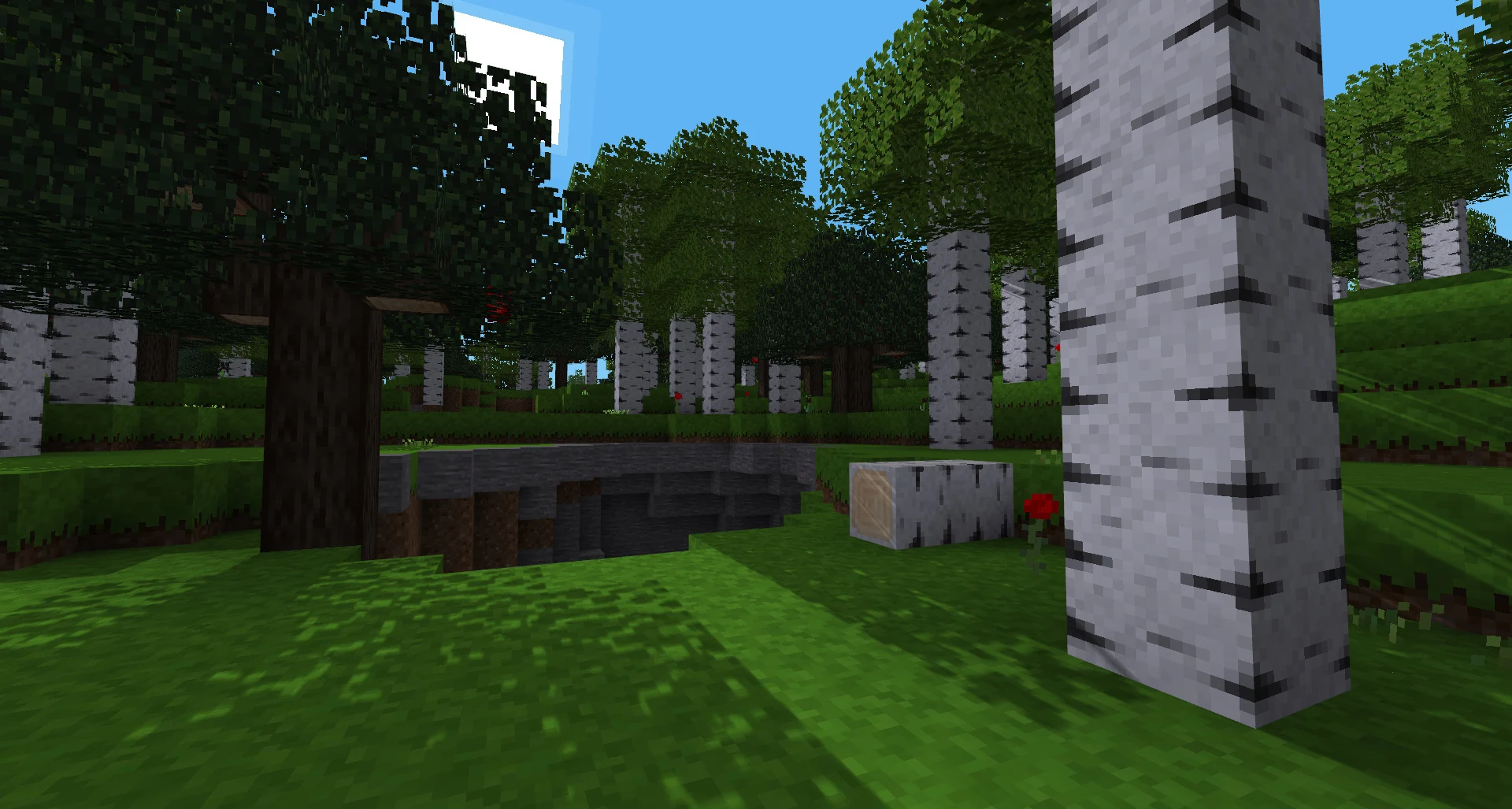
공식 블로그의 ContentDB 실행 화면과 공식 갤러리의 게임·모드 예시입니다. 콘텐츠 종류와 표시 목록은 설치한 게임과 시점에 따라 달라집니다.
Luanti 5.17.0 Windows 블록 게임 플랫폼 무료 다운로드
| 프로그램 | Luanti (옛 이름 Minetest) |
| 용도 | 블록 게임 선택·월드 생성·플레이 |
| 무료 범위 | 오픈소스 플랫폼 무료 설치 |
| 공식 파일 | 5.17.0 · Windows 64비트 installer |
| 지원 OS | Windows 8·8.1·10·11 |
| 게임 설치 | ContentDB에서 별도 선택 |
공식 화면에서 게임을 고르는 위치
공식 자료의 ContentDB 화면에는 상단의 Games, Mods, Texture Packs 분류와 검색 칸이 보입니다. 목록에 표시되는 게임은 별도 콘텐츠이므로 설명과 이미지를 보고 고르면 됩니다. 다른 공식 예시 화면에는 Minetest Game의 블록 지형과 i3 모드를 적용한 인벤토리가 나옵니다. 두 화면은 Luanti에 들어 있는 고정 화면이 아니라 선택한 게임·모드의 예시입니다.
처음에는 여러 모드를 한꺼번에 추가하기보다 게임 하나를 설치한 뒤 새 월드가 정상적으로 열리는지 확인하는 편이 쉽습니다. 게임마다 조작과 목표가 다르므로 플레이 화면이 소개 이미지와 똑같지 않아도 설치 오류로 판단할 필요는 없습니다.
Windows에 설치하고 첫 게임 받기
공식 다운로드 목록에서 Luanti 5.17.0 - installer, 64-bit를 선택하세요. Windows 8·8.1·10·11을 공식 지원합니다. 32비트 Windows를 쓰는 경우에는 같은 페이지에 있는 32비트 휴대용 ZIP을 확인해야 하며, 아래 설치 프로그램과 파일 종류가 다릅니다.
월드는 게임을 즐기는 동안 만들어진 지형과 플레이 기록을 보관합니다. 다른 게임을 설치했다고 기존 월드가 자동으로 그 게임의 월드로 바뀌지 않습니다. 새 게임을 시험할 때는 별도 월드를 만들어 두면 어떤 게임으로 만든 월드인지 구분하기 쉽습니다.
luanti-5.17.0.exe를 공식 릴리스에서 받아 설치 프로그램을 실행하고 안내에 따라 설치를 마칩니다.- Luanti를 처음 열면 게임을 설치하라는 안내가 나옵니다. 해당 버튼을 눌러 콘텐츠 탐색기를 여세요.
Games분류에서 해 보고 싶은 게임을 하나 고르고 설명을 읽은 다음 설치합니다. 기본 블록 탐험을 원한다면Minetest Game을 검색할 수 있습니다.- 설치가 끝나면 싱글플레이 화면에서 방금 받은 게임을 선택하고 새 월드의 이름을 정해 생성합니다.
- 생성한 월드에 들어가 화면에 지형이 나타나고 캐릭터가 움직이는지 확인합니다. 이 단계까지 끝나면 게임 설치와 첫 실행이 완료된 것입니다.
월드에 들어간 뒤 기본 조작
공식 시작 안내에 따르면 기본 이동은 W·A·S·D, 점프는 스페이스바입니다. 왼쪽 마우스 버튼으로 블록을 캐고 오른쪽 버튼으로 블록을 놓거나 사용합니다. 마우스 휠이나 숫자 키로 손에 들 아이템을 바꿀 수 있고, I로 인벤토리를 엽니다. 게임마다 제공하는 블록과 제작 방식은 다르지만, 이 조작으로 첫 장소를 둘러보고 블록 하나를 옮겨 볼 수 있습니다.
처음 월드를 열었다면 주변 지형에서 블록을 하나 골라 왼쪽 버튼으로 캔 뒤, 단축칸에서 그 블록을 선택해 빈 곳에 오른쪽 버튼으로 놓아 보세요. 배치한 블록이 월드에 나타나는지 확인하면 입력과 저장 대상이 정상적으로 작동하는지 알 수 있습니다. Esc를 눌러 일시 정지 메뉴로 나가고 다시 같은 월드를 열면 방금 바꾼 장소를 이어서 살펴볼 수 있습니다.
친구의 서버에 들어갈 때는 Join game 탭에서 목록의 서버를 고르거나 주소와 포트를 입력합니다. 처음 들어가는 서버에서는 그 서버의 사용자 이름과 비밀번호로 등록할 수 있습니다. 혼자 만든 로컬 월드와 서버의 기록은 서로 다른 곳에 저장되므로, 친구가 만든 서버에 접속하려면 정확한 주소를 받아 입력하세요.
모드·텍스처와 저장 위치 확인
게임을 한 번 실행한 뒤 새로운 아이템이나 화면을 추가하고 싶다면 메인 메뉴의 Content 탭에서 Browse Online Content를 여세요. 목록 위쪽의 종류를 게임·모드·텍스처 팩으로 바꿔 가며 검색할 수 있습니다. 모드를 받았다면 사용할 월드를 선택하고 Select mods에서 해당 모드를 켜야 합니다. 텍스처 팩은 Content 탭에서 선택해 적용합니다.
월드 파일 위치가 필요하면 메인 메뉴의 About 탭에서 Open User Data Directory를 누르세요. 공식 문서는 사용자 데이터 디렉터리의 worlds 폴더를 안내합니다. 설치 방식을 바꾸거나 PC를 옮길 때는 이 폴더의 월드를 먼저 백업하는 편이 좋습니다. 기존 휴대용 버전에서 설치 프로그램으로 옮기는 경우에도 월드와 설정을 새 사용자 데이터 위치에 복사하는 공식 안내를 확인하세요.
게임이 안 보이거나 실행이 막힐 때
첫 화면에 플레이할 게임이 없다면 설치 프로그램 오류부터 의심하지 마세요. 현재 Luanti 릴리스에는 게임이 기본으로 포함되지 않습니다. 처음 실행할 때 표시되는 게임 설치 버튼이나 Content 탭의 온라인 콘텐츠 목록에서 게임을 하나 설치한 뒤 싱글플레이 화면으로 돌아오세요.
다운로드가 끝났는데 월드에서 모드가 보이지 않으면 게임과 모드를 혼동했는지 확인하세요. 모드는 호환되는 게임의 월드를 고른 다음 Select mods에서 켜야 합니다. 어떤 모드가 필요한지와 호환 여부는 해당 ContentDB 항목의 설명을 살펴보면 됩니다. 텍스처 팩은 화면 모양을 바꾸는 자료이지 게임 월드를 만드는 항목은 아닙니다.
예전에 받은 버전을 계속 쓰고 있다면 공식 5.17.0으로 업데이트하세요. 개발팀은 이 버전이 클라이언트·서버에 영향을 주는 보안 문제를 고쳤다고 안내합니다. 게임 화면은 켜지지만 조작이 다르다면 Change Keys에서 키 설정을 확인할 수 있습니다. 게임패드로 메뉴를 조작하려는 경우 5.17.0의 초기 게임패드 지원은 게임 안 동작에 한정되고 메뉴에는 마우스나 터치가 필요합니다.
첫 게임을 고를 때 확인할 내용
ContentDB에서 게임을 검색하면 한 화면에 게임과 모드, 텍스처 팩이 섞여 보일 수 있습니다. Games 분류로 좁힌 다음 게임의 설명과 화면 예시를 읽으세요. 블록을 캐고 집을 짓는 경험을 원한다면 탐험·건축 중심 게임을 고르고, 짧게 끝나는 게임을 원한다면 퍼즐이나 플랫폼 게임을 찾아보면 됩니다. Luanti라는 같은 실행 프로그램을 쓰더라도 실제 규칙은 선택한 게임이 정합니다.
설치 뒤 월드 만들기 화면에서 원하는 게임이 목록에 나타나는지 확인하세요. 보이지 않으면 게임이 아니라 그 게임용 모드만 설치했거나 콘텐츠 설치가 끝나지 않았을 수 있습니다. Content로 돌아가 설치된 패키지의 종류를 확인하고, 필요하다면 게임 항목을 다시 선택하세요. ContentDB의 패키지는 제작자가 업데이트할 수 있으므로 업데이트 표시가 있으면 해당 콘텐츠의 변경 내용도 살펴보는 편이 좋습니다.
월드를 옮기거나 여러 게임을 시험할 때
새 PC에서도 전에 만들던 세계를 이어서 보고 싶다면 프로그램 설치 파일만 옮겨서는 부족합니다. About의 Open User Data Directory에서 worlds 폴더를 열어 원하는 월드 폴더를 따로 보관하세요. 월드에는 지형뿐 아니라 플레이어 데이터와 게임 진행 내용이 들어갑니다. 기존 설치를 정리하기 전에 월드 폴더가 백업본에 있는지 확인하면 다시 시작해야 하는 일을 줄일 수 있습니다.
다른 게임을 설치해 보려면 기존 월드에서 게임만 바꿔 끼우지 말고 새 월드를 만드세요. 월드를 만들 때 선택한 게임에 따라 지형과 아이템 구성이 달라집니다. 시험용 월드의 이름에 게임명을 넣어 두면 나중에 어떤 게임으로 만든 것인지 쉽게 찾을 수 있습니다. 마음에 든 게임을 정한 뒤에 그 게임과 호환되는 모드를 더하는 순서가 관리하기도 편합니다.
자주 묻는 질문
Luanti와 Minetest는 다른 프로그램인가요?
Luanti는 Minetest의 현재 이름입니다. 공식 사이트도 이전 이름을 Minetest라고 안내합니다.
설치만 하면 게임을 바로 할 수 있나요?
아니요. 첫 실행에서 ContentDB를 통해 게임을 하나 설치하고 월드를 만든 뒤 플레이합니다.
Windows 32비트 PC에서도 쓸 수 있나요?
공식 다운로드 페이지에는 32비트 휴대용 ZIP이 따로 있습니다. 이 글의 설치 파일은 64비트 Windows용입니다.
친구와 같이 하려면 계정이 필요한가요?
접속할 서버에 따라 그 서버용 계정을 등록할 수 있습니다. Luanti 전체에 통하는 단일 계정은 아닙니다.
월드 저장 폴더는 어디서 찾나요?
메인 메뉴 About에서 Open User Data Directory를 누르고 worlds 폴더를 확인하세요.
마무리
Luanti는 무료로 설치한 다음 원하는 블록 게임을 선택해 즐기는 플랫폼입니다. Windows 64비트 설치 파일을 받고 ContentDB에서 게임 하나를 설치한 뒤 새 월드에 들어가 블록을 캐고 놓아 보세요. 마음에 드는 게임을 찾은 다음에 모드나 텍스처 팩을 더하면 설정이 한결 수월합니다.
공식 자료와 확인일
Luanti 공식 다운로드 · Luanti GitHub 5.17.0 릴리스 · Luanti 시작 안내 · Luanti ContentDB 설명 · Luanti 월드 보관 위치 · Luanti 공식 게임·모드 화면 · Luanti 5.17.0 변경 사항 | 2026-10-19
Luanti 5.17.0 Windows 블록 게임 플랫폼 무료 다운로드