노트북이나 데스크톱에서 음악을 틀어 두고 소리에 맞춰 움직이는 화면을 보고 싶다면 fische for Windows를 쓸 수 있습니다. 스피커로 나가는 기본 오디오를 감지해 색과 선이 움직이는 시각화 창을 띄웁니다. 공식 GitHub 릴리스의 2.3.1 버전은 64비트와 32비트 Windows용 실행 파일을 무료로 제공합니다.
fische는 음악 파일을 정리하거나 재생 목록을 만드는 플레이어가 아닙니다. 다른 앱에서 재생하는 소리를 화면 효과로 보여 주는 독립 프로그램입니다. 먼저 Windows 종류에 맞는 파일을 골라 음악을 틀어 보세요. 아무것도 움직이지 않으면 출력 장치를 맞추고 감도를 조절하면 됩니다.
fische for Windows 2.3.1 다운로드 안내
현재 PC에서 나오는 소리를 화면으로 그리는 도구
fische for Windows는 원래 Linux용으로 만들어진 fische의 Windows 이식판입니다. Windows의 WASAPI 루프백으로 시스템 출력 소리를 받아 실시간 그래픽을 그립니다. 창을 켜고 음악을 재생하면 색깔 있는 선과 흐름이 음악에 반응합니다. 원본 오디오 파일을 앱에 불러오는 단계가 없으므로 이미 쓰는 음악 플레이어·브라우저를 그대로 사용할 수 있습니다.
기본 사용에는 스피커나 헤드폰처럼 Windows에서 소리를 내는 출력 장치가 있으면 됩니다. 제작자 문서에는 ASIO 호환 장치와 Spout 화면 공유 기능도 있지만, 두 기능은 일반적인 PC 음악 시각화에 필수인 것은 아닙니다. ASIO는 음악 제작 장비 등을 직접 연결할 때 고르는 별도 경로이며, Spout은 시각화 화면을 다른 프로그램에 전달할 때 쓰는 선택 기능입니다.
프로그램은 설치 마법사가 있는 패키지가 아니라 단일 포터블 EXE로 배포됩니다. 실행 파일을 원하는 폴더에 보관하고 열 수 있으며, 첫 실행 뒤 같은 폴더에 settings.ini가 생성됩니다. 설정을 보관할 폴더를 미리 정해 두면 다운로드 폴더를 정리하다가 설정 파일을 함께 잃어버리는 일을 줄일 수 있습니다.
시각화 창·Audio 설정·F1 도움말 살펴보기
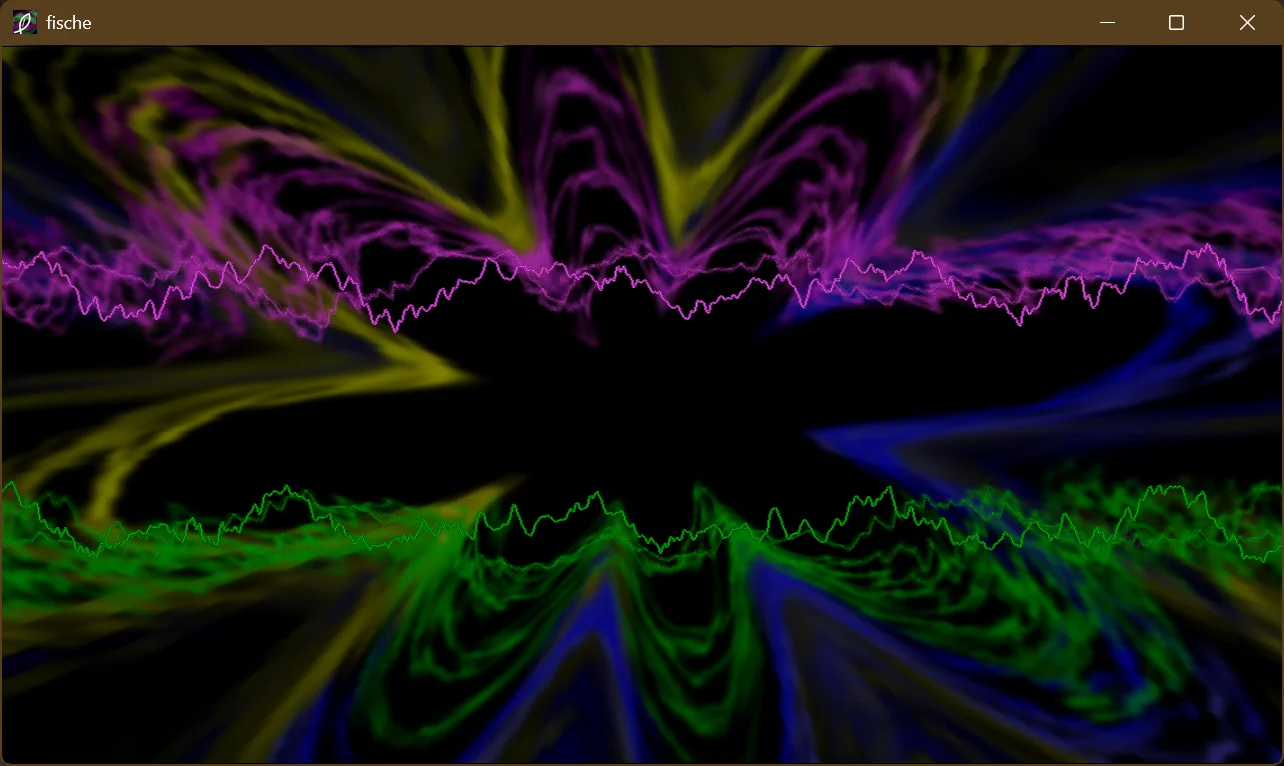
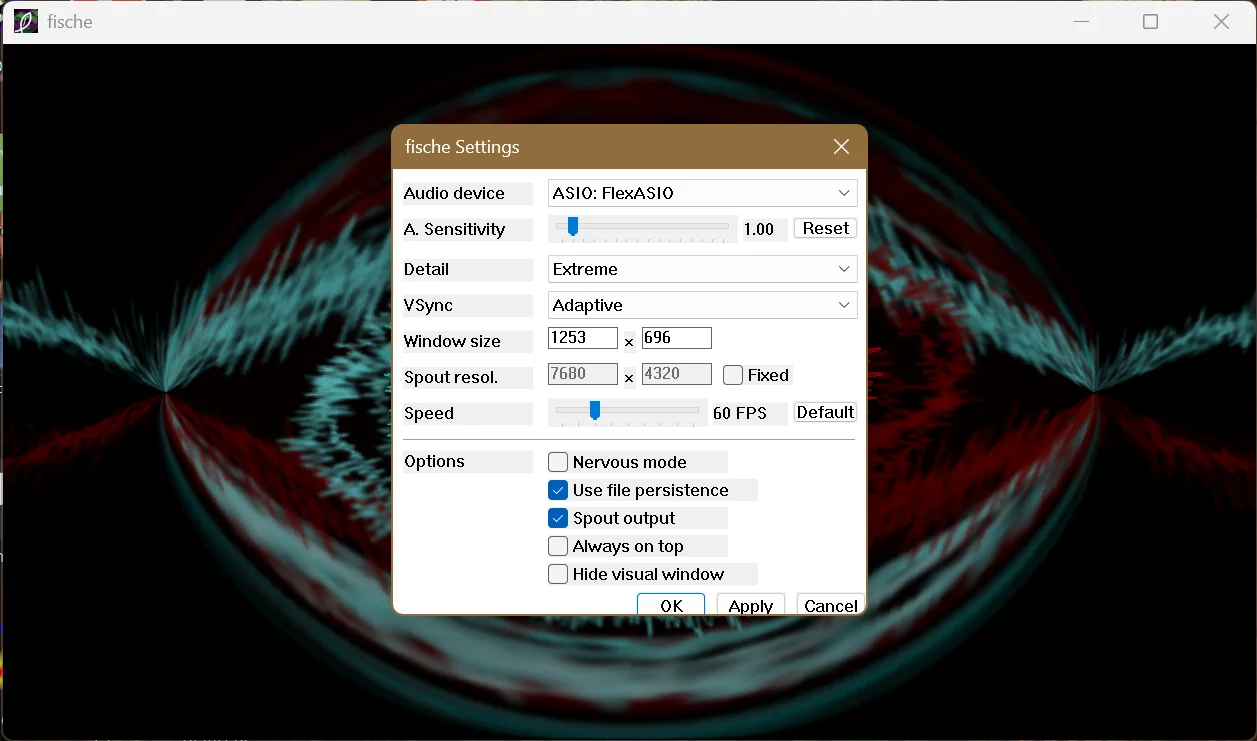
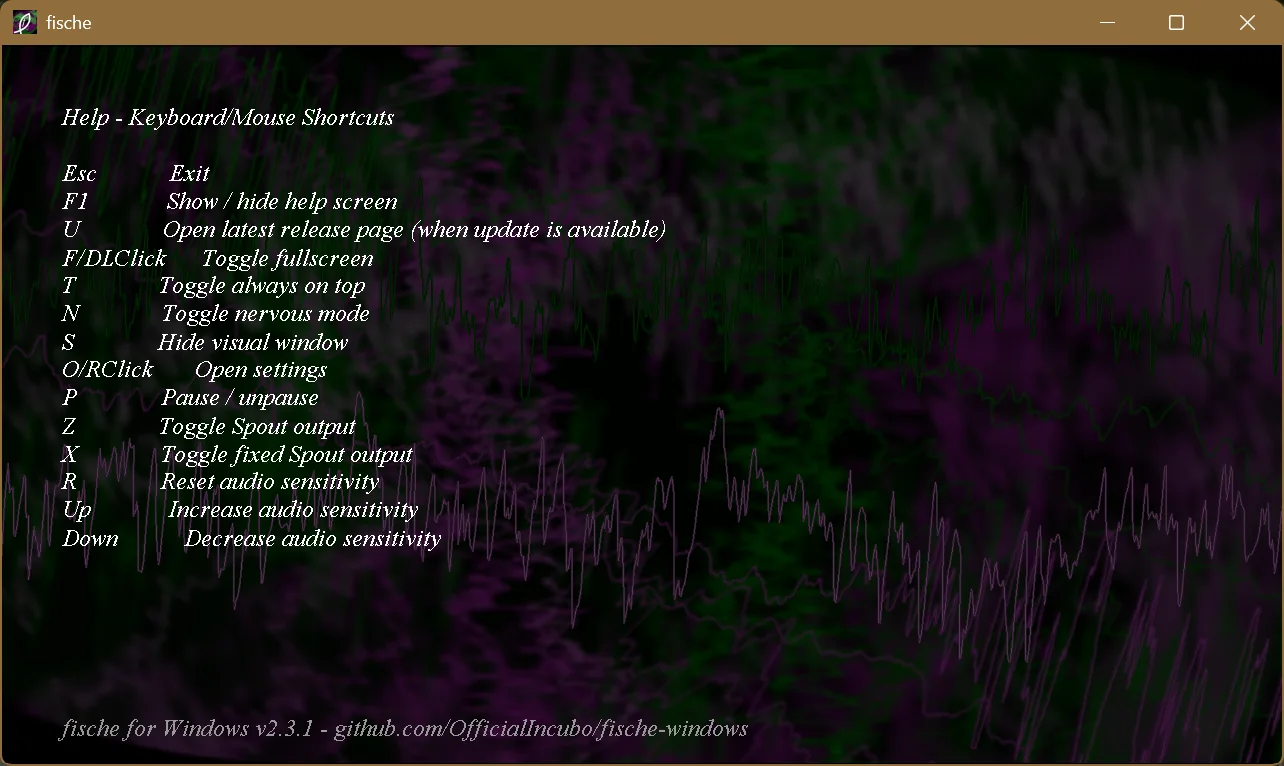
제작자 v2.3.1 저장소에 있는 실제 프로그램 화면입니다. 첫 화면은 음악 시각화, 두 번째는 출력 장치와 감도 등을 고르는 설정, 세 번째는 F1 도움말입니다. 설정 사진의 FlexASIO는 제작자 예시이며 일반 PC 출력에서는 기본 WASAPI 장치를 사용할 수 있습니다.
fische for Windows 2.3.1 다운로드 안내
| 프로그램 | fische for Windows |
| 제작 | OfficialIncubo |
| 파일 | x64·x86 실행 파일 |
| 지원 | Windows |
| 라이선스 | GPL 2.0 이상 |
Windows 64비트와 32비트 파일을 구분해 받기
공식 v2.3.1 릴리스의 Assets에는 fische-v2.3.1-x64.exe와 fische-v2.3.1-x86.exe가 있습니다. Windows 시스템 종류가 64비트 운영체제라면 x64 파일, 32비트 운영체제라면 x86 파일을 고르세요. Windows 설정의 시스템 정보에서 시스템 종류를 확인할 수 있습니다. 릴리스에 함께 보이는 Source code 압축 파일은 개발자가 소스를 볼 때 쓰는 것으로, 여기서 안내하는 실행 파일과 다릅니다.
64비트 실행 파일의 공식 자산 크기는 765,952바이트, 32비트는 718,336바이트입니다. v2.3.1 파일은 이름에 버전이 들어가지만 README의 일반적인 실행 예시에는 fische-x64.exe처럼 짧은 이름이 적혀 있습니다. 내려받을 때는 문서 속 예시 이름보다 선택한 릴리스의 실제 Assets 이름을 기준으로 확인하세요. 다른 사이트가 다시 묶은 설치 파일을 굳이 찾을 필요는 없습니다.
제작자는 Windows 7 이상, OpenGL 3.2 Core를 지원하는 그래픽 장치, Microsoft Visual C++ Redistributable 2015–2022, WASAPI 호환 출력 장치 또는 ASIO 드라이버를 시스템 요구 사항으로 적고 있습니다. 사무용 PC라도 그래픽 드라이버나 필요한 런타임이 없으면 창이 열리지 않을 수 있습니다. 조건을 확인하지 않은 채 모든 Windows에서 실행된다고 단정하지 마세요.
- Windows의 시스템 종류가 64비트인지 32비트인지 확인합니다.
- 공식 v2.3.1 릴리스 Assets에서 해당하는 EXE 이름과 버전을 확인합니다.
- 실행 파일을 계속 보관할 폴더를 정하고, 그 위치에서만 열어 사용합니다.
설치 마법사 없이 음악 반응 화면 열기
fische는 별도 설치 단계 없이 실행 파일을 여는 방식입니다. 버전에 맞는 EXE를 원하는 폴더에 둔 뒤 더블클릭하면 기본 출력 장치를 사용한 오디오 캡처가 자동으로 시작된다고 제작자 문서가 안내합니다. 실제 동작은 PC의 Windows 버전, 그래픽 장치, 오디오 출력 환경에 따라 달라질 수 있습니다.
평소 음악을 듣는 앱에서 노래를 틀어 소리가 실제로 스피커나 헤드폰으로 나오는지 확인하세요. 창의 색과 선이 소리에 맞춰 변화하면 첫 설정이 된 것입니다. 화면 효과는 음악 플레이어를 대신하지 않으므로 재생·일시정지는 원래 플레이어에서 조절합니다. fische에서 P를 누르면 음악 자체가 멈추는 것이 아니라 시각화의 움직임만 일시정지됩니다.
첫 실행 시 생성되는 settings.ini는 실행 파일 옆에 저장됩니다. 감도와 창 크기 등을 바꾼 뒤 다시 열어도 설정을 쓰려면 실행 파일과 설정 파일이 있는 폴더를 유지하세요. USB 등에 옮겨 쓸 때는 EXE만 복사하면 기본값으로 다시 시작할 수 있습니다. 프로그램은 가벼운 설치기라고 소개되지만, 그래픽 효과의 실제 자원 사용량은 PC와 선택한 화면 설정에 따라 달라 측정 없이 숫자로 말하지 않습니다.
- 선택한 버전의 포터블 EXE를 한 폴더에 놓습니다.
- 음악을 재생하고 fische 창의 움직임이 소리에 반응하는지 봅니다.
- 설정을 유지하려면 EXE 옆에 생긴 settings.ini를 함께 보관합니다.
화면이 움직이지 않을 때 출력 장치와 감도 맞추기
음악은 들리는데 화면이 거의 움직이지 않는다면 소리가 나오는 장치와 fische가 잡은 장치가 다른지 먼저 확인하세요. O를 누르거나 시각화 창을 마우스 오른쪽 버튼으로 클릭하면 설정 창이 열립니다. Audio 항목에서 지금 Windows가 음악을 내보내는 스피커 또는 헤드폰을 선택합니다. 기본 출력 장치가 바뀌었을 때도 여기서 다시 확인하는 것이 첫 점검입니다.
올바른 장치를 골랐는데도 반응이 너무 약하면 키보드 Up으로 입력 감도를 올리고 Down으로 낮춥니다. 제작자 문서의 조정 범위는 0~15이고 기본값은 1입니다. 크게 올리면 작은 소리에도 많이 움직일 수 있으므로 음악을 틀어 놓고 조금씩 바꾸세요. R은 감도를 다시 기본값으로 되돌립니다. 설정 창에서도 같은 감도 항목을 조절할 수 있습니다.
공식 설정 사진에는 [ASIO] FlexASIO가 골라져 있습니다. 이것은 ASIO 장치를 사용하는 예시일 뿐입니다. 평범한 PC 스피커 소리를 보여 주려는 사람은 별도 ASIO 프로그램을 설치하기 전에 기본 Windows 출력 장치를 고르면 됩니다. 음악 앱이 특정 오디오 인터페이스로 직접 출력한다면 그 장치가 프로그램의 Audio 목록에 있는지 확인하세요. 장치가 분리되면 v2.3.1은 오디오 캡처를 다시 시작하는 개선도 포함합니다.
- 실제로 음악이 나오는 Windows 출력 장치를 확인합니다.
O또는 오른쪽 클릭으로 설정을 열고 Audio에서 해당 장치를 고릅니다.Up·Down으로 감도를 맞추고, 필요하면R로 기본값을 복원합니다.
전체 화면과 도움말, 종료 키를 기억하기
창에 집중해 화면 효과를 보고 싶다면 F를 누르거나 시각화 창을 두 번 클릭해 전체 화면으로 전환합니다. 같은 동작으로 창 모드로 돌아갈 수 있습니다. F1은 현재 화면에 키보드와 마우스 조작 목록을 표시하므로 단축키가 헷갈릴 때 다시 열어 보세요. T는 다른 창 위에 고정하고, Esc는 앱을 종료합니다.
잠시 화면을 멈춰 놓을 때는 P로 시각화만 일시정지하고 다시 P를 눌러 움직임을 이어 갑니다. S로 시각화 창을 숨길 수도 있으나 이때 프로그램이 완전히 종료된 것은 아닙니다. 다시 필요 없으면 작업 표시줄의 해당 프로그램을 확인하고 Esc 등 종료 동작을 사용하세요. 화면 공유나 다른 작업 중에는 창을 숨기는 기능과 종료를 혼동하지 않는 편이 좋습니다.
Spout는 다른 호환 앱으로 시각화 화면을 보내기 위한 선택 기능입니다. 처음 사용하는 경우에는 이 연결까지 설정할 필요 없이 기본 창에서 음악 반응부터 확인하세요. OBS나 VJ 도구로 옮기는 목적이라면 별도 Spout 호환 수신 환경이 필요할 수 있습니다. PC에서 음악을 보고 끝낼 생각이라면 추가 구성 요소 없이 기본 창만 쓰면 됩니다.
F1로 조작 목록을 보고F로 전체 화면을 시험합니다.P로 화면만 멈췄다가 다시 켜며 음악 재생과의 차이를 확인합니다.- 사용을 마치면
Esc로 프로그램을 종료합니다.
실행되지 않거나 창이 검게 나올 때 점검하기
실행 파일이 열리지 않으면 x64와 x86 중 Windows 시스템 종류에 맞는 파일을 골랐는지부터 확인하세요. v2.3.1의 정확한 이름과 공식 GitHub 주소가 맞는지도 살펴보세요. 보안 경고가 나오더라도 경고 기능을 일괄 해제하지 말고 파일 출처를 먼저 확인해야 합니다. 낯선 미러나 수정된 설치 파일을 사용했다면 공식 릴리스로 돌아가 자산 목록을 비교하세요.
앱 창이 열렸다가 닫히거나 그래픽이 표시되지 않으면 공식 요구 사항의 OpenGL 3.2 Core 지원 여부와 그래픽 드라이버를 확인하세요. Microsoft Visual C++ Redistributable 2015–2022가 필요한 환경인지도 점검해야 합니다. 런타임이 없어서 오류가 난다면 Microsoft의 공식 페이지에서 자신의 PC에 맞는 항목을 확인하세요. 비공식 올인원 런타임 묶음으로 문제를 해결하라고 권하지 않습니다.
화면은 열렸지만 음악 반응만 없다면 먼저 Windows에서 실제 소리가 나오는지, 플레이어가 다른 장치로 출력하는지 확인합니다. 그다음 fische Audio 설정을 현재 장치로 바꾸고 감도를 기본값에서 조금씩 올립니다. 이 순서는 프로그램을 반복 설치하는 것보다 문제 지점을 구별하기 쉽습니다. 도움말은 F1, 종료는 Esc이므로 조작 화면이 보이지 않아도 키보드로 상태를 확인할 수 있습니다.
- 공식 릴리스의 버전과 시스템 종류에 맞는 파일을 확인합니다.
- 화면 자체가 안 뜨면 OpenGL·그래픽 드라이버·Microsoft 런타임 조건을 봅니다.
- 화면은 뜨는데 반응이 없으면 Windows 출력 장치, Audio 설정, 감도 순서로 확인합니다.
자주 묻는 질문
fische for Windows는 무료인가요?
예. 공식 저장소와 v2.3.1 릴리스에서 무료로 공개하는 GPL-2.0-or-later 오픈소스 프로그램입니다. 64비트와 32비트 실행 파일이 별도로 있습니다.
설치 파일을 실행해야 하나요?
설치 마법사는 없습니다. 공식 릴리스의 포터블 EXE를 원하는 폴더에 두고 열면 됩니다. 첫 실행 뒤 그 폴더에 settings.ini가 생깁니다.
음악 파일을 fische에 넣나요?
아니요. 다른 앱에서 음악을 재생하고 Windows 출력 장치에서 나는 소리를 fische가 받아 화면 효과를 그립니다.
FlexASIO를 반드시 설치해야 하나요?
아니요. 공식 설정 사진의 FlexASIO는 ASIO 사용 예시입니다. 일반적인 PC 오디오는 Windows의 기본 WASAPI 출력 장치를 사용할 수 있습니다.
전체 화면과 종료 단축키는 무엇인가요?
F는 전체 화면 전환, F1은 도움말, Esc는 종료입니다. P는 음악이 아니라 시각화의 움직임을 일시정지합니다.
공식 파일을 골라 기본 출력부터 확인하세요
fische for Windows는 이미 PC에서 재생되는 음악을 움직이는 시각화 창으로 바꿔 보는 무료 도구입니다. Windows 시스템 종류에 맞는 v2.3.1 실행 파일을 공식 릴리스에서 골라 한 폴더에 두고, 음악을 틀어 기본 화면이 반응하는지 확인하세요. 설치 마법사를 따라가는 단계는 없습니다.
반응이 없으면 O로 Audio 설정을 열어 실제 출력 장치를 고르고 감도를 조절해 보세요. 원하는 화면 크기를 확인한 뒤 F로 전체 화면을 쓰고 Esc로 종료할 수 있습니다. ASIO와 Spout는 필요한 장비나 수신 앱이 있을 때만 추가로 살펴보면 됩니다.
공식 자료와 확인일
fische for Windows 공식 저장소·기능·GPL 라이선스 · 공식 v2.3.1 릴리스 및 Windows 자산 · v2.3.1 태그의 공식 README·시스템 요구·단축키 · Microsoft 공식 Visual C++ 재배포 가능 패키지 안내 | 2026-10-13T20:52:44.930565+00:00
fische for Windows 2.3.1 다운로드 안내