
일본어 책을 사진으로 찍었는데 인용할 문장을 다시 타이핑하기 어렵다면 Local OCR을 써 볼 수 있습니다. 제작자 GitHub에서 macOS용 0.1.10 DMG를 무료로 받을 수 있고, 이미지를 열어 글자를 인식한 뒤 TXT 파일로 저장할 수 있습니다. 인쇄된 현대 일본어에는 Mac의 Apple Vision을 먼저 고르고, 오래된 책의 흘림글씨는 자료에 맞는 다른 인식 도구로 바꿔 보세요.
이 글은 Mac 설치 파일과 일본어 책 사진 한 장을 텍스트로 옮기는 과정을 다룹니다. 원본 이미지는 앱 왼쪽에, 인식된 줄은 오른쪽에 나타납니다. 자동 인식은 원문 대조가 필요한 초안이므로 저장 전에 인명·옛 글자·줄바꿈을 직접 확인하는 것이 좋습니다.

일본어 자료를 읽어 텍스트로 옮기는 로컬 OCR
Local OCR은 사진이나 스캔 이미지에서 글자를 찾아 복사·저장하는 앱입니다. 여러 페이지를 모아 둔 폴더를 열거나 IIIF 형식으로 공개된 자료를 불러오는 기능도 있지만, 처음에는 글자가 선명한 단일 이미지로 결과를 확인하는 편이 쉽습니다. OCR 결과는 텍스트(.txt) 또는 이미지 위치 정보가 포함된 TEI/XML(.xml)로 내보낼 수 있습니다.
같은 일본어 자료라도 활자와 고문서의 흘림글씨는 필요한 인식 도구가 다릅니다. Mac에 포함된 Apple Vision은 현대 일본어·영어·중국어의 활자와 손글씨에 맞고 별도 모델을 받지 않습니다. 오래된 일본어 필사본이라면 NDL古典籍OCR Lite를, 근대 활자라면 NDLOCR Lite를 비교해 보세요. 한자 자료와 세로쓰기에는 PaddleOCR-VL이 유용할 수 있지만 약 1.8GB의 모델을 처음에 받아야 합니다.
제작자는 일반적인 OCR 계산이 사용자 컴퓨터에서 이뤄진다고 설명합니다. 다만 처음 선택한 외부 인식 모델을 내려받을 때는 인터넷이 필요하고, IIIF 주소로 자료를 여는 경우에는 해당 디지털 아카이브에서 매니페스트와 이미지를 가져옵니다. 자신의 사진 한 장을 처리할 때와 원격 자료를 불러올 때의 통신 범위는 구분해서 이해하세요.
원본·인식 결과·설정과 저장 메뉴 확인하기
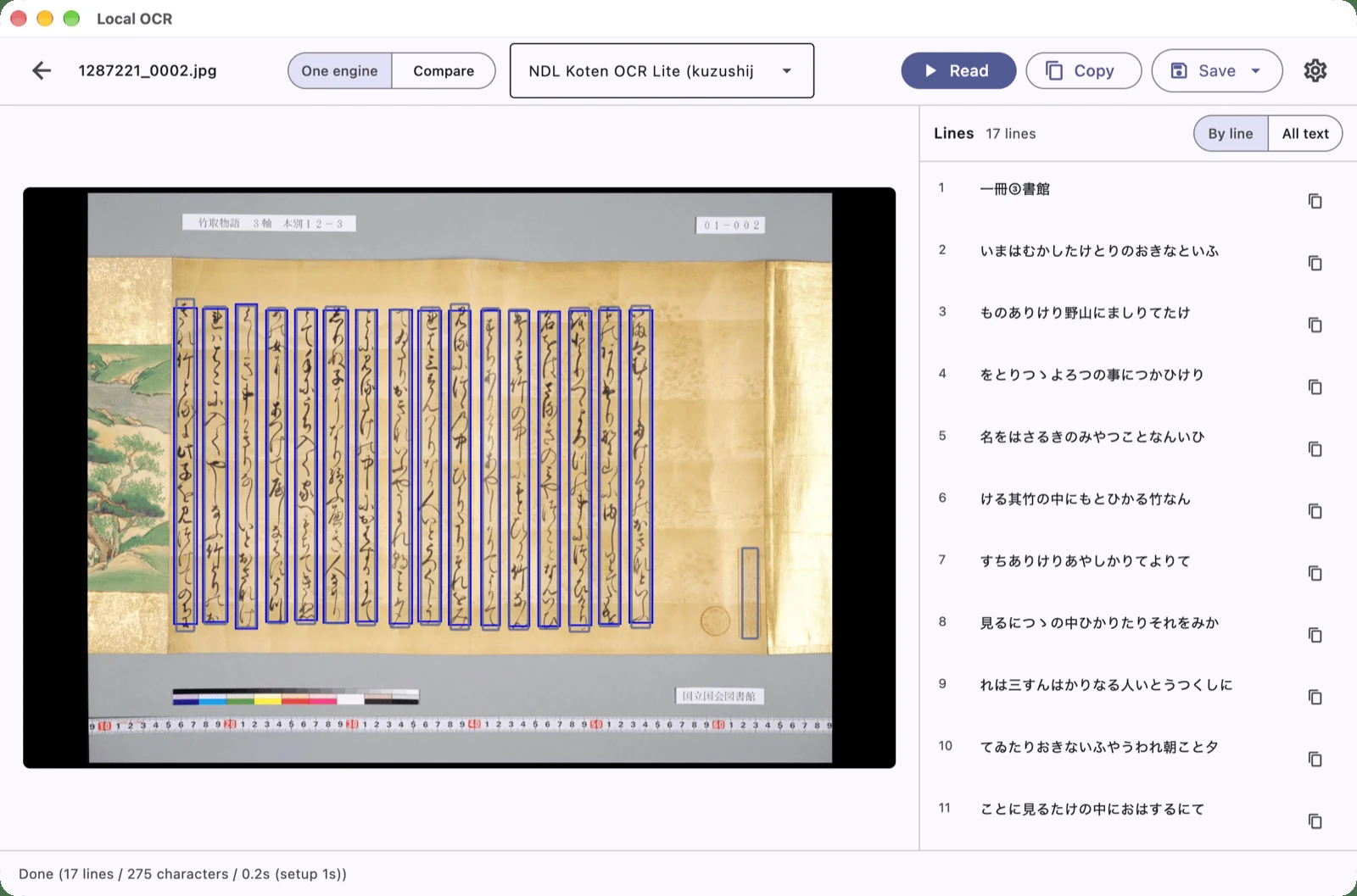
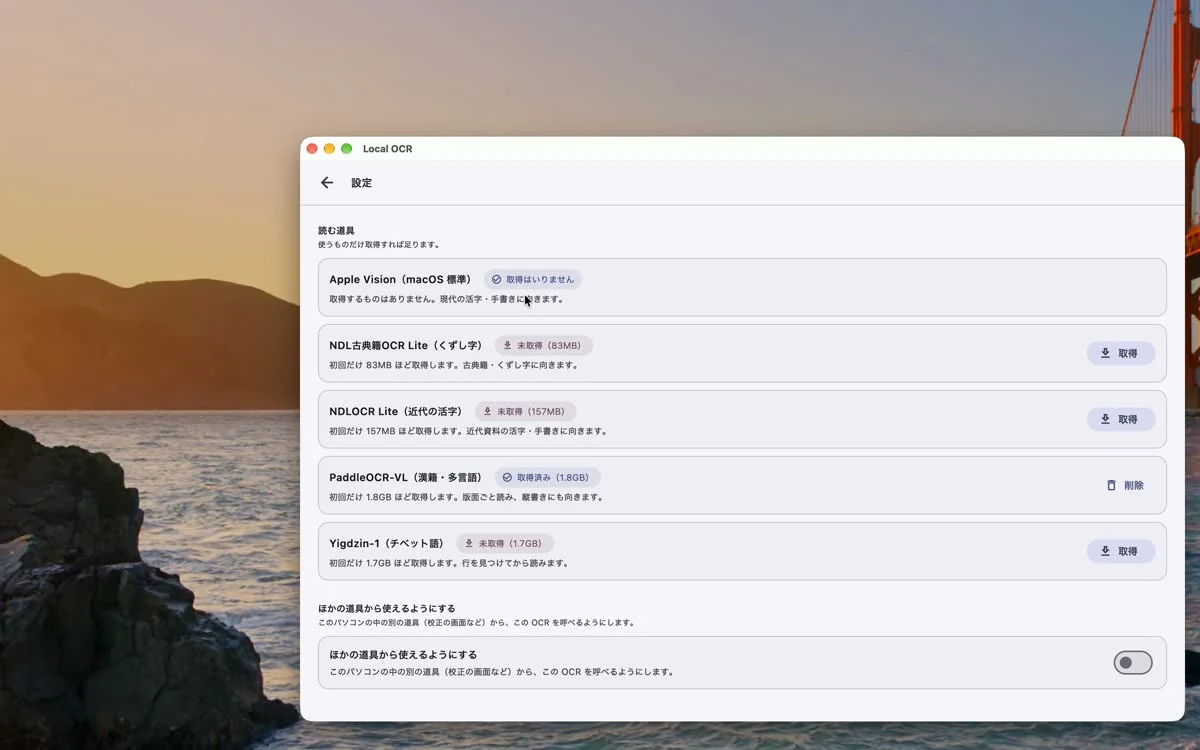
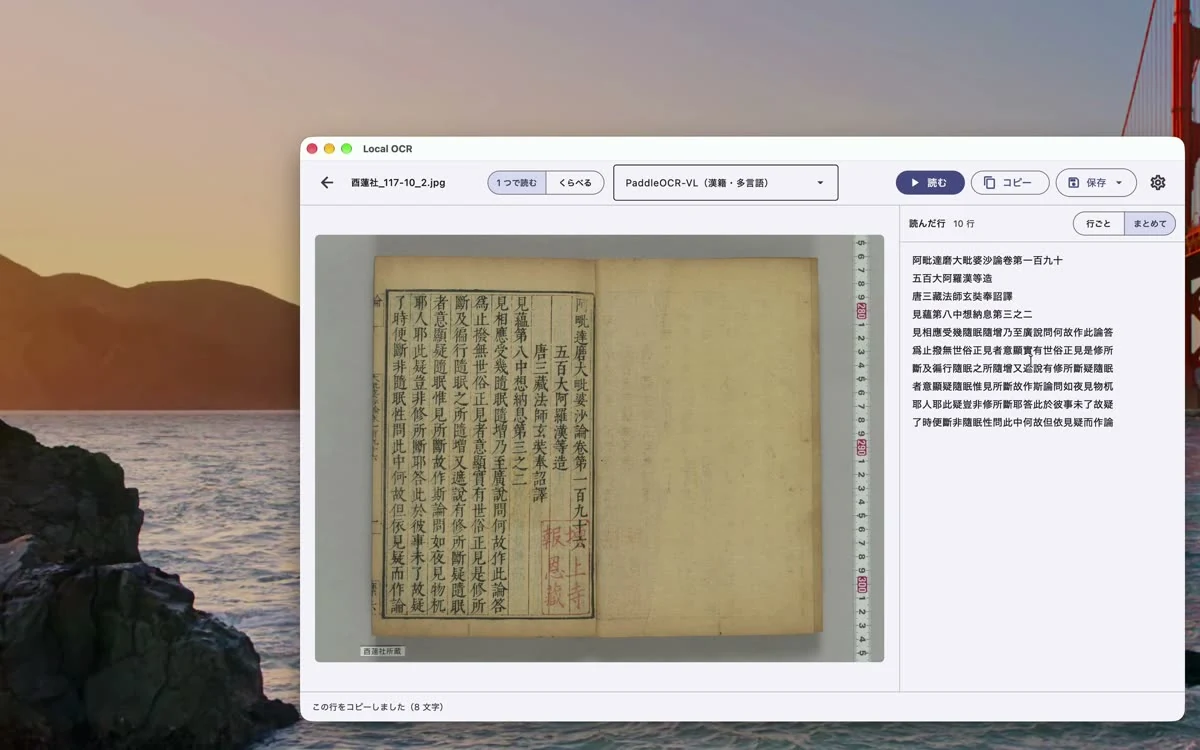
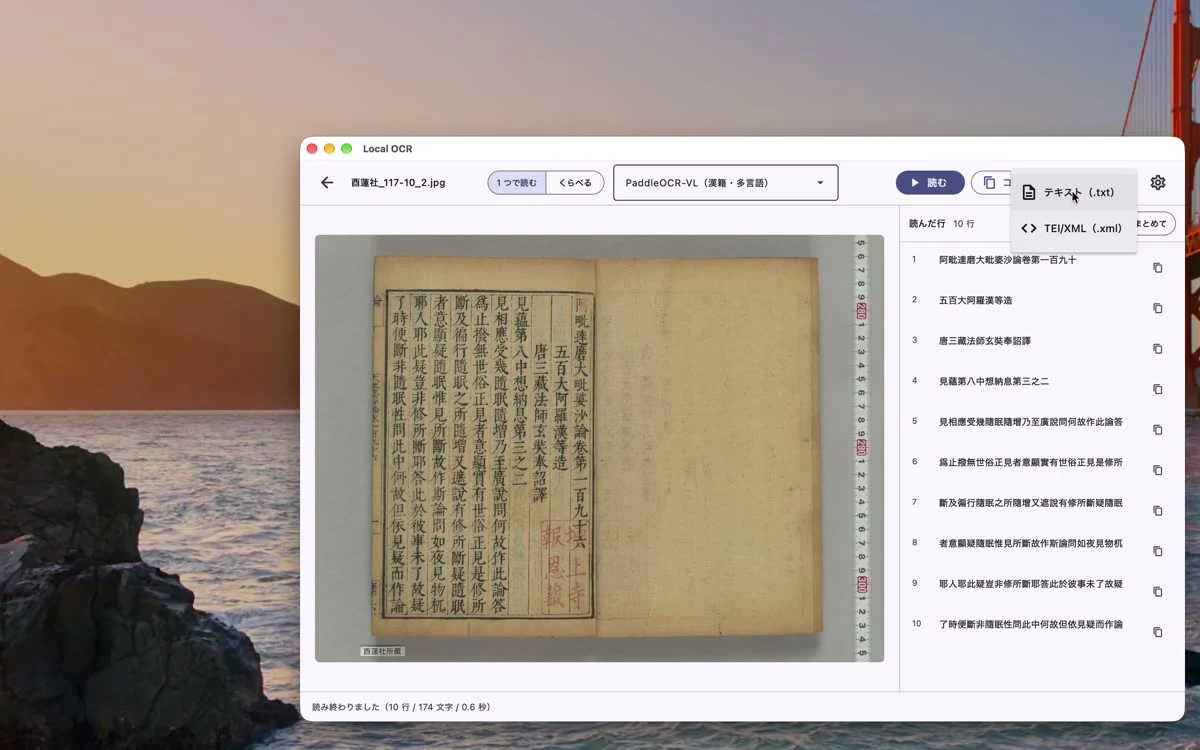
제작자 저장소의 실제 Local OCR 화면입니다. 영문 작업 화면에서 원본과 줄별 결과가 나뉘고, 일본어 가이드 화면에서 인식 도구·전체 텍스트·저장 형식을 볼 수 있습니다. 일본어 가이드 화면 일부는 예전 버전 예시여서 0.1.10의 메뉴 위치와 다를 수 있습니다.
| 프로그램 | Local OCR |
| 제작 | nakamura196 |
| 파일 | local-ocr-0.1.10.dmg |
| 지원 | Mac |
| 라이선스 | MIT |
Mac용 0.1.10 DMG를 고르고 설치하기
공식 v0.1.10 릴리스의 Assets에는 Mac 설치 파일 local-ocr-0.1.10.dmg가 있습니다. 파일 크기는 179,468,096바이트입니다. GitHub가 자동으로 붙이는 Source code 압축 파일은 이 글에서 다루는 Mac 앱 설치 파일이 아닙니다. 제작자 문서는 Mac용 DMG가 Apple 서명과 공증을 거쳤다고 안내합니다.
DMG를 받은 뒤 Finder에서 파일을 열고, 나타나는 창의 Local OCR 아이콘을 Applications 폴더로 드래그하세요. Finder의 응용 프로그램에서 Local OCR을 찾아 처음 실행하면 macOS가 인터넷에서 받은 앱을 열지 확인할 수 있습니다. 공식 파일명과 배포 주소가 맞는지 확인한 뒤 진행하세요. Mac용 앱은 스스로 업데이트하지 않는다고 제작자가 적었으므로 이후 새 버전은 공식 릴리스에서 확인해야 합니다.
앱 자체와 인식 모델은 별도입니다. Apple Vision은 Mac에 이미 있는 기능이어서 별도 모델 다운로드가 없습니다. NDL古典籍OCR Lite는 약 83MB, NDLOCR Lite는 약 157MB, PaddleOCR-VL은 약 1.8GB를 처음 선택할 때 받을 수 있습니다. 저장 공간과 인터넷 연결을 먼저 확인하고, 필요한 도구만 설치하세요. Mac의 정확한 최소 OS 버전이나 CPU 조건은 제작자 문서에 명시되지 않아 여기서 임의로 단정하지 않습니다.
- 공식 v0.1.10 릴리스 Assets에서 local-ocr-0.1.10.dmg와 Mac용 파일인지 확인합니다.
- DMG를 열어 Local OCR을 Applications로 옮긴 다음 Finder의 응용 프로그램에서 실행합니다.
- 첫 이미지에 맞는 인식 도구를 고르고, 추가 모델이 필요하면 표시된 다운로드 크기를 확인합니다.
일본어 책 사진 한 장을 TXT로 저장하기
처음에는 글자가 뚜렷한 일본어 책 사진을 한 장 준비하세요. 앱의 언어가 일본어라면 시작 화면의 ‘画像を選ぶ’를 눌러 이미지를 엽니다. 영어 화면에서도 이미지 선택 항목을 사용합니다. 파일을 열면 선택한 인식 도구로 처리가 시작되고 왼쪽에 원본, 오른쪽에 줄별 인식 문장이 표시됩니다. 아래쪽에는 줄 수, 글자 수와 소요 시간이 나타납니다.
현대 활자를 촬영했다면 Apple Vision으로 먼저 시험해 보세요. 세로쓰기나 옛날 서체에서 글자가 많이 틀리면 오른쪽 위 설정을 열어 NDL古典籍OCR Lite 또는 PaddleOCR-VL처럼 자료에 맞는 엔진을 선택합니다. 바꾸는 데 추가 모델 다운로드가 필요한 경우 앱이 안내하므로 용량을 확인한 뒤 받으세요. 도구마다 잘 읽는 글꼴이 달라 ‘비교’ 기능으로 같은 이미지의 결과를 나란히 보는 것도 가능합니다.
줄별 결과에서 필요한 문장만 복사할 수 있습니다. 페이지 전체를 옮기려면 오른쪽 위의 ‘まとめて’에 해당하는 전체 텍스트 보기로 넘어가 잘못된 글자와 띄어쓰기, 줄 순서를 손본 다음 저장을 누르세요. 일반 문서로 다시 편집할 목적이라면 텍스트(.txt)를 고르고 파일 이름과 폴더를 지정합니다. 저장한 TXT를 열어 인용할 부분을 원본 사진과 다시 대조하면 한 장의 작업이 끝납니다.
원본 이미지의 글자가 작거나 흐릿하면 OCR 결과를 그대로 믿지 마세요. 특히 흘림글씨, 한자의 획, 세로쓰기의 줄 순서는 손으로 확인해야 합니다. 원본을 보관하면서 교정한 텍스트를 별도 이름으로 저장하면 다음 엔진과 결과를 비교할 때도 편합니다.
- ‘画像を選ぶ’로 일본어 책 사진을 열고 현재 인식 도구의 결과를 확인합니다.
- 원본과 오른쪽 줄별 결과를 비교해 틀린 글자를 고친 뒤 전체 텍스트를 엽니다.
- 저장 메뉴에서 텍스트(.txt)를 골라 위치와 이름을 정하고 저장 파일을 다시 열어 봅니다.
여러 장과 TEI/XML이 필요할 때
페이지 사진이 여러 장이면 한 폴더에 모으고 시작 화면의 ‘フォルダ’에서 폴더를 엽니다. 앱은 폴더 안의 이미지를 한 묶음으로 보여 주지만 하위 폴더까지 찾아 들어가지는 않습니다. 각 페이지를 확인하며 읽고, 저장 메뉴의 전체 페이지 옵션으로 묶어 내보낼 수 있습니다. TEI/XML로 저장하면 여러 페이지를 한 파일로 보관하면서 이미지의 글자 위치 정보도 함께 다룰 수 있습니다.
디지털 아카이브가 IIIF 매니페스트 주소를 제공한다면 그 URL을 붙여 자료를 열 수도 있습니다. 이때 보는 페이지의 이미지를 제공처에서 가져오므로 연결이 필요합니다. OCR 계산은 로컬에서 진행되지만 원격 이미지 가져오기는 네트워크 요청입니다. 일반적인 TXT 추출만 필요하면 복잡한 형식부터 고를 필요 없이 단일 이미지와 텍스트 저장부터 시작하세요.
- 페이지 이미지를 한 폴더에 모은 뒤 ‘フォルダ’에서 불러옵니다.
- 필요한 페이지를 확인하고 ‘모든 페이지’ 저장 옵션을 선택합니다.
- 나중에 이미지 위치를 교정해야 한다면 TEI/XML을, 일반 글만 필요하면 TXT를 선택합니다.
모델 다운로드와 인식 결과가 기대와 다를 때
앱이 열렸는데 첫 이미지에서 인식이 시작되지 않는다면 선택한 도구의 모델이 준비됐는지 설정에서 확인하세요. Apple Vision은 Mac 전용이며 추가 파일이 없지만 NDL·PaddleOCR·Yigdzin 모델은 첫 사용 시 다운로드가 필요합니다. 모델 용량과 인터넷 상태를 살피고, 당장 현대 일본어 활자를 읽을 목적이라면 Apple Vision으로 먼저 결과를 얻을 수 있습니다.
활자가 아닌 고문서에서 글자 누락이 많다면 사진의 초점과 대비를 확인한 뒤 고전적 자료용 NDL 모델을 비교해 보세요. PaddleOCR-VL은 중국어·일본어·영어 등 다양한 자료에 맞지만 모델이 크므로 저장 공간이 부족한 Mac에서는 작은 모델부터 시험하는 편이 낫습니다. 어느 도구든 원본의 얼룩이나 접힌 부분까지 정확하게 복원해 주지는 않습니다.
TXT로 저장했는데 글자 위치를 표시할 자료가 필요했다면 저장 형식을 TEI/XML로 바꾸세요. 반대로 일반 편집기에 붙여 넣는 것이 목적이라면 XML 대신 TXT가 간단합니다. 제작자의 현재 설명은 일본어·중국어·영어·티베트어 도구를 다루며 한국어 전용 인식 성능을 약속하지 않습니다. 한국어 문서만 처리하려면 공식 지원 범위를 먼저 다시 확인하세요.
- 설정에서 현재 엔진과 모델 설치 상태를 봅니다.
- 자료의 시대·언어에 맞는 엔진으로 같은 이미지를 다시 읽어 비교합니다.
- 원본과 결과를 대조하고 목적에 맞게 TXT 또는 TEI/XML을 저장합니다.
자주 묻는 질문
Local OCR은 무료로 쓸 수 있나요?
예. 제작자가 MIT 라이선스로 공개한 앱이며 Mac용 DMG를 공식 GitHub에서 무료로 받을 수 있습니다. 선택한 인식 도구에 따라 추가 모델 다운로드가 필요할 수 있습니다.
Mac에서 어떤 파일을 받으면 되나요?
이 글의 기준은 v0.1.10 공식 릴리스에 있는 local-ocr-0.1.10.dmg입니다. 받은 뒤 열어서 Local OCR을 Applications 폴더로 옮깁니다.
일본어 옛 책의 흘림글씨도 읽나요?
NDL古典籍OCR Lite가 고전적 일본어·흘림글씨 자료용으로 소개됩니다. 문서의 상태에 따라 결과가 달라지므로 원본을 보며 교정해야 합니다.
이미지를 올리지 않고 사용할 수 있나요?
로컬 이미지의 OCR 계산은 컴퓨터 안에서 이뤄집니다. 첫 모델을 받거나 IIIF 원격 자료를 불러올 때는 인터넷 통신이 필요합니다.
결과를 워드 문서에 붙일 수 있나요?
줄이나 전체 텍스트를 복사하거나 TXT로 저장한 뒤 문서 편집기에서 열 수 있습니다. 이미지의 글자 위치까지 남겨야 한다면 TEI/XML을 고르세요.
한 장을 읽어 저장한 뒤 자료에 맞는 도구를 비교하세요
Local OCR은 Mac에서 일본어 책 사진을 글자로 옮길 때 원본과 결과를 한 화면에서 대조할 수 있는 무료 도구입니다. 처음에는 선명한 한 장을 Apple Vision으로 읽고 TXT로 저장해 보세요. 옛날 글씨나 세로쓰기 때문에 누락이 크면 NDL古典籍OCR Lite나 PaddleOCR-VL을 추가로 비교할 수 있습니다.
공식 Mac 설치 파일은 v0.1.10 릴리스의 DMG입니다. 파일을 Applications로 옮긴 다음 이미지를 열고, 전체 텍스트를 교정해 저장 파일을 다시 확인하세요. 오래된 자료일수록 원본 대조가 중요하므로 사진과 수정본을 함께 보관하는 편이 안전합니다.
공식 자료와 확인일
Local OCR 공식 저장소와 무료 MIT 라이선스 안내 · Local OCR 공식 v0.1.10 릴리스와 DMG 자산 · 공식 영문 제품·다운로드 설명 · 공식 Mac 설치·첫 실행 가이드 · 공식 이미지 읽기·저장 가이드 · 공식 인식 도구·여러 페이지 가이드 | 2026-10-13T19:55:42.693219+00:00





