영단어 암기 카드를 직접 만들어 반복해서 보고 싶다면, 단어와 뜻을 적어 두는 것만으로는 다음에 무엇을 복습할지 정하기 어렵습니다. Anki는 앞면에 문제, 뒷면에 답을 넣은 카드를 만들고, 답을 떠올린 정도에 따라 다시 보여 주는 프로그램입니다. 예를 들어 앞면에 영어 단어를 넣고 뒷면에 뜻과 짧은 예문을 넣으면 자기만의 단어장을 만들 수 있습니다.
Ankitects 공식 사이트는 현재 데스크톱 버전을 26.09.3으로 안내하며 컴퓨터 버전은 무료라고 밝힙니다. 이 글은 Windows 10 이상 x64 PC의 공식 MSI 파일과 처음 덱을 만들고 복습하는 과정을 다룹니다. Windows 11 ARM은 별도의 배포 파일이 있고, iPhone용 공식 AnkiMobile은 유료 앱이므로 이 Windows 무료 파일과 혼동하지 마세요.

Anki의 덱·노트·카드는 어떻게 이어지나요?
Anki에서 덱은 카드가 모이는 묶음입니다. 영단어, 자격증 용어, 지리 문제를 서로 다른 덱으로 나누면 오늘 풀어야 할 카드를 주제별로 볼 수 있습니다. 덱 목록에는 새 카드(New), 배우는 중인 카드(Learn), 다시 볼 카드(Due)가 따로 표시됩니다. 공식 설명서의 덱 화면에도 이 세 숫자가 각 줄에 나뉘어 있어, 오늘 얼마나 남았는지 한눈에 확인할 수 있습니다.
카드를 추가할 때 실제로 입력하는 것은 노트입니다. 가장 간단한 Basic 유형은 Front와 Back 두 칸을 사용하고, 노트 하나에서 앞뒤가 있는 카드 하나를 만듭니다. 영단어를 Front에 적고 Back에 뜻을 적어 Add를 누르면 선택한 덱에 카드가 생깁니다. 앞뒤를 자동으로 뒤집어 두 장 만들려는 경우에는 별도의 Basic (and reversed card) 유형이 필요하므로, 처음에는 Basic으로 한 방향부터 만드는 편이 헷갈리지 않습니다.
공식 설명서에 있는 카드 추가 화면은 Type, Deck, Front, Back과 아래 Add 버튼을 보여 줍니다. 덱 화면과 Study Overview 화면도 공식 자료의 실제 UI입니다. 설명서 이미지의 예시 카드 수와 영문 메뉴 배치는 버전·언어·사용자 데이터에 따라 달라질 수 있습니다. 이 글은 설명서와 공식 배포 정보를 바탕으로 작성했으며 Windows 설치 파일을 내려받거나 프로그램을 실행해 본 것은 아닙니다.
공식 화면에서 덱 목록·카드 추가·오늘의 복습 확인
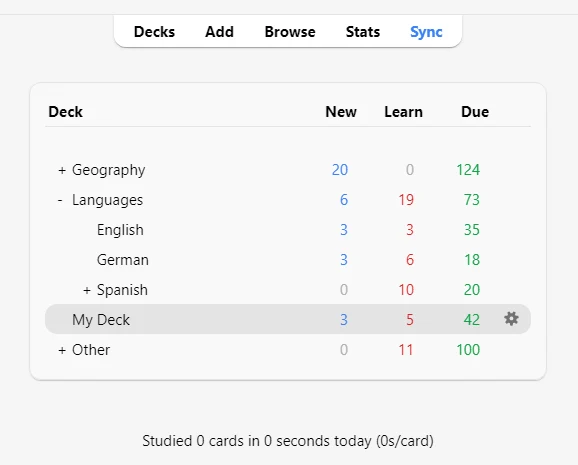
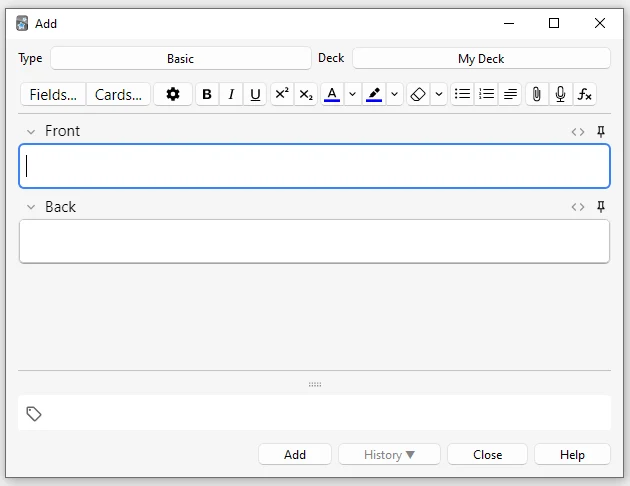
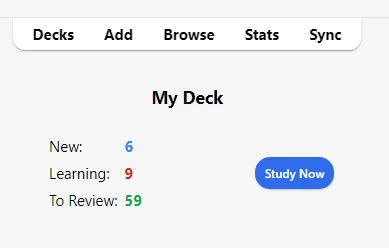
Anki 공식 설명서에 실린 실제 화면입니다. 첫 이미지는 덱별 New·Learn·Due, 다음은 Front·Back 카드 입력, 마지막은 Study Now가 있는 학습 개요입니다. 표시된 예시 숫자는 사용자 계정의 카드 수가 아닙니다.
| 프로그램 | Anki 26.09.3 |
|---|---|
| 공식 제공 | Ankitects / apps.ankiweb.net |
| 파일 | anki-26.09.3-win-x64.msi |
| 지원 환경 | Windows 10 이상 x64 · Windows 11 ARM은 별도 파일 |
| 카드 작성 | Add > Basic > Front·Back 입력 |
| 학습 | 덱 선택 > Study Now > Show Answer |
| 복습 선택 | Again · Hard · Good · Easy |
공식 Windows x64 파일을 고르고 설치하기
Anki 공식 다운로드 페이지의 Desktop 영역은 현재 버전을 26.09.3으로 표시합니다. Windows 선택지는 Windows 10+ (x64)와 Windows 11 (ARM)으로 분리돼 있습니다. 일반적인 x64 PC에서 이 글이 가리키는 파일은 공식 GitHub 릴리스의 anki-26.09.3-win-x64.msi입니다. 두 파일 모두 Windows용이라는 이유로 서로 바꾸어 설치하지 말고 시스템의 프로세서 종류를 먼저 확인하세요.
공식 Windows 설치 안내는 다운로드한 설치 파일을 저장해 실행하고, 설치 후 바탕화면에 생긴 별 아이콘으로 Anki를 열도록 안내합니다. 현재 데스크톱 파일은 무료로 제공되지만 모바일 앱은 같지 않습니다. 공식 사이트의 iPhone용 AnkiMobile 구매 안내와 Android의 기여자 제작 AnkiDroid 설명을 데스크톱 무료 범위와 구별합니다. 지금 필요한 것이 Windows PC용 카드 작성이라면 모바일 스토어를 거칠 필요가 없습니다.
MSI 파일은 공식 릴리스의 응답 헤더와 파일명을 확인했으며 직접 다운로드하거나 설치하지 않았습니다. 공식 Windows 안내에 따르면 최근 버전은 Windows 10·11의 64비트 환경을 요구하고, Windows 7·8.1은 2.1.49가 마지막 지원판입니다. 구형 Windows나 32비트 PC에 26.09.3 MSI를 맞는 파일이라고 소개하지 않습니다.
- 공식 다운로드 페이지에서 현재 버전과 Windows 10+ (x64) 항목을 확인합니다.
- 파일명이 anki-26.09.3-win-x64.msi인지 보고 저장합니다.
- Windows에서 MSI 설치 안내를 따라 설치합니다.
- 바탕화면의 Anki 별 아이콘을 열고 덱 목록을 확인합니다.
영단어 덱을 만들고 Basic 카드 한 장 넣기
Anki를 처음 열면 Decks 화면에서 덱을 고릅니다. 주제별로 따로 공부하려면 덱을 새로 만들고, 이미 덱이 있다면 그 덱을 선택해도 됩니다. 공식 설명서는 카드를 추가하는 Add 창의 오른쪽 위 Deck 이름을 눌러 새 덱을 선택하거나 만들 수 있다고 안내합니다. 덱 이름은 영단어처럼 찾기 쉬운 주제로 정하고, 학습 자료를 너무 잘게 쪼개 수십 개의 빈 덱을 만드는 일은 피하세요.
상단 Add를 눌러 카드 추가 창을 열고 왼쪽 위 Type이 Basic인지 확인합니다. 오른쪽 위 Deck에는 방금 만들었거나 사용할 덱이 표시돼야 합니다. Front에는 외울 단어, Back에는 뜻과 짧은 예문처럼 스스로 확인할 답을 적습니다. 예를 들어 Front에 accommodate, Back에 수용하다·숙박시키다를 입력하는 식입니다. 답을 보기 전에 떠올릴 수 있을 만큼 앞면의 질문을 분명하게 만드는 편이 좋습니다.
입력을 마쳤으면 아래 Add를 누릅니다. 공식 설명서에 따르면 Ctrl+Enter로도 추가할 수 있으며, 그 노트에서 카드가 생성돼 지정한 덱으로 들어갑니다. 창을 닫고 Decks로 돌아가 해당 덱의 New 수가 늘었는지 확인하세요. Front·Back이 보이지 않으면 Type을 먼저 Basic으로 바꾸고, 카드를 엉뚱한 덱에 넣었다면 다음 카드를 쓰기 전에 창 오른쪽 위 Deck 선택을 다시 확인합니다.
- Decks에서 공부할 덱을 고르거나 Add 창의 Deck 선택으로 새 덱을 만듭니다.
- Add 창에서 Type을 Basic, Deck을 목표 덱으로 맞춥니다.
- Front에 단어, Back에 뜻이나 예문을 입력하고 Add를 누릅니다.
- Decks 목록으로 돌아와 새 카드 수가 늘었는지 확인합니다.
Study Now로 답을 떠올리고 복습 간격 정하기
Decks 목록에서 공부할 덱 이름을 누르면 학습 개요가 열립니다. 여기에는 새로 볼 카드, 학습 중인 카드, 복습할 카드의 수가 구분돼 표시됩니다. Study Now를 누르면 카드의 앞면이 먼저 나옵니다. 영어 단어를 보고 뜻을 스스로 말하거나 적어 본 다음 Show Answer를 눌러 뒷면과 비교하세요. 처음부터 답을 펼쳐 읽기만 하면 자신의 기억 정도를 판단하기 어렵습니다.
답을 본 다음에는 Again, Hard, Good, Easy 중 하나를 고릅니다. 틀렸거나 전혀 떠오르지 않았다면 Again, 맞혔지만 오래 고민했다면 Hard, 보통의 노력으로 맞혔다면 Good, 쉽게 떠올랐다면 Easy가 공식 설명의 기준입니다. 각 버튼에 다음 복습 시점이 표시되며 Anki가 그 선택을 바탕으로 카드 일정을 조정합니다. 특정 버튼을 무조건 누르는 요령보다 실제로 기억했는지를 솔직하게 기록하는 것이 이 프로그램의 핵심입니다.
오늘 보여 줄 카드가 끝나면 빈 화면이나 완료 메시지가 나올 수 있습니다. 카드가 저장되지 않은 것처럼 보일 때는 먼저 Decks에서 다른 덱을 선택한 것은 아닌지, 새 카드 수와 복습 수가 0인지 확인하세요. 기본 설정을 처음부터 크게 바꾸기보다 몇 주 사용한 뒤 덱 옵션을 조절하라는 공식 설명도 있으므로, 처음에는 카드 작성과 답 확인 흐름이 제대로 이어지는지부터 확인합니다.
설치·카드 표시·동기화에서 막힐 때
설치 파일이 열리지 않으면 공식 사이트에서 고른 항목이 Windows 10+ (x64)인지 다시 확인하세요. Windows 11 ARM용 파일과 혼동했거나 구형 Windows라면 같은 MSI를 반복 실행해도 해결되지 않습니다. 설치 창의 구체적인 오류 문구가 있다면 공식 Windows 설치 문제 안내를 확인합니다. 기존 버전을 업그레이드하는 경우 공식 설명서는 Anki를 먼저 닫고 설치하도록 안내하며, 2.1.6 이후 버전에서는 보통 이전 버전을 먼저 제거할 필요가 없다고 설명합니다.
카드가 만들어졌는데 덱에 보이지 않으면 Add 창에서 고른 Deck과 Type을 먼저 확인합니다. Anki는 노트를 바탕으로 카드를 만들므로 Front가 비어 있거나 카드 템플릿이 바뀐 경우에는 예상한 카드가 보이지 않을 수 있습니다. 같은 단어를 여러 번 추가할 때는 공식 설명서가 첫 필드의 중복을 같은 노트 유형 안에서 검사한다고 밝히므로, 경고를 무시해 중복 카드를 쌓기 전에 기존 노트를 찾아보세요.
다른 기기에서도 같은 덱을 쓰려면 무료 AnkiWeb 계정으로 Sync를 설정할 수 있습니다. 다만 첫 동기화 때 PC의 카드와 웹 계정 중 어느 쪽을 기준으로 할지 묻는다면 자료가 있는 쪽을 확인한 뒤 업로드 또는 다운로드를 선택해야 합니다. 두 곳에 서로 다른 카드가 있다면 먼저 백업과 공식 동기화 안내를 읽어 손실을 피하세요. 인터넷 동기화는 첫 영단어 카드 만들기에 필수 단계는 아닙니다.
자주 묻는 질문
Anki Windows 데스크톱은 무료인가요?
네. 공식 사이트는 현재 26.09.3 컴퓨터 버전을 무료로 제공합니다. iPhone용 공식 AnkiMobile 구매 안내는 별도입니다.
Windows 11 ARM PC도 이 파일을 쓰나요?
아닙니다. 공식 다운로드 목록은 Windows 11 ARM 파일을 x64 파일과 분리합니다. 자신의 프로세서 유형에 맞는 항목을 고르세요.
영단어 카드의 앞면과 뒷면은 어디에 쓰나요?
Add 창에서 Basic 유형을 고른 뒤 Front에 단어, Back에 뜻이나 예문을 적고 Deck을 확인한 후 Add를 누릅니다.
카드를 추가했는데 오늘 바로 안 보일 수 있나요?
선택한 덱과 New·Learn·Due 수를 먼저 확인하세요. 카드를 다른 덱에 넣었거나 그날 보여 줄 카드가 끝난 경우도 있습니다.
AnkiWeb 계정이 있어야 카드 한 장을 만들 수 있나요?
아닙니다. PC에서 덱과 카드를 만들고 복습하는 첫 작업은 계정 없이 할 수 있습니다. 여러 기기 동기화가 필요할 때 무료 AnkiWeb을 설정합니다.
카드 한 장을 만들고 오늘의 복습까지 끝내 보세요
Anki는 영단어를 Front와 Back에 넣어 카드를 만든 다음, 실제로 기억한 정도에 맞춰 다시 보는 무료 데스크톱 도구입니다. Windows 10 이상 x64 PC라면 공식 26.09.3 MSI를 고르고, 설치 후 Add 창에서 Basic 유형과 덱을 확인해 첫 단어를 넣어 보세요.
Decks에서 새 카드 수를 확인한 뒤 Study Now를 누르고 답을 떠올려 보세요. Show Answer 다음에 Again·Hard·Good·Easy를 솔직하게 고르면 다음 복습이 이어집니다. 기기를 옮겨 가며 공부할 필요가 생겼을 때 AnkiWeb 동기화를 별도로 설정하면 됩니다.
공식 자료와 확인일
Anki 공식 다운로드·무료 범위·지원 환경 · Anki 공식 GitHub 26.09.3 릴리스 · Anki 공식 Windows 설치 안내 · Anki 공식 카드 추가 설명서 · Anki 공식 복습 설명서 · AnkiWeb 공식 동기화 설명서 | 2026-10-04T16:11:07.319175+00:00