USB 시리얼 통신 프로그램이 필요한 때는 장치를 꽂았는데 어떤 문자가 오는지 확인하거나, COM 포트로 짧은 명령을 보내 반응을 살펴보려는 경우가 많습니다. CoolTerm은 시리얼 포트에 연결된 마이크로컨트롤러, GPS 수신기, 로봇 키트 같은 장치와 데이터를 주고받는 터미널입니다. 일반 명령 프롬프트를 흉내 내는 프로그램이 아니라 포트의 송수신 내용을 보는 도구라는 점을 먼저 구분하세요.
공식 사이트에서 확인한 현재 버전은 2.4.0이며, 이 글은 Windows Intel 64비트 ZIP 파일을 기준으로 합니다. 제공자는 이 프로그램을 프리웨어로 올렸고, 안내 문서는 설치 마법사 없이 압축을 풀어 사용할 수 있다고 설명합니다. 다른 Windows 아키텍처나 macOS 파일을 이 설명과 섞지 않고, 처음 COM 포트를 고르는 순서부터 수신 데이터를 확인하는 지점까지 따라갑니다.
CoolTerm으로 COM 포트에서 무엇을 볼 수 있나요?
CoolTerm의 중심은 터미널 창입니다. 연결한 장치가 보내는 데이터는 Plain Text 화면에 읽을 수 있는 문자로 나타나고, 사람이 읽기 어려운 바이트는 View 메뉴의 Hex 화면에서 16진수와 문자 표시를 나란히 볼 수 있습니다. 공식 안내에는 시간에 따라 들어오는 값을 그래프로 살펴보는 Chart 화면도 있습니다. 따라서 같은 포트의 데이터를 무조건 텍스트로 해석하지 말고 장치가 실제 어떤 형식으로 내보내는지에 따라 화면을 고르는 편이 좋습니다.
연결 전에 Options에서 포트와 Baudrate, Data Bits, Parity, Stop Bits를 장치 사양에 맞춰야 합니다. 숫자와 형식이 맞지 않으면 화면에 깨진 문자가 보이거나 아무 데이터도 오지 않을 수 있습니다. USB 케이블을 쓴다고 항상 같은 포트 번호를 쓰는 것도 아닙니다. Windows가 장치를 어느 COM 포트로 인식했는지 확인한 다음 CoolTerm에서 같은 포트를 선택합니다.
공식 Windows 화면 예시는 Plain Text, Hex, Chart 창과 Send String 대화상자를 함께 보여 줍니다. 예시의 COM7과 115200 8-N-1은 특정 연결 상태를 보여 주는 숫자이며 모든 장치의 기본값은 아닙니다. 자신이 연결할 장치 설명서에 적힌 통신 조건을 우선하세요. 이 글은 그 화면의 메뉴와 공식 사용 설명을 바탕으로 작성했으며, 실제 USB 장치를 연결해 송수신 시험을 한 것은 아닙니다.
공식 Windows 화면의 텍스트·Hex·Chart 보기
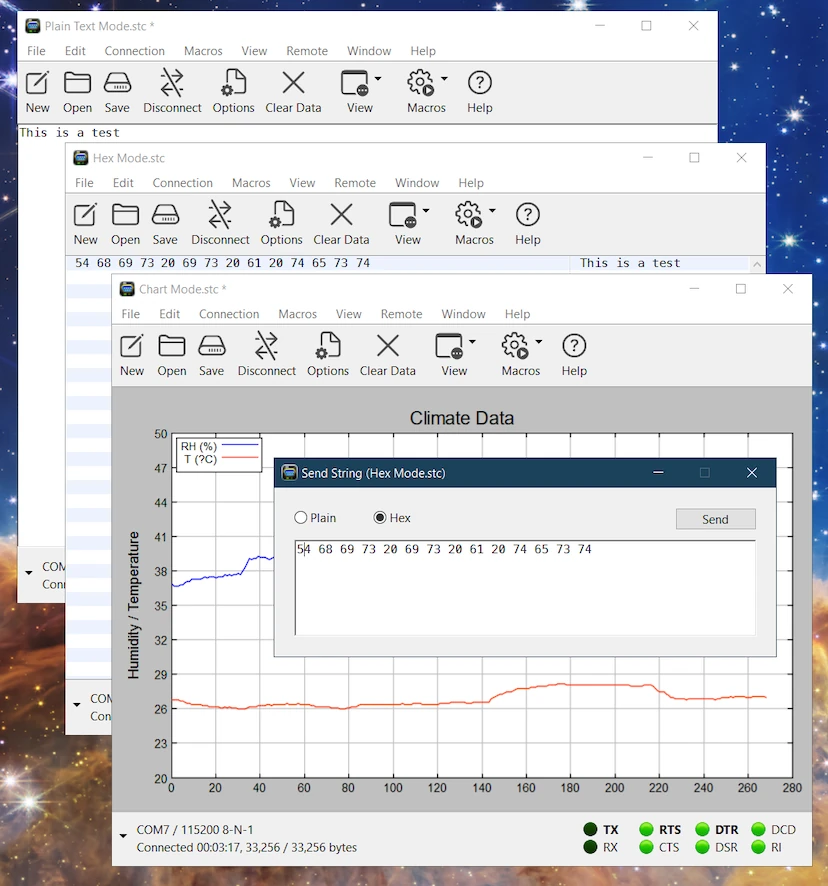
CoolTerm 공식 사이트가 게시한 Windows 화면입니다. 위쪽 Plain Text와 Hex 보기, 아래쪽 Chart와 Send String 창이 한 이미지에 함께 나옵니다. 예시 COM 번호와 통신 속도는 사용자의 장치 값이 아닙니다.
| 프로그램 | CoolTerm 2.4.0 |
|---|---|
| 공식 제공 | Roger Meier의 coolterm.net |
| 파일 | CoolTermWin64Bit.zip |
| 설치 방식 | ZIP 압축 해제형 · 설치 마법사 없음 |
| 연결 설정 | COM 포트 · Baudrate · Data Bits · Parity · Stop Bits |
| 데이터 확인 | Plain Text · Hex · Chart 화면 |
| 수신 기록 | Connection 메뉴에서 텍스트 캡처 |
공식 Windows 64비트 ZIP을 고르고 폴더째 풀기
CoolTerm 공식 사이트의 CoolTerm 항목에는 Mac, Windows Intel 64Bit·32Bit·ARM 64Bit, Linux 파일이 따로 표시됩니다. 이 글에서 고르는 것은 Windows Intel 64Bit의 CoolTermWin64Bit.zip입니다. 공식 페이지의 2.4.0 표기와 파일 이름을 함께 확인하세요. 같은 사이트가 공개한 SHA-256 목록에서 이 ZIP의 값은 4e3fdfa259db59ec924cf7c7a6aa38748b44c21aeecbdf564d2fdaeee6f065a6입니다.
공식 ReadMe는 CoolTerm에 설치 프로그램이 없고 하드디스크의 원하는 위치에 둘 수 있다고 설명합니다. 다만 CoolTerm 실행 파일과 Libs, Resources 폴더가 같은 위치의 올바른 구조로 있어야 합니다. ZIP을 풀 때 실행 파일만 빼서 바탕화면에 옮기지 말고 압축 안의 폴더를 통째로 둡니다. 시작에 필요한 구성 파일을 지우면 앱이 제대로 열리지 않을 수 있습니다.
파일 URL의 응답과 크기는 HTTP 헤더로 확인했습니다. 압축 안의 실행 파일은 내려받거나 열지 않았으므로 특정 PC에서 실행되는 모습을 시험한 것으로 설명하지 않습니다. Windows 7·8용은 공식 페이지가 별도의 구버전 2.0.1을 안내하므로, 이 글의 2.4.0 파일을 오래된 Windows의 호환 파일로 단정하지 않습니다.
- 공식 CoolTerm 목록에서 Windows Intel 64Bit 파일을 선택합니다.
- CoolTermWin64Bit.zip 이름을 확인하고 ZIP 전체를 한 폴더에 풉니다.
- CoolTerm 실행 파일과 Libs·Resources 폴더를 분리하지 않습니다.
- 장치를 연결한 뒤 Windows에서 해당 COM 포트 번호를 확인합니다.
COM 포트와 통신 조건을 맞춘 뒤 Connect하기
CoolTerm을 열면 Connection > Options 또는 도구 모음의 Options에서 Connection Options 창을 엽니다. Serial Port 항목에서 Windows가 표시한 COM 포트를 고르고 장치 사양의 Baudrate, Data Bits, Parity, Stop Bits를 입력합니다. 공식 도움말은 포트가 열린 동안에는 포트 번호를 바꿀 수 없다고 안내합니다. 다른 장치로 바꾸려면 먼저 Disconnect로 연결을 닫은 다음 다시 선택하세요.
USB 시리얼 어댑터를 CoolTerm 실행 후 꽂아서 목록에 없다면 Re-Scan Serial Ports를 눌러 새로 찾습니다. 그래도 보이지 않으면 앱의 속도 설정을 바꾸기 전에 Windows에서 장치와 드라이버가 실제로 인식됐는지 확인해야 합니다. USB 케이블이 단지 전원용인지, 장치가 어떤 COM 포트로 잡혔는지도 함께 점검하세요. CoolTerm 자체가 USB 드라이버를 대신 설치하는 프로그램은 아닙니다.
설정이 맞으면 Connect를 눌러 포트를 엽니다. 장치가 데이터를 보내면 터미널 창에 내용이 들어오고, 창 아래의 연결 상태와 송수신 표시등으로 움직임을 살펴볼 수 있습니다. 화면이 비어 있으면 장치가 아직 송신하지 않는 것일 수도 있으므로 먼저 장치 측 출력 동작을 확인합니다. 연결 직후 아무 글자나 보내기보다 대상 장치가 허용하는 명령을 알고 있을 때만 전송하세요.
- Connection > Options에서 Serial Port와 장치의 COM 번호를 고릅니다.
- 장치 문서의 Baudrate, Data Bits, Parity, Stop Bits를 그대로 맞춥니다.
- Connect로 포트를 열고 상태 표시와 수신 문자를 확인합니다.
- 포트를 바꿔야 한다면 Disconnect한 뒤 Options에서 다시 선택합니다.
받은 데이터를 읽고 필요한 문자열만 보내기
장치가 사람이 읽는 문자를 보낸다면 Plain Text가 가장 빠릅니다. 글자가 깨지거나 읽을 수 없는 바이트가 섞이면 View에서 Hex를 골라 실제 바이트 값을 살펴보세요. Hex는 16진수와 문자 보기를 나란히 보여 주므로 전송 형식이 텍스트가 아닌 장치에서 유용합니다. Chart는 숫자 데이터의 형식을 맞춰 그래프로 볼 때 쓰는 화면이며, 아무 문자나 넣는다고 자동으로 의미 있는 그래프가 만들어지는 것은 아닙니다.
기기에 명령을 보내야 한다면 Connection > Send String을 엽니다. 공식 도움말에 따르면 Plain Text와 Hex 중 하나를 골라 입력한 뒤 Send를 누르며, 포트가 열리지 않았으면 Send 버튼이 비활성화됩니다. Hex 모드에서는 한 바이트에 두 개의 16진수 숫자를 쓰는 규칙을 따릅니다. 예시 화면의 숫자열을 그대로 전송하지 말고 장치 제조사가 안내한 명령과 줄 끝 문자를 확인하세요.
문제가 재현될 때 수신 내용을 남기고 싶다면 Connection > Capture to TextFile > Start에서 저장 위치와 이름을 정합니다. 공식 도움말은 Pause, Resume, Stop도 같은 메뉴에 제공한다고 설명합니다. 연결 옵션은 File > Save로 보관해 다음에 같은 COM 설정을 불러올 수 있습니다. 실제 장치 데이터에는 개인 정보나 위치 정보가 들어갈 수 있으므로 저장 파일을 공유하기 전 내용을 확인하세요.
포트가 안 보이거나 문자만 깨질 때 확인할 것
COM 포트가 목록에 없다면 어댑터를 연결한 뒤 Re-Scan Serial Ports부터 누릅니다. 공식 도움말은 목록에 계속 없을 경우 해당 시리얼 장치의 드라이버가 설치됐는지 확인하라고 안내합니다. 장치 자체가 Windows에서 보이지 않는 상태라면 CoolTerm의 다른 포트 번호를 임의로 반복 선택해도 해결되지 않습니다. 연결이 이미 열려 있으면 Disconnect한 뒤 포트를 변경하세요.
수신 표시가 움직이는데 글자가 깨진다면 Baudrate를 비롯한 통신 설정이 장치와 같은지 다시 대조합니다. 데이터가 문자 대신 바이너리라면 Plain Text가 읽기 어려운 것이 정상일 수 있으므로 Hex로 바꿔 바이트를 확인하세요. 줄바꿈이 이상하거나 장치가 명령에 반응하지 않을 때는 Enter Key Emulation과 전송 문자열의 종료 문자를 장치 설명서에 맞춰 살펴봅니다.
Connect가 되지 않는다면 다른 프로그램이 같은 COM 포트를 열고 있지 않은지 확인하고, USB 연결이나 포트 번호가 바뀌지 않았는지도 점검하세요. 연결이 되더라도 상대 장치가 아무것도 보내지 않으면 빈 창이 나타날 수 있습니다. CoolTerm 화면만으로 케이블·드라이버·장치 펌웨어의 원인을 모두 단정할 수 없으므로, 장치 측 송신 조건과 포트 인식 상태를 하나씩 구분해 확인하는 편이 빠릅니다.
자주 묻는 질문
CoolTerm은 무료로 받을 수 있나요?
네. 개발자 Roger Meier의 공식 사이트는 CoolTerm을 프리웨어로 소개하고 2.4.0 Windows 64비트 ZIP을 제공합니다. 별도의 유료 기능 구매 조건을 표시하지 않습니다.
USB 시리얼 장치가 자동으로 잡히나요?
CoolTerm의 Options에서 Windows가 인식한 COM 포트를 선택해야 합니다. 목록에 없다면 Re-Scan Serial Ports와 장치 드라이버 인식을 확인하세요.
115200으로 맞추면 모든 장치가 통신하나요?
아닙니다. 공식 화면의 115200은 예시입니다. 실제 Baudrate와 나머지 데이터 형식은 연결할 장치의 설명서에 맞춰야 합니다.
받은 글자가 깨져 보이면 어떻게 하나요?
통신 속도와 데이터 형식을 먼저 맞춘 뒤, 텍스트가 아닌 바이트를 보내는 장치라면 View의 Hex로 확인하세요.
수신 내용을 파일로 남길 수 있나요?
Connection > Capture to TextFile > Start에서 저장할 파일을 지정할 수 있습니다. 필요할 때 Pause·Resume·Stop을 사용합니다.
포트와 속도를 맞춘 다음 수신 내용부터 확인하세요
CoolTerm은 USB 시리얼 장치가 어느 COM 포트에서 어떤 데이터를 주고받는지 살펴볼 때 쓰기 좋은 무료 터미널입니다. Windows 64비트 ZIP을 공식 사이트에서 고른 뒤 폴더 구조를 유지해 풀고, 장치에 맞는 포트와 통신 조건을 선택하세요. Connect 후 수신 내용과 상태 표시가 보이면 첫 연결을 확인할 수 있습니다.
글자가 읽히지 않는다면 속도와 데이터 형식을 점검한 다음 Hex 화면으로 바이트를 살펴보세요. 장치의 명령을 알고 있을 때만 Send String으로 짧게 시험하고, 반복 확인이 필요하면 설정과 수신 기록을 저장해 두면 됩니다.
공식 자료와 확인일
CoolTerm 공식 제품·버전·배포 목록 · CoolTerm 공식 사용자 도움말 · CoolTerm 공식 ReadMe와 설치 방식 · CoolTerm 공식 SHA-256 목록 | 2026-10-04T15:08:48.584415+00:00