OCRmyPDF 17.13.0은 스캔된 PDF 페이지에 Tesseract OCR 텍스트층을 추가해 문장을 검색하고 복사할 수 있게 만드는 무료 오픈 소스 명령줄 도구입니다. 원본 페이지 모양을 유지하면서 PDF 또는 PDF/A로 출력하고 자동 회전, 기울기 보정과 별도 텍스트 파일 생성을 지원합니다.
Windows에는 단일 EXE 설치 파일이 없습니다. 64비트 Tesseract, 64비트 Ghostscript와 uv를 설치한 뒤 새 PowerShell에서 uv tool install ocrmypdf를 실행합니다. 한국어 언어 데이터를 준비하고 ocrmypdf -l kor+eng –rotate-pages –deskew scan.pdf scan-searchable.pdf를 실행한 뒤 결과 PDF에서 단어 검색과 복사를 확인하면 됩니다.
OCRmyPDF는 어떤 PDF OCR 도구인가요?
OCRmyPDF는 이미지로만 된 스캔 PDF를 분석하고 각 페이지에 보이지 않는 OCR 텍스트층을 넣습니다. PDF 페이지를 다시 문서 편집 형식으로 재구성하는 프로그램이 아니라 기존 PDF를 검색 가능한 PDF로 만드는 도구입니다.
명령은 입력 PDF와 출력 PDF를 마지막에 지정합니다. 기본값은 영어이므로 한글 문서는 kor 언어팩을 설치하고 -l kor 또는 -l kor+eng를 사용해야 합니다. 처리 뒤에도 OCR 오인식이 있을 수 있어 사람이 결과를 확인해야 합니다.
OCRmyPDF 17.13.0 실제 명령줄 도움말 화면
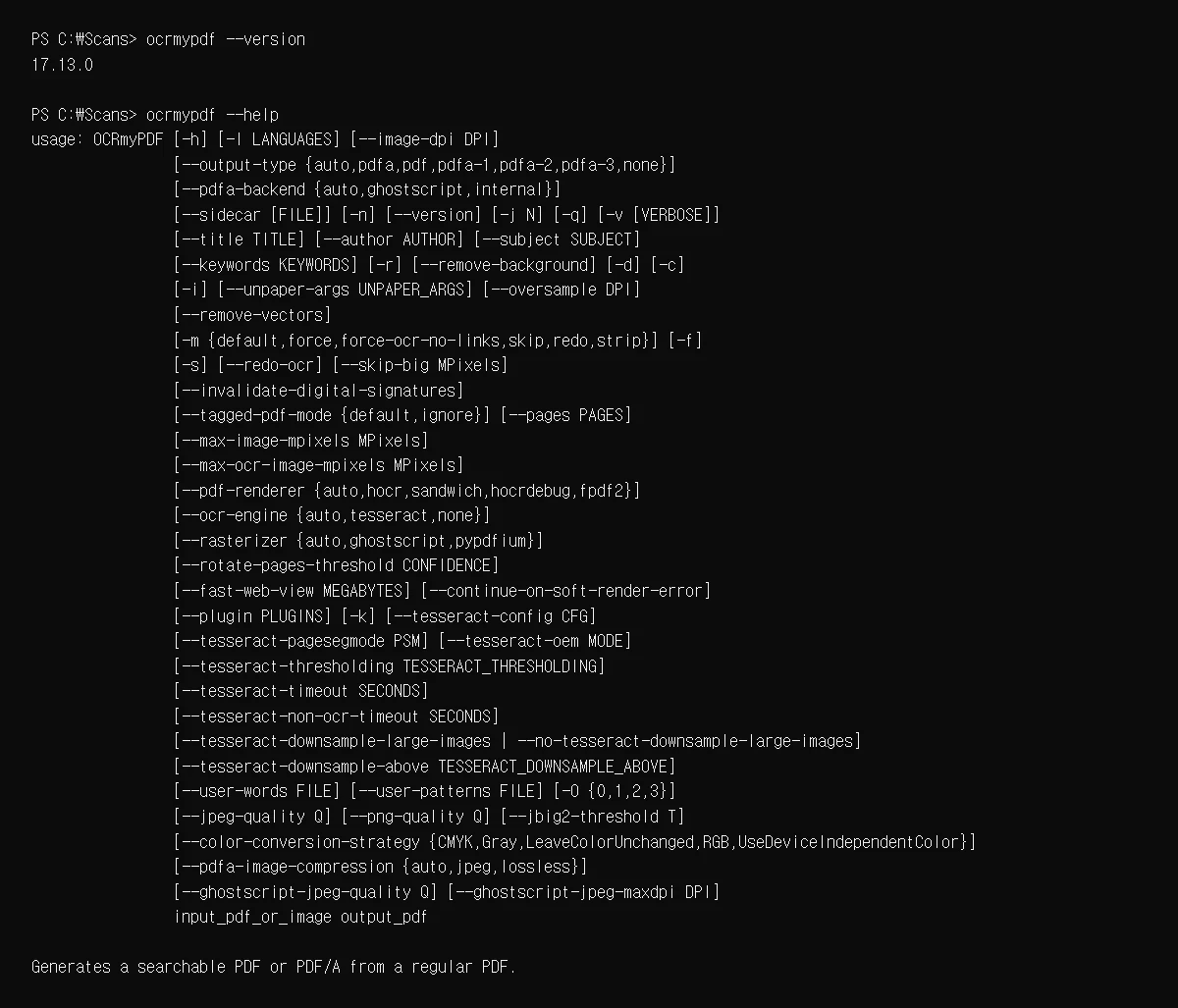
공식 PyPI 패키지 17.13.0을 uvx로 실행해 –version과 –help 화면을 확인했습니다. 입력·출력 PDF, -l 언어, –output-type, –sidecar, –rotate-pages, –deskew, –redo-ocr, –skip-text와 품질 옵션이 실제 명령줄에 표시됩니다.
| OCR 엔진 | Tesseract |
|---|---|
| PDF 처리 | Ghostscript·pikepdf |
| 설치 도구 | uv |
| 한글 언어 | kor 또는 kor+eng |
| 보정 | –rotate-pages·–deskew |
| 텍스트 파일 | –sidecar |
Windows 설치 구성 확인
OCRmyPDF 17.13.0은 Windows 64비트만 지원하며 Python 3.11 이상이 필요합니다. 네이티브 Windows에서는 Tesseract 64비트, Ghostscript 64비트와 uv를 먼저 설치합니다.
공식 문서는 Windows에 모든 의존성을 한 번에 설치하는 단일 명령이나 EXE가 없다고 안내합니다. wheel만 내려받아 더블클릭하지 말고 의존성과 uv 설치 순서를 따릅니다.
Tesseract와 uv 설치
관리자 PowerShell에서 winget install -e –id tesseract-ocr.tesseract와 winget install -e –id astral-sh.uv를 차례로 실행합니다. 설치가 끝나면 새 PowerShell 창을 엽니다.
Ghostscript는 winget에서 제공되지 않으므로 공식 Ghostscript 64비트 설치 프로그램을 별도로 설치합니다. PDF/A 변환 등 일부 작업에 필요하므로 설치 뒤 프로그램 경로가 Windows 표준 위치에 있는지 확인합니다.
- 64비트 Tesseract를 설치합니다.
- 64비트 Ghostscript를 설치합니다.
- uv를 설치하고 새 PowerShell을 엽니다.
- uv tool install ocrmypdf를 실행합니다.
- ocrmypdf –version으로 17.13.0을 확인합니다.
- kor 언어팩을 준비합니다.
- 표본 PDF를 OCR하고 검색을 확인합니다.
OCRmyPDF 17.13.0 설치
새 PowerShell에서 uv tool install ocrmypdf를 실행합니다. uv가 필요한 Python과 OCRmyPDF 패키지를 사용자 도구 환경에 설치합니다.
명령을 찾을 수 없으면 uv tool update-shell을 실행하고 PowerShell을 다시 엽니다. 이후 ocrmypdf –version에서 17.13.0이 표시되는지 확인합니다.
한국어 언어팩 확인
Tesseract의 kor.traineddata가 tessdata 폴더에 있어야 -l kor가 작동합니다. 영어가 섞인 문서는 kor+eng처럼 +로 언어를 함께 지정합니다.
tesseract –list-langs에서 kor와 eng가 보이는지 확인합니다. 언어팩이 없으면 Tesseract 설치에 맞는 공식 언어 데이터를 추가하고 TESSDATA_PREFIX를 임의 폴더로 바꾸기 전에 전체 configs 폴더도 있는지 봅니다.
기본 OCR 명령 실행
작업 폴더에 원본을 scan.pdf로 복사하고 ocrmypdf scan.pdf scan-searchable.pdf를 실행합니다. 입력과 출력은 다른 이름으로 지정해 원본을 보존합니다.
완료 메시지가 나온 뒤 scan-searchable.pdf를 열어 페이지 수와 모양이 원본과 같은지 확인합니다. 문서에서 고유한 단어를 검색하고 한 문장을 드래그해 복사합니다.
한글과 영어를 함께 인식
한글 문서에는 ocrmypdf -l kor+eng scan.pdf scan-searchable.pdf를 사용합니다. 한국어만 있으면 -l kor를 사용할 수 있지만 숫자와 영문 이름이 섞이면 eng를 함께 지정하는 편이 낫습니다.
Tesseract는 문서 언어를 자동 감지하지 않습니다. 잘못된 언어를 고르면 글자가 엉뚱하게 인식되므로 표본 페이지의 한글, 영문과 숫자를 각각 검색해 봅니다.
회전된 페이지 자동 보정
세로와 가로 방향이 섞인 스캔은 –rotate-pages를 추가합니다. ocrmypdf -l kor+eng –rotate-pages scan.pdf output.pdf처럼 실행합니다.
회전 판단은 보수적이며 –rotate-pages-threshold 값을 낮추면 더 적극적으로 회전하지만 오판도 늘 수 있습니다. 처리 후 모든 페이지 방향을 눈으로 확인합니다.
비스듬한 스캔 바로잡기
페이지가 몇 도 기울어졌다면 –deskew를 사용합니다. –rotate-pages는 90도 단위 방향, –deskew는 수평에서 조금 기운 페이지를 바로잡는 옵션입니다.
두 옵션을 함께 쓸 수 있지만 이미지 처리가 페이지를 래스터화해 품질에 영향을 줄 수 있습니다. 작은 글자와 선, 도장을 확대해 원본과 비교합니다.
PDF 또는 PDF/A 선택
기본 명령은 검색 가능한 PDF/A를 만들 수 있습니다. 표준 PDF가 필요하면 –output-type pdf를 추가하고 PDF/A가 필요하면 pdfa, pdfa-2처럼 목적에 맞는 값을 지정합니다.
제출처가 요구하는 규격을 확인하고 출력 파일 속성을 검사합니다. 형식 이름만 바꾸지 말고 OCRmyPDF가 완료 메시지에서 기대한 출력 형식을 만들었다고 보고하는지 확인합니다.
용량 줄이기
JPEG 스캔이 많은 PDF는 –optimize 2 –jpeg-quality 60처럼 최적화와 품질을 지정할 수 있습니다. 예를 들어 ocrmypdf –optimize 2 –jpeg-quality 60 input.pdf output.pdf를 실행합니다.
품질 수치를 낮추기 전에 표본 파일로 글자 가장자리와 사진을 비교합니다. OCR 정확도와 화면 품질, 파일 크기를 함께 확인하고 원본은 삭제하지 않습니다.
텍스트 파일도 함께 만들기
–sidecar output.txt를 추가하면 OCR로 새로 인식한 텍스트를 별도 파일에 저장합니다. ocrmypdf –sidecar output.txt input.pdf output.pdf처럼 사용합니다.
이미 텍스트가 있던 페이지 내용은 sidecar에 모두 포함되지 않을 수 있습니다. PDF 전체 텍스트 추출 도구와 목적이 다르므로 output.txt와 PDF 검색 결과를 함께 확인합니다.
이미 텍스트가 있다는 오류
page already has text 오류는 PDF에 인쇄 가능한 글자나 기존 OCR층이 있음을 뜻합니다. 텍스트 페이지를 그대로 둘 때는 –skip-text, 기존 OCR만 다시 할 때는 –redo-ocr를 검토합니다.
–force-ocr는 벡터 내용을 래스터화하고 다시 OCR하므로 품질과 파일 크기가 달라질 수 있습니다. 먼저 검색이 이미 되는지 확인하고 정말 재처리가 필요한 페이지에만 사용합니다.
유효하지 않은 PDF 오류
Input file is not a valid PDF가 나오면 파일 복사가 덜 끝났거나 PDF가 손상됐을 수 있습니다. 다른 뷰어에서 열고 파일 크기와 페이지 수를 확인한 뒤 원본에서 다시 복사합니다.
공식 오류 문서는 Ghostscript나 pdftk로 PDF를 다시 쓰는 방법을 제시하지만 복구 과정에서 내용이 달라질 수 있습니다. 복사본에서 시도하고 결과 페이지를 전부 확인합니다.
Tesseract hocr·txt 설정 오류
Tesseract cannot open its config file hocr 또는 txt 오류는 tessdata의 configs/hocr와 configs/txt가 없을 때 생길 수 있습니다. 언어 데이터 파일만 수동으로 모은 폴더에서 자주 발생합니다.
Tesseract 전체 설치본의 configs 폴더가 있는지 확인하고 현재 TESSDATA_PREFIX가 가리키는 위치를 점검합니다. 임의 파일을 만들지 말고 설치 프로그램이나 패키지 관리자로 Tesseract를 복구합니다.
Ghostscript를 찾지 못할 때
OCRmyPDF는 Windows Registry와 Program Files의 표준 위치에서 Tesseract와 Ghostscript를 찾습니다. Ghostscript 오류가 나면 64비트 버전이 설치됐는지와 설치 경로를 확인합니다.
PATH에서 다른 구버전을 먼저 찾는 경우 새 PowerShell에서 gswin64c 버전을 확인합니다. 여러 버전을 섞기 전에 공식 설치본 하나로 표본 PDF를 처리합니다.
WSL로 설치하는 방법
네이티브 설치가 맞지 않으면 Windows Subsystem for Linux의 Ubuntu 24.04 또는 26.04 LTS를 설치하고 Ubuntu 절차로 최신 OCRmyPDF를 구성할 수 있습니다.
Windows PowerShell에서는 wsl ocrmypdf –version으로 버전을 확인하고 명령 앞에 wsl을 붙입니다. Windows 경로와 WSL 경로가 다르므로 입력·출력 파일 위치를 정확히 지정합니다.
폴더와 파일 이름 문제
공백이나 한글이 포함된 경로는 PowerShell에서 따옴표로 감쌉니다. ocrmypdf -l kor "C:\Scans\원본 문서.pdf" "C:\Scans\검색 문서.pdf"처럼 입력합니다.
출력 파일이 이미 열려 있으면 덮어쓰기가 실패할 수 있으므로 PDF 뷰어를 닫고 다른 출력 이름을 사용합니다. 네트워크 드라이브보다 로컬 작업 폴더에서 먼저 시험합니다.
이미지 파일을 PDF로 처리
한 장의 PNG나 JPEG는 –image-dpi 300처럼 해상도를 지정해 OCR PDF로 만들 수 있습니다. 여러 이미지라면 OCRmyPDF에 파일을 하나씩 넣기보다 img2pdf로 페이지 순서대로 PDF를 만든 뒤 그 PDF를 OCR합니다.
이미지 DPI가 없거나 잘못되면 글자 크기와 페이지 크기가 달라질 수 있습니다. 스캔 장비의 실제 DPI를 확인하고 여러 장은 파일 이름 순서가 페이지 순서와 맞는지 PDF를 먼저 열어 봅니다.
여러 PDF를 반복 처리
표본 한 개가 정상으로 끝난 뒤에만 여러 파일을 반복 처리합니다. 입력 폴더와 출력 폴더를 분리하고 출력 이름에 -searchable 같은 접미사를 붙이면 원본과 결과를 쉽게 구분할 수 있습니다.
각 명령의 종료 상태와 로그를 저장하고 실패한 파일만 다시 처리합니다. 한 파일의 오류 때문에 나머지 결과를 원본처럼 믿지 말고, 파일마다 페이지 수와 검색 가능한 표본 문장을 확인합니다.
OCR 결과 품질 확인
완료된 PDF에서 특정 한글 단어, 숫자, 영문 이름을 검색하고 여러 페이지에서 한 문장씩 복사해 메모장에 붙여 봅니다. 스캔 이미지와 복사된 문장이 일치하는지 확인합니다.
회전, 기울기, 작은 글자, 도장과 표가 있는 페이지를 확대해 시각적으로 비교합니다. 자동 OCR은 교정을 대신하지 않으므로 중요한 계약·증명 문서는 사람이 원문과 대조합니다.
스캔 PDF OCR 마무리
Tesseract, Ghostscript와 uv를 설치하고 ocrmypdf –version에서 17.13.0을 확인합니다. kor 언어팩을 준비한 뒤 원본과 다른 이름으로 -l kor+eng, –rotate-pages와 –deskew를 적용합니다.
출력 PDF의 페이지 모양, 방향과 수를 원본과 비교하고 한글·영문·숫자를 검색·복사합니다. 원본과 명령 기록을 함께 보관하면 설치, OCR, 보정과 결과 확인이 끝납니다.
자주 묻는 질문
OCRmyPDF 17.13.0은 무료인가요?
네. OCRmyPDF는 무료 오픈 소스 소프트웨어이며 공식 PyPI와 GitHub에서 17.13.0을 배포합니다.
Windows용 EXE 설치 파일이 있나요?
모든 의존성을 포함한 단일 EXE는 없습니다. 64비트 Tesseract·Ghostscript·uv를 설치한 뒤 uv tool install ocrmypdf를 실행합니다.
한글 OCR은 어떻게 지정하나요?
Tesseract kor 언어팩을 설치하고 -l kor 또는 한영 혼합 문서에 -l kor+eng를 사용합니다.
이미 OCR된 PDF는 어떻게 하나요?
검색이 이미 되면 재처리하지 않는 편이 좋습니다. 필요한 경우 –skip-text 또는 –redo-ocr를 검토하고 –force-ocr는 품질 변화를 확인합니다.
결과가 제대로 됐는지 어떻게 확인하나요?
페이지 모양과 수를 비교하고 여러 페이지에서 한글·영문·숫자를 검색해 문장을 복사한 뒤 원본과 대조합니다.
한글 검색과 페이지 모양을 함께 확인하세요
OCRmyPDF 17.13.0과 의존성을 설치하고 kor 언어팩을 확인한 뒤 원본과 다른 출력 이름으로 OCR을 실행합니다. 완료된 PDF에서 페이지 수·방향·모양을 비교하고 한글, 영문과 숫자를 검색·복사하세요. 원본 PDF와 사용한 명령을 보관하면 검색 가능한 스캔 PDF 작업이 끝납니다.
공식 자료와 확인일
OCRmyPDF 공식 설치 문서 · OCRmyPDF 17.13.0 공식 릴리스 · OCRmyPDF 공식 PyPI · OCRmyPDF 공식 명령 예제 · OCRmyPDF 공식 오류 안내 | 2026-10-02T00:58:25.962661+00:00