
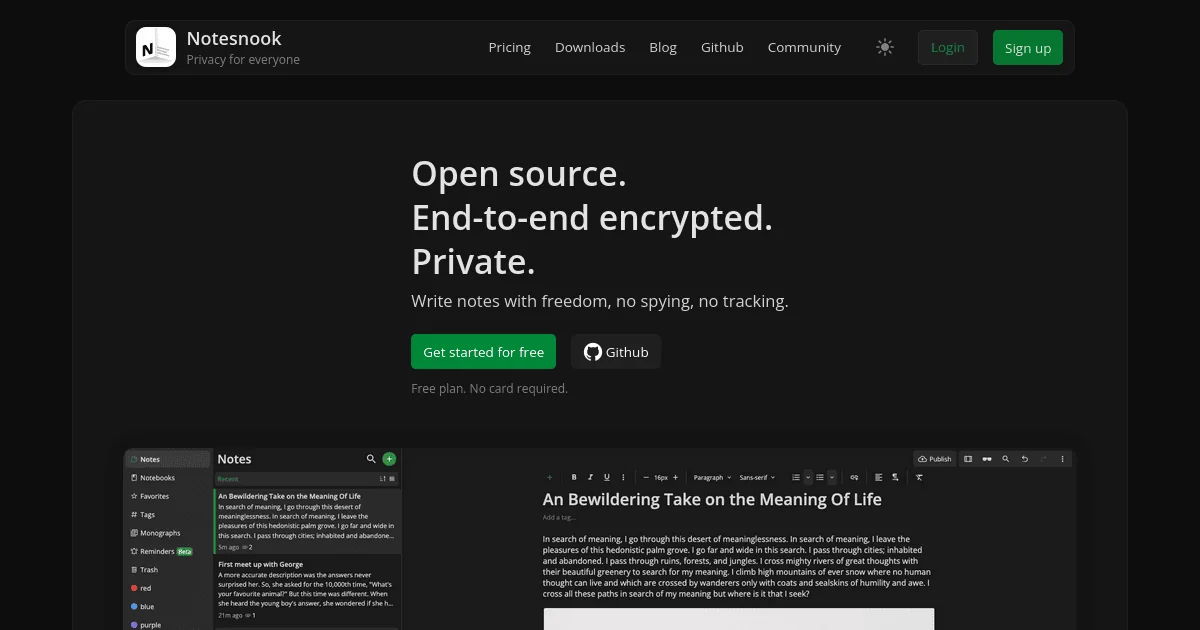
Notesnook 3.4.8은 노트를 기기에서 암호화한 뒤 동기화하는 무료 오픈 소스 노트 앱입니다. 무료 플랜에서도 노트와 연결 기기 수가 무제한이며 종단간 암호화, 동기화, 백업과 Private Vault를 사용할 수 있습니다. Windows, macOS, Linux, Android, iOS와 웹을 지원합니다.
일반적인 64비트 Windows PC는 notesnook_win_x64.exe를 받습니다. 설치 후 새 노트를 작성하고 노트북과 태그를 붙인 다음 다른 기기에서 같은 계정으로 동기화합니다. 마지막으로 Settings > Backup & export에서 .nnbackupz 백업을 만들고 파일이 생성됐는지 확인하면 설치부터 보호까지 한 번에 끝납니다.

Notesnook는 어떤 암호화 노트 앱인가요?
Notesnook는 Evernote 대안을 목표로 개발된 GPL-3.0 오픈 소스 노트 앱입니다. 노트는 기기에서 종단간 암호화되며 제목과 본문을 자동 저장합니다. 한 노트를 여러 노트북에 연결할 수 있고 태그, 즐겨찾기, 핀, 색상과 검색으로 다시 찾을 수 있습니다.
무료 플랜은 노트와 기기 수에 제한이 없고 매월 50MB의 첨부 저장 공간, 파일당 10MB, 노트북·태그 각 50개를 제공합니다. 유료 플랜은 첨부 한도와 노트북·태그 수를 늘리고 앱 잠금, 기본 노트북·태그 같은 추가 기능을 제공합니다.
Notesnook 공식 노트 편집기 화면
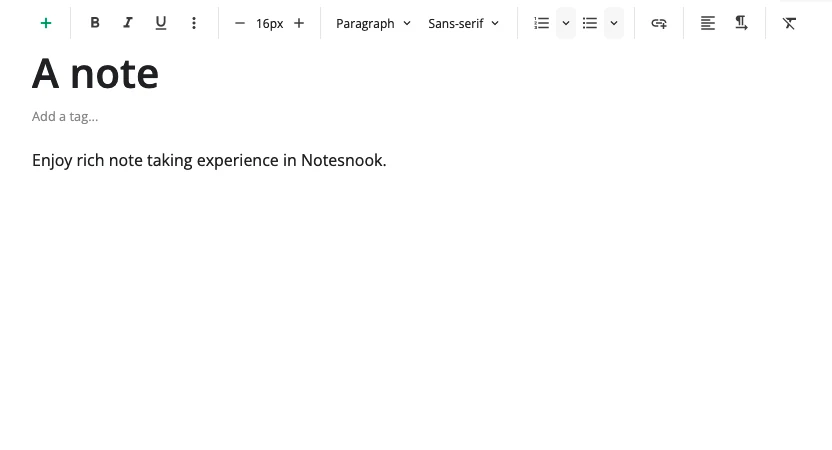
공식 도움말 화면에서 노트 제목, 제목 아래 Add a tag 입력칸과 굵게·기울임·밑줄, 글자 크기, 문단, 글꼴, 목록, 링크가 있는 실제 편집 도구 모음을 확인했습니다. 앱 버전과 화면 크기에 따라 일부 아이콘 배치는 달라질 수 있습니다.
| Windows | x64·ARM64 설치형 |
|---|---|
| 무설치 | x64·ARM64 Portable EXE |
| 백업 | .nnbackupz |
| 정리 | 노트북·태그·색상 |
| 동기화 | 로그인 기기 간 동기화 |
| 라이선스 | GPL-3.0 |
Windows 설치 파일 선택
Intel 또는 AMD 기반의 일반 64비트 Windows PC는 notesnook_win_x64.exe를 선택합니다. Snapdragon 기반 Windows on ARM 기기는 notesnook_win_arm64.exe를 사용합니다.
설치 권한 없이 한 폴더에서 실행하려면 x64 Portable EXE를 고릅니다. 파일 이름의 x64와 arm64를 시스템 종류와 맞추고 v3.4.8 정식 릴리스 자산인지 확인합니다.
설치형과 포터블 실행
설치형 EXE를 실행해 설치를 마치고 시작 메뉴에서 Notesnook를 엽니다. Windows가 앱 실행 확인을 묻는다면 게시자와 파일 이름을 확인한 뒤 진행합니다.
포터블판은 별도 설치 없이 EXE를 실행합니다. 포터블은 자동 업데이트 메뉴가 나타나지 않으므로 새 버전이 필요할 때 공식 릴리스에서 새 파일을 받아 기존 데이터를 백업한 뒤 교체합니다.
- Windows 시스템 종류를 확인합니다.
- x64 또는 ARM64 설치 파일을 받습니다.
- Notesnook를 열어 새 노트를 작성합니다.
- 노트북·태그와 동기화를 확인합니다.
- .nnbackupz 백업을 만듭니다.
계정으로 로그인하거나 로컬에서 시작
여러 기기 동기화가 필요하면 Notesnook 계정을 만들고 이메일 확인까지 마칩니다. 이미 계정이 있다면 같은 계정으로 로그인해야 다른 기기의 노트가 나타납니다.
로그인하지 않아도 기기 안에서 작성할 수 있지만 동기화는 로그인 상태에서만 작동합니다. 로그인 전 만든 중요한 노트는 앱 삭제나 재설치 전에 반드시 로컬 백업으로 남깁니다.
첫 암호화 노트 작성
오른쪽 위 + 버튼을 누르거나 편집 영역을 클릭한 뒤 제목과 본문을 입력합니다. 입력을 멈추면 몇 초 안에 자동 저장되며 오른쪽 아래에서 단어 수와 마지막 저장 시각을 확인할 수 있습니다.
굵게, 기울임, 밑줄, 제목, 목록과 링크는 편집기 위 도구 모음에서 선택합니다. 테스트 문장을 입력한 뒤 노트 목록으로 이동했다가 다시 열어 제목과 본문이 남아 있는지 확인합니다.
노트북으로 주제별 정리
왼쪽 메뉴 위의 Notebook 아이콘을 열고 오른쪽 위 +를 눌러 제목과 설명을 입력한 뒤 Create를 선택합니다. 노트북 안에 다른 노트북을 만들 수 있으며 한 노트를 여러 노트북에 연결할 수도 있습니다.
기존 노트를 오른쪽 클릭하고 Notebooks > Link notebooks를 선택해 연결할 노트북을 고른 뒤 Done을 누릅니다. 이동이 아니라 연결이므로 같은 노트가 여러 분류에서 보일 수 있습니다.
태그 붙이고 다시 찾기
노트를 편집기에서 연 뒤 제목 아래 Add a tag 입력칸에 태그 이름을 쓰고 Enter를 누릅니다. 기존 태그는 자동 완성 목록에서 선택할 수 있습니다.
왼쪽 메뉴의 # 아이콘을 열면 태그별 노트 목록을 볼 수 있습니다. 프로젝트, 회의, 영수증처럼 서로 다른 노트북을 가로지르는 기준은 태그로 붙이면 검색 범위를 줄이기 쉽습니다.
여러 기기에서 동기화 확인
다른 기기에도 Notesnook를 설치하고 같은 계정으로 로그인합니다. 데스크톱에서는 상태 표시줄의 sync 아이콘을 눌러 수동 동기화하고 모바일에서는 프로필 > Sync now를 선택합니다.
새 노트의 제목과 마지막 문장을 다른 기기에서 열어 일치하는지 확인합니다. 한쪽 기기만 동기화하면 다른 쪽에 바로 나타나지 않을 수 있으므로 두 기기 모두에서 동기화 상태를 확인합니다.
암호화 백업 만들기
Settings를 열고 Backup & export에서 Backup now 아래 Create backup을 누르면 .nnbackupz 파일이 만들어집니다. 백업 암호화는 기본으로 켜져 있고 계정 암호로 보호됩니다.
생성된 파일을 문서 폴더와 외장 저장소처럼 서로 다른 위치에 복사합니다. 암호와 recovery key를 잃으면 서비스 운영자도 암호화된 데이터를 복구할 수 없으므로 비밀번호 관리자 같은 별도 안전한 곳에 보관합니다.
백업 복원 전에 현재 상태 보존
Settings > Backup & export에서 Restore를 눌러 .nnbackupz 또는 .nnbackup 파일을 선택할 수 있습니다. 복원은 백업 당시의 내용을 현재 데이터에 덮어쓰므로 먼저 최신 상태를 새 백업으로 만듭니다.
예전 노트 몇 개만 되찾으려면 현재 백업 생성, 예전 백업 복원, 필요한 노트 추출, 현재 백업 재복원의 순서로 작업합니다. 복원 뒤 휴지통과 노트 목록에 예전에 삭제한 항목이 돌아왔는지도 살핍니다.
Private Vault로 민감한 노트 잠그기
Settings > Privacy & security > Vault에서 Create를 누르고 vault 암호를 만듭니다. 잠글 노트를 오른쪽 클릭해 Lock을 선택하고 vault 암호를 입력합니다.
노트를 Vault로 옮기면 저장된 버전 기록이 삭제됩니다. 필요한 이전 버전을 먼저 복사하고 vault 암호는 별도로 보관합니다. 잊어버린 vault 암호와 삭제된 vault 노트는 종단간 암호화 때문에 복구할 수 없습니다.
업데이트 확인
설치형 데스크톱 앱은 Settings > Other > About에서 현재 Version을 보고 Check for updates를 누릅니다. 새 버전이 있으면 Install update로 바뀌며 다운로드가 끝난 뒤 상태 표시줄의 업데이트 버튼으로 설치하고 다시 시작합니다.
Flatpak, Snap과 포터블 빌드는 앱 안의 업데이트 버튼이 보이지 않을 수 있습니다. 이 경우 설치에 사용한 패키지 관리자나 공식 다운로드 페이지에서 새 빌드를 받아 업데이트합니다.
Sync disabled가 보일 때
회색 sync-off 아이콘이면 Settings > Account > Sync의 Disable sync를 다시 끕니다. 빨간 경고 아이콘과 Email not confirmed가 함께 보이면 계정 이메일 확인을 마친 뒤 다시 동기화합니다.
이미 이메일을 확인했는데 계속 뜨면 로그아웃 후 다시 로그인합니다. 로그아웃 전 아직 서버에 올라가지 않은 노트가 있는지 확인하고 중요한 내용은 먼저 백업합니다.
다른 기기에 노트가 없을 때
먼저 다른 기기에서도 수동 동기화를 실행하고 두 기기의 Settings에서 같은 이메일 계정인지 확인합니다. 해당 노트 메뉴의 Sync off가 켜져 있지 않은지도 봅니다.
목록 맨 위 Conflicted 그룹에 충돌 노트가 있으면 충돌을 해결해야 동기화가 이어집니다. Force push나 Force pull은 전체 데이터를 밀거나 당기므로 일반 동기화와 계정·충돌 확인 뒤 마지막 수단으로 사용합니다.
로그인이 풀리거나 Unauthorized가 뜰 때
Not logged in, Unauthorized 또는 User encryption keys not generated 메시지는 세션 문제일 수 있습니다. 앱 안에서 로그아웃하고 다시 로그인한 뒤 수동 동기화를 실행합니다.
로그인 문제를 고치려고 앱을 먼저 삭제하지 않습니다. 아직 업로드되지 않은 노트는 그 기기에만 남아 있을 수 있으므로 로컬 백업을 만든 뒤 로그인 상태를 복구합니다.
동기화 요청 제한이 뜰 때
You are being rate limited가 표시되면 짧은 시간에 요청이 많이 발생한 상태입니다. sync 버튼을 반복해서 누르지 말고 몇 분 기다린 뒤 자동 동기화가 진행되게 둡니다.
Force pull changes와 Force push changes는 전체 데이터를 전송하므로 반복 실행하면 제한이 생기기 쉽습니다. 일반 sync로 먼저 상태를 확인하고 실패 메시지와 시각을 기록합니다.
Sync failed 연결 오류 해결
Sync failed가 뜨면 인터넷 연결과 방화벽, VPN을 확인하고 다른 네트워크에서 다시 시도합니다. 상태만 실패로 바뀌고 메시지가 없으면 동기화 서버에 30초 안에 연결되지 못한 경우일 수 있습니다.
자체 서버 주소나 프록시를 설정했다면 Settings > Privacy & security > Privacy의 고급 네트워크 항목을 확인합니다. 설정을 바꾸기 전 백업하고 기본 서버에서 같은 문제가 재현되는지 비교합니다.
첨부 파일 한도 확인
무료 플랜은 매월 50MB의 첨부 저장 공간과 파일당 10MB 한도를 제공합니다. 노트 텍스트 자체는 첨부 저장량에 포함되지 않지만 이미지, 파일, 오디오와 웹 클립은 포함됩니다.
업로드가 멈추면 파일 크기와 해당 월의 첨부 사용량을 확인합니다. 큰 이미지는 필요한 해상도로 줄이거나 외부 보관 후 링크하고 다른 기기에서 첨부가 실제로 열리는지 확인합니다.
노트북·태그 무료 한도 관리
무료 계정은 노트북 50개와 태그 50개까지 사용할 수 있습니다. 새 항목이 만들어지지 않으면 중복되거나 거의 쓰지 않는 노트북과 태그를 먼저 정리합니다.
이름만 다른 유사 태그를 하나로 통합하고 한 노트를 여러 노트북에 연결하는 구조를 사용하면 불필요한 복제를 줄일 수 있습니다. 삭제 전 해당 분류에 연결된 노트 목록을 확인합니다.
설치가 맞지 않을 때
일반 x64 PC에서 ARM64 설치 파일을 받았거나 ARM 기기에서 x64 파일을 받으면 실행되지 않거나 예상과 다르게 동작할 수 있습니다. Windows 설정 > 시스템 > 정보의 시스템 종류를 다시 확인합니다.
기존 설치를 제거하기 전에 Notesnook 안에서 최신 .nnbackupz를 만듭니다. 올바른 아키텍처의 정식 설치형으로 다시 설치하고 로그인한 뒤 노트와 첨부가 동기화되는지 확인합니다.
암호화 노트 작업 마무리
환경에 맞는 Notesnook 3.4.8을 설치하고 새 노트를 작성해 자동 저장을 확인합니다. 노트북과 태그를 붙인 뒤 두 기기에서 같은 제목과 마지막 문장이 보이는지 확인합니다.
Settings > Backup & export에서 암호화 백업을 만들고 .nnbackupz 파일을 별도 위치에 복사합니다. 백업 파일, 암호와 recovery key까지 안전하게 보관하면 설치, 작성, 정리, 동기화와 복구 준비가 끝납니다.
자주 묻는 질문
Notesnook는 무료인가요?
네. 무료 플랜에서 노트와 기기 수가 무제한이고 종단간 암호화, 동기화와 백업을 사용할 수 있습니다. 첨부 저장량과 일부 편의 기능에는 플랜별 한도가 있습니다.
64비트 Windows에서는 어떤 파일을 받나요?
일반 Intel·AMD 64비트 PC는 notesnook_win_x64.exe를 받습니다. Windows on ARM 기기는 notesnook_win_arm64.exe를 선택합니다.
노트가 다른 기기에 안 보이면 어떻게 하나요?
두 기기에서 같은 계정인지 확인하고 각각 수동 동기화를 실행한 뒤 Sync off, Sync disabled와 Conflicted 그룹을 순서대로 확인합니다.
백업 파일 확장자는 무엇인가요?
암호화 백업은 .nnbackupz 형식입니다. Settings > Backup & export > Create backup으로 만들 수 있습니다.
비밀번호를 잊어도 노트를 복구할 수 있나요?
종단간 암호화 때문에 계정 암호와 recovery key를 모두 잃으면 운영자가 노트를 복구할 수 없습니다. 두 정보를 별도 안전한 곳에 보관해야 합니다.
노트 동기화와 암호화 백업까지 확인하세요
Notesnook 3.4.8을 설치한 뒤 새 노트의 자동 저장, 노트북·태그 정리와 다른 기기 동기화를 차례로 확인합니다. 마지막으로 Settings > Backup & export에서 .nnbackupz를 만들고 암호와 recovery key를 별도 보관하세요. 다른 기기에서 같은 노트를 열고 백업 파일까지 확인되면 암호화 노트 환경 준비가 끝납니다.
공식 자료와 확인일
Notesnook 공식 다운로드 · Notesnook 공식 요금과 무료 플랜 · Notesnook 3.4.8 공식 릴리스 · Notesnook 공식 첫 노트 도움말 · Notesnook 공식 백업·복원 도움말 · Notesnook 공식 동기화 문제 해결 | 2026-10-02T00:39:35.277007+00:00





