
Notepad3 7.26.602.1은 Windows 기본 메모장처럼 빠르게 열리면서 코드 구문 강조, PCRE2 정규식 찾기·바꾸기, 인코딩과 줄 끝 변환, 북마크와 코드 접기를 제공하는 무료 오픈 소스 텍스트 편집기입니다. Windows 8.1·10·11의 x86과 x64 환경을 지원합니다.
64비트 Windows는 Notepad3_7.26.602.1_x64_Setup.exe를 설치하는 것이 기본입니다. 설치 후 새 문서에 텍스트를 입력해 F12로 구문을 선택하고 Ctrl+H로 바꾼 뒤 UTF-8과 줄 끝 형식을 확인해 저장합니다. 저장한 파일을 다시 열어 한글과 줄바꿈이 그대로면 작업이 끝납니다.

Notepad3는 어떤 텍스트 편집기인가요?
Notepad3는 Notepad2 계열을 바탕으로 Scintilla 편집 엔진과 Lexilla 렉서를 사용하는 경량 Windows 편집기입니다. Python, PowerShell, JSON, YAML, HTML, CSS, C/C++, JavaScript, Markdown 등 55개가 넘는 언어를 자동 또는 수동으로 강조합니다.
일반 메모장처럼 한 파일을 빠르게 편집하면서 코드 접기, 괄호 짝 이동, 자동 들여쓰기, 자동 완성, 여러 단계 실행 취소, 북마크와 파일 변경 감시를 사용할 수 있습니다. 상태 표시줄에서는 현재 줄·열, 인코딩, 줄 끝 형식을 확인할 수 있습니다.
Notepad3 공식 코드 편집기와 상태 표시 화면
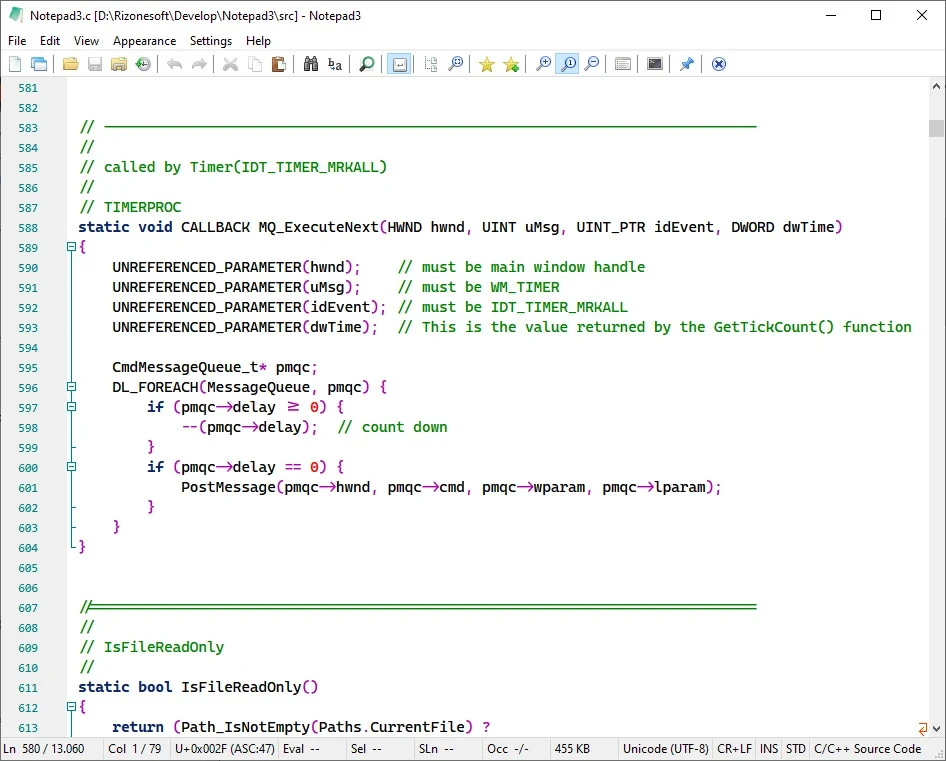
공식 화면에서 파일·편집·검색·보기·설정 메뉴, 줄 번호, 코드 구문 강조, 도구 모음, 아래 상태 표시줄의 인코딩과 줄 끝 형식을 확인했습니다. 실제 색상과 도구 모음은 선택한 scheme과 설정에 따라 달라집니다.
| 편집 엔진 | Scintilla·Lexilla |
|---|---|
| 찾기·바꾸기 | PCRE2 정규식 |
| 인코딩 | ASCII·UTF-8·UTF-16 |
| 줄 끝 | CRLF·LF·CR |
| 파일 검색 | grepWin · Ctrl+Shift+F |
| 구문 강조 | 55개 이상 언어 |
7.26.602.1 파일 선택
Windows 설정 > 시스템 > 정보에서 시스템 종류를 확인합니다. 64비트 PC는 x64 Setup, 32비트 PC는 x86 Setup을 선택하며 설치 없이 USB나 작업 폴더에서 쓰려면 Portable ZIP을 고릅니다.
일반 사용자는 Setup.exe가 편리합니다. GitHub Actions 임시 Artifact나 Nightly 대신 RELEASE_7.26.602.1의 정식 파일을 선택하고 파일 이름에 x64 또는 x86이 환경과 맞는지 확인합니다.
설치형과 포터블 준비
Setup.exe를 실행해 설치 위치와 Windows 메모장 대체 여부를 확인합니다. 기본 메모장을 계속 함께 쓰려면 교체 옵션을 선택하지 않고 Notepad3를 별도 프로그램으로 설치합니다.
포터블 ZIP은 압축 안에서 실행하지 말고 쓰기 가능한 폴더에 모두 풉니다. Notepad3.exe와 Notepad3.ini를 함께 유지해야 설정이 프로그램 옆에 저장됩니다.
- Windows 시스템 종류를 확인합니다.
- x64 또는 x86 Setup을 받습니다.
- 설치 중 메모장 대체 여부를 선택합니다.
- Notepad3를 열어 새 파일을 저장하고 다시 엽니다.
첫 텍스트 파일 저장
새 문서에 한글과 영문, 숫자, 여러 줄을 입력하고 Ctrl+S를 누릅니다. 처음 저장하는 문서는 Save As로 이동하므로 파일 이름과 확장자, 저장 폴더를 확인합니다.
코드는 실제 언어 확장자로 저장해야 자동 구문 강조가 정확합니다. 일반 메모는 .txt, Markdown은 .md, JSON은 .json으로 저장한 뒤 제목 표시줄에 경로가 표시되는지 봅니다.
F12로 구문 강조 선택
확장자가 없거나 내용과 확장자가 다르면 F12를 눌러 Select Syntax Scheme에서 언어를 고릅니다. JSON, Python, PowerShell처럼 실제 내용과 맞는 scheme을 선택하면 키워드와 문자열, 주석이 구분됩니다.
색상만 바뀌는 기능이므로 텍스트 내용은 변하지 않습니다. Ctrl+F12의 Customize Schemes에서 색과 글꼴을 바꿀 때는 현재 scheme과 공통 설정의 적용 범위를 확인합니다.
Ctrl+F와 Ctrl+H로 찾기·바꾸기
Ctrl+F는 Find, Ctrl+H는 Replace 대화상자를 엽니다. F3은 다음 항목, Shift+F3은 이전 항목을 찾고 F4는 마지막 찾기·바꾸기 쌍으로 다음 항목을 교체합니다.
한꺼번에 바꾸기 전에 첫 두세 항목을 Next로 확인합니다. 대소문자, 전체 단어, 정규식 옵션을 읽고 원본 파일을 복사해 둔 뒤 Replace All을 실행합니다.
PCRE2 정규식으로 패턴 바꾸기
Notepad3 찾기·바꾸기는 PCRE2 정규식을 지원합니다. 반복되는 공백, 날짜 형식, 줄 앞뒤 패턴을 찾을 때 정규식 모드를 켜고 캡처 그룹을 사용합니다.
잘못된 패턴은 많은 줄을 바꿀 수 있으므로 일치 수와 강조 위치를 먼저 확인합니다. 실행 직후 결과를 살피고 틀리면 Undo로 되돌린 뒤 더 좁은 패턴으로 다시 시도합니다.
Ctrl+Shift+F로 여러 파일 검색
Ctrl+Shift+F는 통합 grepWin을 열어 폴더 안 여러 파일을 검색합니다. 검색 루트, 포함 확장자, 하위 폴더와 정규식 여부를 지정해 프로젝트 전체의 문자열을 찾습니다.
바꾸기까지 실행할 때는 결과 목록에서 파일 경로와 일치 줄을 표본으로 엽니다. 빌드 결과나 백업 폴더는 제외하고 버전 관리 또는 별도 백업 뒤 적용합니다.
인코딩을 확인하고 변환
상태 표시줄의 인코딩을 확인합니다. F8은 파일을 다른 원본 인코딩으로 다시 해석하고 F9는 현재 문서 인코딩 선택 창을 엽니다. 글자가 깨졌다면 바로 저장하지 말고 F8로 CP949, UTF-8 등 원래 형식을 찾아봅니다.
정상 표시된 뒤 UTF-8로 저장하고 대상 프로그램에서 다시 엽니다. BOM 필요 여부는 받는 시스템 규칙에 맞추며 원본 인코딩 파일은 별도 사본으로 남깁니다.
CRLF와 LF 줄 끝 변환
File 메뉴의 Line Endings에서 Windows CRLF, Unix LF, 옛 Mac CR을 선택하면 기존 줄과 이후 Enter의 형식이 바뀝니다. View에서 Show Line Endings를 켜면 CR·LF 표식을 볼 수 있습니다.
Windows 배치 파일은 CRLF, Linux 쉘 스크립트는 LF를 요구하는 경우가 많습니다. 변환 후 저장하고 Git diff나 대상 프로그램에서 불필요하게 모든 줄이 바뀌지 않았는지 확인합니다.
코드 접기와 괄호 짝 확인
구문 강조가 적용된 파일은 왼쪽 접기 표시로 함수와 블록을 접을 수 있습니다. 큰 설정 파일에서는 작업할 구역만 펼쳐 구조를 파악합니다.
괄호 옆에서 Ctrl+B를 누르면 짝이 되는 (), [], {}로 이동합니다. 짝이 없다는 안내가 나오면 문자열이나 주석 내부인지 확인하고 열린 괄호부터 다시 살핍니다.
북마크로 긴 파일 이동
Ctrl+F2로 현재 줄에 북마크를 추가하거나 해제합니다. F2는 다음 북마크, Shift+F2는 이전 북마크로 이동하고 Alt+F2는 모든 북마크를 지웁니다.
오류 줄, 검토할 설정, 수정 전후 지점을 표시해 두면 검색어가 달라도 빠르게 이동할 수 있습니다. 북마크는 문서 내용 자체가 아니므로 영구 메모가 필요하면 주석을 남깁니다.
Focused View로 일치 줄만 보기
찾을 단어나 선택 영역의 occurrence 표시를 활성화한 뒤 Ctrl+Alt+V를 누르면 Focused View가 일치 줄 중심으로 표시합니다. 긴 로그에서 특정 코드나 이름이 있는 줄만 검토할 때 유용합니다.
Match Visible Only가 켜져 있으면 Focused View가 작동하지 않습니다. 결과가 비어 보이면 occurrence와 표시 옵션을 확인하고 원래 보기로 돌아가 숨겨진 줄이 삭제된 것이 아님을 확인합니다.
여러 줄 정리와 중복 제거
Alt+위·아래로 현재 줄이나 선택 블록을 이동하고 Ctrl+D로 선택 또는 현재 줄을 복제합니다. Ctrl+Alt+D는 선택 영역의 중복 줄을 하나로 합칠 수 있습니다.
정렬과 중복 제거는 순서가 의미 있는 목록을 바꿀 수 있습니다. 필요한 범위만 선택하고 실행 전 전체 파일을 저장하거나 복사본에서 시험합니다.
다크 모드와 글꼴 설정
Appearance에서 Windows Dark Mode를 켜고 어두운 scheme을 함께 선택해야 창과 편집 영역이 자연스럽게 맞습니다. F12는 scheme 선택, Ctrl+F12는 세부 색과 글꼴 설정을 엽니다.
구문별 색을 바꾼 뒤 주석, 문자열, 현재 줄, 선택 영역의 대비를 확인합니다. 설정은 Notepad3.ini에 저장되므로 포터블 폴더를 백업하면 사용자 설정도 함께 옮길 수 있습니다.
파일이 깨져 보일 때
한글이 물음표나 다른 문자로 보이면 원본 파일을 덮어쓰지 말고 F8로 다시 읽을 인코딩을 선택합니다. UTF-8, UTF-16, 시스템 ANSI 후보를 바꿔 정상 문장이 보이는지 확인합니다.
정상으로 보이는 상태에서 Save As로 새 파일을 만들어 UTF-8로 저장하고 원본과 새 파일을 각각 다시 엽니다. 자동 감지 결과만 믿고 원본을 덮어쓰지 않습니다.
메모장 교체가 열리지 않을 때
설치 중 Windows 메모장 대체를 선택했는데 notepad 명령이 다르게 열리면 Notepad3를 재설치해 교체 옵션과 관리자 권한을 확인합니다. 기존 메모장과 함께 설치했다면 Notepad3.exe를 직접 실행하거나 연결 프로그램을 지정합니다.
레지스트리를 수동으로 여러 번 바꾸기 전에 설치 프로그램의 깨끗한 대체 방법을 사용합니다. 업무 PC에서는 정책 제한이 있을 수 있으므로 별도 설치 상태로 사용하는 편이 안전합니다.
설정 파일을 백업하고 옮기기
Notepad3 사용자 설정은 Notepad3.ini에 저장됩니다. 포터블판은 실행 파일 옆의 INI를 함께 복사하면 scheme, 창 위치, 검색 기록과 세부 설정을 다른 폴더나 PC로 옮길 수 있습니다. 설치판은 Ctrl+F7로 현재 사용하는 INI를 직접 열어 위치와 값을 확인합니다.
설정 파일을 편집하기 전에 Notepad3를 종료하고 원본 INI를 복사합니다. 새 환경에서 실행한 뒤 글꼴, 다크 모드, 단축키와 기본 인코딩을 표본으로 확인하고 문제가 있으면 새로 생성된 INI와 이전 사본을 항목별로 비교합니다.
.LOG 자동 시간 기록 사용
텍스트 파일 첫 줄이 .LOG이면 클래식 Windows 메모장처럼 파일을 열 때 날짜와 시간이 새 줄에 추가될 수 있습니다. 점검 일지나 단순 작업 기록에 쓸 때는 첫 줄을 정확히 .LOG로 두고 다음 줄부터 내용을 작성합니다.
매번 열 때 시간이 추가되는 동작이 필요하지 않다면 첫 줄의 .LOG를 일반 제목으로 바꿉니다. 동기화 폴더나 버전 관리 파일에서는 자동 변경이 생길 수 있으므로 사용 목적을 정한 뒤 적용하고 파일을 다시 열어 실제 기록 형식을 확인합니다.
텍스트 편집을 마무리하는 순서
환경에 맞는 설치 파일을 받고 새 문서에 텍스트를 입력해 실제 확장자로 저장합니다. F12로 구문을 확인하고 Ctrl+H로 필요한 바꾸기를 실행한 뒤 인코딩과 CRLF·LF를 확인합니다.
저장한 파일을 닫았다가 다시 열어 한글, 줄바꿈, 강조와 검색 결과를 확인합니다. 대상 프로그램에서도 파일을 열어 오류 없이 읽히면 설치, 편집, 변환, 저장과 결과 확인까지 끝납니다.
자주 묻는 질문
Notepad3는 무료인가요?
네. 공식 저장소는 Notepad3를 BSD 3-Clause 라이선스의 무료 오픈 소스 Windows 텍스트 편집기로 안내합니다.
64비트 Windows에서는 어떤 파일을 받나요?
일반 설치는 Notepad3_7.26.602.1_x64_Setup.exe, 무설치는 x64 Portable ZIP을 선택합니다.
한글이 깨지면 어떻게 하나요?
원본을 저장하지 말고 F8로 파일을 다시 읽을 인코딩을 선택해 정상 표시되는 형식을 찾습니다.
여러 파일에서 같은 문장을 찾을 수 있나요?
Ctrl+Shift+F로 grepWin을 열어 폴더와 확장자를 지정해 검색합니다.
줄 끝 형식은 어디서 바꾸나요?
File > Line Endings에서 Windows CRLF, Unix LF 또는 Mac CR을 선택합니다.
인코딩과 줄 끝을 확인한 뒤 다시 열어 보세요
Notepad3 7.26을 설치하고 실제 확장자로 파일을 저장한 뒤 F12 구문 강조와 Ctrl+H 찾기·바꾸기를 사용합니다. 상태 표시줄에서 인코딩과 CRLF·LF를 확인하고 파일을 다시 열어 한글과 줄바꿈이 유지되는지 보세요. 대상 프로그램에서도 정상으로 읽히면 텍스트 편집 작업이 끝납니다.
공식 자료와 확인일
Notepad3 공식 다운로드 · Notepad3 공식 GitHub 안내 · Notepad3 7.26.602.1 공식 릴리스 · Notepad3 공식 메뉴 문서 · Notepad3 공식 단축키 문서 | 2026-10-02T00:34:05.340305+00:00





