

Hugin 2025.0.1은 서로 겹치게 촬영한 여러 사진을 정렬하고 하나의 파노라마로 합치는 무료 오픈소스 프로그램입니다. 64비트 Windows용 MSI를 설치한 뒤 Assistant의 Load images, Align, Create panorama 세 단계로 첫 결과를 만들 수 있습니다.
Control Points 자동 생성과 오차 확인, Projection 선택, Crop 조정, 움직이는 피사체 마스크, 출력 파일 선택, 연결되지 않는 사진과 CPFind 오류 해결을 실제 2025.0.1 화면과 메뉴 순서로 설명합니다.

Hugin은 어떤 파노라마 사진 합치기 도구인가요?
Hugin은 겹치는 사진에서 같은 특징을 Control Points로 연결하고 카메라 위치, 렌즈 왜곡과 노출을 최적화해 파노라마를 만듭니다. Simple 인터페이스는 Assistant 세 단계로 대부분의 작업을 자동화합니다.
Advanced와 Expert 인터페이스에서는 Photos, Masks, Control Points, Optimiser, Exposure, Stitcher를 직접 조정할 수 있습니다. JPEG·TIFF 출력과 여러 .pto 프로젝트를 처리하는 PTBatcherGUI도 포함합니다.
Hugin 2025.0.1 실제 Assistant·Crop·Projection 화면
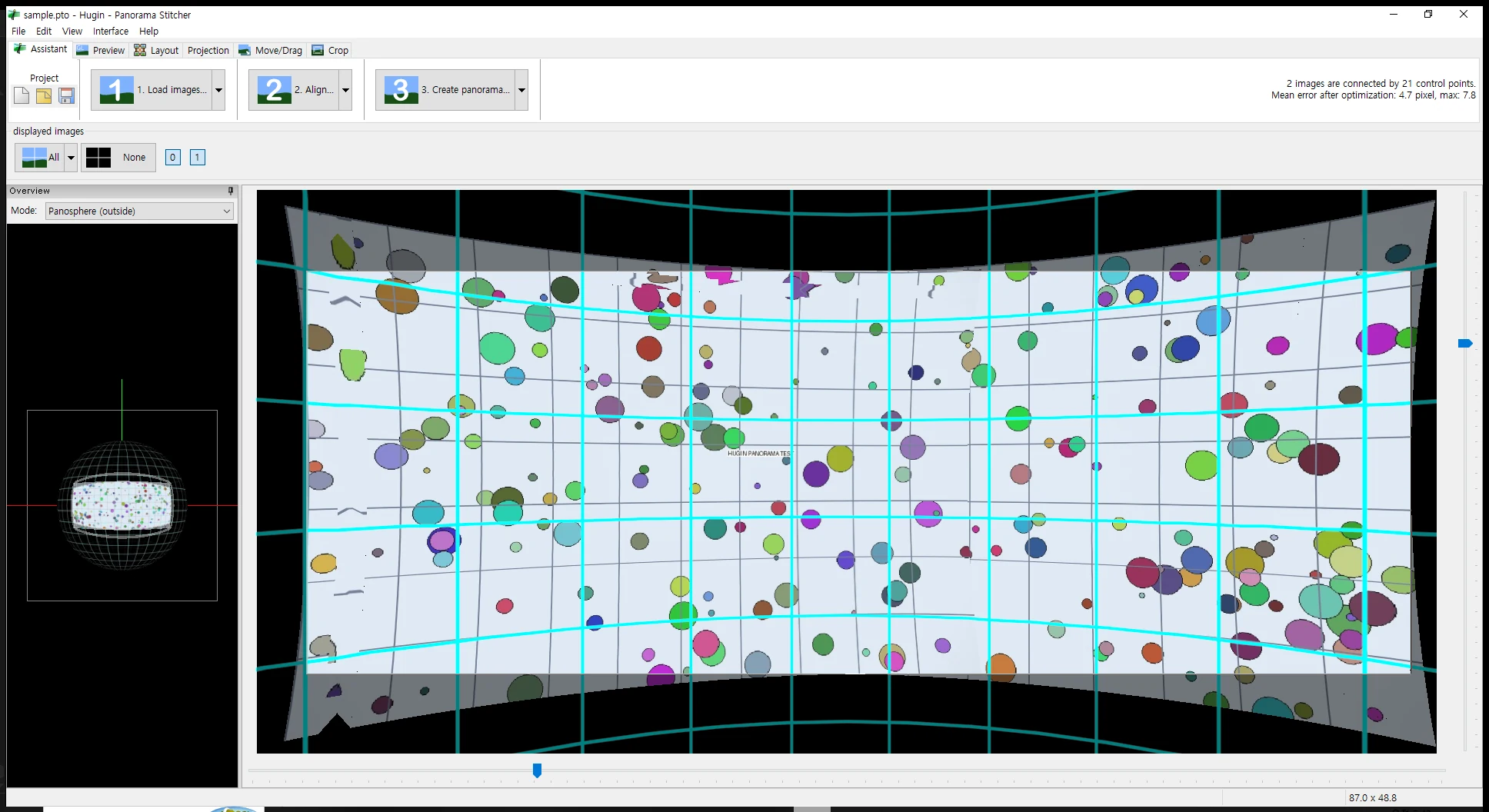
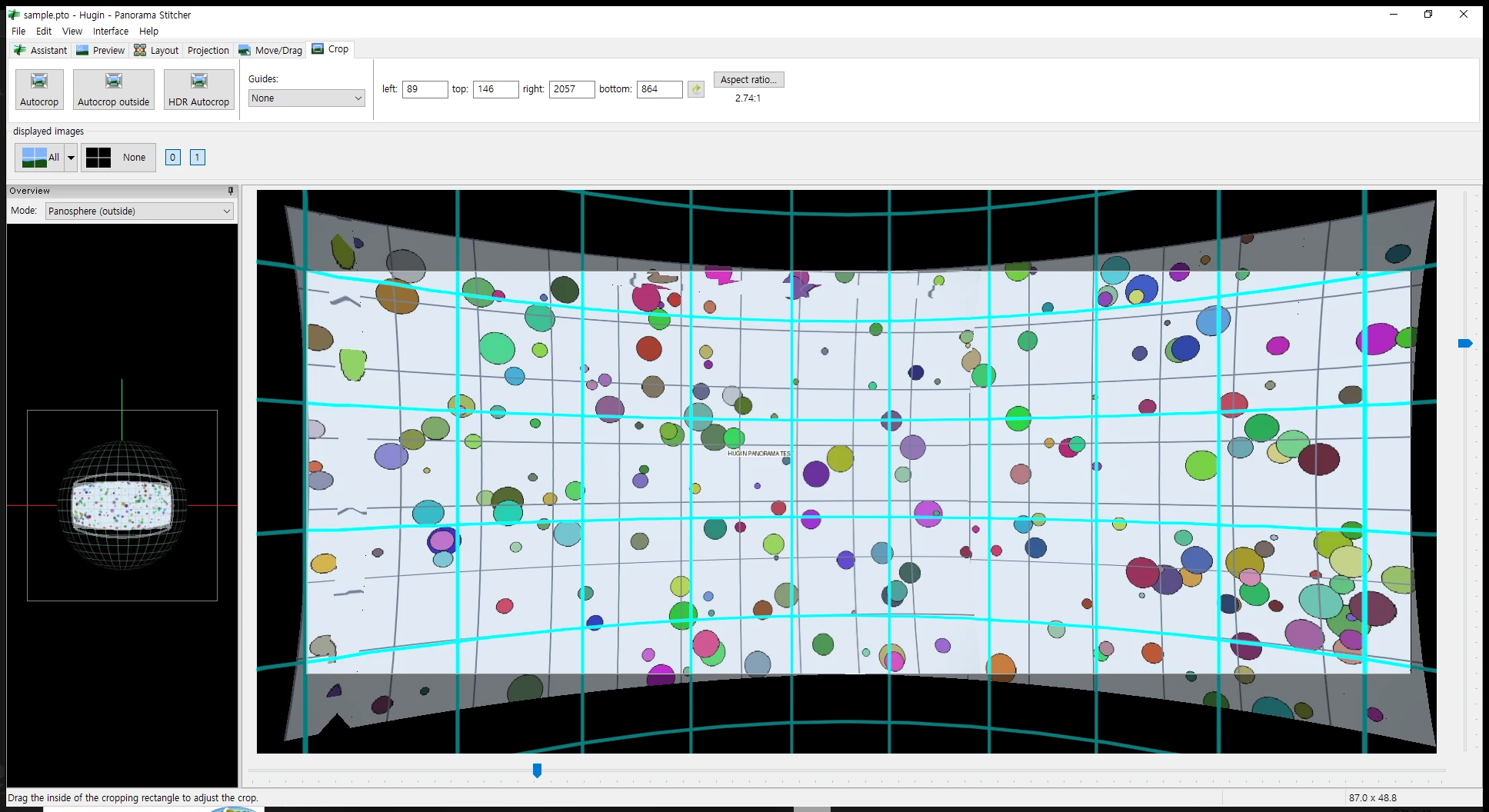
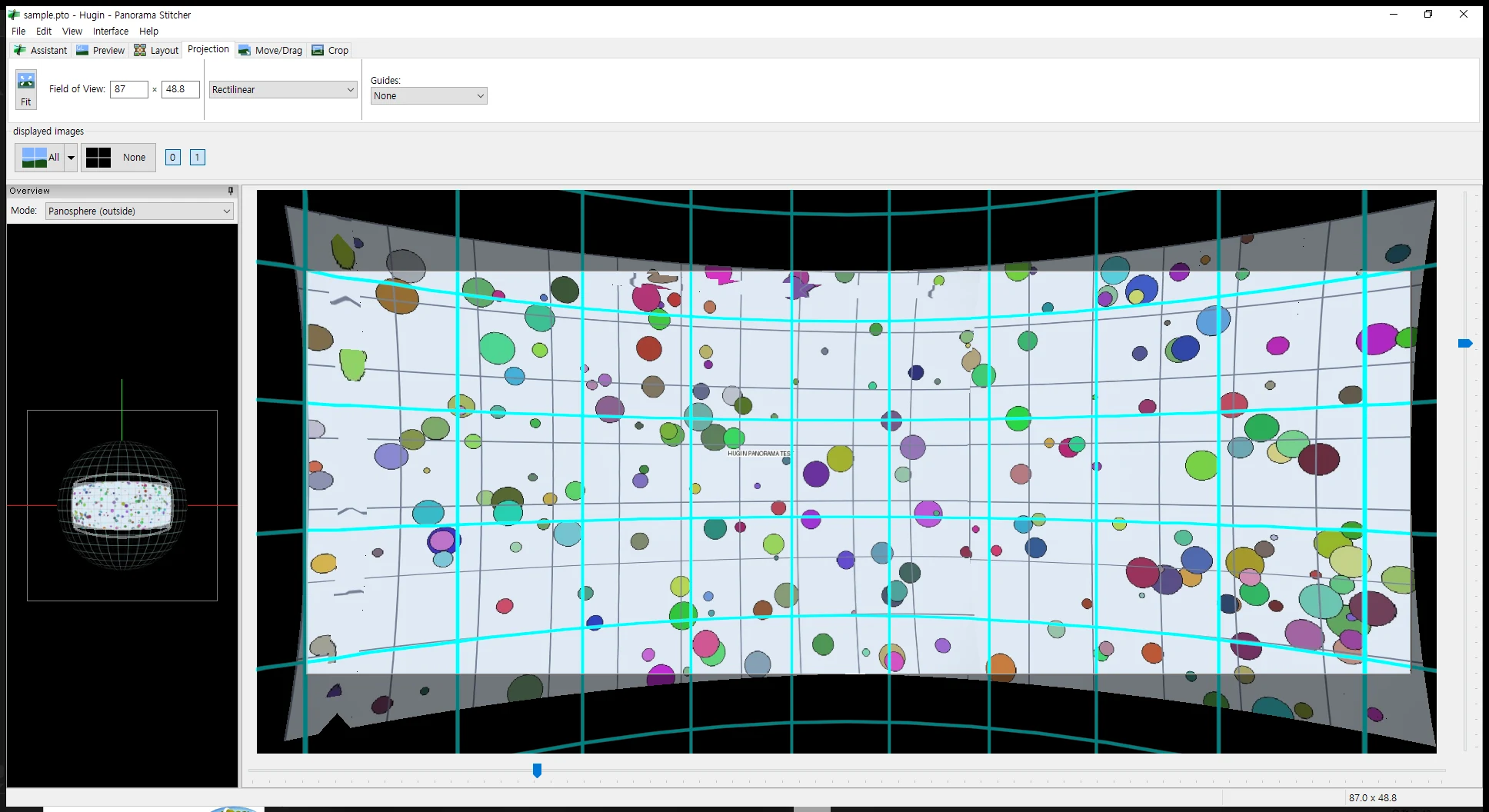
공식 2025.0.1 Windows 빌드에서 두 겹침 사진을 정렬한 실제 화면입니다. 21개 Control Points와 오차, Autocrop 범위, Rectilinear Projection과 Field of View를 확인할 수 있습니다.
| 불러오기 | Load images |
|---|---|
| 자동 정렬 | Align |
| 제어점 | Control Points |
| 투영 | Projection |
| 자르기 | Crop |
| 출력 | Create panorama |
설치부터 첫 파노라마 저장까지
Hugin 2025.0.1은 서로 겹치게 촬영한 사진을 정렬하고 하나의 파노라마로 합치는 무료 오픈소스 프로그램입니다. 64비트 Windows용 Hugin-2025.0.1-win64.msi를 설치한 뒤 Assistant의 Load images, Align, Create panorama 세 단계를 순서대로 사용합니다.
두 사진 이상을 불러와 Align을 실행하면 cpfind가 겹치는 특징을 Control Points로 연결하고 위치·렌즈·노출을 최적화합니다. 미리보기에서 이음새와 수평선을 확인하고 Crop에서 검은 가장자리를 줄인 뒤 Create panorama에서 출력 이름을 지정하면 합친 이미지가 저장됩니다.
- Hugin-2025.0.1-win64.msi를 실행해 Hugin을 설치합니다.
- Hugin을 열고 Assistant > Load images…에서 서로 겹치는 사진을 순서대로 선택합니다.
- Align…을 눌러 Control Points 생성과 최적화를 끝냅니다.
- Preview와 Crop에서 이음새, 수평선과 잘릴 범위를 확인합니다.
- Create panorama…를 누르고 출력 파일 이름과 저장 폴더를 지정합니다.
- 작업이 끝나면 선택한 폴더에서 완성 이미지를 열어 이음새와 크기를 확인합니다.
2025.0.1 무료 배포와 Windows 지원
공식 다운로드 페이지는 Hugin을 사용·수정·공유할 수 있는 무료 오픈소스 프로그램으로 안내합니다. 최신 Windows 설치 파일은 2025년 12월 공개된 2025.0.1이며 파일 이름은 Hugin-2025.0.1-win64.msi, 크기는 50,442,240바이트입니다.
현재 Windows 설치판은 64비트용입니다. 32비트 Windows는 2017.0까지만 지원됐고 Windows XP는 2013.0이 마지막 대상입니다. 최신판을 쓰려면 64비트 Windows 환경에서 설치합니다.
Windows MSI와 소스 압축 파일 구분
Windows에서 바로 설치할 때는 Hugin-2025.0.1-win64.msi를 선택합니다. 같은 릴리스 폴더의 hugin-2025.0.1.tar.bz2는 프로그램을 직접 빌드하는 소스 코드이므로 일반 Windows 설치용이 아닙니다.
기존 Hugin을 업데이트할 때도 같은 MSI를 실행합니다. 오래된 설정 때문에 화면이나 Control Point Detector가 비정상이라면 설치 파일을 반복 실행하기보다 Edit > Preferences에서 Load defaults를 적용한 뒤 Hugin's CPFind가 기본 검출기로 선택됐는지 확인합니다.
MSI 설치와 첫 실행
MSI를 실행하고 설치 위치와 시작 메뉴 항목을 확인한 뒤 설치를 완료합니다. Windows가 게시자 확인을 요구하면 파일 이름, 크기와 공식 SourceForge 경로를 먼저 대조합니다.
첫 실행의 Tip of the Day 창은 Close로 닫을 수 있습니다. Interface 메뉴가 Simple인지 확인하면 Assistant, Preview, Layout, Projection, Move/Drag, Crop 탭과 Load images·Align·Create panorama 단계가 한 창에 표시됩니다.
촬영 사진은 20~40% 정도 겹치게 준비
Hugin은 인접 사진에서 같은 특징을 찾아 정렬합니다. 벽, 건물 모서리, 표지판처럼 형태가 분명한 부분이 양쪽 사진에 함께 들어오도록 촬영하고, 카메라를 좌우로 회전할 때 노출과 초점은 가능하면 고정합니다.
하늘·물결·움직이는 사람처럼 모양이 계속 바뀌는 영역만 겹치면 Control Points가 부족할 수 있습니다. 촬영 순서대로 파일을 정리하고, 원본 해상도와 EXIF를 유지한 JPEG나 TIFF를 사용하면 렌즈와 시야각을 자동으로 읽기 쉽습니다.
Assistant에서 Load images로 사진 불러오기
Assistant 탭의 1. Load images…를 눌러 파노라마에 사용할 사진을 함께 선택합니다. Hugin은 EXIF의 초점 거리와 카메라 정보를 읽어 시야각을 계산합니다.
EXIF가 없으면 Lens type과 HFOV 또는 Focal Length 정보를 묻습니다. 일반 카메라 사진은 Normal (rectilinear)을 먼저 선택하고, 어안 렌즈를 일반 렌즈로 지정하지 않도록 실제 렌즈 형식을 확인합니다.
Align으로 Control Points와 최적화 실행
2. Align…을 누르면 기본 Control Point Detector인 Hugin's CPFind가 겹치는 특징을 찾고, cpclean이 맞지 않는 점을 제거한 뒤 위치와 렌즈·노출을 최적화합니다. 사진 수와 해상도에 따라 시간이 걸릴 수 있습니다.
정렬이 끝나면 Assistant 오른쪽에 연결된 이미지 수, Control Points 수, 평균·최대 오차가 표시됩니다. 이번 2025.0.1 실제 화면에서는 두 사진이 21개 점으로 연결되고 평균 오차 4.7픽셀, 최대 7.8픽셀로 표시돼 결과를 수치와 미리보기로 함께 확인했습니다.
Preview에서 이음새와 수평선 확인
Preview 탭은 겹친 사진을 하나의 결과처럼 보여 줍니다. 확대해 건물 모서리나 수평선이 두 겹으로 보이지 않는지 확인하고, 왼쪽 displayed images에서 특정 사진만 켜 위치를 비교합니다.
검은 영역은 사진이 없는 캔버스이므로 최종 저장 전에 Crop에서 줄입니다. 겹친 부분이 크게 어긋나면 바로 출력하지 말고 Control Points를 보완하거나 잘못 연결된 점을 지운 뒤 다시 최적화합니다.
Projection에서 결과 모양 선택
Projection 탭에서 Rectilinear, Cylindrical, Equirectangular 같은 투영 방식을 바꿀 수 있습니다. 화각이 좁은 일반 파노라마는 Rectilinear가 자연스럽고, 넓은 가로 파노라마는 Cylindrical이 가장자리 늘어짐을 줄이는 데 유리할 수 있습니다.
Projection을 바꾸면 Field of View와 캔버스 모양도 달라집니다. Fit을 눌러 전체 결과를 화면에 맞춘 뒤 직선 왜곡과 가장자리 늘어짐을 비교하고, 목적에 맞는 방식을 고릅니다.
Crop에서 검은 가장자리 제거
Crop 탭의 Autocrop은 사진이 채운 영역 안쪽으로 출력 범위를 잡습니다. Autocrop outside는 바깥쪽 범위를, HDR Autocrop은 HDR 작업에 맞는 범위를 계산합니다.
left, top, right, bottom 값과 화면의 사각형을 확인합니다. 너무 좁게 잘리면 중요한 피사체가 사라지므로 경계를 직접 끌어 조정하고, Aspect ratio가 필요한 출력 비율과 맞는지 확인합니다.
Control Points가 잘못 연결됐을 때
Interface를 Advanced 또는 Expert로 바꾸면 Panorama Editor의 Control Points 탭에서 두 사진을 나란히 보고 연결점을 편집할 수 있습니다. 같은 물체의 같은 위치를 양쪽에 찍은 점만 남깁니다.
하늘, 물결, 움직이는 사람이나 서로 다른 창문처럼 반복 무늬에 잡힌 점은 삭제합니다. 수평선이나 수직선을 바로잡을 때는 같은 사진 안에 horizontal 또는 vertical line control point를 추가하고 Optimize를 다시 실행합니다.
움직이는 사람과 차량은 Masks로 제외
겹친 사진에 사람이 다른 위치로 찍히면 블렌딩 결과에 반쪽 형상이나 잔상이 남을 수 있습니다. Advanced 인터페이스의 Masks 탭에서 결과에 쓰지 않을 영역을 제외 마스크로 표시합니다.
한 사진의 깨끗한 영역을 남기고 다른 사진의 움직인 피사체를 제외한 뒤 Preview를 다시 확인합니다. 사진 전체를 마스크로 가리지 말고 겹치는 이음새 주변에서 필요한 영역만 다듬습니다.
Create panorama로 합친 파일 만들기
Assistant의 3. Create panorama…를 누르면 Stitcher 작업을 위한 출력 설정이 열립니다. Simple 인터페이스에서는 Exposure corrected, low dynamic range가 기본 결과이며 출력 이름과 저장 위치를 지정합니다.
작업이 끝난 뒤 선택한 폴더에서 결과 파일을 엽니다. 이번 검증에서는 2,104×1,006 캔버스에서 89,146~2057,864 범위를 잘라 Exposure corrected low dynamic range 파노라마를 생성했고 panorama.tif가 저장되는 것을 확인했습니다.
JPEG와 TIFF 출력 선택
웹 공유나 용량을 줄일 때는 JPEG가 편하고, 후편집과 화질 보존이 중요하면 TIFF를 선택합니다. 투명 영역이나 레이어가 필요한 작업은 Stitcher의 출력 옵션과 대상 편집 프로그램 지원 여부를 함께 확인합니다.
너무 큰 TIFF는 저장 공간과 메모리를 많이 사용합니다. Stitcher에서 Calculate Optimal Size로 출력 크기를 계산한 뒤 필요한 해상도보다 지나치게 큰 캔버스를 줄입니다.
여러 파노라마는 PTBatcherGUI로 처리
여러 프로젝트를 차례로 출력할 때는 각 파노라마를 .pto 프로젝트로 저장하고 PTBatcherGUI에 추가합니다. Add project로 프로젝트를 넣고 출력 접두어와 상태를 확인한 뒤 Start를 실행합니다.
오류가 난 작업은 로그와 실패 단계부터 확인합니다. 원본 파일을 이동하면 .pto가 경로를 찾지 못할 수 있으므로 배치가 끝날 때까지 사진 폴더와 프로젝트 위치를 유지합니다.
사진이 연결되지 않을 때
Assistant에 unconnected image groups가 표시되면 인접 사진의 겹치는 특징이 부족하거나 Control Points가 서로 다른 물체에 잡힌 상태입니다. 먼저 사진 순서와 겹침을 확인하고 Align을 다시 실행합니다.
자동 연결이 계속 실패하면 Control Points 탭에서 인접 사진 두 장을 선택해 같은 특징에 점을 추가합니다. 구름만 있는 영역 대신 건물 모서리, 산 능선과 고정 표지물을 사용하고 Optimize 뒤 평균·최대 오차와 Preview를 다시 봅니다.
CPFind 오류와 오래된 설정 해결
2025.0.1 릴리스 노트는 기본 Control Point Detector로 Hugin's CPFind를 권장합니다. Align 직후 검출기 실행 오류가 나면 Edit > Preferences > Control Point Detectors에서 Hugin's CPFind를 선택하고 Set default를 적용합니다.
이전 버전에서 업데이트한 뒤 설정이 꼬였다면 Preferences의 Load defaults를 눌러 기본 프로그램 경로를 복원합니다. 외부 검출기를 임의 경로로 지정하기 전에 포함된 CPFind로 같은 사진을 시험합니다.
메모리 부족과 출력 실패 해결
고해상도 사진이 많고 캔버스가 크면 remapping이나 blending 단계에서 메모리·임시 공간이 부족할 수 있습니다. Stitcher의 출력 크기를 줄이고 불필요한 중간 출력과 레이어를 끈 뒤 저장 드라이브의 여유 공간을 확인합니다.
작업 폴더 경로에 쓸 권한이 있는지, 원본 파일이 이동되지 않았는지도 확인합니다. 실패한 결과를 반복 실행하기 전에 PTBatcherGUI 또는 실행 로그에서 remapping, blending, metadata 중 어느 단계가 멈췄는지 구분합니다.
프로젝트와 원본 사진 함께 보관
Hugin 프로젝트는 .pto 파일에 사진 경로, Control Points, 투영과 Crop 정보를 저장합니다. .pto만 다른 PC로 옮기면 원본을 찾지 못할 수 있으므로 사진 폴더와 함께 보관합니다.
큰 작업을 수정하기 전에는 다른 이름으로 .pto를 저장합니다. 투영, Crop이나 Control Points를 바꾼 뒤 결과가 나빠져도 이전 프로젝트로 돌아갈 수 있습니다.
자주 묻는 질문
Hugin은 무료인가요?
예. 공식 사이트는 Hugin을 무료로 사용·수정·공유할 수 있는 오픈소스 프로그램으로 안내합니다.
Windows에서 어떤 파일을 받나요?
Hugin-2025.0.1-win64.msi를 받습니다. tar.bz2는 소스 코드이며 일반 Windows 설치용이 아닙니다.
사진은 얼마나 겹쳐야 하나요?
인접 사진에 같은 고정 특징이 충분히 들어오도록 약 20~40% 겹치게 촬영하는 편이 좋습니다.
Align 뒤 무엇을 확인하나요?
연결된 이미지와 Control Points 수, 평균·최대 오차를 읽고 Preview에서 이음새와 수평선을 봅니다.
검은 가장자리는 어떻게 없애나요?
Crop 탭의 Autocrop으로 범위를 계산한 뒤 중요한 피사체가 잘리지 않도록 사각형을 조정합니다.
Load images·Align·Crop 뒤 완성 파일까지 확인하세요
Hugin 2025.0.1을 설치하고 Assistant에서 겹치는 사진을 Load images로 불러온 뒤 Align을 실행합니다. 연결 수와 오차, Preview의 이음새를 확인하고 Crop으로 검은 가장자리를 정리하세요. Create panorama에서 출력 이름과 폴더를 지정한 뒤 저장된 결과를 열어 수평선, 이음새와 해상도를 확인하면 첫 파노라마 작업이 끝납니다.
공식 자료와 확인일
Hugin 공식 다운로드 · Hugin 2025.0.1 공식 릴리스 파일 · Hugin 2025.0.1 릴리스 노트 · Hugin Assistant 공식 설명서 · Hugin Panorama Editor 공식 설명서 | 2026-10-01T20:50:03.504547+00:00





