Libre Hardware Monitor 0.9.6은 Windows PC의 CPU·GPU·저장장치 온도와 팬 속도, 전압, 클럭, 부하를 확인하는 무료 오픈소스 센서 도구입니다. ZIP을 모두 풀어 LibreHardwareMonitor.exe를 실행하고 Value·Min·Max 열로 현재값과 작업 중 최고값을 비교할 수 있습니다.
일반 .NET Framework 4.7.2 빌드와 .NET 10 빌드 선택, PawnIO 첫 실행 질문, File > Hardware 장치 설정, CPU·GPU 온도 측정, 로그와 Remote Web Server, 빈 센서·비정상 값·DLL 오류 해결을 실제 0.9.6 화면과 메뉴 순서로 설명합니다.
Libre Hardware Monitor는 어떤 센서 도구인가요?
Libre Hardware Monitor는 PC 하드웨어가 공개하는 센서를 한 트리에 모아 Value·Min·Max로 보여 줍니다. CPU와 GPU뿐 아니라 지원되는 메인보드, RAM, 팬 컨트롤러, 저장장치, 네트워크, 전원공급장치와 배터리를 선택해 확인할 수 있습니다.
설치 마법사 없이 ZIP을 풀어 실행하며 Plot, Gadget, 트레이 표시, CSV 로그와 인증 가능한 Remote Web Server를 제공합니다. 센서 수와 이름은 PC 부품과 펌웨어 지원 범위에 따라 달라집니다.
Libre Hardware Monitor 0.9.6 실제 센서·Hardware·Options 화면
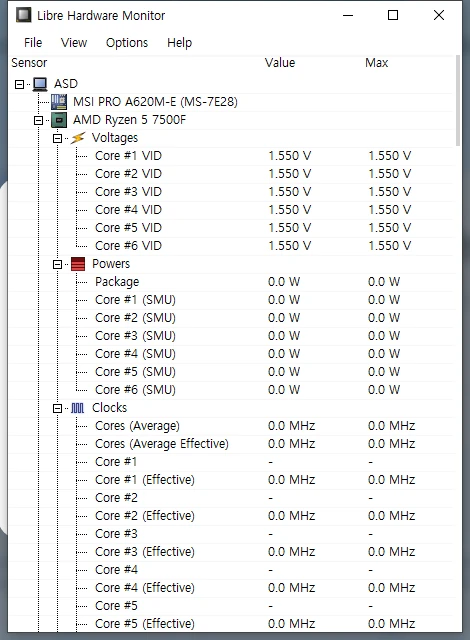
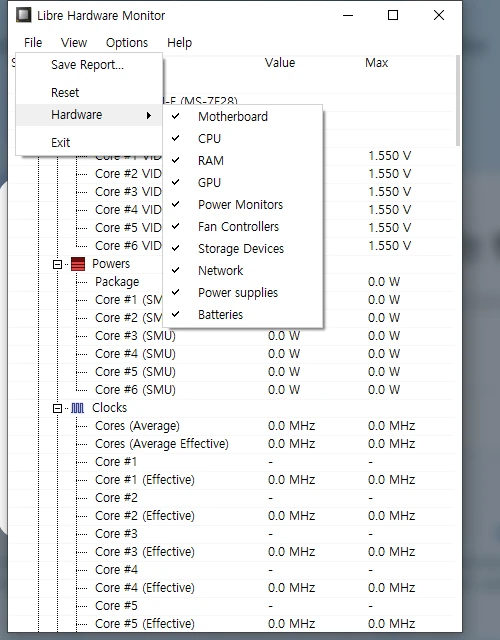
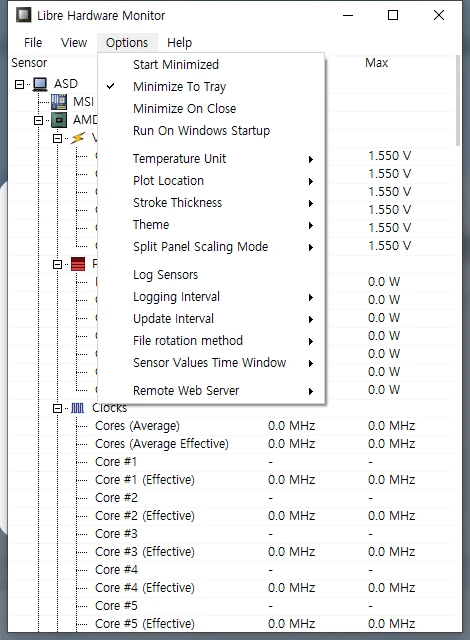
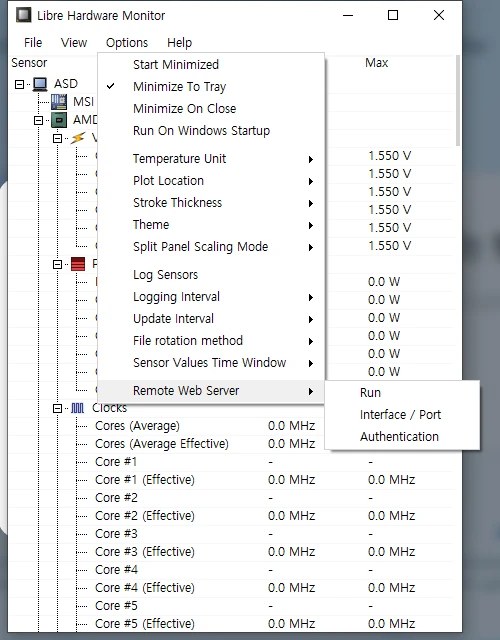
공식 v0.9.6 Windows 빌드를 로컬에서 직접 실행한 화면입니다. 센서 트리의 Value·Max, File > Hardware 장치 목록, Options와 Remote Web Server 하위 메뉴를 확인할 수 있습니다.
| 현재값 | Value |
|---|---|
| 최저·최고 | Min·Max |
| 초기화 | View > Reset Min/Max |
| 장치 | File > Hardware |
| 로그 | Options > Log Sensors |
| 원격 | Options > Remote Web Server |
ZIP 압축 해제부터 첫 온도 확인까지
Libre Hardware Monitor 0.9.6은 설치 마법사를 쓰지 않는 Windows용 하드웨어 센서 도구입니다. 일반 사용자는 LibreHardwareMonitor.zip을 내려받아 전용 폴더에 모두 풀고 LibreHardwareMonitor.exe를 실행하면 됩니다. .NET 10 환경을 따로 운용하는 사용자는 이름에 NET.10이 붙은 압축 파일을 선택할 수 있습니다.
처음 실행할 때 PawnIO 설치 질문이 보이면 메인보드와 일부 저수준 센서를 더 읽어야 하는지 먼저 판단합니다. CPU·GPU 온도처럼 현재 환경에서 이미 표시되는 항목은 취소해도 확인할 수 있습니다. 센서가 비어 있거나 필요한 장치가 빠질 때만 공식 구성 요소 설치를 검토하고, 프로그램은 관리자 권한으로 다시 실행합니다.
- LibreHardwareMonitor.zip을 내려받아 쓰기 가능한 전용 폴더에 모두 압축 해제합니다.
- LibreHardwareMonitor.exe를 실행하고 필요한 경우 관리자 권한으로 다시 시작합니다.
- 왼쪽 트리에서 CPU 또는 GPU를 펼친 뒤 Temperatures 항목을 찾습니다.
- Value에서 현재 온도를 확인하고 Max 열에 기록될 최고값을 비워 두려면 View > Reset Min/Max를 선택합니다.
- 게임이나 렌더링처럼 확인하려는 작업을 짧게 실행한 뒤 Max 열이 바뀌었는지 확인합니다.
0.9.6 무료 배포와 지원 환경
GitHub의 공식 최신 안정판은 v0.9.6이며 2026년 2월 14일 공개됐습니다. 프로젝트는 MPL 2.0 기반 무료 오픈소스이며, Windows Forms 앱은 .NET Framework 4.7.2 빌드와 .NET 10 빌드로 제공됩니다.
공식 README는 메인보드, Intel·AMD 프로세서, NVIDIA·AMD·Intel GPU, HDD·SSD·NVMe, 네트워크 카드를 주요 대상으로 안내합니다. 실제 표시 항목은 PC의 컨트롤러와 펌웨어가 공개하는 센서에 따라 달라지고 일부 센서는 관리자 권한이 필요합니다.
LibreHardwareMonitor.zip과 NET.10.zip 선택
대부분의 Windows PC에서는 6,632,626바이트인 LibreHardwareMonitor.zip을 선택합니다. 이 묶음은 .NET Framework 4.7.2용 실행 파일과 필요한 DLL을 함께 포함해 별도 런타임 선택이 필요하지 않습니다.
LibreHardwareMonitor.NET.10.zip은 8,889,121바이트이며 .NET 10 빌드를 명확히 사용하려는 환경용입니다. 두 파일을 같은 폴더에 섞지 말고 하나를 골라 별도 폴더에 전부 풉니다. 압축 파일 안에서 EXE만 직접 실행하거나 EXE만 복사하면 필요한 DLL을 찾지 못할 수 있습니다.
설치 프로그램 없이 전용 폴더에서 실행
이 프로그램은 MSI나 setup.exe를 설치하는 방식이 아니라 ZIP을 풀어 쓰는 포터블 구조입니다. 예를 들어 C:\Tools\LibreHardwareMonitor처럼 권한이 안정적인 폴더를 만들고 압축 파일의 전체 내용을 그곳에 풉니다.
LibreHardwareMonitor.exe와 LibreHardwareMonitorLib.dll을 비롯한 동봉 파일을 같은 폴더에 유지합니다. Program Files처럼 쓰기 권한이 제한된 위치보다 사용자에게 쓰기 권한이 있는 폴더가 설정 저장과 업데이트 파일 교체에 편합니다.
실제 센서 트리와 Value·Min·Max 읽기
메인 창의 왼쪽 Sensor 트리는 PC 이름 아래에 메인보드, CPU, GPU, 저장장치와 네트워크 장치를 계층으로 보여 줍니다. 각 장치를 펼치면 Voltages, Temperatures, Powers, Clocks, Load처럼 측정 종류가 나뉩니다.
Value는 현재 값, Min은 프로그램을 연 뒤 기록된 최저값, Max는 최고값입니다. 최대 온도를 다시 측정하려면 View > Reset Min/Max를 선택한 직후 작업을 시작합니다. 화면의 0 또는 대시는 센서가 값을 제공하지 않았다는 뜻일 수 있으므로 곧바로 실제 전력이나 클럭이 0이라고 단정하지 않습니다.
CPU 온도와 부하를 한 번에 확인
CPU 항목을 펼쳐 Temperatures의 CPU Package 또는 Core 온도와 Load의 CPU Total을 함께 봅니다. 코어별 온도만 비교하면 순간 변화가 커 보일 수 있으므로 전체 패키지 온도와 총 부하를 기준으로 작업 전후를 비교합니다.
View > Reset Min/Max를 누르고 평소 사용하는 작업을 5~10분 실행합니다. 작업이 끝난 뒤 Max 열의 CPU Package와 CPU Total을 기록하면 현재값 한 번만 보는 것보다 발열과 부하가 함께 증가했는지 판단하기 쉽습니다.
GPU 온도·클럭·부하 비교
GPU 항목에서는 Temperatures, Clocks, Load와 Powers를 펼쳐 코어 온도, 그래픽 클럭, GPU Core 부하와 전력을 비교합니다. v0.9.6은 Intel 내장 GPU의 온도·클럭·전압 텔레메트리 지원도 추가했습니다.
게임을 실행하기 전 Reset Min/Max를 적용하고 같은 장면을 일정 시간 실행합니다. Max 온도만 보지 말고 GPU Core 부하와 클럭이 함께 올라갔는지 확인해야, 낮은 온도가 실제 냉각 상태인지 단순히 GPU가 사용되지 않은 것인지 구분할 수 있습니다.
저장장치와 네트워크 센서 켜기
File > Hardware 하위 메뉴에는 Motherboard, CPU, RAM, GPU, Power Monitors, Fan Controllers, Storage Devices, Network, Power supplies, Batteries가 있습니다. 체크를 해제하면 해당 장치 검색을 줄일 수 있고 다시 체크하면 트리에 포함됩니다.
NVMe 온도나 네트워크 사용량이 필요하면 Storage Devices와 Network가 체크돼 있는지 먼저 확인합니다. 장치가 아예 나타나지 않으면 메뉴 상태, 관리자 권한, 장치 드라이버와 실제 센서 지원 여부를 순서대로 확인합니다.
Min·Max를 리셋해 작업 전후 비교
View 메뉴의 Reset Min/Max는 지금까지 누적한 최저·최고 기록을 초기화합니다. 냉간 상태, 게임, 동영상 인코딩처럼 서로 다른 작업을 비교할 때는 각 작업 직전에 한 번씩 초기화합니다.
측정 도중 프로그램을 재실행하면 누적 기록이 다시 시작됩니다. 결과를 남겨야 한다면 작업 이름, 시작 시각, 실행 시간과 함께 CPU Package·GPU Core·SSD 온도의 Max 값을 적어 둡니다.
숨긴 센서와 전체 트리 되돌리기
센서가 너무 많아 필요한 줄을 찾기 어렵다면 불필요한 항목을 숨겨 정리할 수 있습니다. 다시 찾을 때는 View > Show Hidden Sensors를 켜고 숨김 상태의 센서를 확인합니다.
트리가 접혀 장치가 보이지 않으면 View > Expand All Nodes를 사용하고, 한 번에 정리하려면 Collapse All Nodes를 선택합니다. 장치 자체가 빠진 문제와 단순히 노드가 접힌 문제를 먼저 구분하면 재설치를 피할 수 있습니다.
트레이·Gadget·Plot으로 필요한 값만 추적
View > Show Gadget은 선택한 센서를 바탕화면 위젯으로 확인할 때 쓰고 Show Plot은 시간 흐름을 그래프로 볼 때 사용합니다. Options > Plot Location에서 그래프를 Window, Bottom, Right 중 원하는 위치로 놓을 수 있습니다.
트레이에 표시할 센서는 필요한 온도나 부하 몇 개만 고릅니다. 센서 이름이 비슷하므로 CPU Package, GPU Core, SSD 온도처럼 장치와 항목이 분명한 값을 선택하고 아이콘 색과 단위를 확인합니다.
Log Sensors로 CSV 기록 남기기
Options > Log Sensors를 켜면 센서 값을 파일로 기록할 수 있습니다. Logging Interval은 1초부터 수 시간 단위까지 선택할 수 있으므로 짧은 부하 테스트는 1~5초, 장시간 추세는 더 긴 간격으로 조정합니다.
간격을 너무 짧게 두고 장시간 실행하면 파일이 빠르게 커질 수 있습니다. File rotation method에서 Per session 또는 Daily를 선택하고, 측정이 끝나면 Log Sensors를 꺼 불필요한 기록을 멈춥니다.
Remote Web Server는 신뢰할 수 있는 네트워크에서만 사용
Options > Remote Web Server에는 Run, Interface / Port, Authentication 메뉴가 있습니다. 같은 PC에서 먼저 서버를 켜고 127.0.0.1과 설정한 포트로 화면이 열리는지 확인한 뒤 같은 사설망의 다른 기기에서 접근합니다.
외부 인터넷에 포트를 직접 노출하지 말고 Authentication에서 인증을 설정합니다. 공유기 포트 포워딩 없이 신뢰할 수 있는 내부망에서만 사용하며, 작업을 마치면 Run 체크를 꺼 서버를 종료합니다.
센서가 비어 있거나 장치가 나오지 않을 때
먼저 프로그램을 종료하고 LibreHardwareMonitor.exe를 관리자 권한으로 실행합니다. File > Hardware에서 필요한 장치 종류가 체크돼 있는지 확인한 뒤 View > Expand All Nodes를 선택합니다.
그래도 없다면 공식 최신 안정판을 새 폴더에 전부 풀어 시험합니다. 특정 메인보드의 팬·전압 컨트롤러처럼 지원되지 않는 센서는 프로그램 설정만으로 만들 수 없으므로 동일 장치의 다른 온도 항목이나 제조사 도구와 비교합니다.
온도·전압 값이 이상할 때 교차 확인
메인보드가 노출하는 보조 센서 이름은 모델에 따라 의미가 다르고 사용하지 않는 입력이 비정상적으로 높거나 낮게 보일 수 있습니다. CPU는 CPU Package, GPU는 GPU Core처럼 장치가 명확한 센서를 우선합니다.
같은 시점의 부하·클럭·전력 값과 함께 보고, 재부팅 후 제조사 도구 또는 BIOS의 온도와 비교합니다. 하나의 보조 센서 값만으로 냉각 장치를 분해하거나 전압을 바꾸지 않습니다.
PawnIO 질문과 보안 프로그램 차단 해결
v0.9.6을 처음 실행하면 PawnIO 설치 질문이 나타날 수 있습니다. 저수준 하드웨어 접근에 필요한 구성 요소이지만, 현재 필요한 센서가 이미 표시된다면 먼저 취소하고 동작을 확인할 수 있습니다.
센서가 빠져 설치가 필요하면 GitHub 공식 v0.9.6 압축 파일인지 확인하고 관리자 권한으로 실행합니다. 보안 제품이 드라이버나 EXE를 차단하면 다른 배포 사이트 파일로 바꾸지 말고 공식 파일을 다시 내려받아 격리 기록과 게시자·해시를 확인합니다.
실행 파일이나 DLL을 찾지 못할 때
압축 파일 내부에서 LibreHardwareMonitor.exe를 직접 실행했거나 EXE만 다른 폴더로 옮기면 DLL 로드 오류가 생길 수 있습니다. 새 전용 폴더에 ZIP 전체를 다시 풀고 폴더 구조를 유지합니다.
다운로드 파일이 손상됐다고 의심되면 공식 릴리스에서 다시 받아 파일 크기를 확인합니다. 일반 빌드는 6,632,626바이트, NET.10 빌드는 8,889,121바이트입니다.
업데이트할 때 설정과 측정 기준 유지
Help 메뉴에서 About으로 현재 버전을 확인하고 공식 GitHub Releases에서 새 안정판이 있는지 비교합니다. 최신 버전을 다른 폴더에 풀어 센서 이름과 값이 정상인지 먼저 확인한 뒤 기존 폴더를 교체합니다.
업데이트 전에는 사용 중인 트레이 항목, 로그 간격, 숨긴 센서와 웹 서버 설정을 기록합니다. 센서 이름이나 지원 방식이 바뀌면 이전 CSV의 열과 새 기록의 열을 그대로 합치지 말고 별도 기간으로 보관합니다.
화면 테마와 갱신 간격 조정
Options > Theme에서 Auto, Black, Dark, Light를 고를 수 있고 Update Interval은 250ms부터 10s까지 조정할 수 있습니다. 실시간 변화를 볼 때는 1초 안팎, 장시간 확인할 때는 더 긴 간격이 읽기 편합니다.
갱신 간격을 짧게 해도 센서 자체의 실제 측정 주기보다 더 많은 정보가 생기지는 않습니다. 화면이 너무 자주 바뀌거나 저사양 PC에서 부담이 느껴지면 2~5초로 늘립니다.
자주 묻는 질문
Libre Hardware Monitor는 무료인가요?
예. GitHub 공식 저장소에서 MPL 2.0 기반 무료 오픈소스로 배포합니다. 동봉된 일부 제3자 구성 요소는 각자의 라이선스 조건을 따릅니다.
어떤 ZIP을 받아야 하나요?
대부분의 Windows PC는 LibreHardwareMonitor.zip을 선택합니다. .NET 10 빌드를 명확히 사용해야 할 때만 LibreHardwareMonitor.NET.10.zip을 고릅니다.
설치 프로그램이 보이지 않는 이유는 무엇인가요?
ZIP을 풀어 쓰는 포터블 구조이기 때문입니다. 압축을 모두 풀고 LibreHardwareMonitor.exe를 실행합니다.
CPU나 GPU 온도가 나오지 않으면 어떻게 하나요?
관리자 권한으로 다시 실행하고 File > Hardware에서 CPU·GPU가 체크됐는지 확인합니다. 그래도 없으면 해당 센서가 현재 하드웨어에서 지원되는지 확인합니다.
Max 값은 언제 초기화하나요?
측정할 작업을 시작하기 직전에 View > Reset Min/Max를 선택합니다. 작업 후 CPU Package나 GPU Core의 Max 값과 부하·클럭을 함께 봅니다.
ZIP을 풀고 Reset Min/Max 뒤에 실제 작업을 측정하세요
일반 Windows PC에는 LibreHardwareMonitor.zip을 전용 폴더에 모두 풀고 LibreHardwareMonitor.exe를 관리자 권한으로 실행합니다. CPU 또는 GPU의 Temperatures와 Load를 펼친 뒤 View > Reset Min/Max를 선택하고 확인하려는 게임이나 작업을 실행하세요. 작업 후 Value와 Max를 비교하면 순간값이 아니라 그 작업에서 기록된 최고 온도와 부하를 확인할 수 있습니다.
공식 자료와 확인일
LibreHardwareMonitor 공식 GitHub 저장소 · Libre Hardware Monitor v0.9.6 공식 릴리스 · 공식 README · 공식 Windows Forms 메뉴 소스 · MPL 2.0 라이선스 | 2026-10-01T20:31:15.050155+00:00