

Listary 6.3.5.94는 Windows에서 파일·폴더를 이름과 경로로 찾고 앱을 빠르게 실행하는 검색 도구입니다. Ctrl 키를 두 번 눌러 Launcher를 열고 키워드를 입력한 뒤 Enter로 실행하거나 Ctrl+Enter로 위치를 열 수 있습니다.
공식 안정판 설치, 초기 인덱스 확인, 경로·종류 필터, Alt+P 미리보기와 Ctrl+O Actions, Quick Switch, 검색 누락·단축키 충돌 해결을 실제 메뉴와 단축키 순서로 설명합니다.

Listary는 어떤 파일 검색·앱 실행 도구인가요?
Listary는 로컬 파일 이름과 경로를 인덱싱해 Launcher와 큰 File Search 창에서 결과를 보여 줍니다. 앱 실행, 폴더 열기, 경로 복사, 미리보기와 파일 작업을 키보드로 이어갈 수 있습니다.
기본 로컬 NTFS 검색 외에 사용자 지정 인덱스, 필터, Priorities, Actions와 Quick Switch를 제공합니다. 파일 내용 전체를 찾는 전문 본문 검색과는 역할이 다릅니다.
Listary 실제 파일 검색·필터·Actions 화면
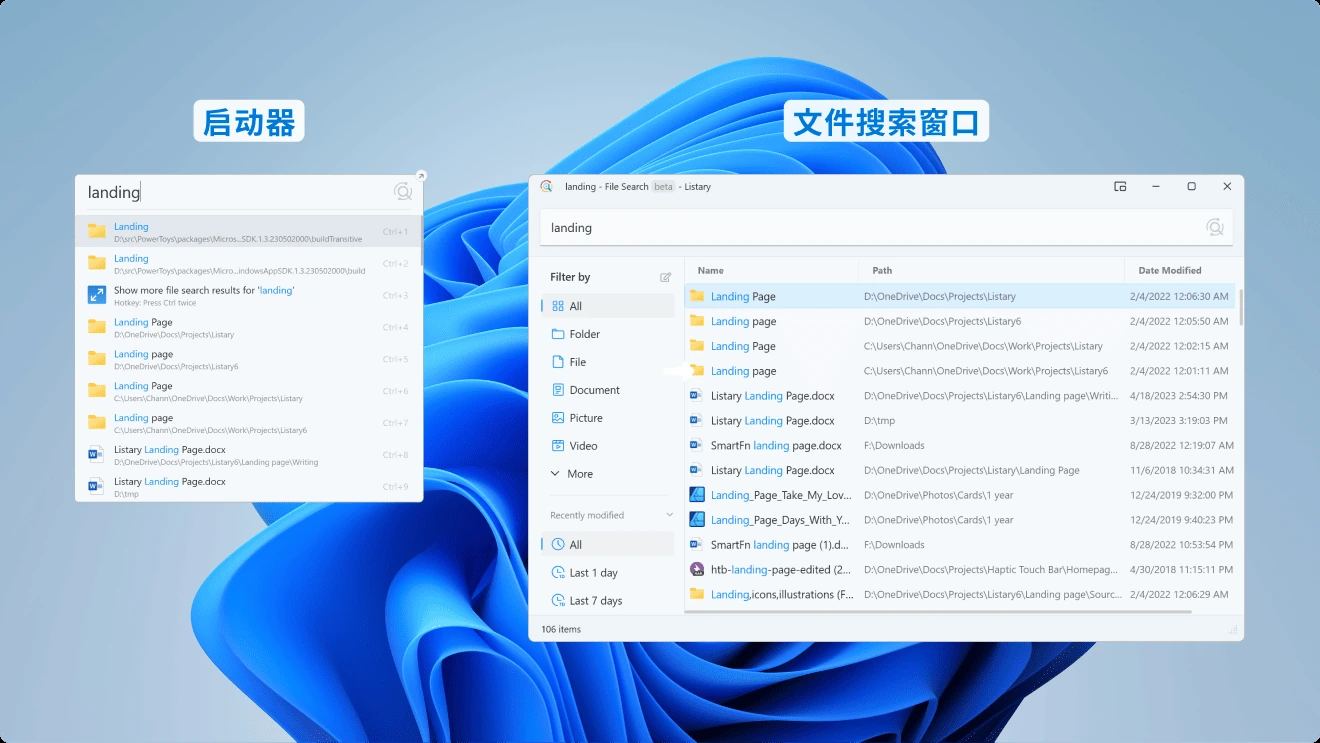
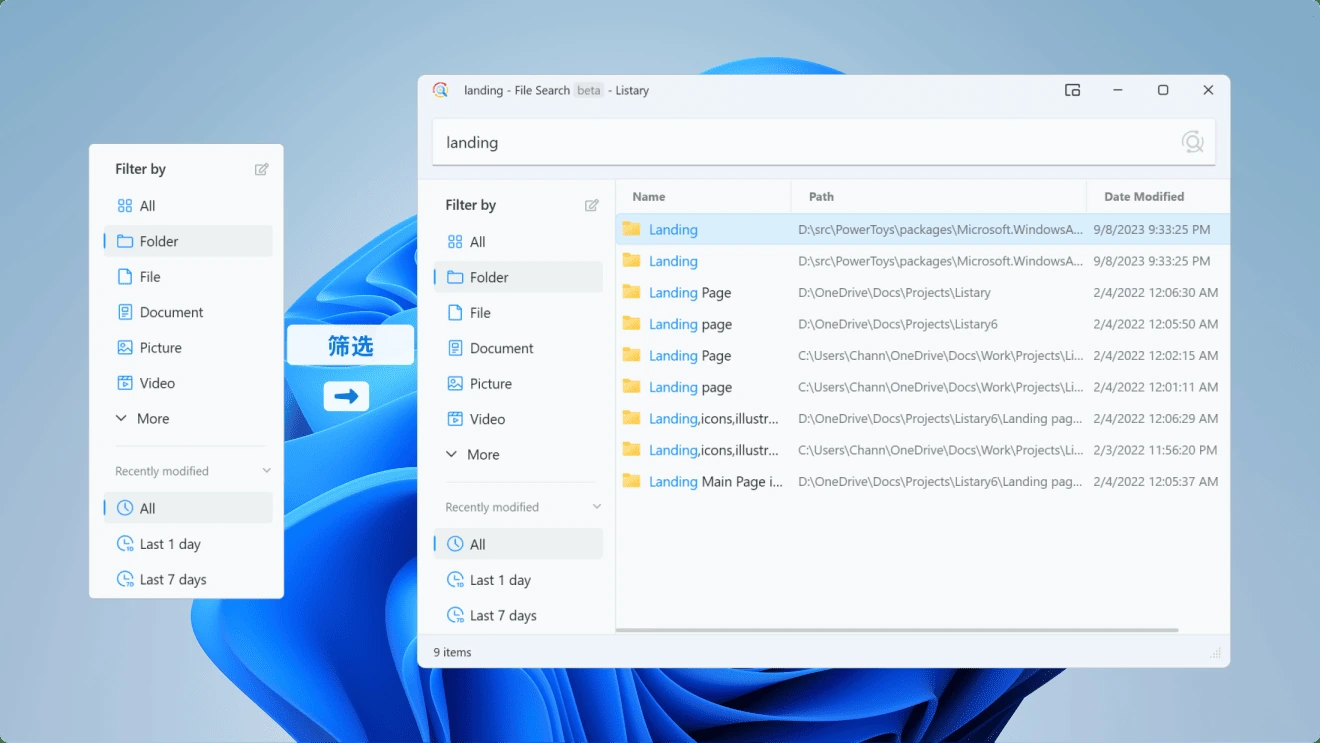
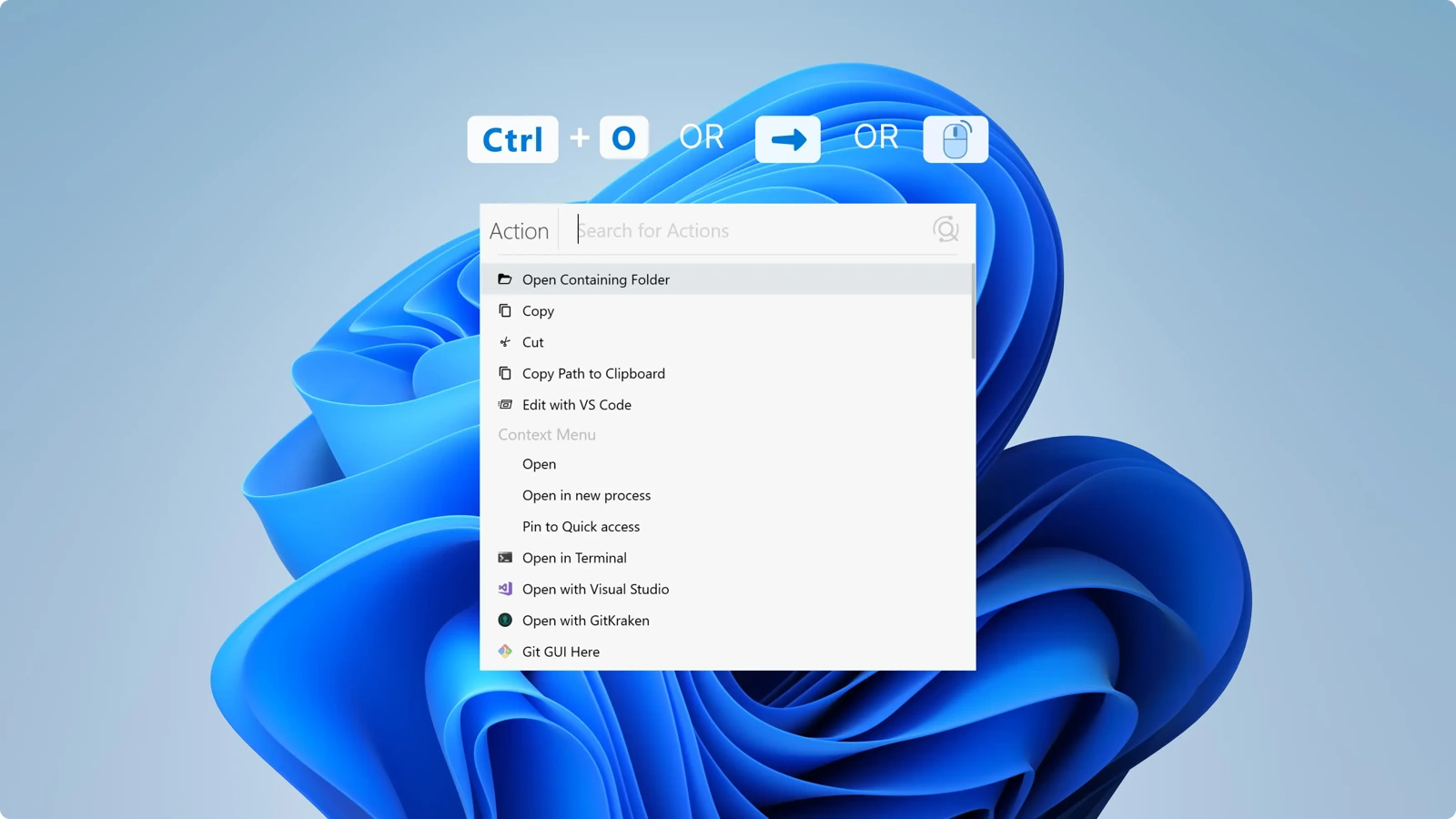
공식 도움말의 실제 Listary 화면입니다. 큰 File Search 창, 파일 종류 필터와 Ctrl+O Actions 메뉴를 확인할 수 있습니다.
| 실행 | Ctrl 두 번 |
|---|---|
| 열기 | Enter |
| 폴더 열기 | Ctrl+Enter |
| 미리보기 | Alt+P |
| Actions | Ctrl+O |
| 설정 | Options·File Search |
설치부터 첫 파일 검색까지
Listary 6.3.5.94는 Windows 10·11 64비트에서 파일 이름과 경로를 빠르게 찾고 앱을 실행하는 검색 도구입니다. 개인 용도는 계속 무료이며, 안정판 설치 파일은 Listary.exe 한 개입니다.
설치 후 인덱스가 만들어질 시간을 잠시 둔 다음 Ctrl 키를 두 번 눌러 Launcher를 엽니다. 찾을 파일 이름 일부를 입력해 결과를 선택하고 Enter로 열거나 Ctrl+Enter로 파일이 있는 폴더를 열면 첫 검색 작업이 끝납니다.
- Listary.exe를 실행해 설치합니다.
- 설치가 끝나면 Listary가 시작되고 초기 인덱스를 만드는 동안 잠시 기다립니다.
- Ctrl 키를 두 번 눌러 Launcher를 엽니다.
- 찾을 앱 또는 파일 이름 일부를 입력합니다.
- 위·아래 또는 Ctrl+P·Ctrl+N으로 결과를 선택합니다.
- Enter로 열거나 Ctrl+Enter로 해당 폴더를 엽니다.
6.3.5.94 무료 배포와 지원 환경
공식 다운로드 페이지의 안정판은 6.3.5.94이며 2025년 8월 19일 업데이트됐습니다. 개인 용도에서는 계속 무료입니다. Listary 6은 Windows 10·11의 64비트 시스템을 지원하며 공식 설치 파일 크기는 12,914,736바이트입니다.
Windows 7·XP 또는 32비트 환경은 별도로 제공되는 Listary 5 대상입니다. 2026년 8월 공개된 Listary V7은 beta이므로 안정성을 우선하면 6.3.5.94 안정판을 선택합니다.
공식 Listary.exe 설치
Listary.exe를 실행하고 설치 경로와 시작 옵션을 확인한 뒤 완료합니다. 보안 프로그램이 실행을 막으면 파일을 다른 사이트에서 다시 받지 말고 공식 주소와 12,914,736바이트 크기를 확인한 뒤 보안 제품의 허용 절차를 검토합니다.
설치 직후에는 백그라운드에서 로컬 NTFS 드라이브 인덱스를 준비합니다. 결과가 적더라도 바로 재설치하지 말고 트레이 아이콘에서 Options를 열어 File Search > Index 상태를 확인합니다.
Ctrl 두 번으로 Launcher 열기
기본 단축키는 Ctrl 키 두 번입니다. Launcher가 열리면 파일, 폴더 또는 앱 이름의 일부를 입력합니다. Listary는 사용 기록을 반영해 자주 쓰는 항목을 위로 올릴 수 있습니다.
Enter는 선택한 항목을 열고 Ctrl+Enter는 파일이 있는 폴더를 엽니다. Ctrl+P와 Ctrl+N으로 위아래 결과를 이동할 수 있으므로 키보드에서 손을 떼지 않고 검색과 실행을 끝낼 수 있습니다.
경로를 함께 입력해 동명 파일 구분
같은 이름의 파일이 많으면 검색어에 영문 반각 역슬래시로 경로 조각을 붙입니다. 예를 들어 Windows 폴더의 notepad.exe는 win\note처럼 입력하고, D 드라이브의 photo 파일은 d:\photo처럼 좁힐 수 있습니다.
역슬래시 대신 일반 슬래시를 쓰면 경로 조건으로 인식되지 않을 수 있습니다. 파일 이름과 경로 조각의 순서를 바꿔도 검색할 수 있으므로 결과 경로를 보고 실제 폴더가 맞는지 확인한 뒤 엽니다.
folder·doc·pic 필터 사용
검색어 앞이나 뒤에 folder:, file:, doc:, pic:, video:, audio: 필터를 넣으면 결과 종류를 제한할 수 있습니다. 예를 들어 doc: 보고서는 문서 중심, folder: project는 폴더 중심으로 결과를 좁힙니다.
필터 이름 뒤에는 영문 반각 콜론을 쓰고 검색어와 필터 사이에 공백을 둡니다. 원하는 파일이 사라지면 필터를 지운 상태와 비교해 파일 형식이 예상과 다른지 확인합니다.
File Search 창에서 여러 결과 비교
더 많은 결과와 종류·수정 시간 조건이 필요하면 트레이 아이콘이나 설정한 File Search 단축키로 큰 검색 창을 엽니다. Launcher는 빠른 실행에, File Search 창은 결과를 오래 열어 두고 비교하는 작업에 적합합니다.
결과의 이름과 전체 경로, 수정 시간을 함께 보고 선택합니다. 파일 이름이 같아도 백업 폴더나 임시 폴더일 수 있으므로 열기 전에 경로 열기 동작으로 위치를 확인합니다.
Alt+P 미리보기와 Ctrl+O Actions
결과를 선택한 뒤 Alt+P를 누르면 미리보기 패널이 열립니다. 내용이나 썸네일을 확인하고 다시 Alt+P로 닫습니다. 미리보기가 지원되지 않는 형식은 아이콘이나 기본 정보만 보일 수 있습니다.
Ctrl+O, 오른쪽 화살표 또는 우클릭은 Actions 메뉴를 엽니다. 폴더 열기, 복사·잘라내기·삭제, 경로 복사, VS Code로 편집과 Windows 우클릭 메뉴 항목을 선택할 수 있습니다.
Quick Switch로 열기·저장 위치 맞추기
파일 탐색기에서 작업 중인 폴더와 다른 프로그램의 열기·저장 대화상자를 같은 위치로 빠르게 맞추는 기능이 Quick Switch입니다. 먼저 파일 탐색기에서 목적 폴더를 열고, 지원되는 열기·저장 창으로 전환해 Listary 제안을 사용합니다.
폴더가 맞지 않으면 바로 저장하지 말고 대화상자의 현재 경로를 확인합니다. 관리자 권한 앱과 일반 권한 탐색기가 섞이거나 서드파티 파일 관리자를 쓰면 Quick Switch가 동작하지 않을 수 있으므로 Options의 호환성 설정을 확인합니다.
네트워크·외장 폴더 인덱스 추가
기본 상태에서는 로컬 NTFS 드라이브를 검색합니다. 네트워크 드라이브, 공유 폴더나 특정 로컬 폴더는 트레이 아이콘 우클릭 > Options > File Search > Index에서 추가할 수 있습니다. 공식 문서는 이런 사용자 지정 인덱스 추가를 Pro 기능으로 설명합니다.
연결이 끊기는 네트워크 경로를 너무 많이 추가하면 갱신이 느려질 수 있습니다. 필요한 공유 폴더만 추가하고 검색되지 않아야 할 큰 캐시·백업 폴더는 제외합니다.
검색 결과가 나오지 않을 때
Options > File Search > Priorities에서 대상 경로가 Do not index로 설정되지 않았는지 확인합니다. 오래 열지 않은 파일이라면 검색 창의 Rarely Used Files 표시도 켭니다.
그래도 찾지 못하면 Options > File Search > Index에서 Rebuild index를 우클릭해 Index Debug Dialog를 열고 파일의 전체 경로를 입력한 뒤 Log와 Copy로 진단 정보를 확인합니다. 무조건 전체 인덱스를 반복 재구축하기보다 제외 규칙과 실제 경로부터 점검합니다.
Launcher가 열리지 않을 때
Ctrl 두 번 단축키가 다른 프로그램과 충돌할 수 있습니다. 트레이의 Listary 아이콘을 우클릭해 Options > Hotkeys에서 Launcher 단축키가 활성화됐는지 확인하고 다른 조합으로 바꿔 시험합니다.
Listary 자체가 시작되지 않으면 64비트 Windows 10·11인지 확인하고 보안 프로그램 차단 여부를 점검합니다. 트레이에 아이콘이 없으면 시작 메뉴에서 Listary를 실행하고, 공식 설치 파일로 복구 설치합니다.
이름 검색과 본문 검색 구분
Listary는 파일 이름, 경로와 형식을 빠르게 찾는 도구입니다. PDF나 Office 문서 내부 문장까지 찾는 본문 검색이 기본 목적은 아닙니다. 파일 이름이 기억나지 않고 내용만 아는 경우에는 Windows 검색 또는 별도 본문 검색 도구를 사용합니다.
V7 beta는 팀의 Gety와 연동해 일부 본문 결과를 표시할 수 있지만 완전한 내용 검색은 Gety에서 수행합니다. 안정판 6.3.5.94의 이름 검색 결과와 본문 검색 결과를 같은 기능으로 기대하지 않습니다.
V7 beta와 안정판 선택
V7 7.0.0.9 beta는 2026년 8월 5일 공개됐고 여러 형식·날짜·크기 조건과 다중 선택 같은 기능을 시험 중입니다. 새 기능을 테스트할 목적이라면 별도 안내와 changelog를 읽고 beta를 선택할 수 있습니다.
업무 PC나 검색 환경의 안정성을 우선하면 6.3.5.94 안정판을 유지합니다. beta를 설치하기 전에는 Options 설정과 preferences.json을 백업하고, 기존 단축키와 인덱스 범위를 기록합니다.
설정 파일 백업과 복원
Listary 6 설정은 C:\Users\%username%\AppData\Roaming\Listary\UserProfile\Settings\Preferences.json에 저장됩니다. 이전 계열은 UserData 폴더를 사용할 수 있습니다.
설정을 옮길 때는 Listary를 완전히 종료하고 기존 preferences.json을 백업한 뒤 파일을 교체합니다. 다시 시작해 Hotkeys, File Search 인덱스와 Priorities가 원하는 값인지 확인합니다.
앱 이름으로 프로그램 실행
Launcher에 메모장, 계산기나 설치된 프로그램 이름 일부를 입력하면 앱 결과가 파일과 함께 나타납니다. 원하는 앱이 선택된 상태에서 Enter를 누르면 실행됩니다. 자주 실행한 앱은 사용 기록에 따라 위쪽에 표시될 수 있습니다.
같은 이름의 실행 파일과 바로가기가 여러 개면 결과의 아이콘과 경로를 확인합니다. 관리자 권한이 필요한 도구는 Actions에서 Windows 우클릭 메뉴를 연 뒤 관리자 권한으로 실행을 선택하고, 일반 문서에는 불필요하게 높은 권한을 사용하지 않습니다.
웹 검색 키워드와 로컬 결과 구분
Listary는 검색 상자에서 사용자 지정 웹 검색 키워드를 사용할 수 있지만 로컬 파일 검색과 결과 위치가 다릅니다. 웹 검색을 실행하기 전에는 입력한 단어가 파일 이름인지 웹 질의인지 확인합니다.
Options의 Web Search에서 검색 엔진 키워드와 URL 형식을 확인할 수 있습니다. 회사 내부 주소나 개인 식별 정보가 포함된 경로를 외부 검색어로 보내지 않도록 입력 내용을 다시 읽은 뒤 실행합니다.
Hotkeys와 Actions를 작업 흐름에 맞추기
Options > Hotkeys에서 Launcher와 File Search 단축키를 바꿀 수 있습니다. 먼저 새 조합이 브라우저, 편집기나 Windows 기본 단축키와 충돌하지 않는지 시험하고, 한 번에 하나만 변경합니다.
Options의 Actions에서는 결과 선택 후 실행할 명령을 관리할 수 있습니다. 실행 파일 경로와 인수를 직접 추가할 때는 테스트 파일로 확인하고, 경로에 공백이 있으면 따옴표 처리가 맞는지 검토합니다.
인덱스 제외와 검색 우선순위 정리
Options > File Search > Priorities에서 자주 쓰는 작업 폴더의 우선순위를 높이고 캐시, 빌드 결과나 대형 백업 폴더는 낮추거나 제외할 수 있습니다. Do not index로 지정한 경로는 검색 결과에 나타나지 않습니다.
규칙을 바꾼 뒤에는 알고 있는 파일 이름 세 개로 검색해 포함·제외가 의도대로 적용됐는지 확인합니다. 검색 누락이 생기면 최근에 추가한 제외 규칙부터 되돌리고, 전체 인덱스 재구축은 범위가 올바른지 확인한 뒤 한 번만 실행합니다.
자주 묻는 질문
Listary는 무료인가요?
공식 다운로드 페이지는 개인 용도로 계속 무료라고 안내합니다. 팀·회사 사용은 라이선스 조건을 확인하세요.
현재 안정판은 무엇인가요?
6.3.5.94이며 Windows 10·11 64비트를 지원합니다. V7 7.0.0.9는 beta입니다.
검색 창은 어떻게 여나요?
기본 단축키는 Ctrl 키 두 번입니다. 충돌하면 Options > Hotkeys에서 바꿀 수 있습니다.
파일이 검색되지 않으면 무엇을 확인하나요?
File Search > Priorities의 Do not index, Rarely Used Files 표시와 Index 범위를 확인합니다.
파일 내용도 검색하나요?
Listary는 주로 파일 이름·경로·형식 검색용입니다. 문서 본문 전체 검색은 별도 도구가 필요합니다.
Ctrl 두 번으로 찾고 Enter 또는 Ctrl+Enter로 작업을 끝내세요
Listary 6.3.5.94를 설치한 뒤 초기 인덱스를 확인하고 Ctrl 키를 두 번 눌러 Launcher를 엽니다. 이름이나 경로 조각, doc: 같은 필터를 입력해 결과를 좁히고 Enter로 실행하거나 Ctrl+Enter로 폴더를 여세요. 미리보기는 Alt+P, 추가 작업은 Ctrl+O로 이어가면 됩니다.
공식 자료와 확인일
Listary 공식 다운로드 · Listary 공식 도움말 · 공식 파일 검색 안내 · Listary 공식 도움말 센터 · Listary V7 beta 안내 | 2026-10-01T20:15:48.524579+00:00





