

Logisim-evolution 5.0.0은 논리 게이트와 배선, 메모리·입출력 부품을 캔버스에 배치하고 입력 신호에 따른 출력을 확인하는 무료 디지털 논리회로 설계·시뮬레이션 프로그램입니다. Windows·macOS·Linux 설치 패키지와 Java 21용 JAR를 제공합니다.
운영체제와 CPU에 맞는 파일 선택, Pin과 AND Gate 배치, 배선, Poke 도구로 00·01·10·11 입력 확인, 비트 폭·클록·Probe·서브회로, 오류 해결과 .circ 저장까지 실제 메뉴 순서로 설명합니다.

Logisim-evolution은 어떤 디지털 논리회로 시뮬레이터인가요?
Logisim-evolution은 교육과 디지털 설계를 위한 무료 크로스 플랫폼 회로 편집기입니다. Wiring, Gates, Plexers, Arithmetic, Memory, Input/Output, TTL과 System On a Chip 라이브러리에서 부품을 선택해 배치하고 신호 전파를 바로 확인할 수 있습니다.
프로젝트 트리와 Properties·State 패널, Poke·Select 도구, Simulate 메뉴, Combinational Analysis, 서브회로와 FPGA 기능을 제공합니다. 작은 게이트 진리표부터 카운터·레지스터와 CPU 구성까지 단계적으로 설계할 수 있습니다.
Logisim-evolution 실제 회로 설계·시뮬레이션 화면
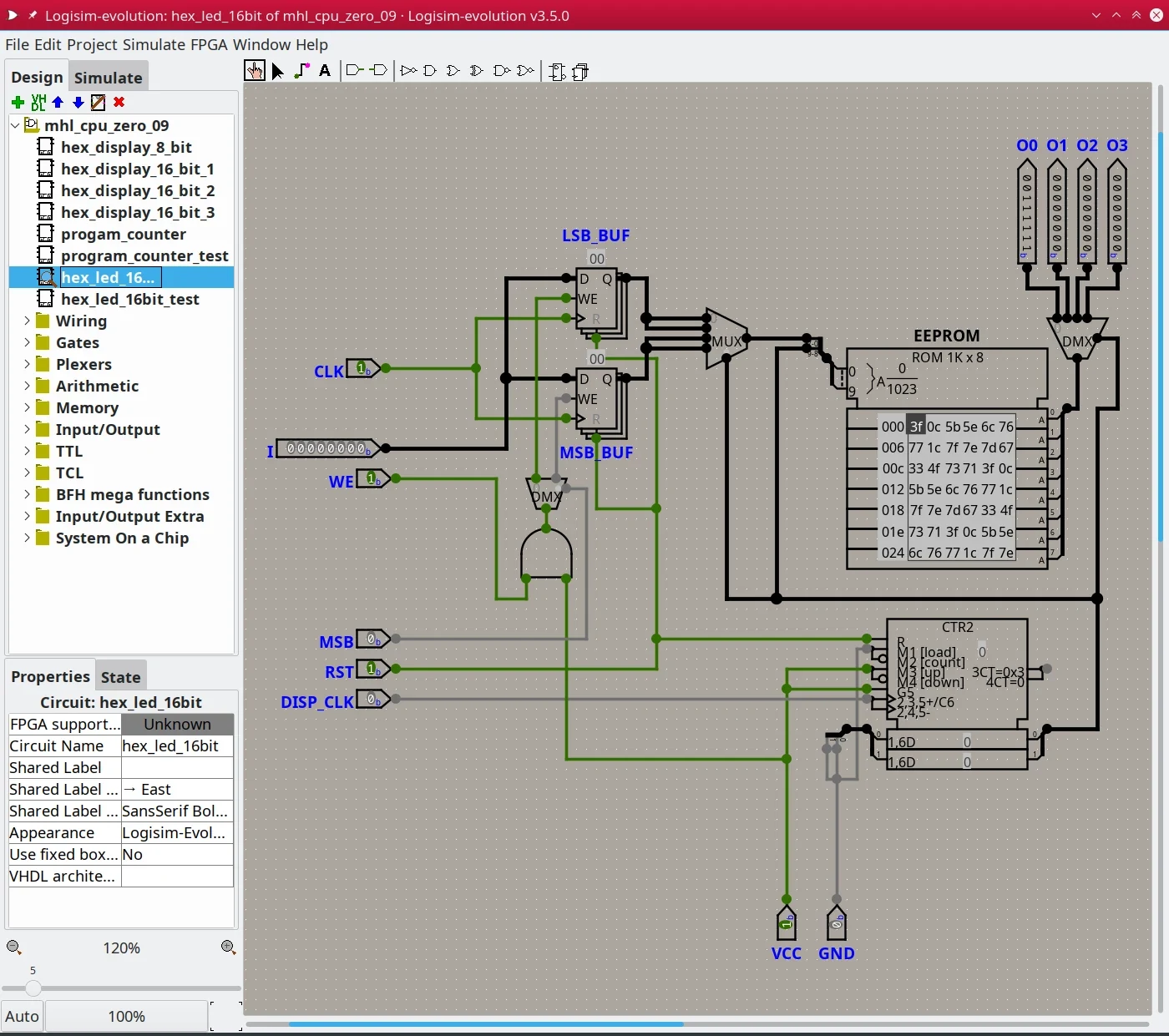
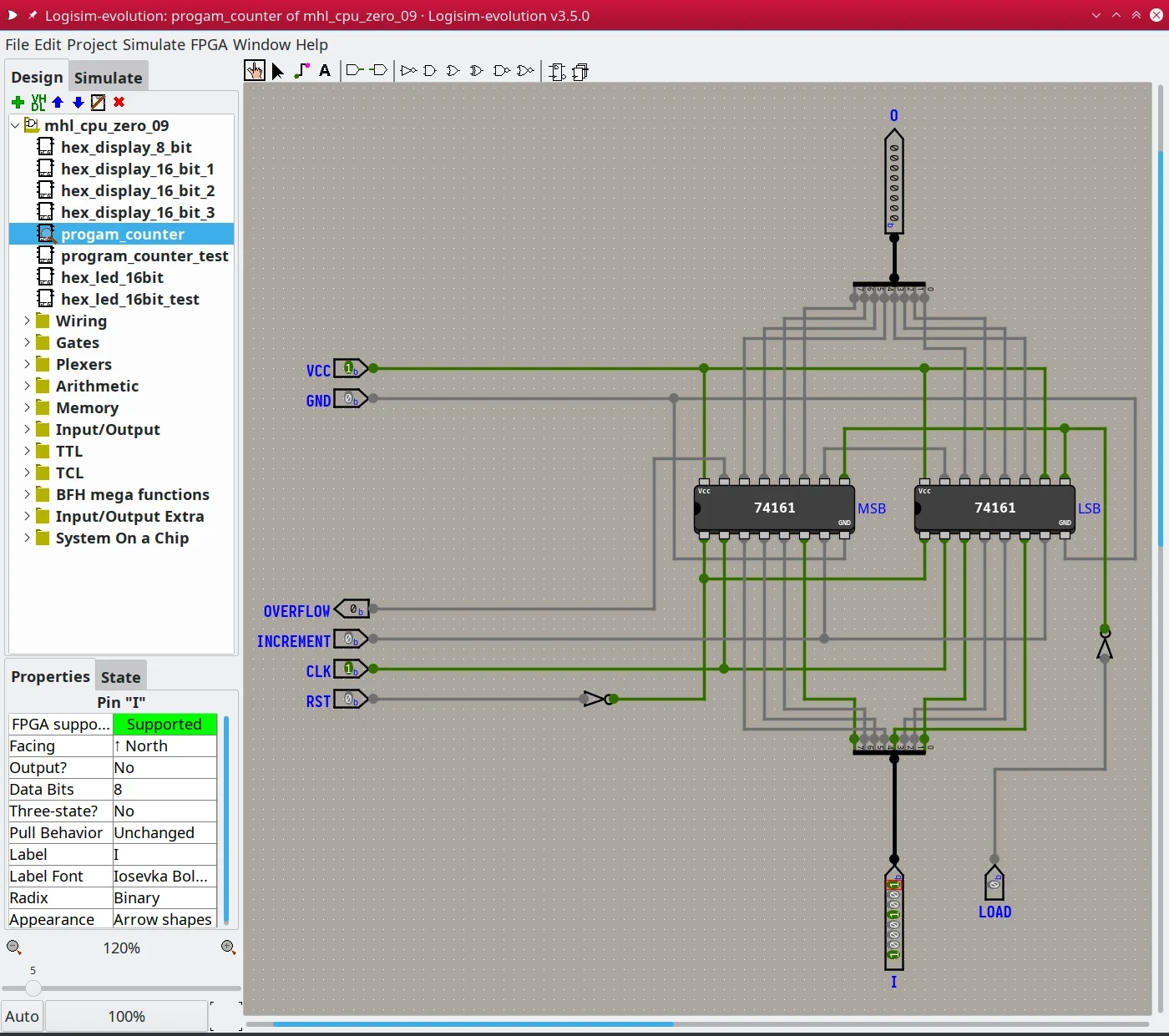
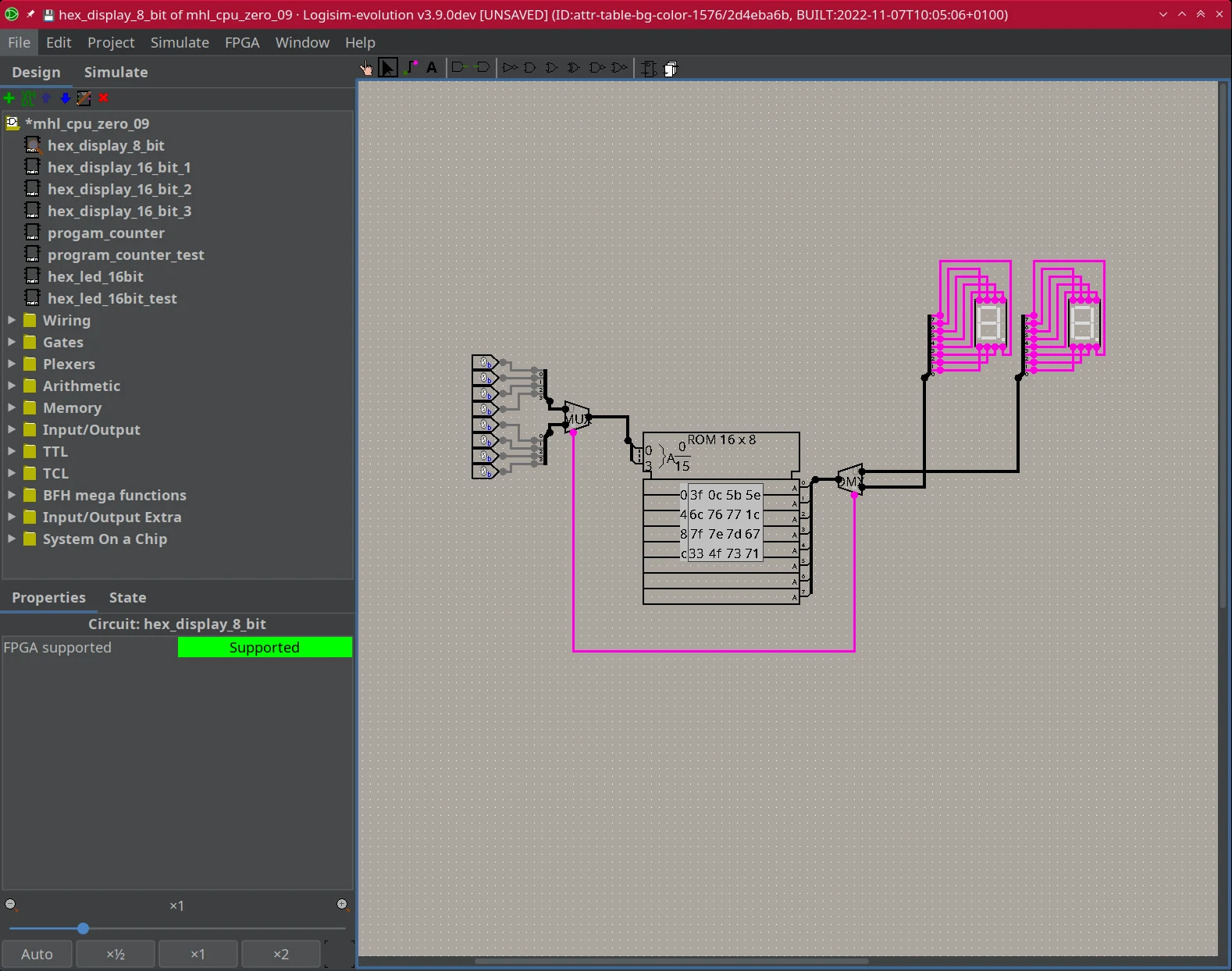
공식 저장소가 제공하는 실제 회로 캔버스입니다. 프로젝트·라이브러리 트리, Properties·State 탭, 배선 신호와 레지스터·ROM·7세그먼트 구성을 확인할 수 있습니다. 화면은 3.5.0·3.9.0dev 예시이며 5.0.0의 현재 메뉴와 기본 도구를 설명하는 참고 화면입니다.
| Windows | x64·ARM MSI |
|---|---|
| macOS | Apple Silicon·Intel DMG |
| Linux | DEB·RPM·Snap |
| 회로 | 게이트·배선·서브회로 |
| 시뮬레이션 | Poke·Tick·State |
| 저장 | .circ 프로젝트 |
설치부터 첫 AND 회로 시뮬레이션까지
Logisim-evolution 5.0.0은 논리 게이트, 플립플롭, 메모리와 입출력 부품을 캔버스에 배치하고 디지털 신호를 시뮬레이션하는 무료 오픈소스 프로그램입니다. Windows·macOS·Linux용 설치 패키지는 Java 런타임을 포함하며, 모든 운영체제에서 쓰는 all.jar만 Java 21 이상이 필요합니다.
첫 회로는 Wiring 라이브러리의 Pin 두 개와 출력 Pin 하나, Gates 라이브러리의 AND Gate를 배치해 만듭니다. Select 도구로 각 핀의 Output? 속성을 입력과 출력에 맞게 정하고 선을 연결한 뒤 Poke 도구로 두 입력을 0과 1로 바꿉니다. 두 입력이 모두 1일 때 출력이 1이 되는지 확인하고 File > Save로 .circ 파일을 저장하면 설치와 첫 시뮬레이션이 끝납니다.
- Intel·AMD Windows PC는 logisim-evolution-5.0.0-amd64.msi를 설치합니다.
- Logisim-evolution을 열고 File > New로 빈 프로젝트를 만듭니다.
- Wiring에서 입력 Pin 두 개와 출력 Pin 하나를 캔버스에 놓습니다.
- Gates에서 AND Gate를 놓고 세 Pin과 선으로 연결합니다.
- Select 도구로 출력 Pin의 Output? 속성을 Yes로 바꿉니다.
- Poke 도구로 입력 Pin을 클릭해 0과 1을 바꾸며 출력값을 확인합니다.
- File > Save로 프로젝트.circ를 저장한 뒤 다시 열어 연결과 상태를 확인합니다.
Logisim-evolution 5.0.0 무료 배포와 요구 사항
현재 안정판 5.0.0은 2026년 9월 12일 공개됐습니다. GNU GPL v3 라이선스의 무료 오픈소스이며 Windows Intel·AMD와 ARM MSI, macOS Apple Silicon과 Intel DMG, Linux DEB·RPM·Snap, 플랫폼 공통 all.jar가 공식 GitHub 릴리스에 있습니다.
플랫폼별 MSI·DMG·DEB·RPM 패키지는 Java 런타임을 포함하므로 Java를 따로 설치하지 않습니다. all.jar는 설치 패키지가 아니라 Java 21 이상에서 java -jar 명령으로 실행하는 휴대형 파일입니다. 소스에서 빌드할 때도 JDK 21 이상이 필요합니다.
Windows Intel·AMD와 ARM 파일 선택
대부분의 Intel·AMD 64비트 Windows PC는 logisim-evolution-5.0.0-amd64.msi를 선택합니다. Snapdragon 등 Windows on ARM 기기는 logisim-evolution-5.0.0-aarch64.msi를 사용합니다. 시스템 설정의 정보에서 시스템 종류가 x64 기반인지 ARM 기반인지 확인하면 구분할 수 있습니다.
MSI에는 전용 Java 런타임이 포함되어 있어 설치 후 시작 메뉴에서 바로 실행합니다. ZIP 패키지는 설치 없이 풀어서 쓰는 형태이므로 학교 PC처럼 설치 권한이 제한된 환경에서 고려할 수 있습니다. 아키텍처가 맞지 않는 MSI가 열리지 않으면 다른 MSI를 반복 실행하지 말고 시스템 종류부터 다시 확인합니다.
macOS·Linux와 all.jar 선택
Apple Silicon M 시리즈 Mac은 aarch64.dmg, Intel Mac은 x86_64.dmg를 선택합니다. 앱이 Apple 승인 인증서로 서명되지 않았으므로 처음 실행할 때 Finder에서 앱을 Control-클릭해 Open을 선택하거나 시스템 설정의 개인정보 보호 및 보안에서 허용해야 할 수 있습니다.
Debian·Ubuntu x86_64는 _amd64.deb, Fedora·Red Hat 계열은 .x86_64.rpm을 사용합니다. 다른 운영체제나 설치하지 않고 실행할 환경은 all.jar를 받고 Java 21 이상에서 java -jar logisim-evolution-5.0.0-all.jar를 실행합니다.
Wiring에서 입력과 출력 Pin 놓기
왼쪽 Design 패널에서 Wiring을 펼치고 Pin을 선택한 뒤 캔버스에 세 번 놓습니다. 첫 두 Pin은 입력으로 사용하고 세 번째 Pin은 출력을 표시하게 합니다. Select 도구로 각 Pin을 선택하면 왼쪽 아래 Properties에서 Facing, Output?, Data Bits, Pull Behavior, Label과 Radix를 바꿀 수 있습니다.
입력 Pin은 Output?을 No로 두고 A, B처럼 Label을 붙입니다. 결과를 보여 줄 Pin은 Output?을 Yes로 바꾸고 Y라고 이름 붙입니다. 논리 게이트 방향과 맞도록 Facing을 조정하면 선이 겹치지 않고 회로를 읽기 쉽습니다.
AND Gate를 배치하고 선 연결
Gates 라이브러리에서 AND Gate를 선택해 입력 Pin과 출력 Pin 사이에 놓습니다. Properties의 Number Of Inputs가 2인지 확인하고, 각 입력 Pin의 연결점에서 게이트 입력 연결점까지 드래그합니다. 게이트 출력에서 Y Pin까지 같은 방식으로 선을 연결합니다.
정상 연결된 선은 신호 값에 따라 색이 바뀝니다. 연결점에서 선이 끊기거나 엉뚱한 위치를 지나면 Select 도구로 굴곡점을 옮기고 확대율을 높여 다시 연결합니다. 교차하는 선은 같은 점에서 접속했는지 단순히 겹쳐 보이는지 junction 표시로 구분합니다.
Poke 도구로 진리표 확인
손가락 모양 Poke 도구를 선택하고 A와 B 입력 Pin을 클릭하면 0과 1이 전환됩니다. 00, 01, 10, 11 네 조합을 차례로 만들고 Y 값을 기록합니다. AND Gate라면 11에서만 Y가 1이어야 합니다.
결과가 다르면 게이트 종류, 입력 연결, 출력 Pin의 Output? 속성을 확인합니다. 값을 바꿀 수 없는 Pin은 출력으로 설정됐을 가능성이 큽니다. 각 조합을 확인한 뒤 File > Save로 .circ 파일을 저장하면 같은 프로젝트를 다시 열어 실험할 수 있습니다.
게이트 속성과 비트 폭 맞추기
게이트를 선택하면 Data Bits, Number Of Inputs, Facing, Gate Size, Negate 입력 같은 속성이 표시됩니다. 여러 비트 버스를 계산하려면 게이트와 연결된 Pin의 Data Bits를 같은 값으로 맞춥니다. 한쪽이 1비트이고 다른 쪽이 8비트면 연결 오류가 표시됩니다.
Splitter를 사용하면 여러 비트 버스를 개별 비트로 나누거나 합칠 수 있습니다. Fan Out과 Bit Width In, 각 출력의 비트 매핑을 확인하고 버스 라벨을 붙입니다. 5.0.0에는 다중 비트 버스의 폭을 표시하는 Show Bus Width 속성이 추가되어 폭을 Start, Center 또는 End에 표시할 수 있습니다.
Simulate 메뉴에서 클록과 Tick 제어
순차 회로에서 Clock 부품을 배치했다면 Simulate 메뉴의 Ticks Enabled를 켜고 Tick Frequency에서 원하는 속도를 정합니다. Step Simulation 또는 한 tick씩 진행하는 기능을 사용하면 플립플롭과 카운터 상태가 언제 바뀌는지 천천히 확인할 수 있습니다.
조합 회로에서는 자동 전파로 값이 즉시 갱신됩니다. 발진 회로나 지나치게 긴 전파 경로가 있으면 simulation oscillation 오류가 날 수 있습니다. 이때 Ticks Enabled를 끄고 피드백 경로, Clock 연결과 지연 없는 반전 루프를 확인합니다.
Probe와 State 탭으로 내부 신호 보기
Wiring의 Probe를 내부 선에 연결하면 해당 지점의 값을 캔버스에서 볼 수 있습니다. Radix를 Binary, Hexadecimal, Unsigned Decimal 등으로 바꾸면 같은 버스를 읽기 쉬운 형식으로 표시할 수 있습니다.
왼쪽 아래 State 탭은 레지스터와 일부 상태 보유 부품의 값을 확인하는 데 사용합니다. 5.0.0 이전 4.1.0부터 Counter 상태도 State 탭에서 표시할 수 있습니다. 입력을 바꾸거나 tick을 진행한 뒤 Probe와 State 값이 설계한 순서대로 변하는지 대조합니다.
서브회로로 반복 블록 만들기
Project > Add Circuit으로 새 회로를 만들고 반가산기나 디코더처럼 반복할 블록을 설계합니다. 서브회로의 Pin에는 Label과 방향을 명확히 지정합니다. 상위 회로로 돌아가 프로젝트 트리에서 만든 회로를 선택하면 다른 부품처럼 배치할 수 있습니다.
서브회로 내부를 고친 뒤 상위 회로의 모든 인스턴스가 갱신되는지 확인합니다. 포트 수와 비트 폭을 변경하면 기존 연결이 깨질 수 있으므로 Properties의 Pin 순서, Facing과 Data Bits를 먼저 정한 뒤 큰 회로에서 사용합니다.
Combinational Analysis로 식과 진리표 확인
Project의 Analyze Circuit 또는 Combinational Analysis 기능은 입력·출력 Pin이 있는 조합 회로에서 진리표와 부울 식을 만들고 간소화된 회로를 생성하는 데 사용합니다. 분석할 회로에 Clock, 메모리와 같은 상태 요소가 있으면 조합 논리로 처리할 수 없습니다.
입력과 출력에 짧고 고유한 Label을 붙인 뒤 분석 창을 엽니다. Variables에서 비트 순서를 확인하고 Table의 모든 입력 조합이 예상 출력과 맞는지 봅니다. Expression과 Minimized 탭을 참고해 논리식을 검토하고, 생성된 회로를 원본과 별도 이름으로 저장합니다.
Project와 .circ 파일 저장·백업
File > Save As로 프로젝트 이름과 .circ 확장자를 정합니다. 작업 중 Undo·Redo를 사용할 수 있지만 4.1.0부터 기록은 최대 64개로 제한되므로 큰 구조 변경 전에는 다른 이름으로 사본을 저장하는 편이 안전합니다.
외부 라이브러리나 하위 회로를 포함한 프로젝트를 다른 PC로 옮길 때는 관련 파일을 같은 폴더 구조로 복사합니다. 버전을 올리기 전에 원본 .circ를 백업하고 작은 복사본으로 먼저 열어 경고와 깨진 부품이 없는지 확인합니다.
빨간 선·파란 값과 비트 폭 오류 해결
선이 빨갛거나 오류 값이 보이면 서로 다른 출력이 같은 선을 동시에 구동하는지, 비트 폭이 맞지 않는지, 부품 연결점이 실제로 붙었는지 확인합니다. 파란 값은 아직 정의되지 않은 입력이나 부동 신호에서 나타날 수 있습니다.
문제 회로를 작은 블록으로 나누고 각 입력에 Pin, 각 중간 신호에 Probe를 연결해 오류가 시작되는 지점을 찾습니다. Pull Behavior가 필요한 입력은 Pull Down 또는 Pull Up을 설정하고, 출력끼리 직접 연결하지 않습니다.
Linux에서 빈 창이 보일 때
일부 non-reparenting window manager에서는 창은 반응하지만 내용이 비어 보일 수 있습니다. 공식 README는 JAR을 env _JAVA_AWT_WM_NONREPARENTING=1 java -jar logisim-evolution-5.0.0-all.jar 형식으로 한 번 실행해 확인하라고 안내합니다.
이 명령으로 정상 표시되면 사용하는 데스크톱 세션이나 실행 스크립트에 같은 환경 변수를 설정합니다. 설치 패키지와 JAR을 동시에 섞어 실행하지 말고 어느 실행 파일에서 문제가 재현되는지 구분합니다.
macOS에서 앱을 열 수 없을 때
공식 macOS 앱은 Apple 승인 인증서로 서명되지 않았습니다. 처음 실행이 차단되면 Finder에서 앱을 Control-클릭하고 Open을 선택합니다. 최신 macOS에서 Trash와 Cancel만 보이면 Cancel을 누른 뒤 System Settings > Privacy & Security에서 해당 앱 열기를 허용합니다.
네트워크 연결 허용 창이 나타나도 Logisim-evolution은 현재 네트워크 연결이 필요하지 않으므로 Deny를 선택할 수 있습니다. 무작위 재서명 도구를 쓰지 말고 공식 릴리스 DMG와 Mac 아키텍처가 맞는지 확인합니다.
5.0.0 업데이트 후 회로 확인
5.0.0에는 Pull Resistor 표시 개선, UI anti-aliasing 설정, multiplier의 signed·unsigned 옵션, 버스 폭 표시, 러시아어 로캘의 기본 게이트 모양 변경이 포함됩니다. 기존 회로가 새 표시나 기본값과 다르게 보이면 부품 속성을 직접 확인합니다.
원본 .circ 파일을 복사한 뒤 5.0.0에서 열고 Poke 도구로 주요 입력 조합을 다시 시험합니다. 순차 회로는 tick을 단계별로 진행하고 Probe·State 값을 비교합니다. Save As로 새 버전 사본을 저장한 뒤 원본과 결과가 같은지 확인합니다.
자주 묻는 질문
Logisim-evolution은 무료인가요?
네. GNU GPL v3로 배포되는 무료 오픈소스 디지털 논리회로 설계·시뮬레이터입니다.
Windows에서는 어떤 파일을 받나요?
Intel·AMD 64비트 PC는 logisim-evolution-5.0.0-amd64.msi, Windows on ARM은 aarch64.msi를 받습니다.
Java를 따로 설치해야 하나요?
MSI·DMG·DEB·RPM 패키지는 Java 런타임을 포함합니다. all.jar를 실행할 때만 Java 21 이상이 필요합니다.
첫 회로는 어떻게 시험하나요?
입력 Pin 두 개와 출력 Pin 하나, AND Gate를 배치·배선하고 Poke 도구로 00·01·10·11을 바꿔 출력이 진리표와 같은지 확인합니다.
빨간 선이나 오류 값은 무엇인가요?
비트 폭 불일치, 여러 출력의 충돌 또는 끊어진 연결이 흔한 원인입니다. Data Bits와 접속점, 출력 방향을 확인합니다.
Pin과 게이트를 연결한 뒤 모든 입력 조합을 시험하세요
Logisim-evolution 5.0.0을 운영체제와 CPU에 맞는 패키지로 설치하고 Wiring의 Pin과 Gates의 AND Gate를 배치합니다. Select 도구로 방향·비트 폭·라벨을 정하고 배선한 뒤 Poke 도구로 네 입력 조합을 확인하세요. 예상 출력이 맞으면 File > Save로 .circ를 저장하고 Probe와 State 탭을 추가해 더 큰 회로로 확장할 수 있습니다.
공식 자료와 확인일
Logisim-evolution 공식 저장소 · Logisim-evolution 5.0.0 릴리스 · 공식 README 다운로드·요구 사항 · 공식 사용자 문서 · 5.0.0 변경 사항 | 2026-10-01T19:56:50.389587+00:00





