

MKVToolNix 102.0은 영상·오디오·자막 트랙을 MKV에 묶고 기존 Matroska 파일의 헤더와 챕터를 편집하는 무료 오픈소스 도구입니다. Windows용 installer와 portable 7z, Linux AppImage·Flatpak, macOS DMG를 제공합니다.
설치 파일 선택부터 Multiplexer의 Input·Output 설정, SRT 자막 언어와 기본 플래그 지정, Start multiplexing, Job output 확인, Header editor와 Chapter editor 사용까지 실제 메뉴 순서로 설명합니다.

MKVToolNix는 어떤 MKV 자막·트랙 병합 도구인가요?
MKVToolNix는 mkvmerge, mkvinfo, mkvextract, mkvpropedit와 Qt 기반 GUI를 묶은 Matroska 도구 모음입니다. 영상·오디오·자막을 다시 인코딩하지 않고 새 MKV 컨테이너에 배치하는 remux 작업에 적합합니다.
GUI에는 Multiplexer, Info tool, Header editor, Chapter editor, Job queue와 Job output이 있습니다. 자막 추가와 트랙 제외, 언어·기본 플래그 지정, 파일 분할, 챕터와 첨부 파일 관리, 기존 MKV 헤더 수정에 사용할 수 있습니다.
MKVToolNix 실제 Multiplexer·Header editor 화면
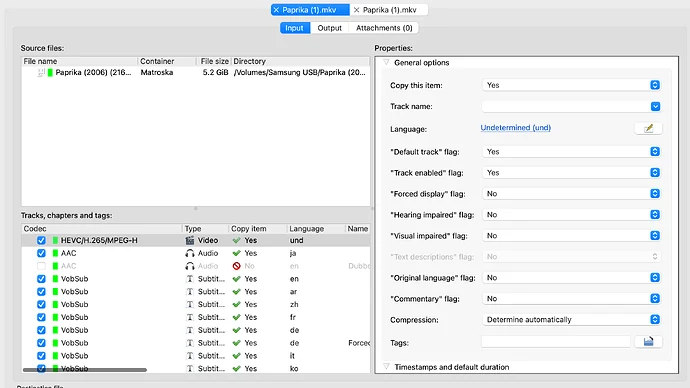
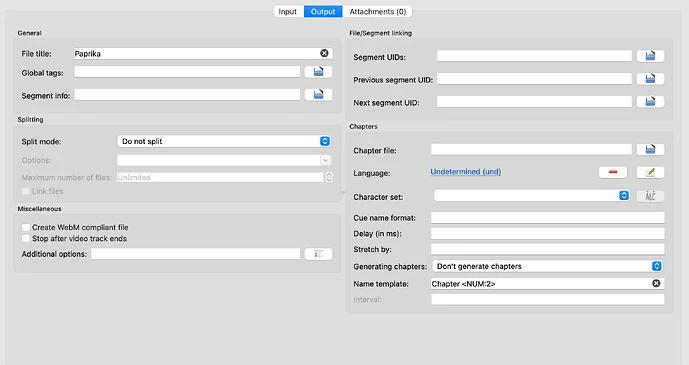
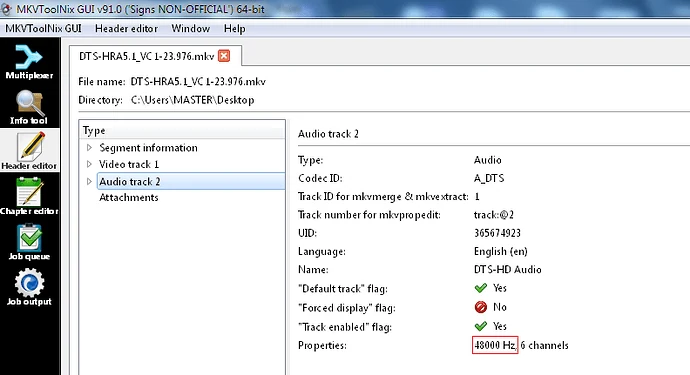
공식 MKVToolNix 도움말 커뮤니티의 실제 UI입니다. Input의 소스·트랙 목록, Output의 분할·챕터 설정, Header editor의 트랙 속성을 확인할 수 있습니다. 화면은 이전 버전 예시지만 현재 102.0에서도 같은 작업 영역과 메뉴를 사용합니다.
| Windows | 10·Server 2016 이상 |
|---|---|
| Linux | AppImage·Flatpak·패키지 |
| macOS | 13 Ventura 이상 |
| Multiplexer | 영상·오디오·자막 병합 |
| Header editor | 트랙 언어·플래그 수정 |
| Chapter editor | 챕터 시간·이름 편집 |
설치부터 자막을 넣은 MKV 저장까지
MKVToolNix 102.0은 동영상·오디오·자막 트랙을 Matroska 컨테이너에 묶고 기존 MKV의 헤더와 챕터를 다루는 무료 도구 모음입니다. Windows 10 또는 Windows Server 2016 이상에서는 64비트 installer나 portable 7z를 선택할 수 있고, Linux에는 AppImage·Flatpak·배포판 패키지가 있습니다. macOS 13 Ventura 이상은 ARM64·Intel·Universal DMG를 제공합니다.
첫 작업은 Multiplexer의 Input 탭에서 영상과 SRT 자막을 Source files에 추가하고, Tracks, chapters and tags 목록에서 포함할 트랙을 고른 다음 언어·기본 트랙·강제 표시 플래그를 지정하는 것입니다. Output 탭에서 파일 제목과 분할 조건을 검토하고 Destination file을 정한 뒤 Start multiplexing을 실행합니다. Job output이 success로 끝나고 지정한 위치에 MKV가 생겼는지 확인하면 작업이 끝납니다.
- Windows 64비트 PC는 mkvtoolnix-64-bit-102.0-setup.exe를 실행해 설치합니다.
- MKVToolNix GUI를 열고 왼쪽의 Multiplexer를 선택합니다.
- Input 탭의 Add source files로 원본 영상과 SRT·ASS 자막을 추가합니다.
- Tracks, chapters and tags에서 결과에 넣을 트랙만 체크합니다.
- 자막 트랙을 선택해 Language, Track name, Default track flag를 설정합니다.
- 하단 Destination file에서 새 MKV의 폴더와 이름을 지정합니다.
- Start multiplexing을 누르고 Job output의 완료 상태와 생성 파일을 확인합니다.
MKVToolNix 102.0 무료 배포와 지원 환경
현재 공식 안정판은 2026년 9월 14일 공개된 102.0입니다. 프로젝트는 소스와 Windows·Linux·macOS용 패키지를 무료로 배포하며 라이선스는 GPL-2.0-only입니다. Microsoft Store판은 개발 지원을 위한 소액 유료판이며 자동 업데이트를 제공하지만, 공식 사이트의 installer와 portable 파일은 무료입니다.
Windows판은 Windows 10 또는 Windows Server 2016 이상을 지원합니다. Linux AppImage는 glibc 2.28 이상 배포판을 대상으로 하며 Flatpak ID는 org.bunkus.mkvtoolnix-gui입니다. macOS판은 13 Ventura 이상이 필요하고 ARM64, Intel x86_64, Universal DMG 중 기기에 맞게 고릅니다.
Windows installer와 portable 7z 선택
대부분의 64비트 Windows PC는 mkvtoolnix-64-bit-102.0-setup.exe를 선택합니다. 설치 과정이 끝나면 시작 메뉴에서 MKVToolNix GUI를 실행할 수 있고 파일 연결과 바로가기를 일반 설치 방식으로 관리하기 쉽습니다.
설치 권한이 없거나 폴더 단위로 보관하려면 mkvtoolnix-64-bit-102.0.7z를 사용합니다. 7z 파일은 실행 파일이 아니므로 7-Zip 같은 압축 프로그램으로 빈 폴더에 모두 풀고 mkvtoolnix-gui.exe를 실행합니다. 32비트 Windows에는 별도의 32-bit 파일이 있지만 64비트 운영체제에서는 64-bit를 우선합니다.
Linux AppImage·Flatpak과 macOS DMG
Linux AppImage는 MKVToolNix_GUI-102.0-x86_64.AppImage를 받은 뒤 실행 권한을 추가하고 실행합니다. Flatpak을 쓰는 환경에서는 flatpak install flathub org.bunkus.mkvtoolnix-gui로 설치합니다. Debian·Ubuntu·Fedora 등은 공식 다운로드 페이지에 있는 저장소 절차를 사용하면 GUI와 명령줄 도구가 함께 설치됩니다.
macOS 13 이상에서는 Apple Silicon 전용 arm64 DMG, Intel 전용 x86_64 DMG 또는 두 아키텍처를 포함한 Universal DMG를 선택합니다. 일반적으로 기종이 확실하면 전용 DMG가 작고, 여러 Mac에서 같은 파일을 쓸 때는 Universal DMG가 편합니다.
Input 탭에서 영상과 자막 추가
Multiplexer의 Input 탭에서 Add source files를 눌러 원본 MP4나 MKV를 먼저 추가합니다. 이어 SRT 또는 ASS 자막을 추가하면 Source files와 Tracks, chapters and tags 목록에 영상·오디오·자막이 구분되어 나타납니다. 같은 파일의 트랙에는 각자의 체크 상자가 있습니다.
새 파일을 단순히 같은 타임라인에 더할 때는 source file로 추가하고, 앞 파일 뒤에 이어 붙일 때는 Append files를 사용합니다. Add와 Append를 혼동하면 여러 영상이 동시에 시작하거나 예상하지 않은 길이로 이어질 수 있으므로 Source files의 계층과 파일 순서를 확인합니다.
자막 언어와 기본 트랙 설정
Tracks, chapters and tags에서 추가한 자막 트랙을 선택하면 오른쪽 Properties에 Language, Track name, Default track flag, Forced display flag가 나타납니다. 한국어 자막은 Language를 Korean으로 지정하고 Track name에는 Korean 또는 Full subtitles처럼 재생기에서 구분할 이름을 입력합니다.
Default track flag를 Yes로 두면 재생기가 기본 자막 후보로 판단할 수 있고, Forced display flag는 외국어 대사처럼 반드시 표시해야 하는 짧은 자막에 사용합니다. 최종 표시 방식은 플레이어 설정에도 영향을 받으므로 일반 전체 자막을 무조건 forced로 지정하지 않습니다.
불필요한 트랙 제외와 트랙 순서
결과 MKV에 넣지 않을 오디오나 자막 트랙의 체크를 해제합니다. Copy item이 No로 바뀌면 해당 트랙은 새 파일에 포함되지 않습니다. 원본은 수정되지 않고 Destination file에 새 Matroska 파일이 만들어집니다.
목록에서 트랙을 위아래로 이동하면 출력 트랙 순서를 정할 수 있습니다. 영상, 주 오디오, 보조 오디오, 자막 순서를 정리하고 각 트랙의 언어와 이름을 확인하면 재생기에서 선택하기 쉬워집니다. 코덱 열은 그대로 복사되는 코덱을 보여 주며 MKVToolNix가 영상을 다시 인코딩하는 것은 아닙니다.
Output 탭에서 파일 제목과 분할 설정
Output 탭의 General에서 File title을 지정할 수 있습니다. 이 값은 MKV 내부 제목이며 Windows 탐색기에 보이는 파일 이름과 다릅니다. Splitting의 Split mode는 크기·시간·챕터 등 조건으로 결과를 여러 MKV로 나눌 때 사용하고, 분할하지 않으면 Do not split을 유지합니다.
Chapters 영역에서는 별도 챕터 파일을 지정하거나 일정 간격으로 챕터를 생성할 수 있습니다. 단순 자막 추가 작업이라면 기존 챕터를 유지하고 추가 생성은 끕니다. Destination file의 실제 저장 경로와 같은 이름 파일의 덮어쓰기 여부를 마지막에 확인합니다.
Start multiplexing과 결과 확인
설정을 마치면 Start multiplexing을 누릅니다. 작업은 Job queue로 들어가고 진행 메시지는 Job output에서 볼 수 있습니다. 오류 없이 완료되면 Destination file에 지정한 MKV가 생성됩니다. 파일 크기가 0바이트가 아닌지, 재생기에서 영상·오디오·자막 트랙이 원하는 이름과 언어로 보이는지 확인합니다.
MKVToolNix는 보통 트랙을 다시 압축하지 않고 컨테이너에 재배치하므로 remux 작업은 재인코딩보다 빠릅니다. 하지만 원본 코덱을 지원하지 않는 기기에서는 컨테이너만 MKV로 바꿔도 재생 문제가 해결되지 않습니다. 그 경우에는 별도 인코더로 호환 코덱을 만들어야 합니다.
Header editor로 기존 MKV 트랙 정보 수정
왼쪽 Header editor를 열고 대상 MKV를 선택하면 Segment information, Video track, Audio track, Subtitle track과 Attachments가 트리로 표시됩니다. 트랙을 선택해 Language, Name, Default track flag, Forced display flag 같은 헤더 속성을 바꿀 수 있습니다.
변경 후 Header editor의 Save 메뉴로 같은 파일에 헤더를 기록합니다. 전체 remux 없이 속성을 고치는 기능이므로 빠르지만 대상 파일을 직접 수정합니다. 중요한 영상은 복사본에서 언어·기본 플래그를 먼저 바꾸고 재생기에서 결과를 확인합니다.
Chapter editor로 챕터 이름과 시간 관리
Chapter editor에서는 기존 MKV나 챕터 파일을 열어 챕터 항목의 시작 시각, 이름과 언어를 편집할 수 있습니다. 새 챕터를 추가할 때는 시간 형식을 정확히 입력하고 상위·하위 챕터 구조가 의도한 순서인지 확인합니다.
편집한 챕터를 Matroska 파일에 저장하거나 XML·simple chapter 형식으로 내보낼 수 있습니다. 챕터 시간이 영상 길이를 넘거나 정렬이 뒤섞이면 플레이어 탐색이 어긋날 수 있으므로 저장 전에 첫 챕터와 마지막 챕터 시간을 검토합니다.
자막 싱크가 어긋날 때 지연값 조정
자막이 영상보다 일정하게 빠르거나 느리면 해당 자막 트랙의 Timestamps and default duration 영역에서 Delay를 밀리초 단위로 조정합니다. 자막이 2초 늦게 나오면 음수 방향, 2초 빨리 나오면 양수 방향을 실제 미리보기로 판단해 작은 샘플부터 확인합니다.
처음과 끝의 오차 폭이 서로 다르면 단순 Delay로 해결되지 않는 프레임레이트·타임스케일 문제일 수 있습니다. 이때는 Stretch by 또는 자막 편집기에서 기준 시점을 보정하고, 전체 길이를 재생해 중간과 끝의 싱크도 확인합니다.
multiplexing 오류가 날 때 확인할 항목
Job output에서 오류가 나면 가장 먼저 Destination file 폴더의 쓰기 권한과 남은 공간을 확인합니다. 원본을 네트워크 드라이브나 이동식 장치에서 읽는 중 연결이 끊겨도 작업이 실패할 수 있으므로 로컬 경로로 복사한 뒤 다시 실행합니다.
지원하지 않는 손상 파일은 Input에 추가할 때 식별 오류가 나타납니다. Info tool이나 mkvmerge 식별 결과로 어느 트랙에서 문제가 나는지 확인하고, 해당 트랙만 제외해 시험합니다. 원본 파일 이름과 경로에 특수문자가 있다면 짧은 로컬 폴더로 옮겨 원인을 구분합니다.
완료됐지만 자막이 재생기에 보이지 않을 때
새 MKV를 Header editor나 Info tool로 열어 자막 트랙이 실제로 포함됐는지, Language와 Default·Forced flag가 무엇인지 확인합니다. Multiplexer 목록에서 자막 체크가 꺼진 상태로 실행했다면 파일은 정상 완료되어도 자막 트랙이 없습니다.
자막 트랙이 있는데 플레이어에서 보이지 않으면 플레이어의 자막 메뉴에서 직접 선택합니다. PGS 같은 이미지 자막과 SRT 같은 텍스트 자막은 기기 지원 범위가 다릅니다. MKVToolNix는 자막 형식을 자동으로 변환하지 않으므로 대상 기기가 해당 코덱을 지원해야 합니다.
결과 파일이 너무 크거나 코덱이 그대로일 때
remux는 원본 트랙을 다시 압축하지 않으므로 불필요한 오디오·자막·첨부 파일을 제외하지 않으면 크기가 원본과 비슷합니다. 용량을 크게 줄이는 목적이라면 영상 또는 오디오 재인코딩이 필요하며 MKVToolNix의 역할과 다릅니다.
트랙을 제외하면 그 데이터만 빠져 파일이 줄어듭니다. 코덱 열과 출력 파일의 Info tool 결과를 비교해 무엇이 복사됐는지 확인하고, 화질을 바꾸려면 HandBrake나 FFmpeg 같은 인코더에서 코덱·비트레이트를 정한 뒤 MKVToolNix로 필요한 트랙을 묶습니다.
업데이트 전 작업 설정과 원본 보관
Multiplexer 설정은 Save settings로 .mtxcfg 파일에 저장할 수 있습니다. 반복 작업의 입력 옵션, 트랙 언어와 출력 설정을 보관해 두면 버전 업데이트 후 다시 불러올 수 있습니다. 작업 중인 Job queue가 끝났는지 확인하고 중요한 원본은 별도 폴더에 남깁니다.
102.0 설치 파일을 받을 때 공식 다운로드 표의 SHA-256 값을 대조할 수 있습니다. 이전 portable 폴더 위에 일부 파일만 덮기보다 새 폴더에 전부 풀어 실행하고, 작은 샘플 영상으로 Input·Output·Job output·Header editor가 정상인지 확인한 뒤 실제 파일을 처리합니다.
자주 묻는 질문
MKVToolNix는 무료인가요?
네. 공식 사이트의 Windows·Linux·macOS 패키지는 무료이며 GPL-2.0-only로 배포됩니다. Microsoft Store판만 개발 지원과 자동 업데이트를 포함한 소액 유료판입니다.
Windows에서는 어떤 파일을 받나요?
64비트 Windows 10 또는 Server 2016 이상은 mkvtoolnix-64-bit-102.0-setup.exe를 받습니다. 설치 없이 쓰려면 64-bit portable 7z를 선택합니다.
SRT 자막을 MKV에 어떻게 넣나요?
Multiplexer의 Add source files로 영상과 SRT를 추가하고 자막 언어와 플래그를 설정한 뒤 Destination file을 정해 Start multiplexing을 실행합니다.
영상 화질이나 코덱도 바뀌나요?
일반적인 mux 작업은 트랙을 다시 인코딩하지 않으므로 화질과 코덱이 그대로입니다. 코덱 변환이나 큰 용량 감소에는 별도 인코더가 필요합니다.
기존 MKV의 기본 자막만 바꿀 수 있나요?
네. Header editor에서 자막 트랙의 Default track flag와 Language를 바꾸고 저장하면 전체 remux 없이 헤더 속성을 수정할 수 있습니다.
트랙 선택과 저장 경로를 확인한 뒤 Job output까지 보세요
MKVToolNix 102.0을 설치한 뒤 Multiplexer에 영상과 자막을 추가하고 결과에 포함할 트랙, 언어와 기본 플래그를 정합니다. Destination file을 새 이름으로 지정하고 Start multiplexing을 실행하세요. Job output이 정상 완료됐는지와 생성 MKV의 영상·오디오·자막 선택 상태를 재생기에서 확인하면 첫 자막·트랙 병합을 마칠 수 있습니다.
공식 자료와 확인일
MKVToolNix 공식 홈페이지 · MKVToolNix 공식 다운로드 · MKVToolNix 102.0 Windows 파일 · MKVToolNix GUI 공식 문서 · mkvmerge 공식 문서 · GPL-2.0-only 확인 답변 | 2026-10-01T19:43:49.374753+00:00





