

Monitorian 4.16.1은 작업 표시줄 팝업에서 노트북 내장 화면과 DDC/CI 외부 모니터의 밝기를 개별 또는 함께 조절하는 무료 Windows 프로그램입니다. Windows 7 이상과 .NET Framework 4.8을 지원하며 Store판은 Windows 10 버전 1607 이상에서 설치합니다.
Microsoft Store와 공식 MSI 설치 파일 선택, DDC/CI 준비, 화면별 밝기와 연동·범위·대비 조절, 외부 모니터가 보이지 않을 때 케이블·포트·숨은 진단 메뉴를 확인하는 순서까지 설명합니다.
Monitorian은 어떤 듀얼 모니터 밝기 조절 프로그램인가요?
Monitorian은 Windows 알림 영역에 감지된 모니터 이름과 슬라이더를 표시해 OSD 버튼을 누르지 않고 밝기를 바꾸는 도구입니다. 내장 화면은 Windows 밝기 제어를, 외부 모니터는 DDC/CI 명령을 사용합니다.
각 화면을 따로 조절하거나 연동하고, 모니터별 최소·최대 범위와 대비를 설정할 수 있습니다. 화면 이름 변경, 로그인 시 시작, 화면 배치 순 정렬과 조정된 밝기 표시도 제공합니다.
Monitorian 실제 밝기·연동·범위·대비 화면
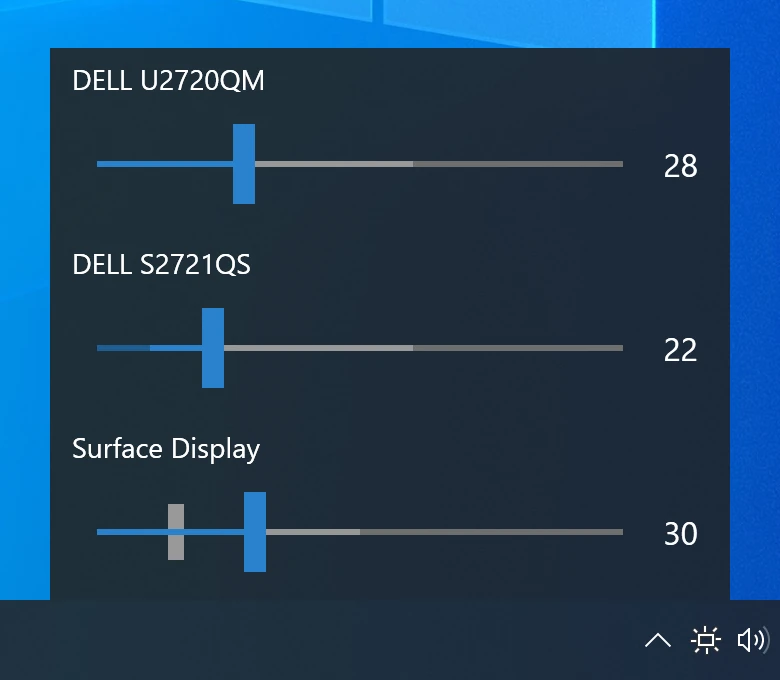
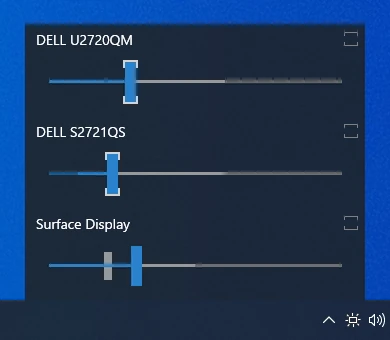
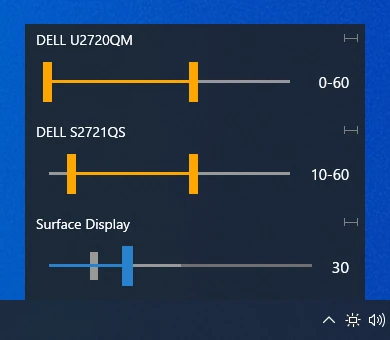
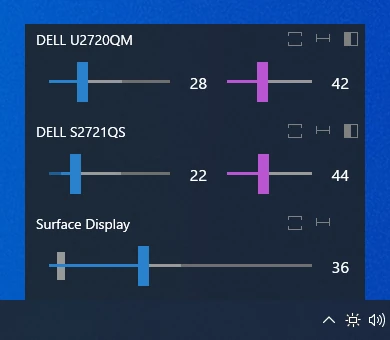
공식 저장소의 실제 Windows 팝업입니다. 화면별 밝기 슬라이더, 함께 움직일 모니터 선택, 최소·최대 조절 범위와 지원 모니터의 대비 슬라이더를 확인할 수 있습니다.
| Store | Windows 10 1607+ |
|---|---|
| 직접 설치 | MSI in ZIP |
| ZIP 크기 | 650,308 bytes |
| MSI 크기 | 1,105,920 bytes |
| 동시 표시 | 최대 4대 |
| 요구 사항 | .NET Framework 4.8 |
설치부터 듀얼 모니터 밝기 맞추기까지
Monitorian 4.16.1은 작업 표시줄의 아이콘을 열어 노트북 내장 화면과 DDC/CI를 지원하는 외부 모니터의 밝기를 각각 조절하는 무료 Windows 도구입니다. Microsoft Store에서 설치하거나 공식 GitHub 릴리스의 MonitorianInstaller4161.zip을 받아 압축 안의 Monitorian.Installer.msi를 실행합니다.
설치 후 작업 표시줄 알림 영역의 Monitorian 아이콘을 누르면 감지된 화면 이름과 밝기 슬라이더가 나타납니다. 각 슬라이더를 움직여 화면 밝기를 맞추고, 여러 화면을 같은 비율로 움직이려면 설정에서 Enable changing brightness in unison을 켠 뒤 각 모니터 오른쪽의 연동 아이콘을 선택합니다.
- Windows 10 1607 이상이면 Microsoft Store 설치를 선택합니다.
- 직접 설치하려면 650,308바이트 ZIP을 받고 Monitorian.Installer.msi를 실행합니다.
- 외부 모니터의 OSD 설정에서 DDC/CI를 켭니다.
- 작업 표시줄 알림 영역에서 Monitorian 아이콘을 엽니다.
- 표시된 각 모니터의 슬라이더를 움직여 밝기를 맞춥니다.
- 필요하면 메뉴에서 밝기 연동, 조절 범위, 대비, 로그인 시 시작을 켭니다.
- 재부팅 후 외부 모니터 감지와 저장한 밝기가 유지되는지 확인합니다.
Monitorian 4.16.1 무료 배포와 요구 사항
Monitorian 소스는 MIT 라이선스로 공개되어 있고 기본 모니터 밝기 조절 기능을 무료로 사용할 수 있습니다. 공식 요구 사항은 Windows 7 이상과 .NET Framework 4.8이며 Microsoft Store판은 Windows 10 버전 1607 이상을 요구합니다. 외부 모니터는 VESA DDC/CI를 지원하고 해당 기능이 켜져 있어야 합니다.
현재 공식 설치 릴리스는 2026년 9월 25일 공개된 4.16.1-Installer입니다. MonitorianInstaller4161.zip은 650,308바이트이고 압축 안에는 1,105,920바이트의 Monitorian.Installer.msi 한 개가 있습니다. Microsoft Store판의 단축키와 명령줄 등 Add-on Features는 구독형이므로 무료 기본 기능과 구분합니다.
Microsoft Store와 MSI 설치 중 고르기
Windows 10·11에서 업데이트를 자동으로 받고 싶다면 Microsoft Store의 Monitorian을 설치합니다. 명령줄을 쓸 수 있다면 winget install Monitorian -s msstore로 같은 Store 패키지를 설치할 수 있습니다. Store판은 별도 구독으로 Add-on Features를 사용할 수 있습니다.
Store를 쓰지 않거나 Windows 7 환경이라면 GitHub 릴리스의 ZIP을 받고 Monitorian.Installer.msi를 실행합니다. ZIP을 설치 파일처럼 바로 실행하지 말고 먼저 압축을 풉니다. MSI 설치를 마친 뒤 시작 메뉴에서 Monitorian을 실행하고 작업 표시줄 알림 영역에 아이콘이 생기는지 확인합니다.
작업 표시줄에서 각 모니터 밝기 조절
Monitorian은 큰 설정 창을 계속 띄우지 않고 알림 영역 팝업에 화면별 슬라이더를 보여 줍니다. 슬라이더 왼쪽에는 모니터 이름, 오른쪽에는 현재 밝기 숫자가 표시됩니다. 원하는 화면의 슬라이더만 움직이면 해당 모니터의 밝기만 바뀝니다.
내장 디스플레이에는 Windows가 보고하는 조정 밝기와 설정 밝기가 함께 보일 수 있습니다. 메뉴의 Show adjusted brightness를 켜면 주변광 센서가 있는 시스템에서 조정된 값을 함께 확인할 수 있습니다. 화면 이름을 길게 누르면 편집할 수 있어 같은 모델 두 대도 구분하기 쉽습니다.
여러 모니터 밝기를 함께 움직이기
메뉴에서 Enable changing brightness in unison을 켜면 각 모니터 오른쪽에 연동 선택 아이콘이 나타납니다. 함께 바꿀 화면을 선택한 뒤 한 화면의 슬라이더를 움직이면 선택된 화면들이 기존 차이를 유지하며 함께 움직입니다.
모니터마다 체감 밝기가 다르므로 모두 같은 숫자로 맞추는 것보다 흰 배경을 띄워 눈에 비슷하게 보이는 값을 찾는 편이 좋습니다. 연동 뒤 특정 화면만 따로 맞추려면 그 화면의 연동 선택을 해제하고 슬라이더를 조정합니다.
밝기 조절 범위 제한하기
Enable changing adjustable range를 켜면 각 모니터에 최소·최대 범위 조절 핸들이 나타납니다. 너무 어두워져 화면을 보기 힘들거나 밤에 지나치게 밝아지는 것을 막고 싶을 때 허용 범위를 정합니다.
예를 들어 외부 모니터는 10에서 60, 내장 화면은 고정값 30처럼 서로 다른 범위를 둘 수 있습니다. 범위가 좁아진 뒤 밝기 슬라이더가 끝까지 움직이지 않는다면 고장이 아니라 설정한 최소·최대 범위 때문인지 먼저 확인합니다.
대비 슬라이더 사용하기
Enable changing contrast를 켜면 지원하는 외부 모니터에 보라색 대비 슬라이더가 추가됩니다. 밝기는 화면의 빛 세기를, 대비는 밝고 어두운 부분의 차이를 바꾸므로 먼저 밝기를 맞춘 뒤 테스트 이미지로 대비를 조정합니다.
내장 디스플레이나 DDC/CI가 대비 명령을 제공하지 않는 모니터에는 대비 슬라이더가 나타나지 않을 수 있습니다. 이 경우 프로그램 오류로 보지 말고 모니터 OSD에서 대비를 조정하거나 지원 기능을 확인합니다.
로그인 시 시작과 스크롤 방향
매번 직접 실행하지 않으려면 메뉴에서 Start on sign in을 켭니다. 이 설정은 현재 사용자 레지스트리의 Run 항목에 Monitorian 시작 값을 추가합니다. 앱을 삭제하기 전에 설정을 끄거나 제거 절차를 따르면 로그인 시작 항목도 정리됩니다.
Invert scroll direction은 마우스 휠이나 정밀 터치패드로 밝기를 바꿀 때 증가·감소 방향을 뒤집습니다. Use large sliders, Use accent color for brightness, Sort by monitor arrangement, Defer change until stopped도 실제 메뉴에서 작업 방식에 맞춰 선택할 수 있습니다.
외부 모니터가 목록에 없을 때
가장 먼저 모니터 자체 OSD 메뉴를 열어 DDC/CI가 On인지 확인합니다. Monitorian은 DDC/CI로 밝기 읽기와 설정 기능을 확인한 외부 모니터만 목록에 표시합니다. 모니터 모델이 DDC/CI를 지원하지 않거나 기능이 꺼져 있으면 소프트웨어만으로 해결할 수 없습니다.
케이블과 연결 방식도 확인합니다. USB-C DisplayPort Alt Mode나 Thunderbolt는 대체로 호환되지만 일부 HDMI 변환기, 허브, 도킹 스테이션은 DDC/CI 명령을 전달하지 않습니다. 모니터를 PC에 직접 연결하거나 다른 포트와 케이블로 바꾼 뒤 앱을 다시 실행합니다.
재부팅·절전 해제 뒤 조절이 안 될 때
외부 모니터가 절전에서 돌아온 직후 DDC/CI 응답을 늦게 보내면 목록에 있어도 밝기 변경이 실패할 수 있습니다. 몇 초 기다렸다가 슬라이더를 다시 움직이고, 케이블 접촉과 모니터 전원 상태를 확인합니다.
숨은 메뉴에서 Rescan monitors를 실행할 수 있습니다. 앱 제목을 세 번 누르면 개발·진단 메뉴가 열리며 Probe into monitors와 Rescan monitors를 사용할 수 있습니다. 재검색으로 돌아오지 않으면 DDC/CI 설정과 연결 경로를 다시 점검합니다.
진단 로그로 감지 문제 확인
숨은 메뉴의 Probe into monitors는 probe.log를 만들어 API별 모니터 정보와 DDC/CI capabilities 응답을 기록합니다. 외부 모니터가 감지되지 않는 문제를 보고할 때는 이 파일과 연결 방식, 모니터 모델을 함께 준비합니다.
간헐적으로 밝기가 돌아가거나 값이 맞지 않으면 Record operations to log를 켜고 문제가 다시 생길 때까지 기다립니다. Copy accumulated log로 operation.log 내용을 복사하면 변경 전후 흐름을 확인할 수 있습니다. 예상하지 못한 오류는 exception.log에 저장될 수 있습니다.
모니터 이름과 연결 포트가 바뀌었을 때
화면 이름을 길게 눌러 업무용, 세로 화면처럼 알아보기 쉬운 이름으로 바꿀 수 있습니다. Monitorian은 Windows가 부여한 장치 식별자로 모니터를 구분하므로 같은 모니터도 연결 포트나 연결 모드가 바뀌면 다른 장치로 인식될 수 있습니다.
USB-C에서 HDMI로 바꾸거나 같은 종류의 다른 포트에 연결한 뒤 연동·범위 설정이 사라졌다면 새 장치 식별자로 등록된 경우입니다. 현재 목록에서 이름과 범위를 다시 지정하고 원래 연결 포트로 돌아갈지 결정합니다.
밝기 숫자는 바뀌는데 화면이 변하지 않을 때
슬라이더 값이 움직여도 외부 모니터가 실제로 변하지 않으면 모니터 OSD의 DDC/CI, 케이블·변환기 호환성과 연결 포트를 확인합니다. 일부 모니터는 capabilities 정보를 잘못 보내거나 밝기 명령에 응답하지 않습니다.
다른 DDC/CI 지원 모니터나 직접 연결에서 작동하는지 비교하면 프로그램 문제와 하드웨어 경로 문제를 구분할 수 있습니다. 내장 화면은 Windows 밝기 제어를 사용하므로 그래픽 드라이버와 Windows 업데이트 상태도 확인합니다.
최대 네 대 표시와 화면 정렬
공식 안내상 한 번에 표시되는 모니터 수는 최대 네 대입니다. 그보다 많은 화면을 연결했는데 일부가 보이지 않는다면 먼저 DDC/CI 제어 가능 여부와 네 대 제한을 함께 확인합니다.
Sort by monitor arrangement를 켜면 Windows 디스플레이 설정의 배치 순서에 맞춰 목록을 정렬할 수 있습니다. 실제 책상 배치와 목록 순서가 다르면 Windows 설정에서 모니터 위치를 맞춘 뒤 Monitorian을 다시 엽니다.
무료 기본 기능과 구독 Add-on 구분
화면별 밝기, 연동 변경, 조절 범위, 대비와 로그인 시 시작은 기본 앱의 핵심 기능입니다. Microsoft Store판에서 제공하는 전역 단축키, 명령줄 옵션, Conditional Commands, Time Commands와 Key Commands는 Add-on Features 구독 범위입니다.
무료 설치 뒤 Add-on 메뉴가 보이더라도 기본 밝기 조절을 사용하는 데 구독이 필수는 아닙니다. 자동 시간표나 /set 명령이 꼭 필요할 때만 Store판의 현재 구독 조건을 확인하고 선택합니다.
업데이트와 설정 백업
업데이트 전에 각 모니터 이름, 연동 선택과 밝기 범위를 기록합니다. 직접 설치판은 새 GitHub 릴리스의 ZIP을 받아 MSI로 업데이트하고 Store판은 Microsoft Store 업데이트를 사용합니다.
설정 파일은 현재 사용자 AppData\Local\Monitorian 아래에 생성됩니다. PC를 옮기거나 초기화할 때 이 폴더와 사용 중인 케이블·포트 구성을 함께 기록하면 장치 식별자가 달라졌을 때 설정을 다시 맞추기 쉽습니다.
자주 묻는 질문
Monitorian은 무료인가요?
기본 밝기 조절 앱과 공개 소스는 무료입니다. 전역 단축키와 명령줄 등 Microsoft Store판 Add-on Features는 구독형입니다.
외부 모니터가 왜 표시되지 않나요?
모니터가 DDC/CI를 지원하고 OSD에서 기능이 켜져 있어야 하며 케이블·변환기·도킹 스테이션도 명령을 전달해야 합니다.
여러 모니터 밝기를 함께 바꿀 수 있나요?
네. Enable changing brightness in unison을 켜고 함께 움직일 모니터를 선택합니다.
Windows 7에도 설치할 수 있나요?
공식 요구 사항은 Windows 7 이상과 .NET Framework 4.8입니다. Store판 대신 GitHub의 MSI 설치 파일을 사용합니다.
감지 문제를 어떻게 진단하나요?
앱 제목을 세 번 눌러 숨은 메뉴를 연 뒤 Probe into monitors와 Rescan monitors를 사용하고 필요하면 operation.log를 기록합니다.
DDC/CI를 확인하고 화면별 밝기부터 맞추세요
Microsoft Store 또는 공식 MSI로 Monitorian 4.16.1을 설치하고 외부 모니터 OSD에서 DDC/CI를 켭니다. 알림 영역의 아이콘을 열어 각 화면 밝기를 먼저 맞춘 뒤 필요한 화면만 연동하고 범위·대비를 설정하세요. 외부 화면이 보이지 않으면 모니터 지원 여부, 케이블·포트와 숨은 메뉴의 Rescan·Probe를 차례로 확인하면 소프트웨어 설정과 하드웨어 연결 문제를 구분할 수 있습니다.
공식 자료와 확인일
Monitorian 공식 저장소 · Monitorian 4.16.1 공식 릴리스 · Monitorian Microsoft Store · Monitorian 명령 설정 문서 | 2026-10-01T19:20:04.274019+00:00





