
Meld 3.24.0은 두 개 또는 세 개의 텍스트 파일과 폴더, Git 저장소 변경을 나란히 비교하고 필요한 차이만 병합하는 무료 오픈소스 프로그램입니다. Windows 설치 파일과 Linux 패키지를 제공하며 macOS ARM64는 semi-official DMG가 있습니다.
설치 파일 선택, File Comparison에서 차이 블록 이동·적용, 양쪽 파일 저장, Directory Comparison과 File·Text Filters, Git 변경과 충돌 확인까지 실제 메뉴 순서로 설명합니다.

Meld는 어떤 파일·폴더 비교와 병합 도구인가요?
Meld는 텍스트 파일의 추가·삭제·변경 줄을 색으로 표시하고 두 편집기 사이 화살표로 변경 블록을 옮기는 시각적 diff·merge 도구입니다. 편집하면서 비교 결과가 실시간으로 갱신됩니다.
폴더 비교는 Modified·New·Missing 상태를 트리로 보여 주고 파일 상세 diff로 이어집니다. Git, Mercurial, Bazaar와 Subversion 저장소도 열어 로컬 변경과 충돌을 확인할 수 있습니다.
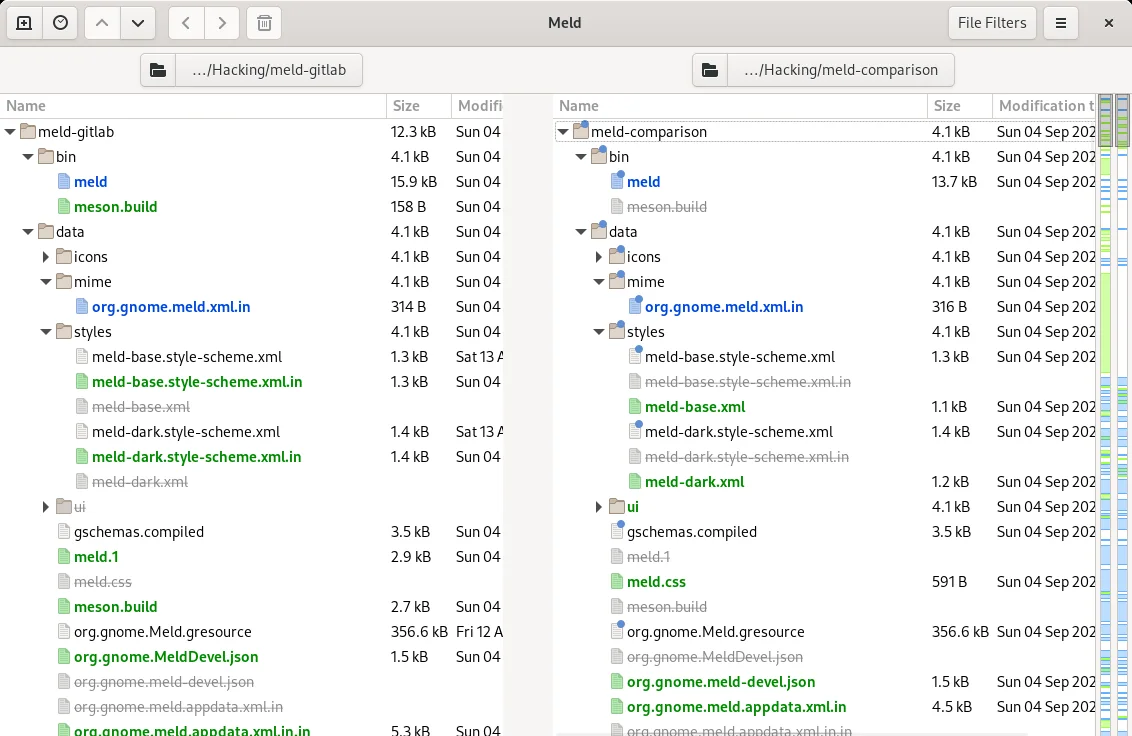
Meld 실제 파일·폴더·Git 비교 화면
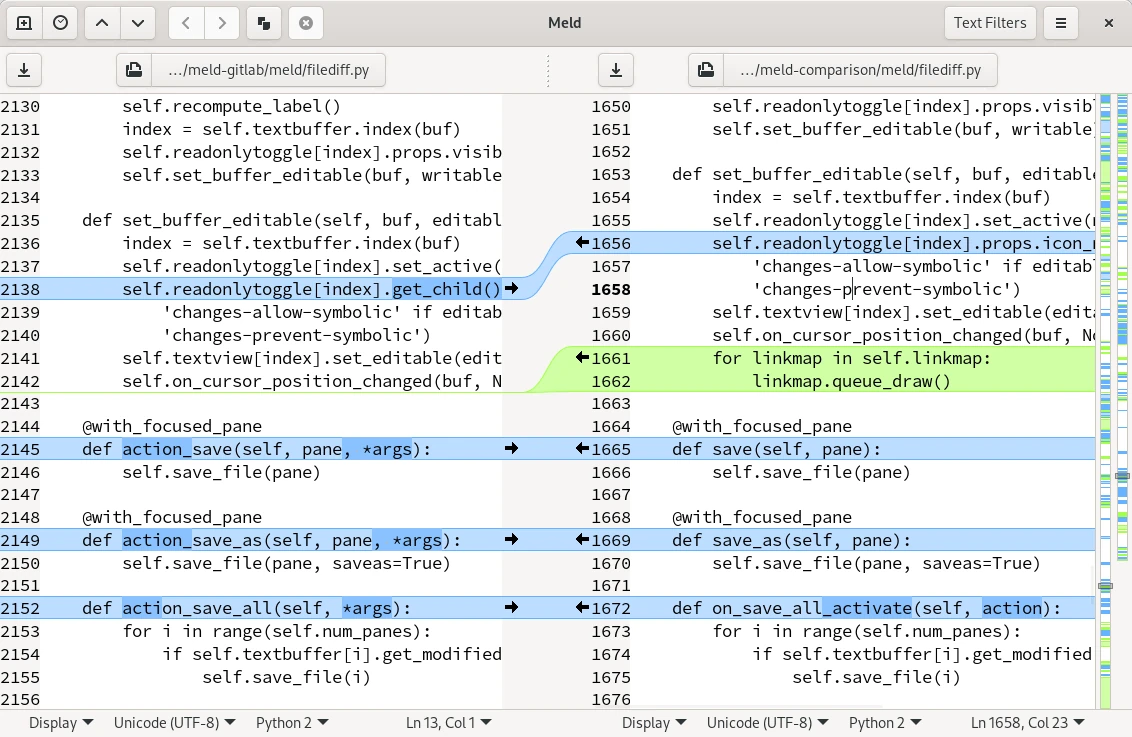
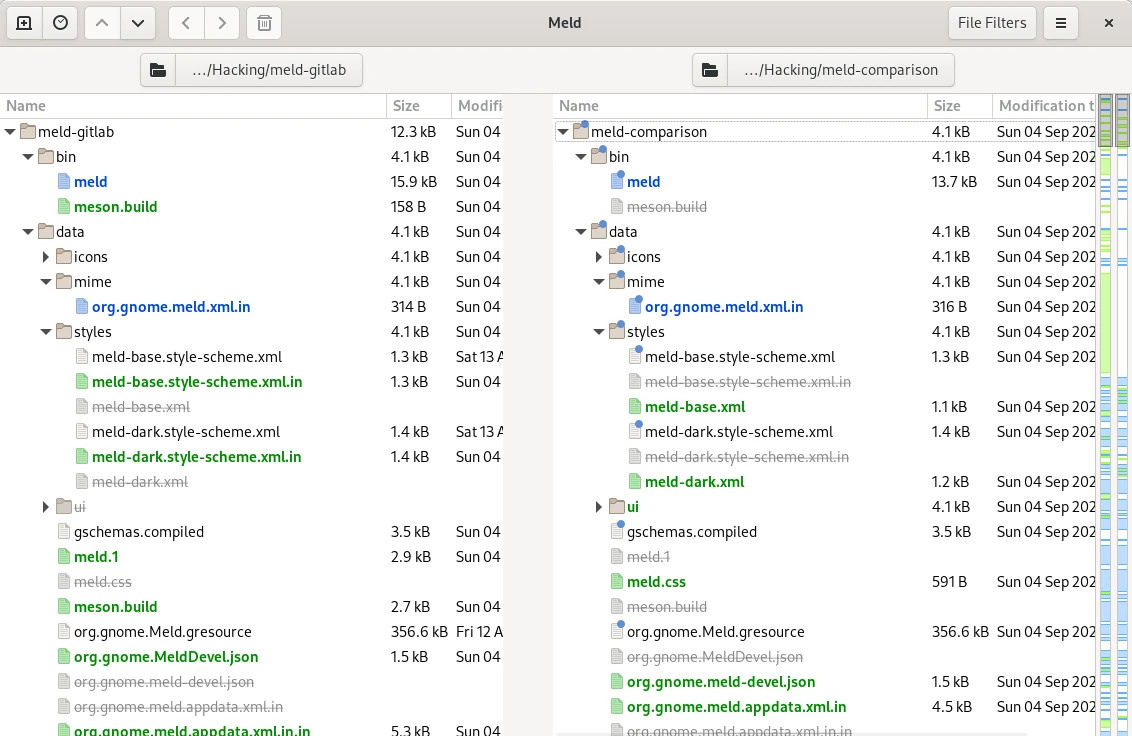
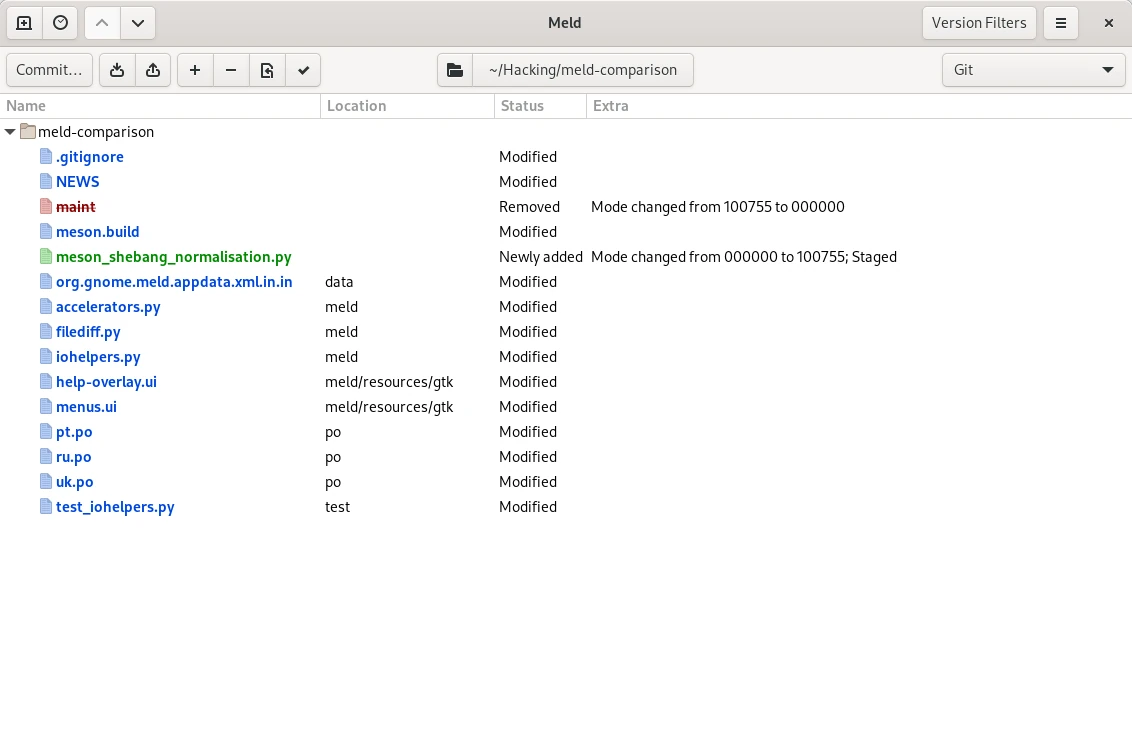
Meld 공식 홈페이지의 실제 화면입니다. 텍스트 변경 블록과 적용 화살표, 폴더별 Modified·New·Missing 상태, Git 파일 상태와 Version Filters를 확인할 수 있습니다.
| Windows | 32,725,459 bytes |
|---|---|
| Linux | Packages·Flathub |
| macOS | ARM64 semi-official |
| 파일 | 텍스트 diff·merge |
| 폴더 | Modified·New·Missing |
| 버전 관리 | Git·Mercurial·Bazaar·Subversion |
설치부터 두 파일 비교·병합까지
Meld 3.24.0은 텍스트 파일, 폴더와 Git 같은 버전 관리 프로젝트를 두 방향 또는 세 방향으로 비교하는 무료 오픈소스 프로그램입니다. Windows는 meld-3.24.0.exe 설치 파일을 받고 Linux는 배포판 패키지나 Flathub를 사용합니다. macOS는 아직 공식 지원 대상이 아니지만 GNOME 패키지 페이지에서 semi-official ARM64 DMG를 제공합니다.
설치 후 툴바의 New Comparison을 누르고 File Comparison에서 왼쪽과 오른쪽 파일을 선택합니다. 비교를 시작하면 다른 줄이 색으로 표시되고 가운데 change bar의 화살표로 한쪽 변경 블록을 반대쪽에 적용할 수 있습니다. 수정한 쪽 편집기를 클릭해 포커스를 둔 뒤 Ctrl+S로 각각 저장하면 비교·병합 작업이 끝납니다.
- Windows에서는 32,725,459바이트의 meld-3.24.0.exe를 받아 실행합니다.
- Meld를 열고 툴바의 New Comparison을 누릅니다.
- File Comparison 탭에서 비교할 두 파일 또는 세 파일을 선택합니다.
- Previous Change와 Next Change로 차이 블록을 차례로 확인합니다.
- 가운데 화살표로 필요한 변경을 반대쪽 파일에 적용합니다.
- 수정한 파일 영역을 클릭하고 Ctrl+S로 현재 포커스 파일을 저장합니다.
- 다시 비교해 차이 블록과 저장 표시가 원하는 상태인지 확인합니다.
Meld 3.24.0 무료 배포와 지원 환경
Meld는 GPLv2 이상 라이선스의 무료 시각적 diff·merge 도구입니다. 현재 안정판 3.24.0은 2026년 6월 20일 공개됐으며 Windows 설치 파일은 32,725,459바이트입니다. Linux는 대부분의 배포판 저장소와 Flathub에서 설치할 수 있습니다.
공식 홈페이지는 macOS를 아직 지원하지 않는다고 명시합니다. 다만 3.24.0 패키지에는 Apple Silicon용 Meld-3.24.0+1530_arm64.dmg가 38,981,454바이트로 제공됩니다. 안정적인 업무 환경에서는 Windows나 Linux판을 우선하고, Mac DMG는 semi-official 빌드라는 조건을 알고 선택합니다.
Windows·Linux·macOS 파일 선택
Windows에서는 GNOME GitLab의 3.24.0 패키지에 있는 meld-3.24.0.exe를 선택합니다. Meld는 자동 업데이트와 portable 설치를 아직 지원하지 않으므로 기존 버전을 쓰는 PC도 새 설치 파일로 업데이트합니다.
Linux는 배포판의 패키지 관리자나 Flathub의 org.gnome.meld를 사용합니다. 소스 빌드는 Python 3.6, GTK+ 3.22, GLib 2.36, PyGObject 3.36, GtkSourceView 4.0과 pycairo가 필요합니다. macOS ARM64 DMG는 semi-official 빌드이며 Intel Mac 사용자는 Homebrew·MacPorts 등 현재 제공 경로를 별도로 확인합니다.
File Comparison으로 두 파일 열기
툴바의 New Comparison을 누른 뒤 File Comparison 탭에서 두 파일을 선택합니다. 세 번째 파일을 추가하면 3-way 비교가 됩니다. Compare를 시작하면 편집기가 나란히 열리고 추가·삭제·변경·충돌 구간이 색으로 강조됩니다.
오른쪽 가장자리의 세로 overview bar는 전체 파일에서 차이가 있는 위치를 작은 색 블록으로 보여 줍니다. 블록을 눌러 멀리 떨어진 변경으로 이동하고, 툴바의 Previous Change와 Next Change로 하나씩 검토합니다.
변경 블록을 한쪽 파일에 적용
두 편집기 사이 change bar는 양쪽 변경 블록의 대응 관계를 곡선으로 보여 줍니다. 기본 화살표를 누르면 현재 변경 블록이 반대쪽의 대응 블록을 replace합니다. 방향을 반드시 확인한 뒤 누릅니다.
Shift를 누른 상태에서는 현재 변경 블록을 delete하고, Ctrl을 누른 상태에서는 대응 위치의 위나 아래에 insert합니다. 줄 전체를 덮어쓸 필요가 없으면 텍스트를 직접 편집할 수 있으며 비교 결과는 즉시 다시 계산됩니다.
저장된 파일과 저장 안 된 파일 구분
편집 후 파일 이름 옆에 저장 아이콘이 나타나고 여러 비교 탭을 열었을 때 저장되지 않은 파일이 있으면 탭 이름에 별표가 붙습니다. 저장 버튼이나 Ctrl+S는 현재 포커스가 있는 파일 하나만 저장합니다.
왼쪽과 오른쪽을 모두 수정했다면 각 편집기 안을 한 번 클릭한 뒤 Ctrl+S를 각각 실행합니다. 저장하지 않은 쪽이 남지 않았는지 파일 이름 옆 표시와 탭의 별표를 확인하고, 원본 보존이 필요하면 비교 전에 복사본을 만듭니다.
세 파일과 충돌 비교
3-way 비교는 왼쪽·가운데·오른쪽 파일을 한 화면에 열어 기준 버전과 두 변경본의 관계를 봅니다. 충돌 블록을 한꺼번에 자동 채택하기보다 Previous·Next Change로 이동하며 가운데 결과에 어느 쪽 변경을 넣을지 결정합니다.
Git 충돌에서는 git mergetool의 도구로 Meld를 지정할 수 있습니다. 저장한 뒤 터미널에서 충돌 표시가 남았는지와 git status를 확인하고, 테스트를 실행해 병합 결과가 실제로 동작하는지 확인합니다.
Folder Comparison으로 두 폴더 대조
New Comparison을 누르고 Directory Comparison 탭에서 두 폴더 또는 세 폴더를 선택합니다. 결과는 나란한 트리로 표시되며 Modified는 파란 굵은 글씨, New는 초록 굵은 글씨, Missing은 회색 취소선, Error는 빨간 강조로 구분됩니다.
파일 행을 선택해 Enter를 누르거나 두 번 클릭하면 해당 파일의 side-by-side 비교가 새 탭에 열립니다. 폴더 비교에서 바로 복사·삭제하기 전에 세부 파일 비교로 내용을 확인하고 대상 경로를 다시 봅니다.
File Filters로 불필요한 파일 숨기기
폴더 비교 툴바의 File Filters에서 Modified, New, Same 상태 표시를 조정하고 백업 파일이나 버전 관리 메타데이터용 이름 필터를 켭니다. Preferences의 File Filters에서 새 glob 패턴을 추가할 수 있습니다.
예를 들어 *.jpg는 JPG 파일을 숨기고 .git 패턴은 저장소 메타데이터 폴더를 제외합니다. 필터에 맞는 폴더는 그 안의 내용까지 비교에서 빠지므로 결과가 지나치게 적다면 활성 필터부터 끕니다.
Text Filters로 주석·공백 차이 줄이기
Preferences의 Text Filters에서 정규식 필터를 켜면 해당 패턴과 일치하는 텍스트를 diff 판단에서 무시합니다. 주석이나 자동 생성 시각처럼 비교 목적과 관계없는 문자열을 줄일 때 유용합니다.
Text Filters는 줄 수 자체를 바꾸지 못합니다. 필터가 한 줄 내용을 모두 제거해도 빈 줄은 남을 수 있으므로 Ignore changes which insert or delete blank lines 옵션을 함께 검토합니다. 중요한 코드가 필터에 가려지지 않았는지 필터를 끈 결과와 비교합니다.
Synchronization Point로 대응 줄 맞추기
두 파일의 구조가 크게 달라 Meld가 잘못된 부분을 대응시키면 첫 파일의 기준 줄을 오른쪽 클릭해 Add Synchronization Point를 선택합니다. 다른 파일의 대응 줄에서 Match Synchronization Point를 선택하면 위·아래 구간을 나누어 비교를 다시 계산합니다.
짝이 맞지 않은 점은 Move Synchronization Point 또는 Remove Synchronization Point로 고칠 수 있습니다. 모든 기준점을 지우려면 Clear Synchronization Points를 사용합니다. 기준점은 텍스트 순서대로 대응되므로 파일마다 같은 논리 구간을 선택합니다.
Git 변경 파일 검토
New Comparison의 Version Control 탭에서 저장소 폴더를 선택하면 로컬 파일과 저장소 상태를 비교합니다. Modified, New, Removed, Conflict, Missing, Ignored, Unversioned 상태가 목록에 표시됩니다.
파일을 두 번 클릭하면 실제 내용 diff가 열립니다. Version Filters에서 Modified·Normal·Unversioned·Ignored 표시를 바꾸고 Flatten Folders로 하위 폴더 변경을 한 목록에 펼칠 수 있습니다. 커밋 전에 변경 블록을 확인하고 불필요한 파일은 제외합니다.
한글이 깨지거나 줄 비교가 어긋날 때
각 편집기 아래 상태 영역에서 문자 인코딩과 줄바꿈 형식을 확인합니다. UTF-8과 다른 인코딩을 섞거나 CRLF·LF가 달라지면 내용이 같아도 전체가 바뀐 것처럼 보일 수 있습니다.
원본 파일의 인코딩과 줄바꿈을 먼저 확인하고 필요하면 별도 복사본에서 통일합니다. Text Filters로 문제를 감추기보다 실제 파일 형식을 맞춘 뒤 다시 비교해야 저장 후 다른 프로그램에서도 깨지지 않습니다.
폴더 비교가 느리거나 메모리를 많이 쓸 때
Preferences에서 Apply text filters during folder comparisons를 켜면 Meld가 비바이너리 파일 전체를 읽어 필터를 적용하므로 큰 폴더에서는 느려지고 메모리를 많이 사용할 수 있습니다.
속도가 중요하면 size와 timestamp 기반 비교를 사용하거나 필요 없는 하위 폴더를 File Filters로 제외합니다. 결과가 나온 뒤 실제로 수정할 파일만 상세 비교에 열고, 필터를 적용했을 때 identical로 보이는 파일도 중요한 경우 원문을 확인합니다.
Windows 설치와 실행 문제가 생길 때
설치 파일이 열리지 않으면 파일 이름이 meld-3.24.0.exe인지, 실제 크기가 32,725,459바이트인지 확인합니다. 다운로드가 덜 끝났거나 이전 버전 설치 파일과 섞였다면 새 파일을 다시 받습니다.
Meld는 Windows portable 설치를 지원하지 않으므로 설치 폴더에서 일부 파일만 복사해 실행하지 않습니다. 설치 후 시작 메뉴에서 Meld를 열고 New Comparison 창이 보이는지 확인합니다.
업데이트 전 비교 작업 보관
업데이트 전 열려 있는 모든 비교 탭에서 별표와 저장 아이콘을 확인하고 수정한 파일을 저장합니다. 자동 업데이트가 없으므로 새 안정판을 확인한 뒤 Windows 설치 파일이나 Linux 패키지를 갱신합니다.
사용자 정의 Text Filters, File Filters와 외부 편집기 설정을 기록합니다. 업데이트 후 작은 두 파일을 열어 New Comparison, change arrow와 Ctrl+S가 정상인지 확인한 뒤 중요한 병합 작업을 시작합니다.
자주 묻는 질문
Meld는 무료인가요?
네. GPLv2 이상 라이선스로 배포되는 무료 오픈소스 비교·병합 프로그램입니다.
Windows에서는 어떤 파일을 받나요?
Meld 3.24.0의 meld-3.24.0.exe 설치 파일을 받습니다. 자동 업데이트와 portable 설치는 지원하지 않습니다.
두 파일의 차이를 어떻게 합치나요?
File Comparison에서 변경 블록을 찾고 가운데 change bar의 방향 화살표로 필요한 블록을 반대쪽 파일에 적용합니다.
양쪽 파일을 한 번에 저장하나요?
아닙니다. Ctrl+S는 현재 포커스 파일만 저장하므로 양쪽을 수정했다면 각 편집기를 선택해 따로 저장합니다.
폴더에서 특정 파일을 숨길 수 있나요?
네. File Filters에서 상태와 이름 필터를 켜고 Preferences에서 glob 패턴을 추가할 수 있습니다.
차이 방향을 확인하고 수정한 파일을 각각 저장하세요
Meld 3.24.0을 설치하고 New Comparison에서 두 파일이나 폴더를 선택합니다. Previous·Next Change로 차이를 훑은 뒤 가운데 화살표의 적용 방향을 확인해 필요한 블록만 병합하세요. 양쪽을 수정했다면 각 편집기에 포커스를 두고 Ctrl+S로 각각 저장하고, 별표와 overview bar를 다시 확인하면 비교 결과를 안전하게 마칠 수 있습니다.
공식 자료와 확인일
Meld 공식 홈페이지 · Meld 3.24.0 공식 릴리스 · Meld 파일 비교 도움말 · Meld 변경 블록 도움말 · Meld 폴더 비교 도움말 · Meld 필터 도움말 | 2026-10-01T19:30:32.170921+00:00





