
QOwnNotes 26.9.14는 노트를 일반 마크다운 파일로 저장하는 무료 오픈소스 데스크톱 프로그램입니다. Windows에서는 QOwnNotes.zip을 풀어 바로 실행하며 macOS와 Linux도 공식 설치 경로를 제공합니다.
공식 파일 선택과 SHA-256 확인, QOwnNotes.exe와 휴대용 모드의 차이, 노트 폴더 지정, 첫 .md 작성, 미리보기, 첨부 파일, Nextcloud 연동과 동기화 오류 해결까지 실제 작업이 끝나는 순서로 설명합니다.
QOwnNotes는 어떤 마크다운 노트 프로그램인가요?
QOwnNotes는 폴더 안의 일반 텍스트 마크다운 파일을 직접 읽고 쓰는 노트 편집기입니다. 노트 목록, 하위 폴더, 태그, 편집기와 미리보기 패널을 한 화면에 배치할 수 있고 내부 링크와 백링크, 검색, 할 일, 스크립트 확장을 지원합니다.
파일 형식이 공개된 .md라 다른 편집기에서도 내용을 열 수 있습니다. Nextcloud나 ownCloud와 함께 쓸 수 있지만 실제 파일 전송은 별도 데스크톱 동기화 클라이언트가 담당합니다. QOwnNotesAPI 연결은 서버 휴지통과 버전 기능을 보완합니다.
QOwnNotes 실제 편집기·미리보기·노트 폴더 설정 화면
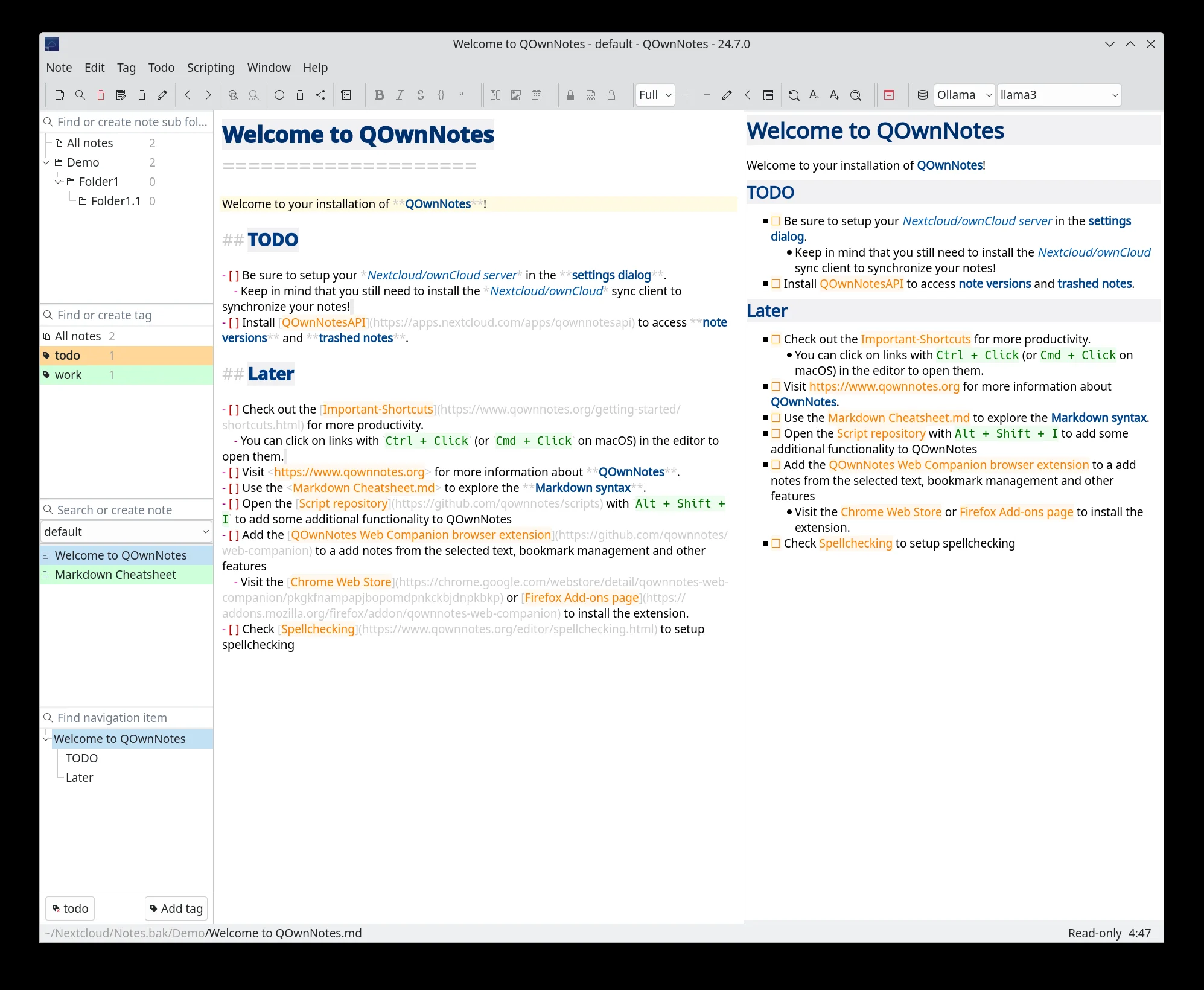
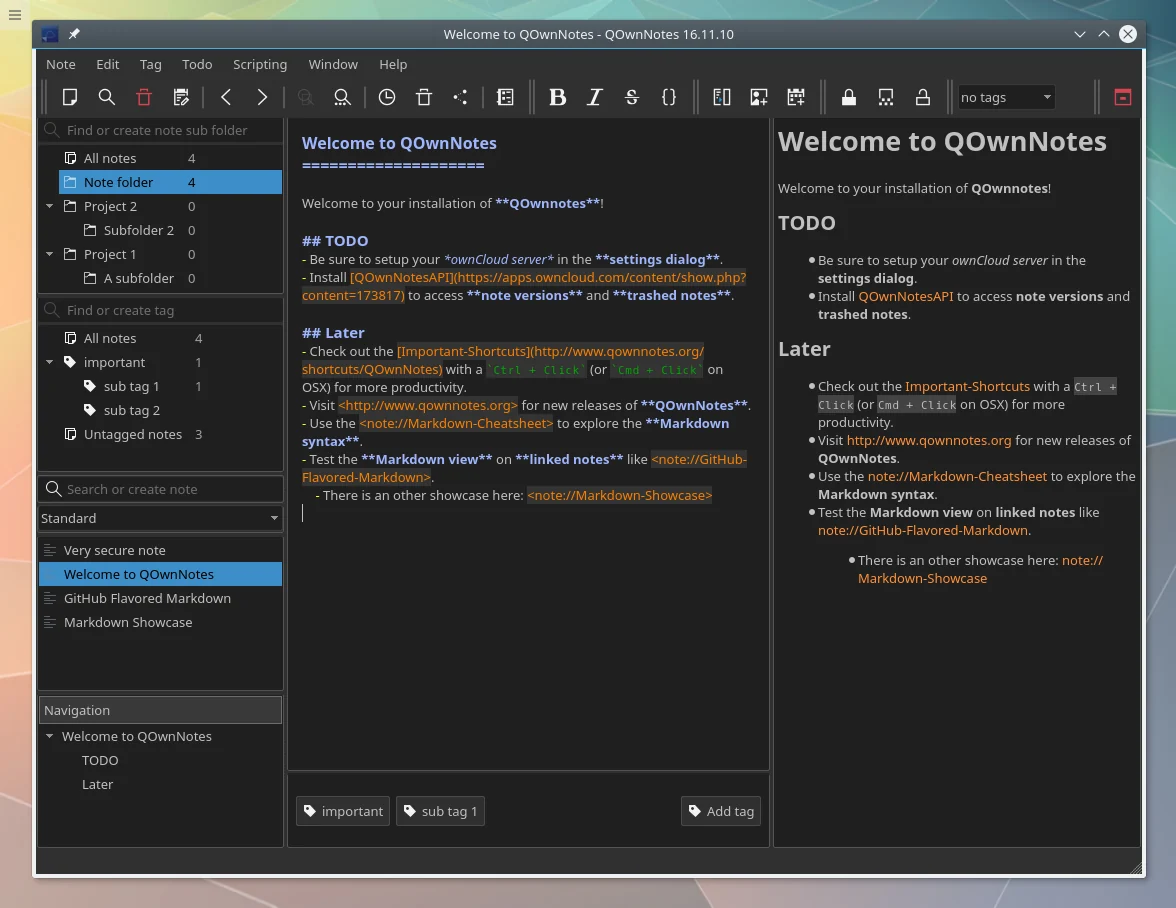
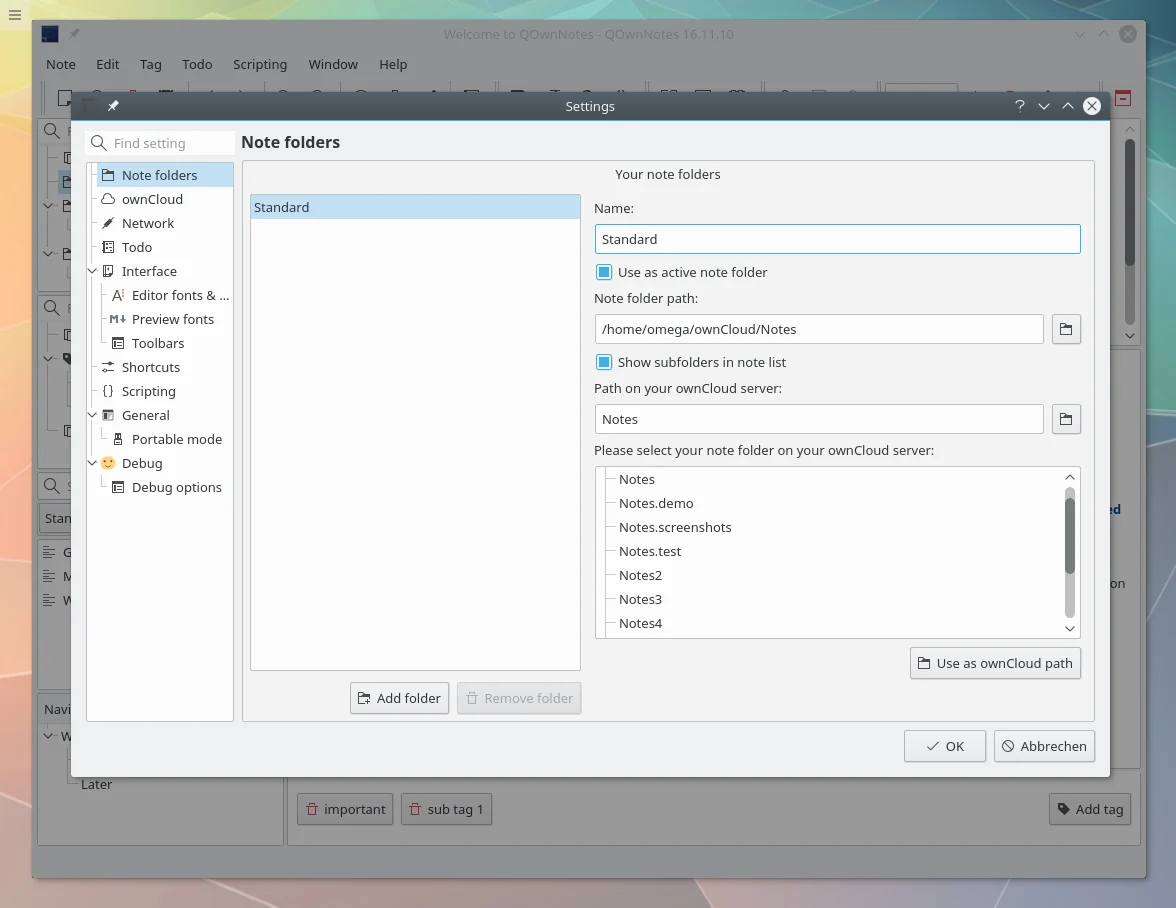
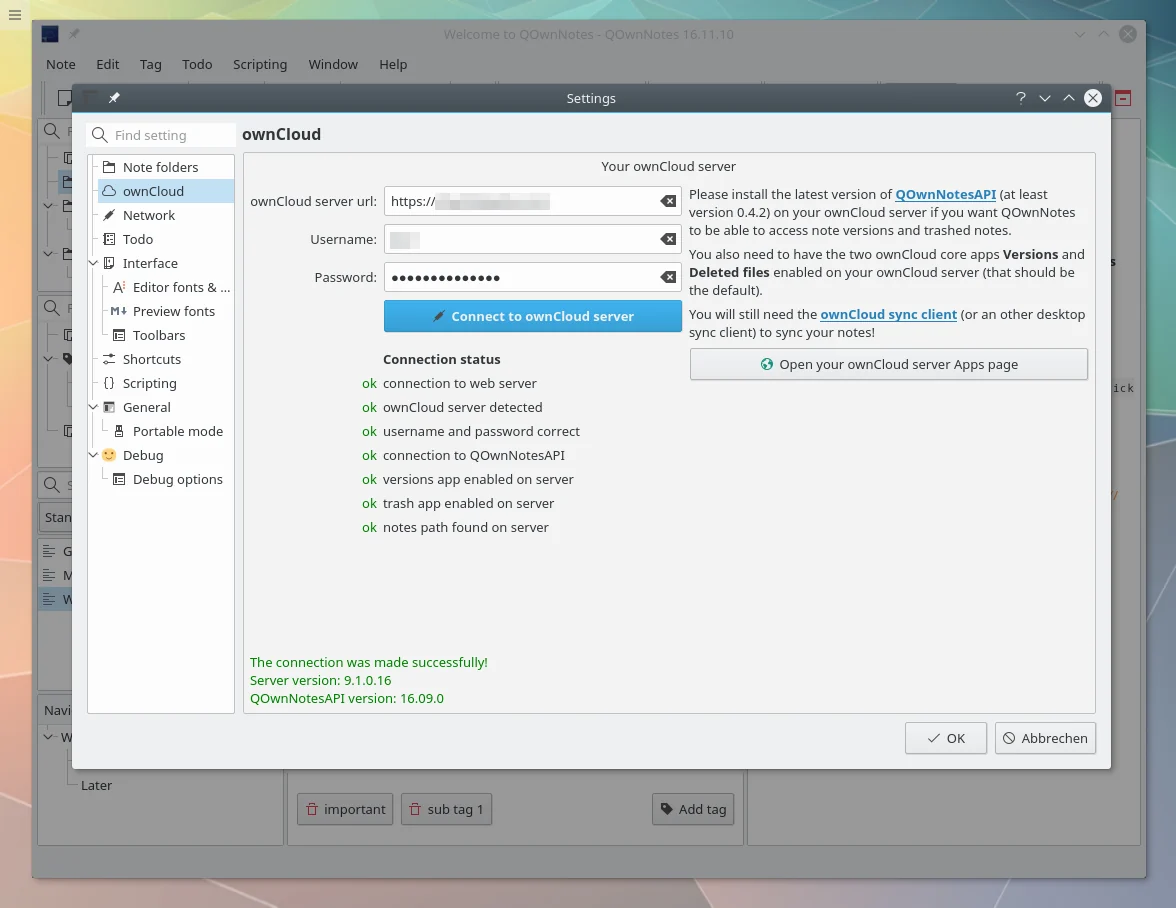
QOwnNotes 공식 GitHub 저장소의 실제 화면입니다. 기본 화면은 24.7.0이며 노트 목록, 태그, 마크다운 편집기와 미리보기 구조를 보여 줍니다. 설정 화면은 이전 릴리스 캡처라 현재 26.9.14의 색상과 세부 배치가 다를 수 있지만 Note folders와 ownCloud 설정 메뉴의 역할을 확인하는 자료로 사용했습니다.
| 크기 | 53,741,379 bytes |
|---|---|
| Windows 실행 | QOwnNotes.exe |
| 휴대용 | QOwnNotesPortable.bat |
| 노트 | .md 파일 |
| 동기화 | 외부 데스크톱 클라이언트 |
| 지원 | Windows·macOS·Linux |
QOwnNotes.zip을 풀고 첫 마크다운 노트를 만드는 전체 순서
Windows에서는 공식 GitHub Releases의 QOwnNotes.zip과 QOwnNotes.zip.sha256을 같은 폴더에 받습니다. 압축 파일의 SHA-256을 확인한 뒤 문서 폴더처럼 현재 계정이 쓸 수 있는 위치에 풉니다. 설치 마법사는 없으며 QOwnNotes.exe를 실행하면 됩니다. USB 메모리나 이동식 폴더에서 설정까지 함께 보관하려면 QOwnNotesPortable.bat을 사용합니다.
첫 실행에서 노트 폴더를 새로 만들거나 기존 마크다운 폴더를 선택합니다. Ctrl+N으로 노트를 만든 뒤 제목, 목록, 체크박스를 입력하고 Ctrl+S로 저장합니다. 오른쪽 미리보기에서 렌더링 결과를 보고 파일 탐색기에서 같은 이름의 .md 파일이 생겼는지 확인하면 기본 작업이 끝납니다.
- QOwnNotes.zip과 SHA-256 파일을 받습니다.
- 해시를 확인하고 쓰기 가능한 폴더에 압축을 풉니다.
- QOwnNotes.exe 또는 QOwnNotesPortable.bat을 실행합니다.
- 첫 실행 마법사에서 노트 폴더를 지정합니다.
- Ctrl+N으로 노트를 만들고 마크다운을 입력합니다.
- Ctrl+S로 저장하고 미리보기와 .md 파일을 확인합니다.
- 필요하면 Nextcloud 데스크톱 동기화 폴더를 노트 폴더로 사용합니다.
26.9.14 무료 배포와 지원 환경
QOwnNotes는 GNU GPL로 배포되는 무료 오픈소스 마크다운 노트 프로그램입니다. 2026년 9월 29일 공개된 최신 GitHub 릴리스는 v26.9.14이고 Windows 압축 파일 QOwnNotes.zip의 크기는 53,741,379바이트입니다. 공식 릴리스에는 같은 파일의 SHA-256 검사값도 함께 올라옵니다.
공식 설치 문서는 Windows, macOS와 여러 Linux 배포판을 각각 안내합니다. Windows판은 별도 설치 과정이 없는 압축형이며 자동 업데이트를 쓰려면 프로그램 폴더에 쓰기 권한이 있어야 합니다. macOS는 공식 설치 페이지의 DMG를 사용하고 Linux는 Ubuntu·Debian·Fedora·openSUSE 저장소, AppImage, Flatpak, Snap 등 현재 배포판에 맞는 방식을 선택합니다.
Windows에서 QOwnNotes.zip과 검사값 선택하기
릴리스 자산에서 실행 파일이 들어 있는 QOwnNotes.zip을 받습니다. QOwnNotes.zip.sha256은 해시 값만 담은 파일이고, QOwnNotes.zip.sha256sum은 파일 이름까지 포함해 명령줄 검사에 쓰기 편한 형식입니다. 둘은 프로그램이 아니므로 압축을 풀어 실행하는 파일과 혼동하지 않습니다.
PowerShell에서 Get-FileHash로 QOwnNotes.zip의 SHA256을 계산하고 공식 검사값과 비교합니다. 값이 다르면 압축을 풀지 말고 파일을 삭제한 뒤 공식 릴리스에서 다시 받습니다. 버전 번호가 다른 예전 압축 파일과 검사값을 섞으면 정상 파일도 불일치하므로 같은 릴리스 자산끼리 비교합니다.
압축 해제와 일반 실행·휴대용 실행 고르기
QOwnNotes.zip을 다운로드 폴더 안에서 바로 실행하지 말고 QOwnNotes 같은 전용 폴더에 모두 풉니다. 일반 사용은 QOwnNotes.exe를 실행합니다. 설정과 데이터베이스를 프로그램 폴더에 함께 두고 이동하려면 QOwnNotesPortable.bat을 실행하며, 이때 노트 파일이 들어 있는 폴더도 함께 백업해야 완전한 이동 구성이 됩니다.
자동 업데이트가 파일을 바꾸려면 압축을 푼 폴더에 쓰기 권한이 필요합니다. C:\Program Files나 C:\Program Files (x86) 아래에 직접 풀면 권한 오류가 날 수 있으므로 사용자 문서 폴더나 별도 앱 폴더를 사용합니다. 회사 PC에서 실행이 차단되면 보안 정책을 우회하지 말고 관리자에게 공식 GitHub 배포 파일과 해시를 제시합니다.
첫 실행에서 노트 폴더 정확히 지정하기
첫 실행 마법사에서 새 노트 폴더를 만들거나 기존 .md 파일이 있는 폴더를 선택합니다. QOwnNotes는 노트를 독점 데이터베이스가 아니라 일반 텍스트 마크다운 파일로 저장하므로 이 폴더가 실제 원본입니다. Documents\QOwnNotes처럼 용도를 알 수 있는 경로를 정하고, OneDrive나 Nextcloud 폴더를 쓸 때는 동기화 상태도 함께 확인합니다.
여러 프로젝트를 나누려면 Settings의 Note folders에서 Add folder로 노트 폴더를 추가하고 Use as active note folder를 선택합니다. Show subfolders in note list를 켜면 하위 폴더를 목록에 표시할 수 있습니다. 폴더 경로를 바꾸기 전에는 QOwnNotes를 닫고 .md 파일과 attachments 폴더를 모두 복사합니다.
Ctrl+N으로 작성하고 미리보기까지 확인하기
Ctrl+N을 누르면 새 노트가 만들어집니다. 첫 줄이나 파일 이름을 알아보기 쉽게 정하고, # 제목, – 목록, – [ ] 체크박스처럼 마크다운을 입력합니다. F4는 편집기, F5는 노트 목록, F6은 하위 폴더, F7은 태그 패널에 초점을 옮기므로 마우스 없이 현재 영역을 확인할 수 있습니다.
오른쪽 미리보기에서 제목, 목록과 링크가 원하는 모습으로 보이는지 확인합니다. Ctrl+S로 저장한 다음 하단 상태 표시의 파일 경로와 파일 탐색기의 .md 파일을 대조합니다. 외부 편집기로 같은 파일을 열 수 있다면 특정 앱에 갇히지 않는 평문 저장 장점도 확인할 수 있습니다.
태그·하위 폴더·검색으로 노트 찾기
왼쪽 패널의 하위 폴더와 태그를 사용하면 파일 위치와 주제를 각각 나눠 관리할 수 있습니다. 프로젝트별 폴더를 만들고 여러 주제에 걸친 노트에는 태그를 붙이면 같은 파일을 복제하지 않아도 됩니다. 노트 안의 링크와 백링크를 사용하면 관련 문서 사이를 위키처럼 이동할 수 있습니다.
Ctrl+Shift+F는 모든 노트 검색을 열고 검색어가 제목과 본문에 있는 노트를 찾습니다. 결과가 너무 많으면 활성 노트 폴더, 하위 폴더와 태그를 먼저 좁힙니다. 검색되지 않는 파일은 확장자가 .md인지, 현재 활성 노트 폴더 안에 있는지, 인코딩과 파일 권한에 문제가 없는지 차례로 확인합니다.
이미지와 첨부 파일을 노트와 함께 보관하기
Ctrl+Shift+X로 첨부 파일 대화상자를 열어 이미지나 문서를 현재 노트에 연결할 수 있습니다. 파일을 노트 폴더의 attachments 영역에 복사하고 상대 경로 링크를 쓰면 다른 PC로 폴더를 옮겨도 링크가 유지되기 쉽습니다. 외부 절대 경로는 원래 PC에서만 열릴 수 있습니다.
노트 파일만 백업하고 첨부 폴더를 빠뜨리면 마크다운 안의 이미지가 깨집니다. 백업과 동기화 대상을 정할 때 .md 파일, attachments 폴더와 필요한 설정을 함께 포함합니다. 큰 동영상이나 설치 파일은 노트 폴더를 비대하게 만들 수 있으므로 별도 저장소 링크를 쓰는 편이 관리에 유리합니다.
Nextcloud·ownCloud 연결과 파일 동기화 구분하기
QOwnNotes 자체는 노트 파일을 다른 장치로 전송하지 않습니다. 공식 개념 문서도 동기화는 Nextcloud 또는 ownCloud 데스크톱 동기화 클라이언트를 사용한다고 설명합니다. 먼저 데스크톱 클라이언트가 만든 로컬 Notes 폴더를 동기화한 뒤 그 로컬 폴더를 QOwnNotes의 노트 폴더로 지정합니다.
Settings의 Nextcloud 또는 ownCloud 연결은 QOwnNotesAPI를 통해 휴지통과 버전 같은 서버 기능을 이용하는 설정입니다. 서버 연결 성공 표시만으로 .md 파일 동기화가 끝난 것은 아닙니다. 다른 PC에서 파일이 보이는지 확인하려면 데스크톱 동기화 클라이언트의 상태 아이콘과 서버 웹의 파일 목록을 따로 확인합니다.
자동 업데이트가 실패하거나 실행 파일을 바꿀 수 없을 때
업데이트 다운로드 후 파일 교체가 실패하면 QOwnNotes 폴더가 읽기 전용이거나 관리자 보호 위치에 있는지 확인합니다. 프로그램을 완전히 종료하고 사용자 계정이 쓰기 가능한 폴더로 전체 압축 해제본을 옮긴 뒤 다시 실행합니다. Program Files 아래에 둔 휴대용 구성을 관리자 권한으로 계속 실행하는 방식은 설정과 업데이트 관리가 불편합니다.
보안 프로그램이 새 버전을 격리했다면 공식 릴리스 URL과 SHA-256을 확인하고 탐지 기록을 검토합니다. 무조건 예외 처리하지 말고 최신 압축 파일을 새 폴더에 풀어 실행해 비교합니다. 문제가 재현되면 Help 메뉴의 버전과 운영체제 정보를 기록해 공식 이슈 트래커에 전달합니다.
노트가 사라졌거나 빈 목록만 보일 때
가장 먼저 현재 활성 노트 폴더의 경로를 확인합니다. Settings의 Note folders에서 다른 폴더가 active로 선택됐거나 동기화 클라이언트가 폴더 이름을 바꿨다면 빈 목록처럼 보일 수 있습니다. 파일 탐색기에서 실제 .md 파일이 남아 있는지 확인한 뒤 올바른 폴더를 다시 선택합니다.
동기화 충돌 파일이 여러 개 생겼다면 두 장치에서 동시에 같은 노트를 편집했는지 확인합니다. 각 파일을 텍스트 비교해 필요한 내용을 합친 후 충돌 사본을 정리합니다. 서버 버전 기능을 사용하려면 QOwnNotesAPI와 관련 Nextcloud 앱이 준비돼 있어야 하며, 로컬 백업 없이 서버 휴지통만 믿지 않습니다.
마크다운 미리보기와 링크가 예상대로 보이지 않을 때
편집기에는 원문이 있는데 미리보기가 다르면 마크다운 문법과 빈 줄을 먼저 확인합니다. 제목 기호 뒤에는 공백을 넣고, 중첩 목록의 들여쓰기를 맞추며, 괄호가 포함된 링크 경로는 올바르게 인코딩합니다. 내부 노트 링크는 대상 노트 이름과 실제 파일 이름이 일치해야 합니다.
이미지가 보이지 않으면 첨부 파일이 실제로 존재하는지와 상대 경로의 대소문자를 확인합니다. Windows에서는 대소문자 차이가 눈에 띄지 않아도 Linux로 동기화하면 링크가 깨질 수 있습니다. 미리보기 패널을 닫았다면 Window 메뉴나 레이아웃 설정에서 다시 표시하고, 레이아웃을 저장해 작업 공간별로 재사용합니다.
노트 폴더와 휴대용 설정을 안전하게 백업하기
QOwnNotes는 평문 파일을 쓰므로 노트 폴더 전체를 복사하거나 Git으로 버전을 기록할 수 있습니다. 백업에는 .md 파일과 첨부 폴더를 포함하고, 암호화 노트나 사용자 스크립트를 쓴다면 복호화 정보와 스크립트 위치도 별도로 기록합니다. 백업본에서 임의의 노트를 열어 내용과 첨부 이미지까지 복원되는지 시험합니다.
휴대용 모드에서는 프로그램 폴더 손실이 설정 손실로 이어질 수 있으므로 QOwnNotesPortable.bat이 있는 폴더도 함께 보관합니다. 동기화는 삭제와 충돌도 전파하므로 백업을 대신하지 않습니다. 최소 한 개의 오프라인 사본과 날짜별 버전을 유지하면 잘못된 동기화 후 이전 상태로 돌아갈 수 있습니다.
자주 묻는 질문
QOwnNotes는 완전히 무료인가요?
네. GNU GPL로 배포되는 무료 오픈소스 프로그램이며 Windows, macOS와 Linux용 공식 설치 경로가 있습니다.
Windows에서 어떤 파일을 받아야 하나요?
실행 파일이 포함된 QOwnNotes.zip을 받고 같은 릴리스의 SHA-256 파일로 무결성을 확인합니다.
설치 프로그램이 보이지 않는데 정상인가요?
정상입니다. Windows판은 압축형이라 전체 파일을 푼 뒤 QOwnNotes.exe를 실행합니다.
Nextcloud 서버를 연결하면 노트가 자동 동기화되나요?
아닙니다. 실제 .md 파일 동기화에는 Nextcloud 또는 ownCloud 데스크톱 동기화 클라이언트가 필요합니다.
노트는 어디에 저장되나요?
첫 실행에서 선택한 노트 폴더에 일반 .md 파일로 저장되며 첨부 파일 폴더도 함께 백업해야 합니다.
압축 파일 검증부터 첫 .md 저장과 동기화 확인까지 마치세요
QOwnNotes.zip과 공식 SHA-256을 같은 릴리스에서 받은 뒤 쓰기 가능한 폴더에 압축을 풉니다. QOwnNotes.exe를 실행해 노트 폴더를 고르고 Ctrl+N으로 첫 노트를 작성한 다음 미리보기와 실제 .md 파일을 확인하세요. 여러 장치에서 쓸 때는 Nextcloud 데스크톱 클라이언트의 동기화 상태까지 별도로 점검하고 노트와 첨부 폴더를 함께 백업합니다.
공식 자료와 확인일
QOwnNotes 26.9.14 공식 릴리스 · Windows 공식 설치 안내 · QOwnNotes 개념과 동기화 안내 · QOwnNotes 기능 개요 · QOwnNotes 단축키 · QOwnNotes 공식 GitHub 저장소 | 2026-10-01T18:12:45.552390+00:00





