
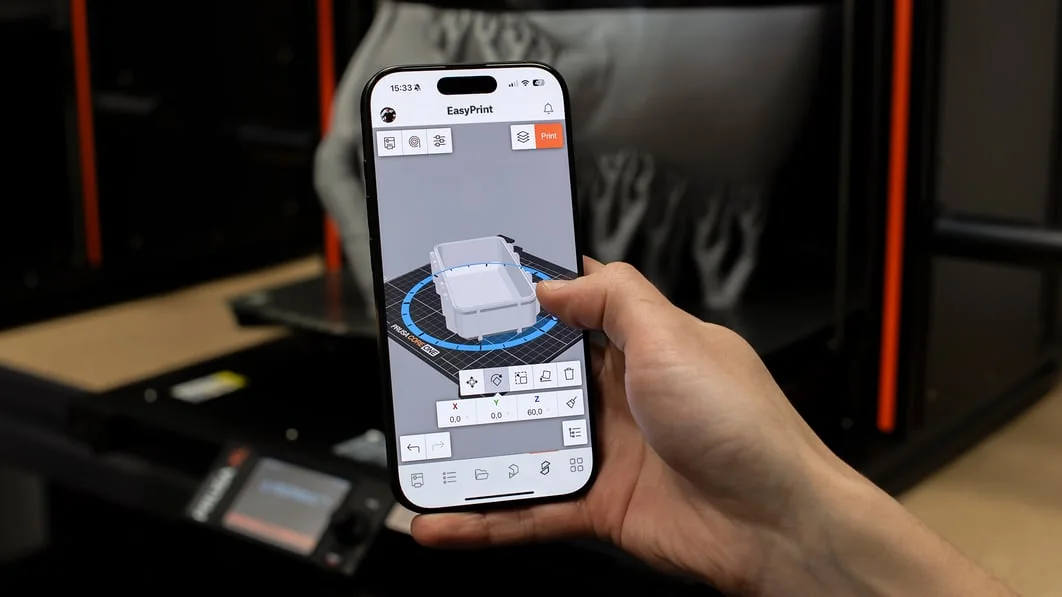
PrusaSlicer 2.9.6은 3D 모델을 프린터가 읽는 G-code 또는 Binary G-code로 바꾸는 무료 오픈소스 슬라이서입니다. Windows 10 이상 64비트, macOS와 Linux에서 사용할 수 있고 계정 없이 로컬 PC에서 작업합니다.
현재 안정판과 3.0 알파판 구분, 설치 파일 선택, Configuration Wizard, 모델 배치, 프로필·서포트·인필 설정, Slice now, Preview, Export G-code와 3MF 저장까지 실제 첫 출력 준비 순서로 설명합니다.

PrusaSlicer는 어떤 3D 프린터 슬라이서인가요?
PrusaSlicer는 STL·STEP·3MF 등의 형상을 층으로 나누고 프린터 이동, 압출, 온도와 냉각 명령을 계산합니다. Plater, Print Settings, Filament, Printers 탭과 3D Editor·Preview를 통해 배치와 결과 경로를 확인할 수 있습니다.
Original Prusa용 시스템 프리셋뿐 아니라 타사 프린터와 사용자 프로필도 만들 수 있습니다. 슬라이싱 결과는 실제 프린터·노즐·재료와 프로필이 맞아야 하므로 단순 변환보다 Configuration Wizard와 Preview 검사가 핵심입니다.
PrusaSlicer 실제 Plater·프로필·첫 슬라이싱 화면
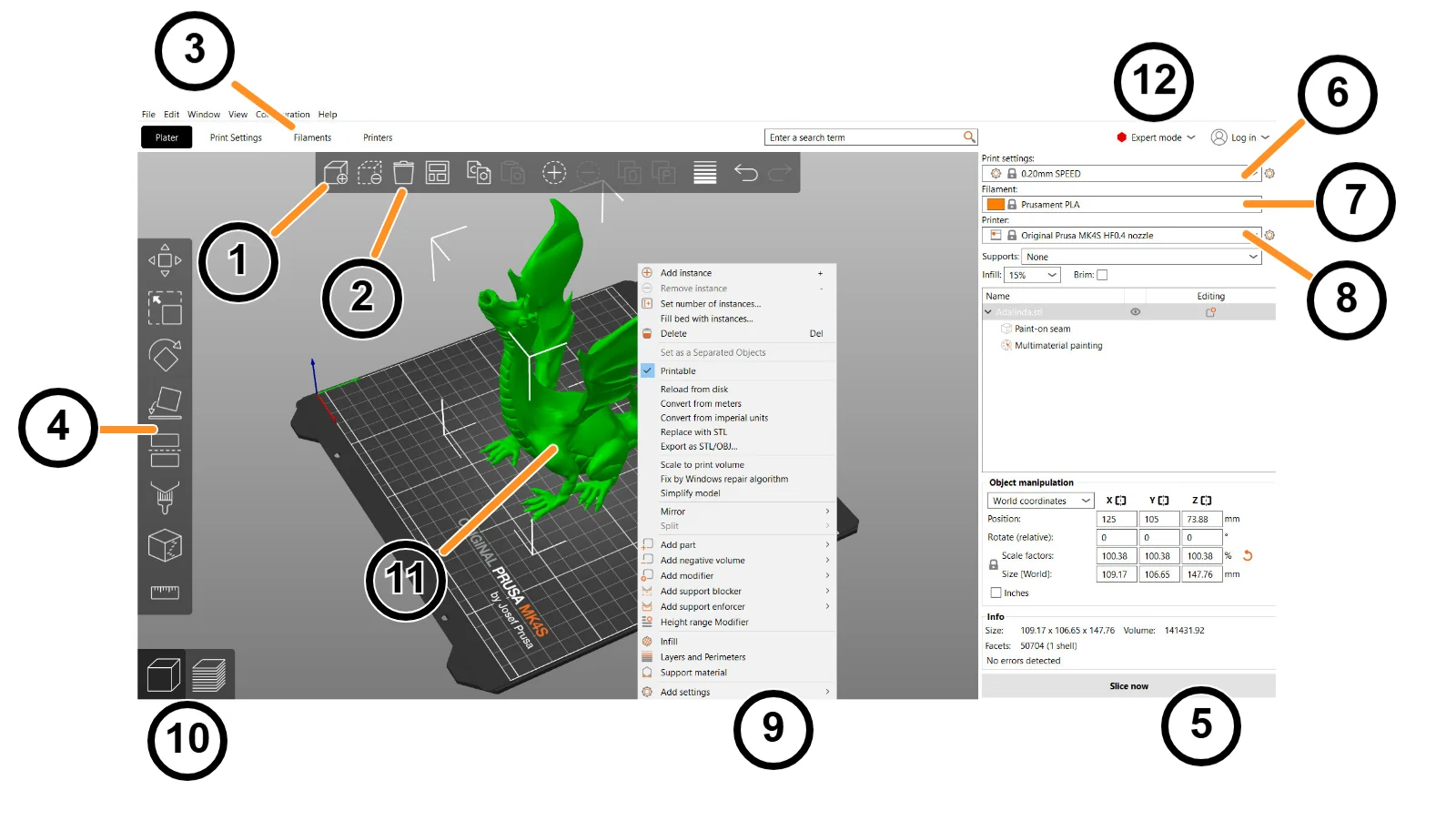
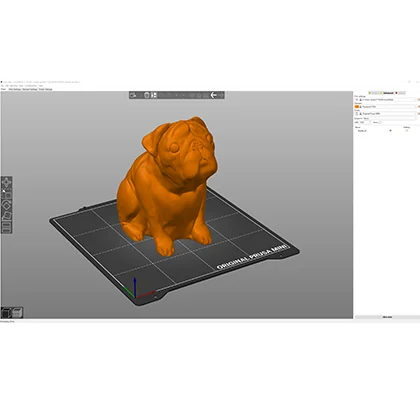
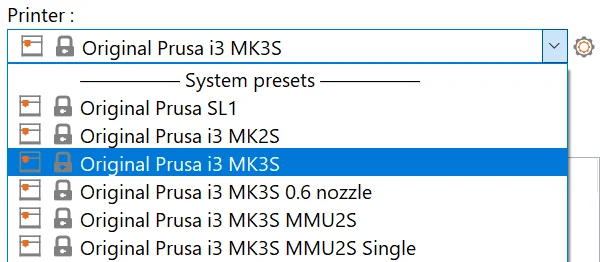
Prusa 공식 Knowledge Base와 GitHub의 실제 화면입니다. Plater의 모델, Add·Move·Scale·Rotate, Print·Filament·Printer 프로필, Slice now와 모드 선택 위치를 확인할 수 있습니다. 일부 캡처는 이전 릴리스라 현재 2.9.6의 색상과 세부 배치가 다를 수 있지만 공식 문서가 같은 기능 흐름을 안내합니다.
| 설치 파일 | PrusaSlicer-2.9.6-setup.exe |
|---|---|
| 크기 | 96,706,936 bytes |
| 입력 | STL·STEP·3MF·OBJ·AMF |
| 프로젝트 | 3MF |
| 슬라이싱 | Slice now |
| 검사 | Preview |
설치부터 첫 G-code 저장까지 끝내는 순서
PrusaSlicer 2.9.6은 STL·STEP·3MF 같은 3D 모델을 프린터가 움직일 층별 명령인 G-code 또는 Binary G-code로 바꾸는 무료 슬라이서입니다. Windows 10 이상 64비트 PC는 안정판 설치 파일 PrusaSlicer-2.9.6-setup.exe를 실행하고 Configuration Wizard에서 실제 프린터, 노즐 지름과 필라멘트를 선택합니다.
Plater에서 모델을 불러와 방향과 크기를 조정하고 오른쪽의 Print settings, Filament, Printer 프로필을 확인합니다. 서포트·인필·브림을 정한 뒤 Slice now를 누르고 Preview에서 층, 이동 경로, 출력 시간과 필라멘트 사용량을 검사합니다. Export G-code로 메모리나 로컬 폴더에 저장하고, 같은 설정을 다시 쓸 수 있도록 File 메뉴의 Save Project As로 3MF 프로젝트도 남깁니다.
- PrusaSlicer-2.9.6-setup.exe를 받아 설치합니다.
- Configuration Wizard에서 프린터와 노즐·필라멘트를 선택합니다.
- Plater에 STL·STEP·3MF·OBJ·AMF 모델을 불러옵니다.
- 회전·배치·크기를 확인하고 출력 프로필을 고릅니다.
- 서포트, 인필과 브림 필요 여부를 결정합니다.
- Slice now를 누르고 Preview에서 각 층과 경로를 검사합니다.
- Export G-code로 저장하고 3MF 프로젝트도 보관합니다.
2.9.6 무료 안정판과 3.0 실험판 구분
공식 제품 페이지가 현재 안정판으로 안내하는 버전은 2.9.6이며 2026년 6월 25일 공개됐습니다. Windows 64비트판은 Windows 10 이상이 필요하고 설치 파일 크기는 96,706,936바이트입니다. PrusaSlicer는 무료 오픈소스이며 계정 없이 PC에서 로컬로 모델을 슬라이싱할 수 있습니다.
같은 페이지에는 3.0.0-alpha12 미리보기도 있지만 production 환경에 권장하지 않는 실험판입니다. 새 기능 시험이 목적이 아니라 실제 출력 파일을 만들려면 2.9.6 안정판을 선택합니다. 알파판은 별도 설정을 사용해 안정판과 함께 실행할 수 있지만 프로젝트를 열기 전 사본을 보관합니다.
Windows 설치 파일과 ZIP 압축판 선택
대부분의 Windows 사용자는 PrusaSlicer-2.9.6-setup.exe를 선택합니다. 설치 마법사가 시작 메뉴와 파일 연결을 구성하므로 첫 설치와 일반 업데이트에 적합합니다. GitHub 릴리스의 PrusaSlicer-2.9.6.zip은 압축 해제형으로, 설치 권한이 없거나 별도 폴더에서 실행할 때 사용할 수 있습니다.
설치 파일과 ZIP은 모두 64비트 Windows용 안정판입니다. 파일 이름에 정확히 2.9.6이 있는지, 공식 Prusa 제품 페이지 또는 prusa3d/PrusaSlicer GitHub 릴리스에서 받았는지 확인합니다. 오래된 설정을 덮어쓰기 전에 File 메뉴에서 Export Config Bundle로 사용자 프로필을 백업하면 롤백하기 쉽습니다.
설치와 Configuration Wizard에서 프린터 등록
설치 파일을 실행하고 Windows 보안 창에서 파일 이름과 게시자를 확인한 뒤 마법사를 완료합니다. 첫 실행에는 Configuration Wizard가 열립니다. Original Prusa 프린터는 모델과 실제 노즐 지름을 고르고, 타사 프린터는 제공되는 공급자 프로필이나 Custom Printer 구성을 선택합니다.
프린터 이름만 맞고 노즐 지름이 다르면 선 폭, 층 높이와 압출량이 잘못 계산될 수 있습니다. 0.4mm, 0.6mm처럼 실제 장착 노즐과 일치시키고 사용하는 재료 프로필도 함께 설치합니다. 나중에 프린터를 추가하려면 Configuration 메뉴에서 Configuration Wizard를 다시 실행할 수 있습니다.
STL·STEP·3MF 모델을 Plater에 불러오기
Plater의 Add 버튼, File – Import 또는 끌어놓기로 모델을 넣습니다. 공식 첫 출력 문서는 STL, STEP, 3MF, OBJ와 AMF 입력을 안내합니다. STL은 형상만 담지만 3MF 프로젝트는 여러 모델, 배치와 슬라이서 설정을 함께 저장할 수 있어 수정과 공유에 유리합니다.
불러온 모델이 베드 밖에 있거나 너무 작게 보이면 단위를 확인합니다. 밀리미터로 설계한 파일을 인치로 해석하면 크기가 크게 달라질 수 있습니다. 오른쪽 Object list에서 대상 이름을 선택하고 크기·좌표를 확인한 뒤 원본 치수를 알고 있다면 숫자로 대조합니다.
방향·크기·베드 접촉면 조정
왼쪽 도구 모음의 Move, Scale, Rotate, Place on Face와 Cut으로 모델을 배치합니다. 넓고 평평한 면이 베드에 닿도록 두면 흔들림과 서포트 사용을 줄일 수 있습니다. 얇은 돌출부가 공중에 시작하거나 급한 오버행이 생기지 않는 방향을 Preview 결과와 함께 판단합니다.
비율을 유지한 채 확대·축소하려면 축 잠금 상태를 확인합니다. 모델 일부가 베드 아래로 내려가면 잘린 상태로 슬라이싱될 수 있으므로 Z 위치를 확인하고 Place on Face를 다시 적용합니다. 여러 부품은 Arrange로 베드에 배치하되 치마·브림과 프린터 헤드 간섭 여유를 남깁니다.
Print·Filament·Printer 프로필 정확히 맞추기
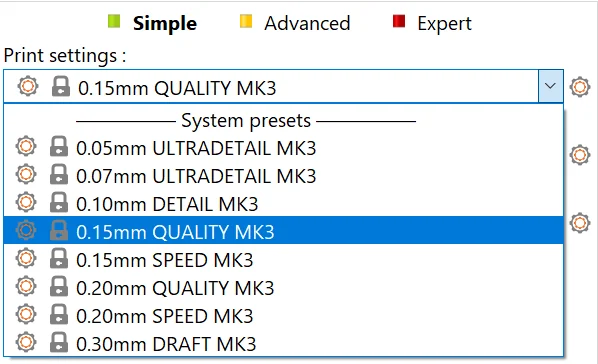
오른쪽 패널의 Print settings는 층 높이, 벽, 인필과 속도처럼 출력 방식을 정합니다. Filament는 노즐·베드 온도와 재료 특성을, Printer는 베드 크기, 노즐, 압출기와 G-code 형식을 정합니다. 세 프로필이 호환되지 않으면 자물쇠나 경고가 표시될 수 있습니다.
처음에는 실제 프린터 공급자와 필라멘트에 맞는 시스템 프리셋을 선택하고 필요한 값만 복제해 사용자 프리셋으로 저장합니다. 시스템 프리셋을 직접 바꾸려고 하지 말고 Save preset로 새 이름을 붙입니다. PLA, PETG, ASA처럼 재료가 바뀌면 온도와 냉각도 함께 바꿔야 합니다.
서포트·인필·브림 결정
공중에서 시작하는 면이나 큰 오버행이 있으면 Supports를 On build plate only 또는 Everywhere로 선택합니다. 서포트가 모델 내부까지 과도하게 생기면 방향을 먼저 바꾸고 필요한 면만 Support enforcer 또는 blocker로 조정합니다. 자동 서포트도 Preview에서 실제 접촉 위치를 확인해야 합니다.
Infill은 내부 채움 비율과 패턴을 정하며 무조건 높을수록 좋은 것은 아닙니다. 벽 수와 출력 방향이 강도에 더 큰 영향을 줄 수 있습니다. 바닥 접착이 좁거나 모서리가 들리는 모델에는 Brim을 켜고, 넓고 평평한 바닥에는 불필요한 브림을 줄여 후처리를 줄입니다.
Slice now와 Preview에서 경로 검사
오른쪽 아래 Slice now를 누르면 선택한 프린터와 프로필로 층별 경로가 계산됩니다. 완료되면 Preview로 전환해 세로 층 슬라이더를 위아래로 움직입니다. 첫 층이 베드에 연속적으로 놓이는지, 외벽과 인필이 끊기지 않는지, 서포트가 공중 구간을 받치는지 확인합니다.
범례에서 Perimeter, Infill, Support material, Travel 같은 경로를 켜고 끌 수 있습니다. 예상 출력 시간과 필라멘트 길이·무게도 확인합니다. 경고 아이콘이나 비정상적으로 긴 이동이 보이면 Plater로 돌아가 방향, 서포트와 프로필을 수정하고 다시 슬라이싱합니다.
Export G-code와 3MF 프로젝트 함께 저장
Preview 검사가 끝난 뒤 Export G-code를 눌러 프린터가 읽는 저장장치나 로컬 폴더에 파일을 저장합니다. Prusa Connect·PrusaLink 또는 네트워크 프린터로 전송할 때도 먼저 대상 프린터 프로필이 맞는지 확인합니다. 다른 프린터용 G-code를 그대로 실행하면 이동 범위나 온도가 맞지 않을 수 있습니다.
File – Save Project As로 3MF를 저장하면 모델, 배치, 프로필과 수정자를 다시 열 수 있습니다. G-code만 저장하면 설정을 완전히 되돌리기 어렵습니다. 파일 이름에 모델, 프린터, 노즐과 재료를 구분할 정보를 넣고 실제 출력 전 프린터 화면의 예상 시간과 재료를 한 번 더 대조합니다.
프린터나 필라멘트 프로필이 목록에 없을 때
Configuration Wizard를 다시 열어 공급자, 프린터 모델, 노즐 지름과 필라멘트 항목이 선택됐는지 확인합니다. 설정을 마친 뒤에도 안 보이면 오른쪽 프로필 필터가 현재 프린터와 호환되는 항목만 표시하는지 확인합니다. 호환되지 않는 필라멘트는 무리하게 잠금을 풀기보다 프린터·노즐 선택부터 고칩니다.
타사 프린터를 Custom Printer로 추가할 때는 베드 크기, 원점, 최대 높이, 노즐과 펌웨어 형식을 제조사 문서대로 입력합니다. 치수를 추측하면 베드 밖 이동이 발생할 수 있습니다. 기존 정상 프로필을 Export Config Bundle로 보관한 뒤 사용자 설정을 시험합니다.
모델 오류·빈 Preview·슬라이싱 실패 해결
Slice now 뒤 아무 경로도 없으면 모델이 출력 베드 안에 있고 크기가 0에 가깝지 않은지 확인합니다. 오른쪽 Object list의 경고와 모델 정보에서 열린 면, 뒤집힌 법선이나 비매니폴드 오류를 확인하고 Fix by Windows repair algorithm 또는 모델링 프로그램의 메시 복구를 사용합니다.
모델이 베드 아래에 있으면 잘린 결과만 나오거나 빈 Preview가 될 수 있습니다. Z 좌표를 0에 맞추고 Place on Face를 적용합니다. 매우 얇은 벽이 사라지면 실제 두께가 선택한 노즐의 선 폭으로 만들 수 있는지 확인하고, 설계를 수정하거나 Arachne perimeter generator와 얇은 벽 설정을 검토합니다.
G-code 내보내기·전송 오류 해결
저장장치로 내보내기가 실패하면 남은 공간, 쓰기 잠금과 파일 시스템을 확인하고 먼저 로컬 폴더로 저장해 비교합니다. 한글이나 특수문자가 포함된 긴 파일 이름을 인식하지 못하는 프린터가 있으므로 짧은 영문·숫자 이름으로 시험합니다. 저장 후에는 운영체제의 안전 제거를 사용합니다.
Prusa Connect나 네트워크 전송이 실패해도 슬라이싱 결과 자체가 잘못된 것은 아닐 수 있습니다. 프린터가 온라인인지, API 키와 호스트 주소가 맞는지 확인하고 로컬 Export G-code가 되는지 분리해 점검합니다. 전송 큐에 같은 작업이 중복으로 남지 않았는지도 확인합니다.
업데이트 전 설정 백업과 안전한 출력 확인
업데이트 전에 File 메뉴의 Export Config Bundle과 중요한 3MF 프로젝트를 백업합니다. 새 버전에서 프리셋 변환 안내가 나오면 사본에서 먼저 확인하고, 이전 버전으로 돌아갈 가능성이 있으면 원본 프로젝트를 덮어쓰지 않습니다. 3.0 알파판은 안정판과 설정을 분리하지만 실험용 프로젝트로 시험합니다.
슬라이서가 만든 예상값은 실제 프린터 상태를 대신하지 않습니다. 노즐과 베드가 장착 프로필과 같은지, 첫 층 보정과 재료가 준비됐는지 확인합니다. Preview의 첫 층과 이동 경로를 본 뒤 출력을 시작하고, 첫 층이 안정적으로 붙을 때까지 프린터를 관찰합니다.
자주 묻는 질문
PrusaSlicer는 무료인가요?
네. 무료 오픈소스이며 계정 없이 로컬 PC에서 슬라이싱할 수 있습니다.
Windows에서 어떤 파일을 받나요?
Windows 10 이상 64비트 PC는 PrusaSlicer-2.9.6-setup.exe를 받습니다.
3.0 알파판을 설치해야 하나요?
실제 출력용 안정성이 우선이면 2.9.6을 사용하고 3.0 알파판은 기능 시험용으로 별도 프로젝트에서 사용합니다.
처음 실행하면 무엇을 선택하나요?
Configuration Wizard에서 실제 프린터 모델, 노즐 지름과 사용하는 필라멘트를 선택합니다.
G-code만 저장하면 설정도 보관되나요?
아닙니다. 나중에 수정하려면 모델과 슬라이서 설정이 들어 있는 3MF 프로젝트도 함께 저장합니다.
프린터 프로필부터 Preview와 3MF 저장까지 확인하세요
PrusaSlicer-2.9.6-setup.exe를 설치하고 Configuration Wizard에서 실제 프린터·노즐·필라멘트를 맞춥니다. 모델을 배치해 Slice now를 실행한 뒤 Preview에서 첫 층, 서포트, 이동 경로와 재료 사용량을 확인하세요. Export G-code로 출력 파일을 만들고 같은 작업을 다시 수정할 수 있도록 3MF 프로젝트도 함께 저장합니다.
공식 자료와 확인일
PrusaSlicer 공식 제품·다운로드 · PrusaSlicer 2.9.6 공식 GitHub 릴리스 · PrusaSlicer 일반 안내 · PrusaSlicer UI 개요 · PrusaSlicer 2.9 첫 출력 · 3MF 프로젝트 저장 | 2026-10-01T18:25:42.717297+00:00





