
R-Studio 9.5는 삭제 파일, 포맷되거나 손상된 파티션과 디스크 이미지를 스캔해 복구 후보를 찾는 전문 데이터 복구 프로그램입니다. 공식 Windows 설치 파일을 무료로 받아 데모로 Scan과 Preview를 평가할 수 있습니다.
현재 데모는 1MB보다 큰 파일을 저장 복구할 수 없고 정식판은 유료입니다. 복구 대상 사용 중단, 다른 디스크 설치, Create Image, Scan, Recognized 파티션, Preview, Recover Marked와 결과 검증까지 실제 작업 순서로 설명합니다.
R-Studio는 어떤 데이터 복구 프로그램인가요?
R-Studio는 NTFS·ReFS·FAT·exFAT뿐 아니라 APFS·HFS+, Ext2/3/4, XFS 등 여러 파일 시스템과 디스크 이미지를 분석합니다. 기존 파일 시스템 구조가 남아 있으면 폴더와 이름을 복원하고, 구조가 손상되면 Known File Types로 파일 서명을 검색합니다.
단순 휴지통 복원이 아니라 물리 디스크, 파티션, 빈 공간과 Recognized 파티션을 다루는 도구입니다. 잘못된 저장 위치는 원본을 덮어쓸 수 있으므로 복구 대상과 출력 디스크를 구분해야 합니다. 물리 고장은 소프트웨어로 수리되지 않습니다.
R-Studio 실제 Device View·Scan·Recognized 파티션 화면
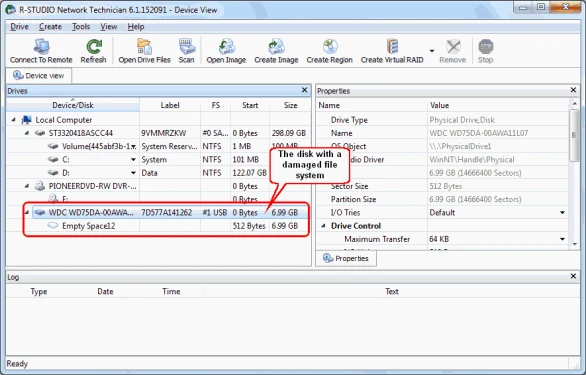
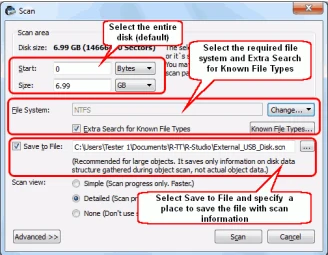
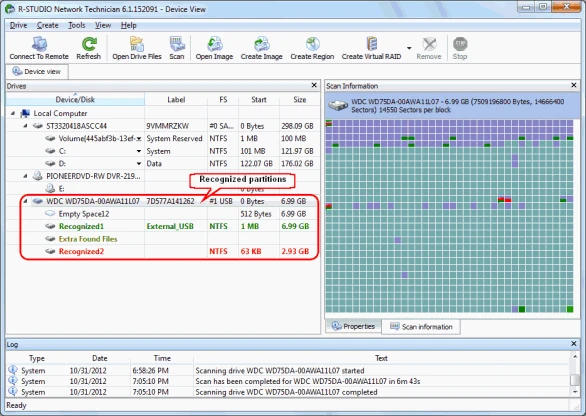
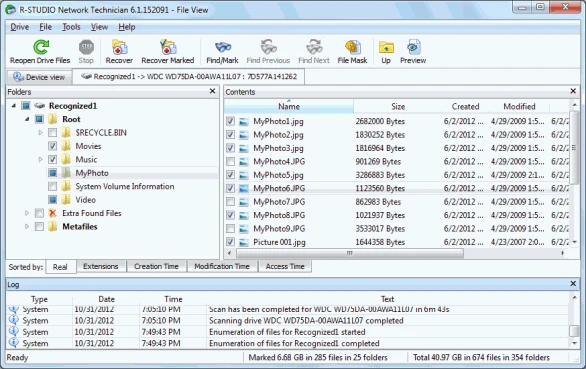
R-Tools 공식 Windows 튜토리얼의 실제 화면입니다. Device View의 디스크 선택, Scan 대화상자, Recognized 파티션과 Recover Marked 흐름을 확인할 수 있습니다. 캡처는 6.1 계열이므로 현재 9.5의 색상·배치와 다를 수 있지만 사용한 메뉴 이름과 작업 순서는 현재 공식 문서로 대조했습니다.
| 파일 | RStudio9.exe |
|---|---|
| 크기 | 72,359,256 bytes |
| 권한 | 관리자 필요 |
| 스캔 | Scan |
| 복구 | Recover Marked |
| 지원 | Windows·Server |
삭제 파일을 스캔하고 다른 디스크에 복구하는 전체 순서
R-Studio 9.5는 손상되거나 포맷된 디스크, 삭제된 파티션과 파일을 스캔하는 전문 데이터 복구 프로그램입니다. 먼저 복구 대상 디스크에 새 파일을 저장하거나 프로그램을 설치하지 않습니다. Windows용 `RStudio9.exe`는 정상인 시스템 디스크에 설치하고, 복구 파일을 담을 별도 외장 디스크도 연결합니다.
R-Studio의 Device View에서 대상 디스크를 용량과 모델명으로 확인하고 가능하면 Create Image로 이미지를 먼저 만듭니다. 원본 또는 이미지를 선택해 Scan을 실행하고 Recognized 파티션을 열어 파일을 Preview합니다. 필요한 항목을 표시한 뒤 Recover Marked에서 원본과 다른 디스크를 출력 폴더로 지정합니다. 복구가 끝나면 로그와 실제 파일 열기 결과를 확인합니다.
- 복구 대상 디스크 사용을 중단합니다.
- 정상 디스크에 R-Studio를 설치합니다.
- Create Image로 가능한 범위의 디스크 이미지를 만듭니다.
- Scan에서 전체 영역과 파일 시스템을 확인합니다.
- Recognized 파티션을 열고 Preview로 파일을 점검합니다.
- Recover Marked에서 다른 디스크를 저장 위치로 선택합니다.
- 복구 로그와 파일 열기 결과를 확인합니다.
R-Studio 9.5 데모 무료 배포와 정식판 가격
Windows용 현재 배포판은 R-Studio 9.5 build 191810이며 공식 다운로드 페이지는 2026년 6월 20일 공개, 69MB로 안내합니다. 직접 설치 파일 `RStudio9.exe`의 HTTP 크기는 72,359,256바이트입니다. Windows 11·10부터 구형 Windows와 Windows Server 2025·2022·2019 등을 지원하며 설치와 실행에는 관리자 권한이 필요합니다.
다운로드와 데모 실행은 무료지만 완전한 무료 복구 프로그램은 아닙니다. 현재 데모는 1,024KB보다 큰 파일을 저장 복구할 수 없고, 큰 파일은 Preview로 내용과 복구 가능성을 평가한 뒤 라이선스를 구입해야 합니다. R-Studio Windows 정식판 가격은 공식 구매 페이지 기준 US$79.99이며 라이선스 등급에 따라 기능과 가격이 달라집니다.
설치할 디스크와 복구할 디스크를 분리하기
삭제 파일이 있던 디스크에 R-Studio를 설치하면 설치 파일과 임시 데이터가 복구 대상 영역을 덮어쓸 수 있습니다. C:에서 파일을 잃었다면 다른 PC에 대상 디스크를 보조 드라이브로 연결하거나, 최소한 R-Studio와 복구 결과를 별도 물리 디스크에 둡니다. 파티션만 다르고 같은 물리 디스크인 D:는 안전한 출력 위치가 아닐 수 있습니다.
SSD는 TRIM이 실행되면 삭제 블록 내용이 빠르게 사라질 수 있습니다. 삭제를 확인한 즉시 사용을 줄이고, 시스템 SSD라면 종료한 뒤 다른 PC에서 읽기 위주로 작업합니다. 물리적 소음, 연결 끊김, SMART BAD가 보이면 반복 스캔보다 전문 복구 업체나 안정적인 이미징 절차를 우선합니다.
RStudio9.exe 설치와 첫 실행
공식 Windows 설치 파일을 실행하고 사용자 계정 컨트롤에서 게시자와 파일 이름을 확인합니다. 설치 위치는 복구 대상이 아닌 정상 시스템 디스크로 정하고 마법사를 완료합니다. R-Studio를 관리자 권한으로 실행해야 물리 디스크와 파티션을 충분히 읽을 수 있습니다.
첫 화면 Device View에는 Local Computer 아래 물리 디스크, 파티션, Empty Space가 계층으로 표시됩니다. 드라이브 문자만 보지 말고 디스크 모델명, 전체 용량, 파티션 파일 시스템을 함께 확인합니다. 잘못된 디스크를 Scan하거나 이미지로 만들면 시간만 소모하지만, 쓰기 동작을 선택하면 손상이 커질 수 있으므로 대상 식별부터 기록합니다.
Create Image로 원본을 먼저 보존하기
디스크가 안정적으로 읽힌다면 Device View에서 물리 디스크를 선택하고 Create Image를 사용해 다른 정상 디스크에 이미지 파일을 만듭니다. 이미지 저장 공간은 원본의 사용량이 아니라 선택한 이미징 범위에 따라 충분히 확보합니다. 이미지 생성 중 오류와 읽기 속도가 급격히 나빠지는지 로그를 확인합니다.
이미지가 완성되면 Open Image로 불러와 스캔과 파일 검색을 이미지 사본에서 진행합니다. 원본 디스크를 계속 반복 스캔하는 일을 줄일 수 있습니다. SMART BAD, 심한 딸깍거림, 장치 연결 해제처럼 물리 고장 징후가 있으면 일반 소프트웨어 이미징이 상태를 악화시킬 수 있으므로 즉시 중단합니다.
Scan에서 영역과 파일 시스템 고르기
Device View에서 대상 디스크나 Empty Space를 오른쪽 클릭하고 Scan을 선택합니다. 손상 위치를 확실히 모르면 Scan area는 전체 디스크 기본값을 유지합니다. 원래 파일 시스템을 알면 NTFS·exFAT 등 해당 형식을 선택하고, 불확실하면 기본 선택과 Search for Known File Types를 함께 사용합니다.
Known File Types는 파일 서명을 찾아 문서·사진 같은 데이터를 복구하지만 원래 폴더와 파일 이름을 잃을 수 있습니다. Save to File로 스캔 정보를 별도 정상 디스크에 저장하면 다음 작업에서 긴 스캔을 반복하지 않아도 됩니다. Scan view는 진행을 보여 줄 뿐 복구 품질을 높이는 옵션은 아닙니다.
Recognized 파티션과 Extra Found Files 읽기
스캔이 끝나면 기존 구조로 추정되는 Recognized 파티션이 여러 개 나타날 수 있습니다. 시작 위치, 크기, 파일 시스템과 폴더 구조를 비교해 원래 파티션에 가장 가까운 항목을 찾습니다. 색상만으로 하나를 고르지 말고 각 후보를 열어 사용자 폴더와 파일 날짜가 맞는지 확인합니다.
Extra Found Files는 파일 서명으로 찾은 항목이라 원래 이름과 폴더가 없을 수 있습니다. 먼저 Recognized 파티션에서 원래 구조를 확인하고 부족한 파일만 Extra Found Files에서 보완합니다. 같은 파일이 여러 후보에 중복될 수 있으므로 Preview와 날짜·크기로 실제 내용을 확인합니다.
Preview와 Recovery chances로 복구 후보 확인
Recognized 파티션을 열면 Folders 패널과 파일 목록이 표시됩니다. 필요한 파일을 두 번 클릭해 내장 Previewer로 사진, 문서, 영상이 정상적으로 열리는지 확인합니다. Recovery chances 열의 Good 같은 평가는 참고값이며 실제 Preview가 깨졌다면 완전 복구를 장담할 수 없습니다.
파일이 많으면 Sorted by의 Extensions, Creation Time, Modification Time 탭과 Find/Mark를 사용합니다. 데모에서도 1MB보다 큰 파일을 Preview할 수 있으므로 정식판 결제 전에 필요한 파일이 실제로 발견됐는지 확인할 수 있습니다. 암호화 파일은 복호화 키나 원래 계정 정보가 별도로 필요할 수 있습니다.
Recover Marked에서 다른 디스크로 저장하기
필요한 폴더와 파일의 체크박스를 선택하고 Recover Marked를 누릅니다. Recover 대화상자의 Output folder는 원본과 다른 물리 디스크의 새 폴더로 지정합니다. 원본 디스크에 저장하면 아직 찾지 못한 데이터 영역을 덮어써 이후 복구 가능성을 떨어뜨립니다.
기본 복구 옵션을 모르면 먼저 소량의 중요한 파일로 시험합니다. Start 또는 OK로 복구를 시작한 뒤 Log 패널에서 읽기 오류, 건너뛴 파일과 완료 메시지를 확인합니다. 출력 폴더에서 파일 크기와 개수를 보고 실제 프로그램으로 문서·사진·영상을 열어 내용까지 검사합니다.
데모에서 1MB 초과 파일이 저장되지 않을 때
스캔과 Preview는 되지만 큰 파일 복구 저장이 막히면 데모 제한입니다. 현재 공식 다운로드 안내는 1,024KB보다 큰 파일을 데모에서 복구할 수 없다고 명시합니다. 설치 오류나 디스크 읽기 실패로 오해하지 말고 필요한 파일이 Preview되는지 먼저 평가합니다.
정식 라이선스를 구매하면 같은 설치본에서 등록할 수 있어 다시 설치할 필요가 없습니다. 라이선스를 등록하기 전 Scan Information을 정상 디스크에 저장하고 프로그램을 종료하지 않으면 스캔 결과를 유지하기 쉽습니다. 정식판 가격과 허용 용도는 구매 페이지의 에디션 표를 확인합니다.
디스크가 목록에 없거나 용량이 잘못 보일 때
Windows 디스크 관리에서도 장치가 보이는지, USB 케이블과 전원, 다른 포트에서 연결이 유지되는지 확인합니다. R-Studio를 관리자 권한으로 다시 열고 Device View의 Refresh를 실행합니다. 외장 케이스가 디스크의 실제 섹터 크기나 용량을 다르게 전달하면 다른 어댑터나 직접 SATA 연결로 비교합니다.
BIOS와 운영체제에서 전혀 인식되지 않는 디스크는 R-Studio도 스캔할 수 없습니다. 물리적 소음이나 반복 연결 해제가 있다면 전원 재시도를 계속하지 않습니다. BitLocker 디스크는 올바른 복구 키가 있어야 파일 구조를 열 수 있으며 키가 없으면 R-Studio가 암호화를 우회하지 못합니다.
스캔 결과에 파일 이름이 없을 때
파일 시스템 메타데이터가 심하게 손상되면 원래 폴더와 파일 이름을 복원하지 못하고 Extra Found Files에 확장자별 결과만 나타날 수 있습니다. Known File Types에 필요한 형식이 선택됐는지 확인하고, 사용자 정의 파일 형식이 필요한 특수 파일은 공식 문서에 따라 시그니처를 추가합니다.
사진과 문서를 Extensions로 정렬하고 크기·날짜·Preview로 선별합니다. 파일 서명 복구는 조각난 파일이나 덮어쓴 데이터까지 완전하게 되살리지는 못합니다. 중요한 파일이 Preview에서 반복해 깨지면 원본 이미지 사본을 보존하고 다른 방법을 시험합니다.
SSD TRIM·덮어쓰기·물리 고장의 한계
SSD에서 삭제 후 TRIM과 가비지 컬렉션이 처리된 블록은 소프트웨어 스캔으로 내용이 돌아오지 않을 수 있습니다. HDD도 새 파일 설치, 업데이트, 브라우저 캐시로 동일 영역이 덮어쓰이면 복구 가능성이 낮아집니다. 그래서 복구 대상 사용 중단과 다른 디스크 출력이 가장 먼저 지켜야 할 조건입니다.
R-Studio는 손상 파일을 자동 수리하거나 물리 헤드를 고치는 프로그램이 아닙니다. SMART BAD, 매우 느린 읽기, 소음, 침수처럼 하드웨어 문제가 의심되면 직접 스캔을 멈추고 전문 장비가 있는 업체에 원본을 맡깁니다. 복구 성공률을 숫자로 단정하기보다 Preview와 이미지 상태로 판단합니다.
복구가 끝난 뒤 결과와 원본을 보관하기
출력 폴더에서 대표 파일을 실제 앱으로 열고, 사진은 전체 해상도, 영상은 시작·중간·끝, 압축 파일은 무결성 검사까지 확인합니다. R-Studio Log와 Scan Information, 사용한 이미지 파일을 별도 저장하면 누락 파일을 다시 찾을 때 원본 스캔을 반복하지 않아도 됩니다.
필요한 자료를 모두 확인하기 전 원본 디스크를 포맷하거나 재사용하지 않습니다. 복구본은 한 디스크에만 두지 말고 다른 저장소에도 복사합니다. 장애 원인을 파악한 뒤 새 디스크로 교체하고, 이후에는 정기 백업과 파일 버전 기록을 준비합니다.
자주 묻는 질문
R-Studio는 완전히 무료인가요?
설치와 데모 평가는 무료지만 1MB보다 큰 파일 저장 복구는 제한되며 정식판은 유료입니다.
복구 대상 디스크에 설치해도 되나요?
안 됩니다. 새 데이터가 삭제 영역을 덮을 수 있으므로 다른 정상 디스크에 설치하세요.
스캔 전에 이미지를 만들어야 하나요?
디스크가 안정적으로 읽히고 저장 공간이 있다면 Create Image로 사본을 만든 뒤 작업하는 편이 원본 반복 읽기를 줄입니다.
파일은 어디에 저장해야 하나요?
Recover Marked의 출력 폴더는 원본과 다른 물리 디스크로 지정합니다.
SSD 삭제 파일도 복구되나요?
TRIM이 처리된 블록은 복구가 어려울 수 있어 즉시 사용을 중단하고 Preview 결과로 판단해야 합니다.
원본 사용을 멈추고 이미지·스캔·다른 디스크 복구 순서로 진행하세요
RStudio9.exe를 정상 디스크에 설치하고 Device View에서 모델명과 용량으로 원본을 확인합니다. 가능하면 Create Image로 사본을 만든 뒤 Scan과 Preview로 필요한 파일을 찾고, Recover Marked의 출력 폴더는 다른 물리 디스크로 지정하세요. 데모의 1MB 제한과 정식판 가격을 확인한 뒤 실제 복구본이 열리는지까지 검사합니다.
공식 자료와 확인일
R-Studio 공식 다운로드 · R-Studio 공식 구매 가격 · R-Studio 공식 설치·등록 안내 · 외장 디스크 복구 공식 튜토리얼 · R-Studio 공식 복구 매뉴얼 · SSD 복구 공식 안내 | 2026-10-01T18:00:38.627368+00:00





