
Rclone 1.75.1은 Google Drive, OneDrive, Dropbox, S3, WebDAV 등 여러 저장소와 로컬 폴더 사이에서 파일을 복사하고 백업·동기화하는 무료 오픈소스 프로그램입니다. Windows에서는 CPU에 맞는 ZIP을 풀어 `rclone.exe`를 실행합니다.
현재 공식 Windows amd64·ARM64 파일과 SHA-256을 확인했습니다. remote 설정, 안전한 `copy –dry-run`, 실제 전송, `check` 검증, Web GUI의 Dashboard·Remotes·Transfers 메뉴와 제품별 오류 해결까지 한 흐름으로 설명합니다.
Rclone은 어떤 클라우드 파일 관리 프로그램인가요?
Rclone은 명령줄에서 로컬 경로와 `remote:path`를 지정해 파일을 복사·이동·동기화·검사하는 도구입니다. 한 번 remote를 설정하면 같은 명령 형식으로 다양한 클라우드 저장소를 다룰 수 있어 PC 백업, 서버 이전, 예약 전송에 적합합니다.
1.74부터는 `rclone gui`로 실행하는 Web GUI가 프로그램에 포함돼 Dashboard, Remotes, Mounts, Serves, Transfers, Settings를 브라우저에서 사용할 수 있습니다. 명령줄의 모든 옵션을 GUI가 대신하는 것은 아니므로 삭제 가능성이 있는 sync와 자동화는 명령과 로그를 직접 확인하는 편이 좋습니다.
Rclone Web GUI 실제 Dashboard 화면
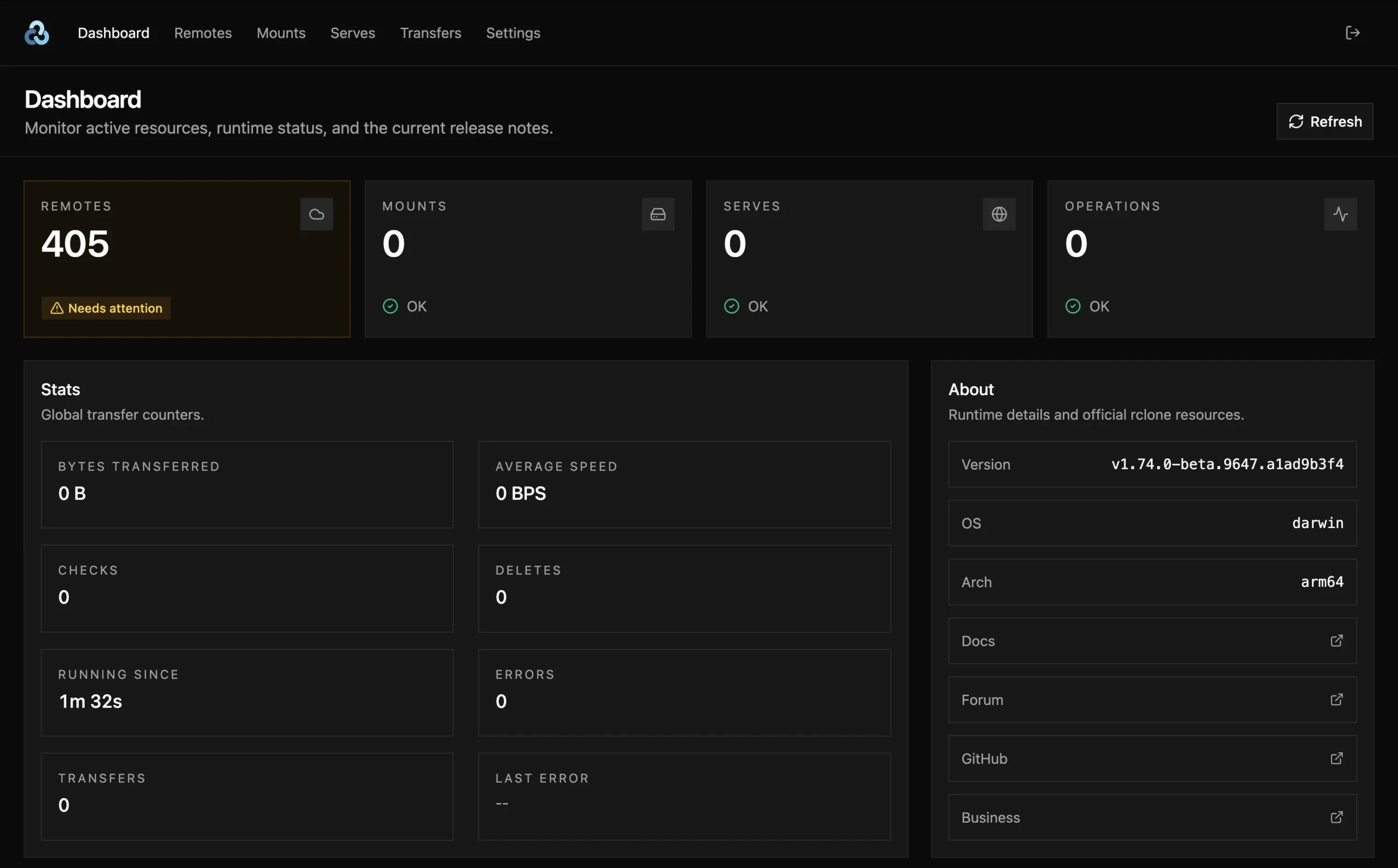
공식 rclone-web 저장소의 실제 Dashboard 예시입니다. 상단 Dashboard·Remotes·Mounts·Serves·Transfers·Settings와 remote, mount, serve, operation 및 전송 통계를 확인할 수 있습니다. 화면에 보이는 1.74.0-beta는 예시 촬영 빌드이며 현재 배포판은 1.75.1입니다.
| 지원 OS | Windows·macOS·Linux·BSD |
|---|---|
| 주요 명령 | config·copy·sync·check |
| GUI | rclone gui |
| 설정 파일 | rclone.conf |
| 대상 | Google Drive·S3 등 |
| 라이선스 | MIT |
Windows에서 Rclone을 설치하고 Google Drive 백업을 끝내는 순서
Rclone은 설치 마법사가 있는 일반 데스크톱 앱이 아니라 압축 파일 안의 `rclone.exe`를 명령줄에서 실행하는 휴대용 프로그램입니다. Windows 10·11의 대부분 PC는 `rclone-v1.75.1-windows-amd64.zip`을 받고, Windows on ARM 장치는 `windows-arm64.zip`을 선택합니다. 압축을 `C:\rclone`처럼 찾기 쉬운 폴더에 풀고 PowerShell에서 `C:\rclone\rclone.exe version`을 실행해 버전을 확인합니다.
`rclone config`에서 `n`을 눌러 새 remote를 만들고 이름, Google Drive, 접근 범위, 브라우저 로그인을 차례로 완료합니다. `rclone listremotes`와 `rclone lsd mydrive:`로 연결을 확인한 다음 `rclone copy "C:\Users\사용자이름\Documents" mydrive:PC-Backup -P –dry-run`으로 바뀔 파일을 먼저 봅니다. 결과가 맞으면 `–dry-run`을 빼고 실행하고, 마지막에 `rclone check`로 원본과 대상이 일치하는지 검사합니다.
- CPU에 맞는 Windows ZIP을 받습니다.
- 압축을 풀고 rclone.exe version으로 실행을 확인합니다.
- rclone config에서 새 remote와 클라우드 로그인을 설정합니다.
- rclone lsd remote:로 접근을 확인합니다.
- copy 명령을 –dry-run으로 먼저 시험합니다.
- 실제 복사 뒤 rclone check로 결과를 확인합니다.
Rclone 1.75.1 공식 무료 배포와 파일 선택
현재 안정판은 Rclone 1.75.1이며 공식 다운로드 서버가 Windows, macOS, Linux, FreeBSD 등 운영체제와 amd64·arm64·386 같은 CPU별 압축 파일을 제공합니다. Rclone 본체는 MIT 라이선스의 무료 오픈소스입니다. 기업용 지원이나 별도 파트너 이미지는 유료일 수 있지만 공식 Rclone 실행 파일을 받는 데 결제가 필요하지 않습니다.
일반 Intel·AMD 64비트 Windows PC는 31,488,864바이트의 `rclone-v1.75.1-windows-amd64.zip`을 사용합니다. Snapdragon 계열 Windows on ARM은 28,424,328바이트의 `windows-arm64.zip`을 고릅니다. 32비트 Windows에서만 `windows-386.zip`이 필요합니다. 운영체제 설정의 시스템 종류가 x64 기반인지 ARM64인지 확인한 뒤 파일 이름을 맞춥니다.
공식 SHA-256으로 받은 ZIP 확인
공식 `SHA256SUMS`에서 Windows amd64 ZIP의 SHA-256은 `200EB602C126D82AA38B51E0F6B9AE837473FF99B51278D3F6F837574C494D6E`, ARM64 ZIP은 `C3C6CD0424DD49076AD179C30C3F9E5CDE2C004EC07EA9FE6911F23E32EAFE0F`입니다. 파일 이름과 해시 행을 함께 확인해야 다른 CPU용 값과 혼동하지 않습니다.
PowerShell에서 `Get-FileHash .\rclone-v1.75.1-windows-amd64.zip -Algorithm SHA256`을 실행합니다. 표시된 Hash가 공식 값과 다르면 압축을 풀지 말고 파일을 다시 받습니다. Rclone은 `selfupdate`에서도 서명된 해시를 검증하므로 이미 설치한 경우 `rclone selfupdate`로 최신 안정판을 받을 수도 있습니다.
압축을 풀고 어느 폴더에서 실행할지 정하기
ZIP 안에는 `rclone.exe`, 사용 설명서와 매뉴얼 파일이 들어 있습니다. 폴더 전체를 `C:\rclone`에 풀고 그 위치에서 PowerShell을 연 뒤 `.\rclone.exe version`을 실행합니다. Rclone은 단일 실행 파일 방식이므로 Windows 앱 목록에 설치 항목이 생기지 않아도 정상입니다.
어느 폴더에서도 `rclone` 명령을 쓰려면 `C:\rclone`을 사용자 PATH에 추가합니다. PATH를 바꾼 뒤에는 열려 있던 PowerShell을 닫고 새 창을 열어야 변경값이 반영됩니다. PATH를 건드리고 싶지 않다면 항상 `C:\rclone\rclone.exe`처럼 전체 경로를 사용해도 됩니다.
rclone config에서 Google Drive remote 만들기
`rclone config`를 실행하고 `n`을 선택한 뒤 remote 이름을 `mydrive`처럼 영문으로 입력합니다. 저장소 목록에서 Google Drive를 선택하고, 개인 Client ID가 없다면 기본값을 사용합니다. 접근 범위는 전체 Drive 파일이 필요한지 Rclone이 만든 파일만 필요한지 목적에 맞춰 고릅니다. 브라우저 로그인이 열리면 사용할 Google 계정과 권한을 확인하고 승인합니다.
설정이 끝나면 `q`로 빠져나와 `rclone listremotes`에 `mydrive:`가 표시되는지 확인합니다. 이어 `rclone lsd mydrive:`를 실행하면 최상위 폴더가 나옵니다. 기본 설정 파일은 Windows에서 보통 `%APPDATA%\rclone\rclone.conf`에 만들어지고 인증 토큰이 들어 있으므로 공개 문서나 채팅에 붙이지 않습니다.
copy로 Documents 폴더를 클라우드에 백업하기
`rclone copy`는 원본에만 있는 파일과 달라진 파일을 대상으로 복사하며 대상의 여분 파일을 삭제하지 않습니다. 첫 백업은 `rclone copy "C:\Users\사용자이름\Documents" mydrive:PC-Backup -P –dry-run`으로 시험합니다. 출력에 예상 폴더와 파일만 보이면 `–dry-run`을 제거해 실제 전송합니다.
Rclone은 지정한 원본 폴더 자체가 아니라 그 안의 내용을 대상 경로에 복사합니다. 따라서 위 명령의 결과는 `mydrive:PC-Backup` 아래에 Documents의 내용이 놓입니다. 진행 중에는 `-P`가 전송량, 속도와 남은 작업을 보여 줍니다. 완료 후 `rclone lsf mydrive:PC-Backup –max-depth 2`로 대상 목록을 확인합니다.
sync와 copy를 구분해 원격 파일 삭제 피하기
`copy`는 대상에만 있는 파일을 그대로 두지만 `sync`는 대상을 원본과 같게 만들기 위해 대상의 여분 파일을 삭제할 수 있습니다. 단순 백업을 처음 설정할 때는 copy가 안전합니다. sync가 꼭 필요하면 `rclone sync … –dry-run` 또는 `–interactive`로 삭제 예정 항목을 먼저 확인합니다.
원본과 대상의 방향도 중요합니다. `rclone sync C:\Data mydrive:Data`는 로컬을 기준으로 원격을 맞추지만 두 경로를 바꾸면 원격을 기준으로 로컬이 바뀝니다. 명령을 작업 스케줄러에 넣기 전 로그 파일과 테스트 폴더를 사용하고, 클라우드 휴지통과 버전 기록이 실제로 제공되는지도 서비스별로 확인합니다.
rclone check로 백업 결과 검증
전송이 끝나면 `rclone check "C:\Users\사용자이름\Documents" mydrive:PC-Backup`을 실행합니다. 지원되는 저장소에서는 해시를 비교하고, 해시를 제공하지 않는 저장소에서는 크기 등 가능한 정보로 검사합니다. 오류가 0인지 확인하고 실패한 파일 이름은 로그에 남깁니다.
검사는 데이터를 다시 복사하지 않습니다. 누락이나 불일치가 있으면 해당 파일의 사용 중 잠금, 이름 길이, 금지 문자, 네트워크 끊김을 확인한 뒤 copy를 다시 실행합니다. 대용량 백업은 `–log-file C:\rclone\logs\backup.log –log-level INFO`를 추가하면 나중에 실패 구간을 찾기 쉽습니다.
Rclone Web GUI의 실제 메뉴 사용하기
1.74부터 새 Web GUI가 Rclone 실행 파일에 포함됐습니다. PowerShell에서 `rclone gui`를 실행하면 로컬 RC API와 GUI 서버가 별도 localhost 포트에서 시작되고 임시 로그인 정보와 함께 브라우저가 열립니다. 터미널을 닫으면 GUI 서버도 종료됩니다.
공식 화면 상단에는 Dashboard, Remotes, Mounts, Serves, Transfers, Settings가 있습니다. Dashboard에서 remote와 전송 상태를 보고, Remotes에서 연결을 관리하며, Transfers에서 실행 중이거나 최근 작업을 확인합니다. GUI를 외부 네트워크 주소에 열 때는 인증 없이 실행하지 말고 기본 localhost 범위를 유지하는 편이 안전합니다.
rclone 명령을 찾을 수 없을 때
`rclone`이 내부 또는 외부 명령이 아니라고 나오면 실행 파일이 있는 폴더에서 `.\rclone.exe version`을 먼저 시도합니다. 이 명령이 되면 프로그램 문제보다 PATH 문제입니다. `C:\rclone`을 사용자 PATH에 추가한 뒤 새 PowerShell을 열거나 전체 경로를 계속 사용합니다.
Windows가 파일을 차단했다면 파일 속성의 차단 해제를 확인하고, 백신 경고가 있다면 파일 이름과 SHA-256을 공식 `SHA256SUMS`와 대조합니다. 압축 파일 안에서 직접 실행하지 말고 먼저 로컬 폴더에 모두 풉니다.
브라우저 인증이 열리지 않거나 원격 서버에서 로그인할 때
데스크톱에서 `rclone config`를 실행했는데 브라우저가 자동으로 열리지 않으면 콘솔에 나온 인증 URL을 같은 PC의 브라우저에 붙여 넣습니다. 화면이 없는 서버에서 설정할 때는 `config_is_local=false` 흐름이나 `rclone authorize`를 이용해 브라우저가 있는 PC에서 인증하고 결과 토큰을 서버 설정에 전달합니다.
로그인이 끝났는데 `Failed to create file system`이 나오면 remote 이름 뒤 콜론을 빠뜨리지 않았는지, 설정한 계정에 대상 드라이브 권한이 있는지 확인합니다. `rclone config reconnect mydrive:`로 토큰을 다시 연결하고 `rclone config file`로 실제 사용 중인 설정 파일 위치를 확인합니다.
429·속도 제한·전송 재시도 오류를 구분하기
클라우드 API의 429 또는 rate limit 오류는 Rclone 자체 설치 실패가 아니라 서비스가 요청량을 제한한 경우가 많습니다. 동시 전송 수를 무리하게 늘리지 말고 기본값으로 다시 시도하며, 로그에서 어떤 backend와 API가 제한됐는지 확인합니다. Google Drive 등은 계정과 프로젝트별 할당량이 다를 수 있습니다.
네트워크가 불안하면 Rclone의 재시도가 동작하지만 같은 파일이 계속 실패할 수 있습니다. `-P -v –log-file`로 재시도와 최종 오류를 구분하고, 경로에 접근할 수 있는지 `rclone lsf remote:path`로 먼저 확인합니다. 서비스별 오류는 해당 backend 문서의 제한과 권한 항목을 함께 봅니다.
Windows 탐색기에 클라우드 드라이브를 연결할 때
클라우드 remote를 드라이브 문자로 보려면 Windows에 WinFsp를 별도로 설치한 뒤 `rclone mount mydrive: X: –vfs-cache-mode full`처럼 실행합니다. 명령을 실행한 PowerShell이 열려 있는 동안 X: 드라이브가 유지됩니다. Mount는 파일을 미리 모두 내려받는 복사가 아니라 필요할 때 원격 데이터를 읽고 쓰는 방식이므로 네트워크가 끊기면 접근도 영향을 받습니다.
관리자 PowerShell에서 만든 드라이브는 일반 권한으로 실행 중인 탐색기에서 보이지 않을 수 있습니다. 평소 계정으로 연 PowerShell에서 mount를 실행하고, 드라이브 문자가 이미 사용 중인지 확인합니다. 백업 보존이 목적이면 mount만 믿지 말고 copy로 별도 폴더에 전송하고 check로 검증합니다.
crypt remote를 쓸 때 비밀번호와 설정 파일 보관하기
Rclone의 crypt remote는 기존 Google Drive나 S3 remote의 특정 폴더를 감싸 파일 내용과 이름을 로컬에서 암호화한 뒤 업로드합니다. `rclone config`에서 crypt 유형을 추가하고 실제 저장 대상은 `mydrive:Encrypted`처럼 기존 remote의 별도 폴더로 지정합니다. 일반 폴더와 암호화 폴더를 같은 경로에 섞지 않습니다.
암호와 salt를 잃으면 원격에 남은 암호화 파일을 복원할 수 없습니다. `rclone.conf`에는 암호가 가볍게 난독화된 형태로 저장되므로 설정 파일 자체를 안전한 오프라인 위치에 백업하고 파일 권한을 제한합니다. crypt remote의 무결성은 일반 `check` 대신 `rclone cryptcheck`가 필요한 경우가 있으므로 공식 crypt 문서의 검사 방식을 따릅니다.
자동 백업 전에 로그와 복구 시험까지 준비하기
작업 스케줄러에는 검증한 copy 명령과 `–log-file`을 등록하고 처음 며칠은 로그가 실제로 갱신되는지 확인합니다. 예약 작업 계정이 `rclone.conf`를 읽을 수 있는지, 사용자 로그인과 다른 계정으로 실행되지 않는지도 확인합니다. 설정 파일 경로가 달라지면 `–config`로 명시합니다.
백업은 전송 성공만으로 끝내지 말고 별도 임시 폴더에 작은 파일을 다시 내려받아 열어 봅니다. 정기적으로 `rclone check`를 실행하고, 중요한 자료는 다른 저장소나 오프라인 매체에도 두어 계정 잠김과 실수 삭제에 대비합니다.
자주 묻는 질문
Rclone은 무료인가요?
네. Rclone 본체는 MIT 라이선스의 무료 오픈소스입니다.
Windows에 설치 마법사가 있나요?
일반 배포판은 ZIP을 풀고 rclone.exe를 실행하는 휴대용 방식입니다.
copy와 sync는 무엇이 다른가요?
copy는 대상의 여분 파일을 남기지만 sync는 대상을 원본과 같게 만들며 대상 파일을 삭제할 수 있습니다.
화면으로 사용할 수 있나요?
네. 1.74 이상에서 `rclone gui`를 실행하면 포함된 Web GUI가 localhost에서 열립니다.
백업이 제대로 됐는지 어떻게 확인하나요?
전송 후 `rclone check 원본경로 remote:대상경로`로 누락과 불일치를 검사합니다.
copy 시험과 check 검증까지 마치세요
일반 64비트 Windows PC는 1.75.1 amd64 ZIP의 SHA-256을 확인해 압축을 풀고 `rclone config`로 remote를 만듭니다. 첫 백업은 copy에 dry-run 옵션을 붙여 전송 대상을 확인한 뒤 실제 copy를 실행하고 `rclone check` 결과의 오류가 없는지 확인하세요. 대상 파일을 지울 수 있는 sync는 복사와 검증 흐름을 익힌 뒤 사용합니다.
공식 자료와 확인일
Rclone 공식 다운로드 · Rclone 공식 설치 안내 · Rclone 공식 사용 문서 · Rclone 공식 Web GUI 문서 · Rclone copy 공식 문서 · Rclone mount 공식 문서 · Rclone crypt 공식 문서 · Rclone 1.75.1 공식 SHA256SUMS | 2026-10-01T17:51:00.339544+00:00





