

Scilab 2026.1.0은 행렬·수치해석·통계 계산, 2D·3D 그래프와 Xcos 블록 시뮬레이션을 한 환경에서 처리하는 무료 오픈소스 프로그램입니다. 콘솔에서 명령을 바로 계산하거나 SciNotes 스크립트로 반복 작업을 저장할 수 있습니다.
현재 공식 다운로드의 Windows x64 EXE를 직접 받아 서명·파일 크기·해시를 확인하고 설치했습니다. 실제 2026.1.0 Console 메뉴와 패널, 행렬식 -2 계산까지 확인했으며 운영체제별 파일 선택부터 그래프·Xcos 오류 해결까지 설명합니다.

Scilab은 어떤 수치 계산 프로그램인가요?
행렬 중심의 고수준 언어와 수치 계산 라이브러리, 그래프, 파일 입출력, 코드 편집기, 패키지 관리자를 제공하는 과학·공학 계산 환경입니다. MATLAB과 비슷한 행렬 문법을 사용하지만 문법과 함수 이름이 모두 같지는 않습니다.
Xcos는 동적 시스템을 블록으로 구성하고 시뮬레이션하는 도구이며, ATOMS는 추가 툴박스를 찾고 설치하는 관리자입니다. 간단한 계산은 Console, 여러 줄 코드는 SciNotes, 시스템 모델은 Xcos로 나누면 작업 흐름이 명확합니다.
Scilab 2026.1.0 Console 실제 화면
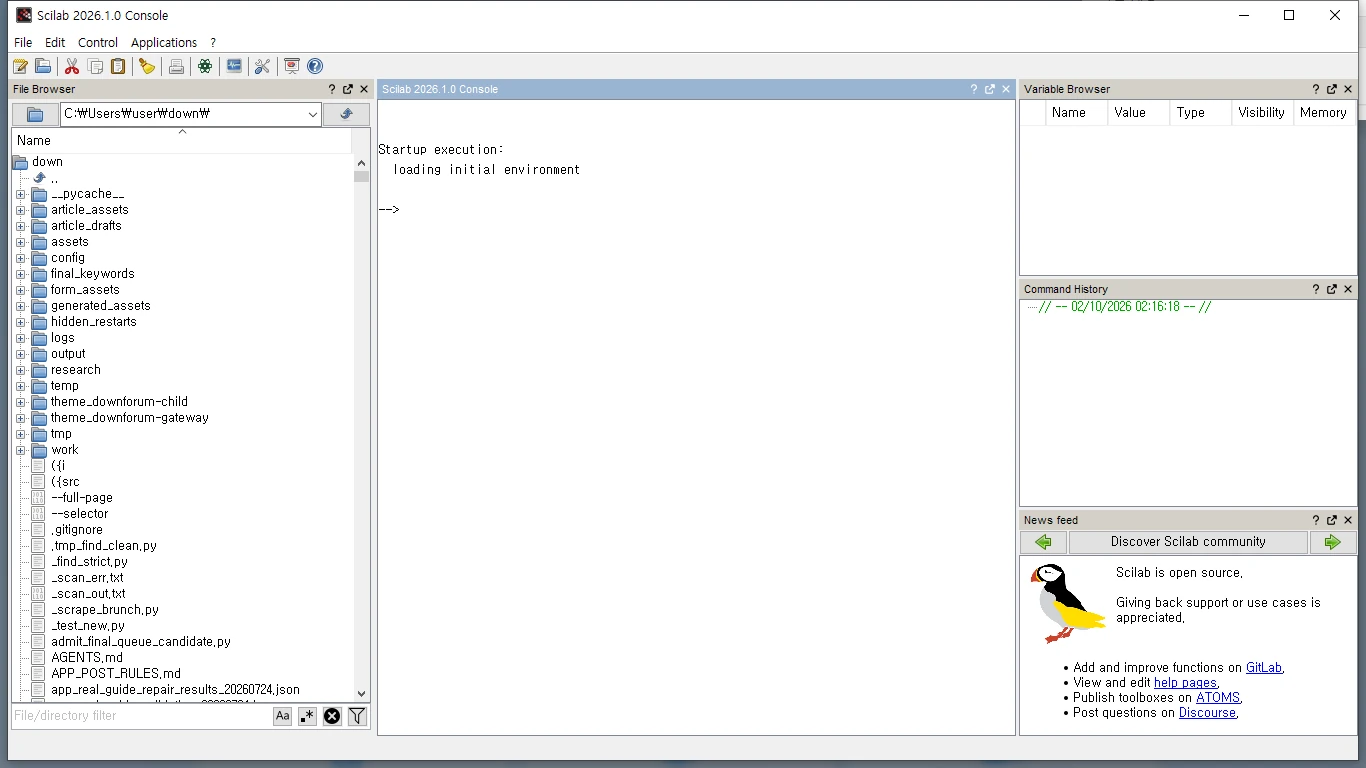
공식 Windows x64 설치 파일을 직접 설치해 촬영했습니다. File Browser, Console, Variable Browser, Command History와 File·Edit·Control·Applications 메뉴를 확인할 수 있습니다.
| Windows | 10·11 64비트 |
|---|---|
| Linux | Ubuntu 22.04+·Debian 13·Fedora 42 |
| macOS | Intel·Apple Silicon 64비트 |
| 편집기 | SciNotes |
| 시뮬레이션 | Xcos |
| 확장 | ATOMS |
Windows 11에서 행렬 계산과 그래프까지 끝내는 순서
Windows 10·11 64비트에서는 `scilab-2026.1.0.bin.x64.exe`를 받습니다. 파일 속성의 디지털 서명에서 DASSAULT SYSTEMES SE와 유효 상태를 확인한 뒤 설치를 진행합니다. 설치가 끝나면 Scilab 2026.1.0 Console을 열고 가운데 `–>` 프롬프트가 입력을 받는지 확인합니다.
콘솔에 `A=[1 2;3 4];`를 입력하고 이어서 `det(A)`를 실행하면 결과가 -2로 표시됩니다. 다음으로 `x=0:0.1:2*%pi; plot(x,sin(x));`를 실행해 사인 곡선 창이 열리는지 확인합니다. 행렬 결과와 그래프가 모두 나타나면 기본 계산·그래픽 설치 검증이 끝납니다.
- Windows x64 설치 파일을 받습니다.
- 서명자와 유효 상태를 확인합니다.
- 설치 후 Scilab 2026.1.0 Console을 엽니다.
- 2×2 행렬과 행렬식을 계산합니다.
- plot 명령으로 사인 곡선을 만듭니다.
- 스크립트로 저장하고 다시 실행합니다.
Scilab 2026.1.0 공식 무료 배포와 확인한 설치 파일
공식 다운로드 페이지의 현재 안정판은 2026년 5월 19일 공개된 Scilab 2026.1.0입니다. GNU GPL v2.0으로 배포되는 무료 오픈소스 수치 계산 환경이며 Windows·Linux 빌드는 Dassault Systèmes가 컴파일했다고 공식 페이지가 안내합니다.
직접 받은 Windows x64 EXE는 333,527,120바이트이고 SHA-256은 `7D811491E4D529DF79EA96AA405A3A865D928A7A7493F5C294EAB7326CC4B912`입니다. Authenticode 서명은 유효했고 서명자는 DASSAULT SYSTEMES SE였습니다. 설치한 실행 파일에서 `getversion()`을 실행해 `scilab-2026.1.0`도 확인했습니다.
Windows·Linux·macOS 파일을 고르는 기준
Windows 10·11 64비트 PC는 x64 EXE를 선택합니다. Linux는 공식 x86_64 tar.xz를 받고 압축을 푼 뒤 `bin/scilab`을 실행합니다. 배포판 패키지보다 공식 현재판을 바로 시험하려는 경우에 이 압축 파일이 적합합니다.
macOS는 프로세서에 따라 Intel x86_64 DMG와 Apple Silicon ARM64 DMG가 나뉩니다. Apple 메뉴의 이 Mac에 관하여에서 칩이 Apple M 계열이면 ARM, Intel이면 x86_64를 선택합니다. 공식 요구사항은 Windows 10·11 64비트, Ubuntu 22.04·24.04·25.04, Debian 13, Fedora 42와 macOS Intel·ARM 64비트를 안내합니다.
실제 Scilab 콘솔 화면과 각 패널
실제 2026.1.0 Console은 위쪽에 File, Edit, Control, Applications, 도움말 메뉴가 있고 왼쪽 File Browser, 오른쪽 Variable Browser와 Command History, 가운데 콘솔로 구성됩니다. File Browser에서 작업 폴더를 확인하고 콘솔에서 명령을 실행하면 변수는 Variable Browser에 나타납니다. Command History에는 실행한 명령이 시간 순서로 남으므로 이전 계산을 다시 선택할 수 있습니다. 왼쪽 작업 폴더와 스크립트 저장 위치가 다르면 실행 결과 파일을 찾기 어려우니 계산을 시작하기 전에 현재 폴더를 맞추세요.
File 메뉴에는 Execute, Open a file, Load environment, Save environment, Current Working Directory, Print, Quit가 있습니다. 단순 계산은 콘솔에서 바로 실행하고, 여러 줄 코드는 SciNotes에서 `.sce` 파일로 저장한 뒤 File > Execute 또는 `exec()`로 실행하는 흐름이 편합니다.
행렬·방정식·통계 계산 시작하기
Scilab은 행과 열을 대괄호로 묶고 같은 행의 값은 공백, 다음 행은 세미콜론으로 나눕니다. `A=[1 2;3 4]` 뒤 `det(A)`, `inv(A)`, `spec(A)`를 실행하면 행렬식, 역행렬, 고유값을 확인할 수 있습니다. 결과 뒤 세미콜론을 붙이면 중간 출력이 줄어듭니다.
연립방정식 `A*x=b`는 `x=A\b`로 풉니다. 원소별 곱셈은 `.*`, 원소별 거듭제곱은 `.^`를 사용하므로 행렬 곱 `*`와 구분해야 합니다. 계산이 이상하면 Variable Browser에서 행렬 크기를 먼저 확인하고 `size(A)`로 행·열 수를 출력합니다.
그래프를 그리고 제목·축·범례 넣기
`x=0:0.1:2*%pi; y=sin(x); plot(x,y);`로 기본 2차원 곡선을 그립니다. `xtitle("Sine wave","x","sin(x)")`로 제목과 축 이름을 넣고, 여러 곡선을 한 번에 그렸다면 `legend()`로 구분합니다. 그래프 창은 콘솔과 별도이므로 녹화나 저장 전에 활성 창을 확인합니다.
빈 그래프이거나 길이 오류가 나오면 `size(x)`와 `size(y)`가 같은지 확인합니다. `-nwni` 또는 `scilab-cli`는 JVM 없이 실행되어 그래픽, Xcos, SciNotes, 도움말 브라우저를 사용할 수 없습니다. 그래프가 필요한 작업은 기본 GUI나 `-nw` 모드에서 실행합니다.
SciNotes에서 .sce 스크립트 저장·실행하기
`scinotes()`를 실행하면 Scilab 코드 편집기가 열립니다. 계산 명령을 줄별로 입력하고 확장자를 `.sce`로 저장합니다. File > Execute로 현재 파일을 실행하거나 콘솔에서 `exec("C:/work/example.sce",-1)`처럼 전체 경로를 지정합니다.
스크립트가 파일을 못 찾으면 File > Current Working Directory에서 폴더를 맞추거나 `pwd()`와 `cd("C:/work")`로 확인합니다. Windows 경로는 슬래시 `/`를 쓰면 역슬래시 이스케이프 문제를 줄일 수 있습니다. 저장 후 콘솔의 오류 줄 번호와 SciNotes 줄 번호를 맞춰 수정합니다.
Xcos에서 블록 다이어그램을 만들고 실행하기
콘솔에서 `xcos()`를 실행하면 동적 시스템을 블록으로 구성하는 Xcos가 열립니다. 팔레트에서 소스, 수학 연산, 출력 블록을 끌어와 포트를 연결하고 Simulation 설정에서 종료 시간을 정한 뒤 실행합니다. 모델은 `.xcos` 또는 `.zcos` 파일로 저장합니다.
Modelica 블록이나 C·C++ 외부 모듈을 컴파일하려면 Windows에서는 Visual Studio 2022 C 컴파일러, Linux·macOS에서는 gcc/clang과 필요 시 gfortran이 선택 사항으로 요구됩니다. 단순 기본 블록 시뮬레이션과 외부 코드 컴파일을 같은 설치 문제로 판단하지 마세요.
ATOMS 모듈을 찾아 설치하고 제거하기
Applications 메뉴 또는 `atomsGui()`에서 ATOMS 패키지 관리자를 열 수 있습니다. 필요한 모듈 이름을 검색해 호환 버전을 확인한 뒤 설치하고 Scilab을 다시 시작합니다. 콘솔에서는 `atomsInstall("모듈명")`, 제거는 `atomsRemove("모듈명")`을 사용할 수 있습니다.
목록을 못 불러오면 인터넷 연결과 프록시를 확인합니다. 공식 시스템 요구사항은 프록시 환경에서 ATOMS 설치를 위해 수동 설정이 필요할 수 있다고 안내합니다. Scilab 버전과 맞지 않는 모듈은 강제로 설치하지 말고 모듈 설명의 지원 버전을 확인합니다.
도움말·자동완성과 콘솔 단축키
`help plot` 또는 `doc("2026.1.0")`으로 현재판 도움말을 엽니다. 콘솔에서 함수 이름 일부를 입력하고 Tab 또는 Ctrl+Space를 누르면 완성 후보가 표시됩니다. F1은 도움말, F2는 콘솔 지우기, 위·아래 화살표는 이전 명령 탐색에 사용합니다.
Ctrl+C는 실행 중인 계산을 중단하지만 텍스트를 선택한 상태에서는 복사로 동작할 수 있습니다. 긴 계산이 멈춘 것처럼 보이면 선택을 해제하고 다시 중단 키를 누릅니다. 명령을 잃지 않으려면 여러 줄 작업을 콘솔 기록에만 두지 말고 `.sce` 파일로 저장합니다.
설치 후 DLL·실행 오류가 날 때
설치 직후 실행되지 않으면 32비트 이전 버전과 섞인 바로가기를 쓰는지 먼저 확인합니다. 2026.1.0은 Windows 10·11 64비트용이며 공식 x64 설치 파일을 다시 실행해 복구합니다. 설치 파일 속성에서 DASSAULT SYSTEMES SE의 유효한 서명을 확인하고 변조된 파일은 실행하지 않습니다.
환경 변수에서 예전 Scilab 경로가 먼저 잡혔다면 새 버전의 `bin`을 확인합니다. 파일 연결 문제는 `.sce` 파일을 더블클릭하는 대신 Scilab을 먼저 열고 File > Open a file로 시험합니다. 별도 DLL 사이트에서 파일을 내려받아 프로그램 폴더에 복사하는 방식은 버전 충돌을 키울 수 있습니다.
그래픽·Xcos·SciNotes가 열리지 않을 때
`scilab-cli` 또는 `-nwni` 모드는 JVM을 올리지 않으므로 그래픽, export, Xcos, SciNotes와 도움말 브라우저를 사용할 수 없습니다. 콘솔 전용 실행 파일이 아니라 기본 Scilab 바로가기나 WScilex.exe를 실행합니다. `-nw`는 고급 명령줄 모드지만 그래픽과 Xcos 기능은 사용할 수 있습니다.
GUI에서만 문제가 나면 기본 계산 `det([1 2;3 4])`로 엔진을 먼저 확인한 뒤 그래픽 명령을 분리해 시험합니다. 원격 세션이나 그래픽 드라이버 환경에서는 빈 창이 생길 수 있으므로 로컬 데스크톱과 최신 그래픽 드라이버에서도 비교합니다. 재현 명령과 Scilab 버전을 함께 기록하면 문제를 좁히기 쉽습니다.
계산 결과가 다르거나 스크립트가 멈출 때
행렬 연산 `*`, `/`, `^`와 원소별 연산 `.*`, `./`, `.^`를 혼동하면 결과 크기나 값이 달라집니다. `clear A`로 오래된 변수를 지우거나 새 세션에서 최소 명령만 실행하고 `size()`, `typeof()`로 입력 상태를 확인합니다.
오래된 예제가 `unix()`, `unix_s()` 같은 제거 예정 함수를 사용한다면 2026 계열에서는 `host()`로 바꾸는 방향을 확인합니다. 무한 루프나 오래 걸리는 계산은 Ctrl+C로 중단하고, 반복 횟수와 배열 크기를 줄인 최소 예제로 다시 실행합니다.
자주 묻는 질문
Scilab은 무료인가요?
네. Scilab 2026.1.0은 GNU GPL v2.0으로 배포되는 무료 오픈소스 프로그램입니다.
Windows 32비트 파일도 있나요?
현재 2026.1.0 공식 Windows 배포는 Windows 10·11용 64비트 EXE입니다.
MATLAB 파일을 그대로 실행할 수 있나요?
행렬 문법은 비슷하지만 함수와 툴박스가 달라 호환성 확인과 코드 수정이 필요합니다.
그래프가 열리지 않는 이유는 무엇인가요?
scilab-cli 또는 JVM 없는 모드로 실행했는지 확인하고 기본 GUI에서 plot 명령을 다시 시험합니다.
Xcos는 별도 설치인가요?
기본 Scilab GUI에 포함됩니다. 외부 C·C++·Modelica 코드를 쓰는 일부 작업은 별도 컴파일러가 필요합니다.
버전, 행렬식, 그래프까지 확인하면 설치가 끝납니다
운영체제와 CPU에 맞는 2026.1.0 파일을 설치하고 Console에서 getversion과 2×2 행렬식을 확인합니다. 이어서 plot 명령으로 그래프 창이 열리는지 시험하고, 반복할 계산은 SciNotes의 .sce 파일로 저장하세요. 블록 시뮬레이션은 Xcos, 추가 기능은 ATOMS에서 시작하면 됩니다.
공식 자료와 확인일
Scilab 2026.1.0 공식 다운로드 · Scilab 공식 시스템 요구사항 · Scilab 2026.1.0 공식 변경 내역 · Scilab 실행 옵션 공식 도움말 · Scilab 공식 GitLab 2026.1.0 태그 | 2026-10-01T17:23:50.347887+00:00





