
Screenkey 1.5는 Linux X11에서 누른 문자, Ctrl·Alt 단축키와 마우스 버튼을 화면 오버레이로 보여 주는 무료 오픈소스 프로그램입니다. 튜토리얼·수업·화면 녹화에서 시청자가 실제 입력을 따라가게 할 때 사용합니다.
공식 1.5 소스 압축 파일과 Linux 배포판 설치 명령, 설정 항목을 다시 확인했습니다. 화면 위치와 키보드 모드를 정하고 실제 녹화에서 표시를 확인하는 순서, Wayland 제한, 한글 조합 입력과 암호 노출을 막는 일시 중지 방법까지 설명합니다.
Screenkey는 어떤 Linux 키 입력 표시 프로그램인가요?
키보드 이벤트를 읽어 화면 위에 큰 글자로 표시하는 GTK 3 기반 녹화 보조 도구입니다. 입력 번역 방식, 글꼴·크기·위치, 최근 키 강조, 반복 압축, 멀티 모니터와 마우스 버튼 표시를 설정할 수 있습니다.
Windows용 키 표시 앱이 아니라 Linux X11 도구입니다. libX11을 직접 사용하므로 Wayland 보안 모델에서는 모든 앱의 전역 입력을 읽지 못할 수 있고, 배포판 패키지 또는 Python·GTK 의존성을 갖춘 소스 설치가 필요합니다.
Screenkey 공식 Linux 키 입력 오버레이 실제 화면
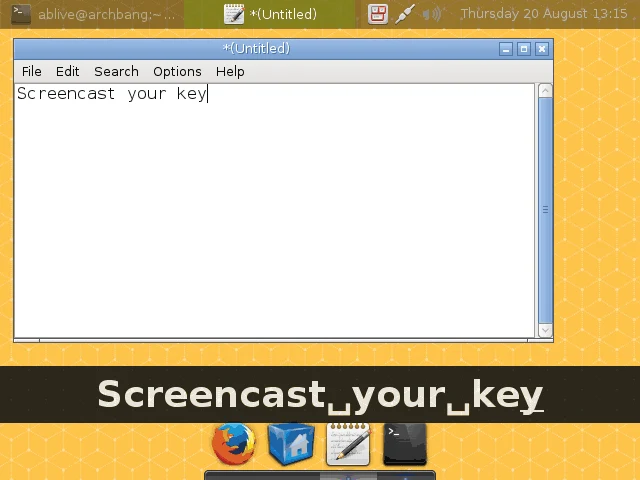
공식 screenkey.gif에서 가져온 실제 실행 프레임입니다. 텍스트 편집기에 입력한 문자와 같은 내용이 화면 하단 검은 오버레이에 크게 표시되는 모습을 확인할 수 있습니다.
| 위치 | top·center·bottom·fixed |
|---|---|
| 입력 모드 | Composed·Translated·Raw·Keysyms |
| 마우스 | Show mouse |
| 반복 | Compress repeats |
| 영역 선택 | slop·geometry |
| 숨김 | 양쪽 modifier 동시 입력 |
Ubuntu X11에서 키 입력을 화면에 표시하는 전체 순서
Ubuntu·Debian 계열에서는 `sudo apt-get install screenkey`로 배포판 패키지를 설치합니다. Fedora는 `sudo dnf install screenkey`, Arch Linux는 `sudo pacman -S screenkey`를 사용합니다. 공식 1.5 소스 압축 파일을 직접 실행하려면 Python 3, GTK 3, PyGObject, Pycairo, DBus, slop와 FontAwesome 의존성을 먼저 설치합니다.
X11 세션에서 `screenkey –show-settings`를 실행하고 Position을 bottom, Keyboard mode를 Translated 또는 Composed로 고릅니다. Show mouse를 켜고 녹화 프로그램을 시작한 뒤 문자, Ctrl+C와 마우스 버튼을 눌러 하단 오버레이에 표시되는지 확인합니다. 암호 입력 전에는 양쪽 Ctrl·Shift·Alt 중 같은 modifier 두 개를 동시에 눌러 표시를 끕니다.
- 배포판 패키지 관리자로 Screenkey를 설치합니다.
- 로그인 화면에서 X11 세션인지 확인합니다.
- screenkey –show-settings로 설정 창을 엽니다.
- Position, Keyboard mode, Show mouse를 정합니다.
- 녹화를 시작하고 문자·단축키·마우스 클릭 표시를 확인합니다.
- 암호 입력 전 양쪽 modifier 키로 표시를 일시 중지합니다.
현재 1.5 공식 배포와 무료 오픈소스 조건
공식 홈페이지가 안내하는 최신 안정 릴리스는 2021년 12월 9일 공개된 Screenkey 1.5입니다. 배포판 저장소의 패키지 또는 공식 `screenkey-1.5.tar.gz` 소스 압축 파일을 무료로 받을 수 있고, 소스에는 GPL 라이선스 전문이 포함돼 있습니다.
직접 받은 공식 tar.gz는 94,403바이트이고 SHA-256은 `CC8471B83F7BA7A754E1DA0631CFA9C32B9217DA93597AFC1C3283E3A1AE4112`입니다. 1.5는 잠금 화면 감지, 숫자 키패드 표시, 추가 마우스 버튼 표시와 `–window` 일반 창 모드를 추가한 릴리스입니다.
Ubuntu·Fedora·Arch 패키지와 소스 설치 선택
Ubuntu·Debian에서는 apt, Fedora에서는 dnf, Arch에서는 pacman 패키지가 기본 선택입니다. 패키지 관리자를 쓰면 실행 파일, 메뉴 등록과 Python·GTK 의존성을 함께 관리할 수 있습니다. 배포판 패키지 버전이 1.5보다 오래됐다면 공식 사이트의 릴리스와 저장소 정보를 비교합니다.
소스 압축은 배포판 패키지가 없거나 1.5 기능을 직접 시험할 때 사용합니다. 압축을 풀고 `./screenkey`로 설치 없이 실행하거나 `sudo ./setup.py install`로 설치합니다. Python 3와 GTK 3만 설치하고 끝나는 것이 아니라 python3-gi, cairo, dbus, setuptools, babel과 위치 선택용 slop도 확인해야 합니다.
Screenkey는 Linux X11용이며 Windows 설치 파일이 없습니다
Screenkey 1.5는 `libX11.so.6`의 저수준 X11 기능을 사용합니다. 공식 문서의 지원·설치 명령은 Linux 배포판 기준이며 Windows EXE나 MSI를 제공하지 않습니다. 기존 제목이 일반 PC 프로그램처럼 보였다면 Linux X11 도구라는 조건을 먼저 확인해야 합니다.
Wayland 세션에서는 전역 키 입력 접근이 제한돼 동작하지 않거나 XWayland 프로그램의 입력만 보일 수 있습니다. Ubuntu 로그인 화면의 톱니바퀴에서 Ubuntu on Xorg를 선택한 뒤 시험하세요. Wayland를 계속 써야 한다면 Screenkey 설치 문제로 보지 말고 Wayland 대응 입력 표시 도구를 검토합니다.
Settings에서 위치·글꼴·표시 시간을 맞추기
Position은 화면 상단·가운데·하단 또는 fixed를 선택합니다. 강의 자막과 겹치지 않게 bottom을 기본으로 두고, Persistence로 타이핑이 끝난 뒤 오버레이가 남는 시간을 조절합니다. Persistent window는 입력이 없어도 창을 계속 보여 위치를 맞출 때 유용합니다.
Font와 Size는 녹화 해상도에서 읽을 수 있게 정합니다. 기본 Sans Bold는 폭넓은 문자를 표시하고, 프로그래밍 강의에는 0/O와 I/l 구분이 쉬운 DejaVu Sans Mono Bold가 권장됩니다. 투명도가 필요하면 X11 compositor가 실행 중인지 확인합니다.
Composed·Translated·Raw·Keysyms 모드 선택
Composed는 입력기 조합의 최종 결과를 보여 주려고 하며 XIM·IBUS의 on-the-spot 편집에서 동작합니다. 한글처럼 조합 입력을 사용할 때 중간 자모보다 완성 결과가 중요하면 먼저 시험합니다. 환경에 따라 복합 입력기 호환성이 달라질 수 있습니다.
Translated는 현재 키보드 배열과 modifier를 반영한 각 키 입력을 보여 줍니다. Raw는 실제 키캡 조합을 표시하고, Keysyms는 X 서버가 전달한 심볼 이름을 보여 디버깅에 적합합니다. 단축키 교육은 Translated, 물리 키 설명은 Raw처럼 녹화 목적에 맞춰 고릅니다.
modifier·반복·공백·Backspace 표시 조정
Modifiers mode는 Ctrl+A 같은 Normal, 기호를 쓰는 Mac, 축약형을 쓰는 Emacs 표현을 제공합니다. Show Modifier sequences only를 켜면 일반 타이핑은 숨기고 Ctrl·Alt를 포함한 단축키만 보여 줄 수 있습니다. Always show Shift는 대문자 단축키에서도 Shift를 명시합니다.
Compress repeats는 같은 키가 이어질 때 횟수로 줄여 화면이 넘치는 것을 막습니다. Show Whitespace characters는 공백·Tab·줄바꿈을 기호로 보여 주고, Backspace mode의 Normal·Baked·Full은 지운 문자를 오버레이에서 어떻게 처리할지 결정합니다. 편집 강의에서는 Baked를 먼저 시험하세요.
마우스 버튼과 멀티 모니터 표시
Show mouse를 켜면 마우스 버튼이 키 입력 왼쪽에 나타나며 Hide duration으로 버튼을 놓은 뒤 사라지는 시간을 정합니다. 1.5는 추가 마우스 버튼을 M[x] 형태로 표시하고 빠른 더블클릭 강조를 개선한 이전 릴리스 기능을 이어받습니다.
여러 모니터에서는 Screen에서 오버레이를 표시할 물리 화면을 선택합니다. 녹화 대상 앱과 다른 모니터를 고르면 입력은 감지돼도 녹화 결과에 보이지 않습니다. OBS나 녹화 도구의 캡처 영역 안에서 오버레이가 나타나는지 실제 녹화 10초 분량으로 확인합니다.
특정 창·영역에 오버레이 붙이기
Select window/region은 slop로 창 또는 영역을 선택해 top·center·bottom 위치를 그 영역 기준으로 바꿉니다. Reset을 누르면 전체 화면 기준으로 돌아갑니다. fixed 위치를 선택하면 커서가 십자 모양으로 바뀌고 드래그한 사각형에 맞춰 글자가 채워집니다.
명령줄에서는 `screenkey -g $(slop -n -f %g)`로 선택 영역을 전달할 수 있습니다. fixed와 geometry를 함께 쓰면 `90%x10%+5%-10%`처럼 화면 비율과 가장자리 거리를 지정할 수 있습니다. 음수 X·Y는 반대쪽 가장자리 기준이므로 위치가 뒤집혀 보이면 부호를 확인합니다.
암호 입력 전에 Screenkey 숨기기
Screenkey는 누른 키를 화면에 보여 주므로 로그인 암호, API 키와 개인 메시지를 입력하기 전에 반드시 표시를 멈춥니다. 양쪽 Ctrl, 양쪽 Shift 또는 양쪽 Alt를 동시에 누르면 표시 상태가 전환되며 시스템 트레이 토글과 같은 효과를 냅니다.
1.5는 잠금 해제 직후 암호가 노출되는 일을 줄이기 위한 LockScreen 감지를 추가했지만 모든 데스크톱 환경을 대신 보장하지 않습니다. 녹화 전 숨김 조합을 연습하고, 민감한 입력 구간은 녹화에서도 잘라 냅니다. 입력을 재개할 때 같은 조합을 다시 누르고 일반 문자로 표시 상태를 확인합니다.
실행해도 오버레이가 나타나지 않을 때
터미널에서 실행해 오류를 읽습니다. `libX11.so.6` 접근 오류나 Wayland 환경이면 X11 세션으로 다시 로그인합니다. GTK나 Python 모듈 오류가 나면 배포판 문서의 python3-gi, python3-cairo, python3-dbus와 GIR Cairo 패키지를 설치합니다.
시스템 트레이가 없는 데스크톱에서는 `–show-settings`로 설정을 열고, 일반 창처럼 관리하려면 1.5의 `–window` 옵션을 씁니다. 입력 후 바로 사라지는 경우 Persistence를 늘리고 Persistent window를 켜 위치와 투명도를 먼저 확인합니다.
한글·조합 입력이 예상과 다르게 보일 때
Composed 모드는 조합의 최종 결과를 보여 주려고 하지만 공식 문서는 복합 입력기의 호환성 개선이 진행 중이라고 설명합니다. 한글이 중간 자모로 나뉘거나 빠지면 Composed와 Translated를 각각 시험하고 IBus 입력 방식과 대상 앱을 바꿔 비교합니다.
키보드 배열 설명이 목적이라면 Raw로 물리 키 조합을 보여 주는 편이 정확할 수 있습니다. 최종 한글 문장 자체를 보여 줘야 한다면 녹화 자막을 별도로 넣고 Screenkey는 Ctrl·Alt 단축키 표시 중심으로 사용하세요. 모드 차이를 오류 하나로 단정하지 않습니다.
화면 크기 변경·투명도·고정 창 문제
1.5는 실행 중 해상도 변경으로 발생하던 충돌을 수정했지만 녹화 도중 모니터 배율이나 해상도를 바꾸면 오버레이 위치가 달라질 수 있습니다. 녹화 시작 전에 해상도와 캡처 영역을 고정하고 Screenkey를 다시 실행해 위치를 확인합니다.
투명 배경이 검게 나오면 compositor가 동작하는지 보고, 녹화 도구에서 창 투명도를 보존하는 캡처 방식을 선택합니다. 타일링 창 관리자에서는 `–window`로 일반 창을 만들거나 floating 규칙을 확인합니다. fixed 사각형이 잘못됐으면 Settings의 Reset으로 전체 화면 기준을 복원합니다.
자주 묻는 질문
Screenkey는 무료인가요?
네. 공식 소스와 Linux 배포판 패키지로 제공되는 무료 오픈소스 프로그램입니다.
Windows나 macOS에도 설치할 수 있나요?
공식 1.5는 Linux X11용이며 Windows EXE·MSI나 macOS 앱을 제공하지 않습니다.
Wayland에서 키가 보이지 않는 이유는 무엇인가요?
Screenkey가 X11 입력 기능을 사용하기 때문입니다. X11 세션에서 시험하거나 Wayland 대응 대안을 선택합니다.
마우스 클릭도 표시할 수 있나요?
네. Settings에서 Show mouse를 켜면 버튼이 표시되고 Hide duration으로 사라지는 시간을 조절합니다.
암호 입력을 숨기려면 어떻게 하나요?
양쪽 Ctrl·Shift·Alt 중 같은 modifier 두 개를 동시에 눌러 표시를 끄고 같은 조합으로 다시 켭니다.
X11 세션에서 위치와 숨김 조합까지 시험하세요
배포판 패키지 또는 공식 1.5 소스를 설치하고 설정 창에서 위치, 입력 모드, 글꼴과 마우스 표시를 정합니다. 문자·단축키·클릭이 녹화 영역에 나타나는지 10초 시험 영상을 재생해 확인하세요. 암호나 민감한 값을 입력하기 전에는 양쪽 modifier 키로 표시를 끄고, Wayland에서는 X11 세션 또는 다른 도구를 선택합니다.
공식 자료와 확인일
Screenkey 공식 홈페이지·사용 설명서 · Screenkey 1.5 공식 릴리스 · Screenkey 공식 GitLab 태그 · Screenkey 공식 GitLab 저장소 | 2026-10-01T17:04:36.115591+00:00





