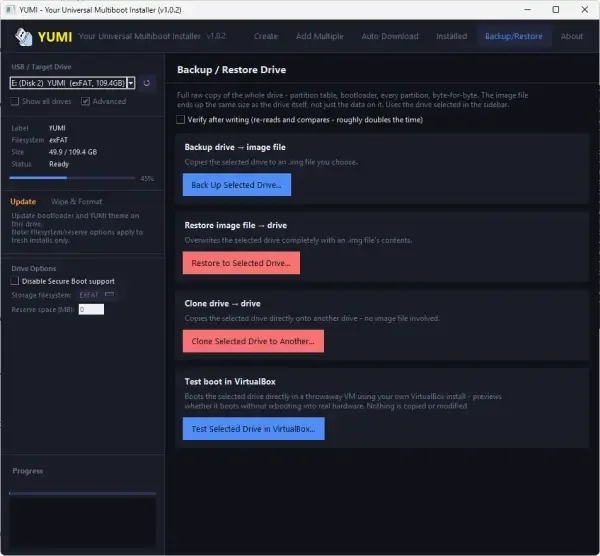
YUMI Py 1.0.8은 한 개의 USB에 Linux, Windows 설치 이미지, 백신과 복구 도구를 여러 개 넣고 부팅 메뉴에서 골라 실행하는 무료 멀티부팅 USB 제작 프로그램입니다.
Windows 단일 EXE와 Linux용 파일 선택부터 대상 USB 확인, exFAT 준비, ISO·Persistence 추가, Test Boot와 실제 UEFI 부팅까지 현재 1.0.8 화면 기준으로 설명합니다.

YUMI Py는 어떤 프로그램인가요?
Ventoy 기반 USB에 여러 운영체제와 복구 이미지를 담고 Create, Add Multiple, Auto Download, Installed, LAN Share 메뉴로 설치와 관리를 수행합니다.
현재 권장 버전은 Windows와 Linux를 함께 지원하는 YUMI Py이며 무료 오픈 소스로 제공됩니다.
YUMI Py 1.0.8 실제 Create·About 화면
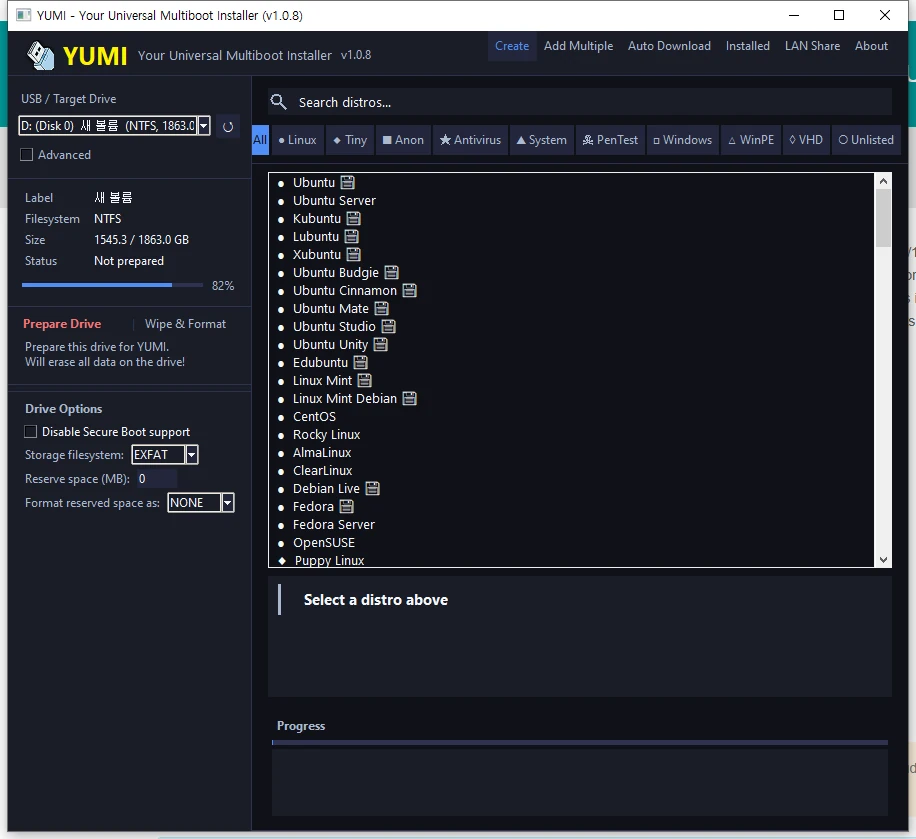
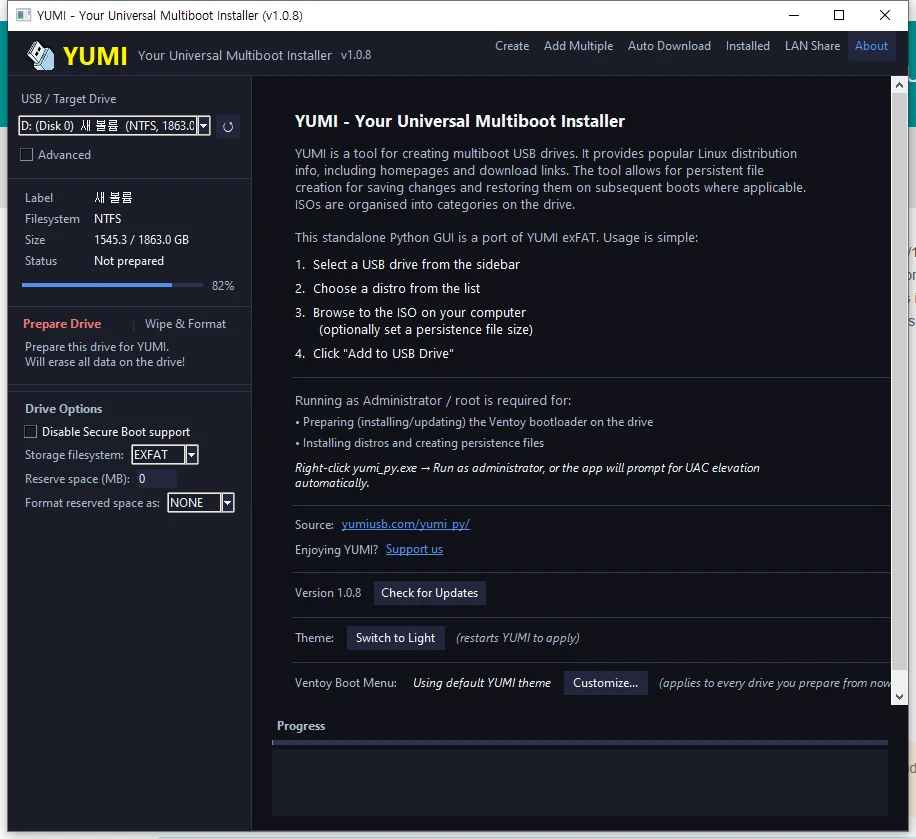
첫 화면은 USB / Target Drive의 레이블·파일시스템·용량, Prepare Drive, exFAT와 배포판 분류가 보입니다. 두 번째 화면은 실제 작업 순서, 관리자 권한이 필요한 동작, 버전 1.0.8과 테마·Ventoy 메뉴 설정을 보여 줍니다.
| 기본 파일시스템 | exFAT |
|---|---|
| 이미지 | ISO·IMG·WIM·EFI·VHD(X) |
| 부팅 | UEFI·BIOS |
| 저장 유지 | 지원 Linux Persistence |
| 시험 | VirtualBox·QEMU |
| 관리 | Auto Download·Installed·LAN Share |
YUMI Py 1.0.8 실행 후 멀티부팅 USB 만들기
Windows에서는 yumi_py-1.0.8.exe를 내려받아 실행합니다. 별도 설치 마법사는 없으며 처음 보이는 YUMI Disclaimer에서 사용 조건을 읽고 Accept를 누르면 Create 화면이 열립니다. Linux는 glibc 버전에 맞는 실행 파일에 실행 권한을 준 뒤 관리자 권한으로 시작합니다.
USB를 고를 때 드라이브 문자만 보지 말고 Label, Filesystem, Size를 함께 확인합니다. Prepare Drive는 선택한 디스크의 모든 파티션과 파일을 지우므로 백업한 USB만 선택합니다. 준비가 끝나면 배포판, ISO, 영구 저장 공간을 정하고 Add to USB Drive로 복사한 뒤 Installed 탭과 실제 부팅 메뉴에서 결과를 확인합니다.
- Windows는 yumi_py-1.0.8.exe를 실행하고 Disclaimer를 확인합니다.
- USB 목록에서 레이블과 전체 용량으로 대상 장치를 식별합니다.
- 필요한 파일을 다른 디스크에 백업한 뒤 Prepare Drive를 실행합니다.
- Create 탭에서 배포판을 고르고 해당 ISO 파일을 지정합니다.
- 지원되는 배포판은 Persistence 크기를 정하고 Add to USB Drive를 누릅니다.
- Installed 탭에서 추가된 항목을 확인하고 Test Boot로 메뉴가 열리는지 시험합니다.
- PC를 다시 시작해 일회성 부팅 메뉴에서 USB를 선택하고 실제 부팅을 확인합니다.
YUMI는 어떤 프로그램인가요?
YUMI는 한 개의 USB에 여러 Linux 배포판, Windows 설치 이미지, 백신·복구 도구와 진단 ISO를 넣고 하나의 부팅 메뉴에서 고르는 멀티부팅 USB 제작 도구입니다. YUMI Py는 Windows와 Linux에서 같은 Python 기반 인터페이스를 사용하며 현재 새 기능과 수정이 먼저 반영되는 권장 버전입니다.
기본 exFAT 구성은 4GB가 넘는 ISO를 저장할 수 있고 일반 파일 저장 공간도 함께 사용할 수 있습니다. ISO·IMG·WIM·EFI·VHD·VHDX를 Add Multiple에서 추가하고, 지원되는 Linux는 재부팅 뒤에도 설정과 파일을 남기는 Persistence 저장 공간을 만들 수 있습니다.
현재 버전과 무료 배포 확인
공식 페이지의 현재 YUMI Py 버전은 1.0.8이며 2026년 8월 24일 업데이트로 표시됩니다. Windows 파일 이름은 yumi_py-1.0.8.exe, 크기는 34,981,376바이트이고 공식 SHA-256은 fc564f04512aa5ebd7a405e425aa1b0f8713395aff6607a2f62dca9908daad77입니다.
YUMI Py, exFAT, Legacy와 UEFI 변형은 무료 오픈 소스로 배포됩니다. 실제 1.0.8 Disclaimer에는 YUMI 핵심이 GNU GPL로 배포되고 Ventoy·7-Zip·mkefs·dd 같은 포함 구성 요소는 각 라이선스를 따른다고 적혀 있습니다. Windows 실행 파일은 디지털 서명이 없으므로 파일 이름만 믿지 말고 공식 SHA-256을 대조합니다.
YUMI Py·exFAT·Legacy 중 무엇을 선택할까요?
대부분은 Windows와 Linux를 모두 지원하고 개발이 계속되는 YUMI Py를 선택합니다. Windows에서 익숙한 NSIS 방식의 단순한 화면을 선호하면 지원 중인 YUMI exFAT 1.0.4.2를 사용할 수 있지만 기능 추가는 YUMI Py가 우선입니다.
YUMI Legacy와 YUMI UEFI 전용판은 보관용이며 현재 지원 대상이 아닙니다. 예전 BIOS PC라는 이유만으로 Legacy를 먼저 고르기보다 YUMI Py의 Ventoy 기반 메뉴로 실제 장치 부팅을 시험합니다. Linux에서 새 Windows-To-Go VHD/VHDX를 만드는 안내 기능은 diskpart와 DISM 때문에 사용할 수 없고, 이미 만든 VHD/VHDX를 추가하는 작업만 가능합니다.
Windows와 Linux 파일 선택
Windows 11·10·8에서는 yumi_py-1.0.8.exe를 실행합니다. 설치 폴더에 파일을 풀지 않는 단일 실행 파일이며 USB 준비와 배포판 설치에는 관리자 권한이 필요합니다. Windows SmartScreen이 경고하면 공식 페이지에서 받은 파일인지와 SHA-256 일치 여부를 먼저 확인합니다.
Ubuntu 22.04, Debian 12, Fedora 36 이상처럼 glibc 2.35 이상인 x86_64 Linux는 yumi_py-1.0.8을 사용합니다. Ubuntu 20.04, Debian 11 같은 구형 배포판은 glibc 2.17 이상용 yumi_py-1.0.8-legacy를 선택합니다. chmod +x로 실행 권한을 주고 sudo로 시작해야 USB 준비 기능을 사용할 수 있습니다.
실제 Create 화면에서 대상 USB 확인
Create 화면 왼쪽 USB / Target Drive 목록에는 드라이브 문자와 볼륨 이름이 보이고 아래에 Label, Filesystem, Size와 준비 상태가 표시됩니다. 새로 연결한 USB가 없다면 새로 고침 아이콘을 누르고, Show all drives 성격의 Advanced 옵션은 내부 디스크까지 보일 수 있으므로 필요한 경우에만 사용합니다.
Prepare Drive 아래에는 Wipe & Format, Secure Boot 지원, 저장 파일시스템, 끝부분 예약 공간 옵션이 있습니다. 현재 화면에서 GPT Partition Style과 Non Destructive Install처럼 회색으로 표시되는 항목은 아직 구현되지 않은 선택지이므로 기존 자료를 보존한다고 기대하면 안 됩니다.
Prepare Drive로 USB 준비
대상 USB의 모든 파일을 다른 물리 디스크에 복사한 뒤 레이블과 전체 용량을 다시 확인합니다. 기본 Storage filesystem은 EXFAT이며 4GB가 넘는 Windows ISO와 일반 파일을 함께 보관하기 좋습니다. 오래된 장치 호환 때문에 FAT32를 선택하면 파일 하나의 최대 크기가 4GB로 제한됩니다.
Reserve space (MB)는 나중에 별도 파티션으로 사용할 미할당 공간을 USB 끝에 남깁니다. 특별한 계획이 없다면 0으로 두고 Prepare Drive를 실행합니다. 이 단계는 선택한 디스크의 숨김 파티션까지 지울 수 있으므로 PC 내부 디스크와 다른 외장 장치는 분리한 상태가 안전합니다.
배포판과 ISO 파일 추가
USB 준비가 끝나면 Create 탭에서 Linux, Tiny, Anon, Antivirus, System, PenTest, Windows, WinPE, VHD 같은 분류를 선택합니다. 검색창에 Ubuntu, Windows 또는 도구 이름을 입력하면 목록을 좁힐 수 있습니다.
배포판을 선택한 뒤 Browse로 해당 ISO를 지정합니다. ISO 이름이 다르더라도 다른 제품 항목을 억지로 선택하지 말고 Unlisted에서 맞는 부팅 방식을 시험합니다. 지원 항목에서는 ISO 경로와 파일명이 맞는지 확인한 뒤 Add to USB Drive를 눌러 복사합니다.
Persistence 저장 공간 설정
Ubuntu·Debian·Fedora·Arch 계열 등 지원되는 Live Linux를 고르면 Persistence 크기를 지정할 수 있습니다. 영구 저장 공간은 라이브 세션에서 만든 문서, 네트워크 설정과 일부 패키지를 다음 부팅에도 남깁니다.
모든 ISO가 Persistence를 지원하는 것은 아니며 배포판 업데이트 방식에 따라 공간이 가득 차거나 부팅이 깨질 수 있습니다. 처음에는 필요한 만큼만 만들고 실제 USB 부팅 뒤 파일 하나를 저장해 재부팅 후 남아 있는지 확인합니다.
Add Multiple과 Auto Download 사용
Add Multiple은 ISO·IMG·WIM·EFI·VHD·VHDX 파일 여러 개를 한 번에 끌어놓아 대기열에 넣는 기능입니다. 파일마다 감지된 유형과 설치 위치를 확인하고 서로 다른 이미지가 같은 메뉴 이름으로 겹치지 않는지 살핍니다.
Auto Download에는 자동 주소가 준비된 배포판을 Add Distros로 고르는 목록이 있습니다. 선택한 ISO는 대상 USB로 바로 전송되며 중단된 다운로드는 이어받을 수 있습니다. Start를 누르기 전에 USB 여유 공간과 대기열 항목을 확인하고, 회사·학교 네트워크에서 차단되면 배포판 공식 사이트에서 ISO를 직접 받은 뒤 Create 탭으로 추가합니다.
Installed 탭에서 항목 관리
Installed 탭은 현재 USB에 등록된 배포판과 도구를 보여 줍니다. 같은 제품의 새 ISO를 넣기 전에 기존 항목을 확인하고, 필요 없는 항목은 해당 탭의 제거 기능으로 지워 메뉴 정보와 파일을 함께 정리합니다.
탐색기에서 ISO만 직접 삭제하면 부팅 메뉴 항목이나 관련 Persistence 파일이 남을 수 있습니다. 제거 뒤 남은 용량을 확인하고 새 버전을 추가한 다음 Test Boot 또는 실제 부팅 메뉴에서 새 항목 이름과 실행 결과를 확인합니다.
Test Boot와 Install to VM 확인
YUMI Py의 Test Boot는 USB 전체 또는 단일 ISO를 임시 VirtualBox·QEMU 환경에서 시작해 메뉴와 초기 부팅을 확인합니다. 임시 시험에서 변경한 내용은 저장되지 않으므로 설치 결과를 보존하려면 Install to VM으로 USB 안의 영구 가상 디스크를 만듭니다.
가상 환경에서 부팅에 성공해도 실제 PC의 UEFI, Secure Boot, 그래픽과 저장장치 조건은 다를 수 있습니다. Test Boot는 파일과 메뉴의 1차 확인으로 사용하고 최종 단계에서는 실제 PC의 일회성 부팅 메뉴에서 USB를 실행합니다.
PC 부팅 메뉴에서 USB 시작
USB 제작이 끝나면 PC를 다시 시작하고 제조사 로고가 나타날 때 F1, F2, F9, F10, F12 또는 Esc 중 해당 기기의 부팅 메뉴 키를 누릅니다. Windows Boot Manager 대신 USB 장치의 UEFI 항목을 선택합니다.
YUMI 또는 Ventoy 메뉴가 열리면 설치한 배포판·도구를 선택합니다. 설치 화면까지만 확인하려던 경우 실제 디스크 설치를 시작하지 말고 종료합니다. 같은 USB를 다른 PC에서도 시험해 장치 자체 문제와 특정 PC 펌웨어 문제를 구분합니다.
Secure Boot에서 키 등록 화면이 나올 때
YUMI의 Secure Boot 기능은 Ventoy 방식을 사용합니다. 처음 부팅할 때 보안 위반이나 MOK Manager가 나타나면 USB의 VTOYEFI 파티션에 있는 ENROLL_THIS_KEY_IN_MOKMANAGER.cer 키를 등록한 뒤 다시 부팅합니다.
조직에서 관리하는 PC는 펌웨어 키 등록이 정책으로 제한될 수 있습니다. 이 경우 Secure Boot를 임의로 끄기보다 관리자 정책을 확인합니다. 특정 ISO 자체가 서명되지 않았다면 YUMI 키 등록만으로 그 ISO가 부팅되는 것은 아닙니다.
ISO를 선택했지만 부팅되지 않을 때
같은 ISO 항목에서 Normal 모드가 실패하면 GRUB2, 그다음 MEMDISK 방식으로 시험합니다. 배포판 공식 사이트의 체크섬과 ISO 해시를 비교하고 완전한 파일인지 확인합니다. 다른 USB 포트와 실제 PC 부팅도 함께 시험하면 QEMU 한정 문제를 구분할 수 있습니다.
No bootfile found for UEFI 메시지는 ISO 안에 x64 UEFI 로더 /EFI/BOOT/BOOTX64.EFI가 없다는 뜻일 수 있습니다. BIOS 전용, 32비트 UEFI 또는 서명되지 않은 이미지인지 확인하고 해당 이미지가 지원하는 펌웨어 모드로 부팅합니다.
USB가 목록에 없거나 내부 디스크만 보일 때
USB를 분리했다 다시 연결하고 새로 고침 아이콘을 누릅니다. Windows 디스크 관리에서 장치가 온라인인지, 전체 용량이 정상인지 확인하고 허브 대신 PC 본체 USB 포트에 연결합니다.
Advanced에서 모든 드라이브를 표시하면 내부 SSD도 선택 목록에 나타날 수 있습니다. 대상 USB의 모델과 용량을 확인할 수 없으면 Prepare를 진행하지 않습니다. 읽기 전용 장치나 물리 고장이 의심되면 다른 USB로 교체합니다.
4GB 넘는 ISO가 복사되지 않을 때
FAT32는 단일 파일 4GB 제한이 있어 최신 Windows ISO 같은 큰 파일을 그대로 저장하지 못합니다. USB를 백업한 뒤 YUMI 기본값인 exFAT으로 다시 준비하면 큰 ISO를 넣을 수 있습니다.
기존 USB를 포맷하지 않고 파일시스템만 바꾸려는 방법은 YUMI 준비 구조와 메뉴를 손상시킬 수 있습니다. 필요한 ISO와 개인 파일을 다른 곳에 복사하고 Prepare Drive에서 처음부터 다시 만드는 편이 안전합니다.
메뉴에 항목이 남거나 여유 공간이 맞지 않을 때
탐색기에서 ISO를 직접 지운 경우 Installed 탭의 등록 정보와 실제 파일이 어긋날 수 있습니다. 같은 항목을 Installed에서 정상 제거한 뒤 다시 추가하거나, 필요한 파일을 백업하고 USB를 새로 준비합니다.
Persistence 파일과 VHD/VHDX는 ISO보다 훨씬 큰 공간을 차지할 수 있습니다. Installed, Add Multiple 대기열과 탐색기의 파일 크기를 함께 확인하고, 끝부분 예약 공간을 설정했다면 그 용량은 일반 저장 공간에 나타나지 않는 점을 고려합니다.
자주 묻는 질문
YUMI Py 1.0.8은 무료인가요?
네. 공식 FAQ는 Py, exFAT, Legacy와 UEFI 변형을 모두 무료 오픈 소스로 안내하며 현재 앱 Disclaimer에는 YUMI 핵심이 GNU GPL로 배포된다고 표시됩니다.
Windows에서는 어떤 파일을 받나요?
Windows 11·10·8은 yumi_py-1.0.8.exe를 받습니다. 별도 설치 마법사 없이 실행하며 공식 SHA-256을 대조합니다.
Prepare Drive를 누르면 USB 파일이 지워지나요?
네. 선택한 디스크의 모든 파티션과 파일이 지워질 수 있습니다. 레이블과 전체 용량으로 대상을 확인하고 다른 디스크에 백업한 뒤 실행합니다.
한 USB에 Windows와 Linux ISO를 같이 넣을 수 있나요?
네. exFAT으로 준비한 YUMI USB에 지원되는 Windows 설치 이미지와 여러 Linux ISO를 추가하고 부팅 메뉴에서 선택할 수 있습니다.
Secure Boot에서 보안 위반이 나오면 어떻게 하나요?
Ventoy MOK Manager에서 VTOYEFI의 ENROLL_THIS_KEY_IN_MOKMANAGER.cer 키를 등록합니다. 조직 관리 PC는 정책을 먼저 확인합니다.
USB 용량을 다시 확인하고 Test Boot 뒤 실제 PC에서 부팅하세요
YUMI Py 1.0.8을 실행해 대상 USB의 레이블과 용량을 확인하고 exFAT으로 준비한 뒤 배포판 ISO와 필요한 Persistence를 추가합니다. Installed 탭에서 항목을 확인하고 Test Boot를 거친 다음 실제 PC의 일회성 부팅 메뉴에서 USB와 각 이미지가 시작되는지 확인하세요.
공식 자료와 확인일
YUMI 공식 다운로드·사용법·FAQ · YUMI Py 1.0.8 Windows 공식 파일 · YUMI Py 1.0.8 Linux 공식 파일 | 2026-10-01T11:51:37.892075+00:00