
ZeroTier One 1.16.2는 서로 다른 인터넷과 NAT 뒤에 있는 PC·서버·휴대폰을 같은 사설 네트워크처럼 연결하는 무료 가상 네트워크 클라이언트입니다.
Windows MSI와 가상 드라이버 설치, 16자리 Network ID 가입, Central 장치 승인, ZT IP 통신 시험과 방화벽·라우트 오류 해결까지 현재 공식 화면 기준으로 설명합니다.
ZeroTier One은 어떤 프로그램인가요?
장치마다 가상 네트워크 포트를 만들고 암호화된 P2P 경로로 연결하는 소프트웨어 정의 네트워크 클라이언트입니다.
트레이 앱에서 네트워크에 가입하고 Central의 Member Devices에서 장치를 승인한 뒤 ZT IP로 RDP·SSH·파일 공유를 사용합니다.
ZeroTier 공식 Windows 가입·Central 장치 승인 UI
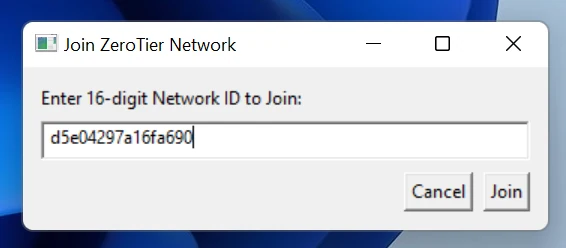
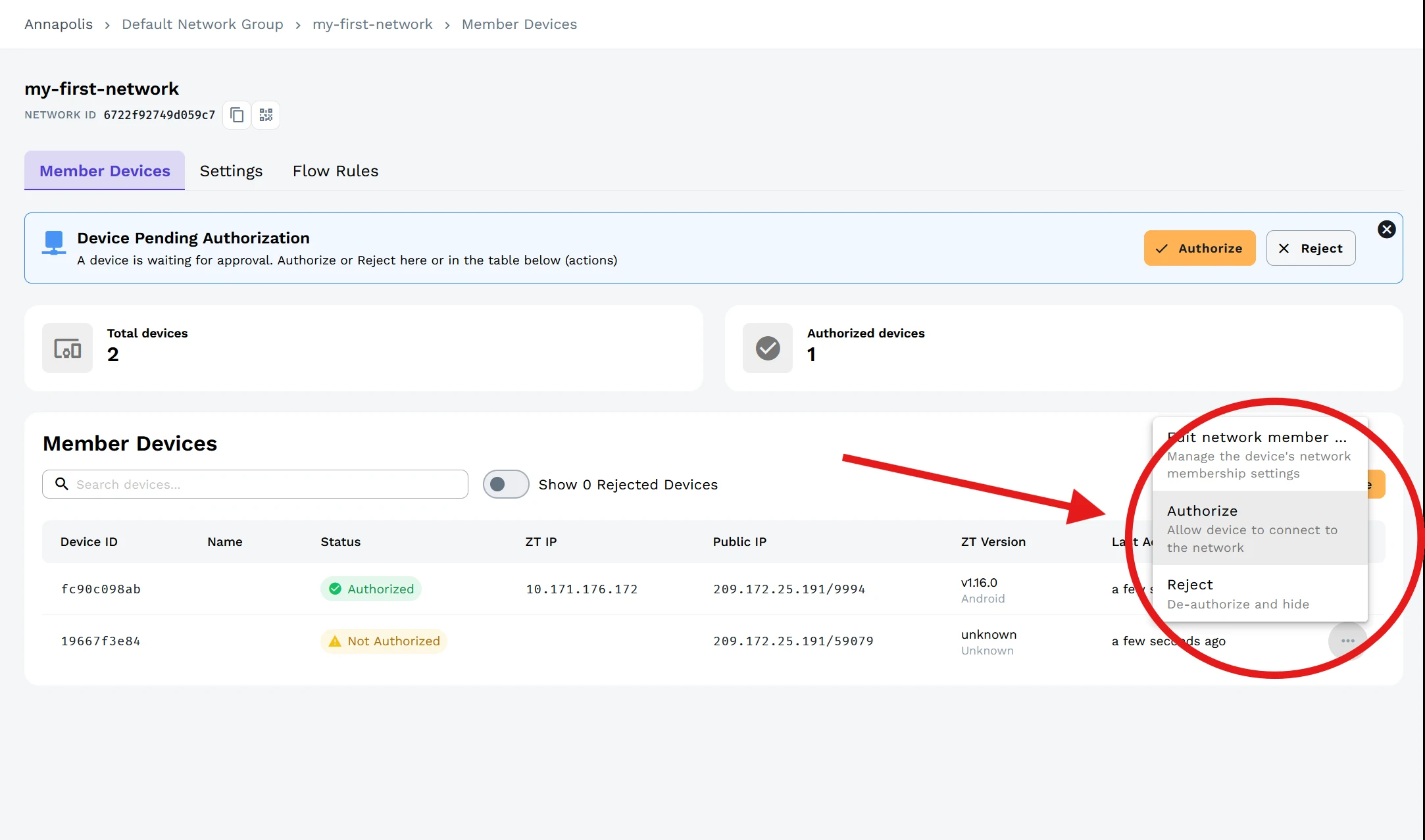
첫 화면은 16자리 Network ID를 입력하는 Windows Join ZeroTier Network 창입니다. 두 번째는 New Central의 Member Devices, Not Authorized 상태, Authorize·Reject 메뉴와 ZT IP 열이 보이는 실제 관리 화면입니다.
| 관리 | ZeroTier Central |
|---|---|
| 가입 | 16자리 Network ID |
| 승인 | Member Devices |
| 주소 | ZT IP |
| 상태 | ONLINE·OK |
| 통신 | P2P·암호화 |
ZeroTier One 1.16.2 설치 후 두 PC 연결하기
Windows에서는 ZeroTier One.msi를 실행하고 네트워크 드라이버 설치를 승인합니다. 설치가 끝나면 시스템 트레이의 ZeroTier 아이콘을 눌러 Join New Network를 열고 Central에서 복사한 16자리 Network ID를 붙여 넣습니다.
Central의 Member Devices에서 새 장치를 찾고 Actions의 Authorize를 누릅니다. 두 장치가 Authorized가 되고 ZT IP가 할당되면 다른 장치의 ZT IP로 ping을 보내고 원격 데스크톱·SSH·파일 공유처럼 필요한 서비스를 연결합니다.
- Central에서 조직과 네트워크를 만들고 16자리 Network ID를 복사합니다.
- 각 Windows PC에 ZeroTier One 1.16.2 MSI와 가상 네트워크 드라이버를 설치합니다.
- 트레이 아이콘 > Join New Network에서 Network ID를 입력합니다.
- Central > Member Devices에서 각 장치를 Authorize합니다.
- 각 장치의 ZT IP와 ONLINE·OK 상태를 확인합니다.
- 두 번째 장치의 ZT IP로 ping을 보내 통신을 시험합니다.
- 필요한 서비스의 방화벽 규칙과 공유 권한을 최소 범위로 설정합니다.
ZeroTier One은 어떤 프로그램인가요?
ZeroTier One은 인터넷에 흩어진 PC, 서버, 휴대폰과 가상 머신에 가상 네트워크 어댑터를 만들고 같은 사설 네트워크처럼 연결하는 클라이언트입니다. NAT 뒤 장치끼리 직접 경로를 찾고 직접 연결이 어려우면 릴레이를 사용합니다.
Windows 트레이 앱은 네트워크 가입과 해제를 요청하고 관리자 권한의 ZeroTier 서비스가 실제 가상 포트와 암호화 통신을 처리합니다. 네트워크와 장치 승인은 웹 관리 화면인 Central에서 관리합니다.
현재 버전과 무료 사용 범위
공식 다운로드 페이지의 Windows·macOS·Linux 현재 버전은 1.16.2입니다. 내려받은 Windows MSI는 12,003,840바이트이며 ZEROTIER, INC.의 유효한 코드 서명을 확인했고 MSI ProductVersion도 1.16.2로 읽혔습니다.
ZeroTier 클라이언트 다운로드와 사용은 무료입니다. 2026년 8월 4일 적용된 Personal 플랜은 개인 용도로 월 0달러, 포함 장치 10대, 네트워크 1개, 관리자 1명입니다. 업무용 Essential은 월 18달러부터 시작하므로 개인 무료 범위와 상업 사용 조건을 구분합니다.
Windows·macOS·Linux 파일 선택
Windows 10·11 x86/x64는 ZeroTier One.msi를 사용합니다. Windows 7과 Server 2012는 1.8 이후 지원되지 않아 공식 페이지의 1.6.6 레거시 MSI를 선택합니다. 설치 중 가상 네트워크 드라이버 승인 요청을 거부하면 가상 어댑터가 만들어지지 않습니다.
macOS 10.13 이상은 PKG를 사용하고 네트워크 확장 허용 안내를 따릅니다. Debian·Ubuntu·CentOS·RHEL·Fedora는 공식 저장소 추가 스크립트로 설치한 뒤 apt 또는 yum으로 업데이트합니다. NAS 전용 패키지는 유지 보수가 종료되어 공식 안내는 Docker를 권장합니다.
Central에서 네트워크 만들기
New Central에 로그인해 조직 이름을 만들고 플랜을 선택합니다. 기본 Network Group 안에 네트워크를 만든 뒤 네트워크 이름과 16자리 Network ID를 확인합니다. Network ID는 가입 주소이며 계정 비밀번호나 장치 비밀키가 아닙니다.
Settings에는 IPv4 Assignment, IPv6 Assignment, Managed Routes, DNS와 Multicast 설정이 있습니다. 처음 연결에서는 기본 할당 범위를 유지하고 두 장치 통신을 먼저 확인한 뒤 라우트와 DNS를 추가합니다.
Windows 트레이에서 Join New Network
작업 표시줄 숨겨진 아이콘에서 ZeroTier를 열고 Join New Network를 선택합니다. Join ZeroTier Network 창에 Central의 16자리 Network ID를 정확히 입력하고 Join을 누릅니다.
가입 직후에는 네트워크가 ACCESS_DENIED 또는 인증 대기처럼 보일 수 있습니다. Central의 장치 승인이 끝나기 전에는 정상이며 같은 Network ID를 반복 입력하거나 프로그램을 다시 설치할 필요가 없습니다.
Member Devices에서 장치 승인
Central의 네트워크에서 Member Devices 탭을 열면 새 장치가 Not Authorized로 나타납니다. 장치 ID와 접속 시각을 확인하고 행 오른쪽 Actions 메뉴에서 Authorize를 선택합니다. 모르는 장치는 Reject합니다.
장치 이름을 PC 용도에 맞게 바꾸고 ZT IP를 기록합니다. 승인 장치 수는 요금제에 포함되는 기기 수에 반영되므로 폐기하거나 더 이상 쓰지 않는 장치는 승인 해제하고 네트워크에서도 탈퇴시킵니다.
ZT IP로 연결 시험
두 장치 모두 ONLINE이고 Member Devices에 ZT IP가 보이면 첫 PC에서 다른 PC의 ZT IP로 ping -n 3 주소를 실행합니다. 자기 주소가 아닌 상대 장치 주소를 사용해야 합니다.
ping이 성공하면 RDP, SSH, SMB 또는 개발 서버가 ZT IP에서 수신하도록 설정합니다. ZeroTier 연결 성공과 서비스 접속 성공은 별개이므로 Windows 방화벽, 서비스 포트와 사용자 권한을 각각 확인합니다.
Allow Managed·Global·Default·DNS 옵션
Network Details에는 관리형 IP와 라우트를 받을지 정하는 Allow Managed가 기본으로 켜져 있습니다. Central에서 배포한 사설 경로를 쓰려면 유지하고, 로컬 정책과 충돌하면 해당 네트워크의 경로를 점검합니다.
Allow Global은 공인 범위 라우트, Allow Default는 기본 경로, Allow DNS는 Central DNS 설정을 허용합니다. 원격 인터넷 게이트웨이나 관리 DNS를 의도적으로 구성한 경우에만 켭니다. 잘못된 기본 경로는 인터넷 접속을 끊을 수 있습니다.
원격 데스크톱과 파일 공유 연결
Windows 원격 데스크톱은 대상 PC에서 원격 데스크톱을 허용하고 계정에 암호를 설정한 뒤 mstsc에 ZT IP를 입력합니다. Home 에디션은 RDP 호스트 기능을 제공하지 않으므로 다른 원격 도구나 SSH를 사용합니다.
파일 공유는 공유 폴더 권한과 NTFS 권한을 모두 확인하고 탐색기에 \\ZT-IP\공유이름을 입력합니다. 전체 ZeroTier 네트워크를 공용으로 열기보다 필요한 ZT IP 대역과 포트만 방화벽에서 허용합니다.
ONLINE인데 ping이 안 될 때
양쪽 장치가 같은 Network ID에 가입했고 Central에서 둘 다 Authorized인지 확인합니다. zerotier-cli listnetworks 결과가 OK인지, ZT IP가 할당됐는지 봅니다. ACCESS_DENIED는 보통 승인이나 네트워크 ID 문제입니다.
Windows 방화벽에서 ZeroTier 가상 어댑터의 네트워크 프로필과 ICMP 규칙을 확인합니다. ping만 막히고 SSH나 RDP가 되면 터널 문제로 단정하지 않습니다. 회사·학교 방화벽에서는 UDP 9993과 피어 통신 정책을 관리자에게 확인합니다.
트레이 아이콘이 사라지거나 GUI가 멈출 때
ZeroTier 서비스와 트레이 앱은 별도 프로세스입니다. 트레이가 사라져도 서비스가 실행 중이면 네트워크 연결은 유지될 수 있습니다. 관리자 터미널에서 zerotier-cli info와 listnetworks로 상태를 확인합니다.
GUI가 응답하지 않으면 ZeroTierOneService를 다시 시작하고 트레이 앱을 다시 실행합니다. 서비스가 멈췄다면 Windows 서비스 관리에서 시작 유형과 상태를 확인합니다. 새 노드 ID를 만드는 초기화는 모든 네트워크 재승인이 필요하므로 마지막 단계로 남깁니다.
PORT_ERROR 또는 가상 어댑터가 없을 때
PORT_ERROR는 가상 네트워크 포트를 만들지 못했을 때 나타날 수 있습니다. 장치 관리자 > 네트워크 어댑터에서 ZeroTier Virtual Port를 확인하고 설치 중 드라이버 승인 여부와 다른 VPN 필터 드라이버 충돌을 점검합니다.
공식 1.16.2 MSI를 다시 실행해 복구하거나 제거 후 재설치하고 Windows를 재부팅합니다. 장치 상태 파일을 임의로 지우기 전에 현재 Network ID와 장치 승인 정보를 기록합니다.
Managed Route가 로컬 네트워크와 충돌할 때
ZeroTier에서 받은 관리 경로와 집·회사 LAN이 같은 대역이면 Windows가 다른 인터페이스로 패킷을 보낼 수 있습니다. route print에서 목적지 대역, 메트릭과 인터페이스를 확인하고 Central의 Managed Routes를 겹치지 않는 사설 대역으로 바꿉니다.
0.0.0.0/0 기본 경로를 광고할 때는 Allow Default를 켠 장치의 모든 인터넷 트래픽이 게이트웨이로 갈 수 있습니다. 게이트웨이 NAT, 전달과 방화벽을 준비하지 않았다면 기본 경로를 배포하지 않습니다.
네트워크 탈퇴와 장치 정리
트레이 앱의 Network Details에서 Connected를 끄면 일시 연결 해제되고 Delete Network를 선택하면 해당 장치가 네트워크를 떠납니다. CLI에서는 zerotier-cli leave NETWORK_ID를 사용합니다.
Central에서도 장치를 승인 해제하거나 Reject해 접근을 끊습니다. PC를 폐기할 때는 클라이언트 제거만으로 관리 화면의 장치 기록이 사라지지 않으므로 Central의 Member Devices도 함께 정리합니다.
DIRECT와 RELAY 경로 확인
ZeroTier는 가능한 경우 두 장치 사이에 직접 P2P 경로를 만들고 직접 연결이 어려우면 릴레이를 사용합니다. zerotier-cli peers에서 상대 피어의 경로와 지연 시간을 확인하면 속도 저하가 애플리케이션 문제인지 네트워크 경로 문제인지 구분할 수 있습니다.
RELAY 상태가 오래 지속되면 양쪽 공유기와 방화벽의 UDP 통신, 대칭형 NAT와 이중 NAT 여부를 확인합니다. 포트 포워딩을 무작정 넓게 열기보다 장치가 다른 인터넷이나 모바일 핫스팟에서 직접 연결되는지 비교하고 네트워크 관리자에게 UDP 정책을 문의합니다.
여러 네트워크의 IP 대역이 겹칠 때
한 장치가 회사, 집, 실험실 ZeroTier 네트워크에 동시에 가입하면 같은 사설 IP 대역이 중복될 수 있습니다. ipconfig와 route print에서 각 ZeroTier 어댑터의 ZT IP, 서브넷과 경로 메트릭을 비교합니다.
Central의 IPv4 Assignment 범위를 10.0.0.0/8 안의 겹치지 않는 구간으로 바꾸고 필요한 장치의 주소를 다시 할당합니다. 기존 주소를 사용하는 RDP 즐겨찾기, SSH 설정과 방화벽 규칙도 새 ZT IP로 고칩니다.
모바일에서 같은 네트워크 사용
iPhone·iPad와 Android에는 앱 스토어의 ZeroTier One을 설치하고 같은 16자리 Network ID를 입력합니다. 모바일 운영체제에서는 ZeroTier가 VPN 연결로 표시되며 시스템 VPN 권한을 허용해야 가상 네트워크가 활성화됩니다.
모바일 장치도 Central Member Devices에 별도 장치로 나타나므로 장치 ID를 확인해 승인합니다. 절전 모드와 백그라운드 제한 때문에 화면이 꺼진 뒤 연결이 끊기면 배터리 최적화, VPN 항상 켜기와 모바일 데이터 권한을 확인합니다.
서비스 재설치 전 상태 보존
Windows의 ZeroTier 상태와 ID는 C:\ProgramData\ZeroTier\One에 저장됩니다. identity.secret은 장치의 비밀 신원 파일이므로 내용을 복사해 공유하거나 게시하지 않습니다. 일반적인 GUI 오류에서 이 파일을 먼저 지우면 새 노드 ID가 만들어져 모든 네트워크에서 다시 승인해야 합니다.
업데이트나 복구 설치 전 Network ID, 장치 이름과 ZT IP를 기록합니다. 공식 MSI로 복구 설치하고 서비스 상태를 확인한 뒤에도 문제가 남을 때만 공식 긴급 문제 해결 순서에 따라 peers.d나 장치 ID 초기화를 검토합니다.
자주 묻는 질문
ZeroTier One 클라이언트는 무료인가요?
네. 클라이언트 다운로드와 사용은 무료입니다. Central Personal은 개인 용도로 장치 10대, 네트워크 1개, 관리자 1명을 제공합니다.
Windows 7에도 1.16.2를 설치할 수 있나요?
아니요. 공식 페이지는 Windows 7과 Server 2012에 레거시 1.6.6을 안내합니다.
Network ID만 알면 접속할 수 있나요?
가입 요청은 할 수 있지만 비공개 네트워크는 Central의 Member Devices에서 해당 장치를 Authorize해야 통신할 수 있습니다.
ONLINE인데 원격 데스크톱이 안 되는 이유는 무엇인가요?
대상 PC의 RDP 호스트 지원, 서비스, Windows 방화벽과 계정 권한을 확인합니다. ZeroTier 연결과 RDP 서비스 허용은 별도입니다.
장치 수는 어떻게 계산되나요?
현재 공식 요금제는 네트워크 접근이 승인된 고유 장치를 기준으로 계산합니다. 같은 장치가 여러 네트워크에 있어도 한 대로 셉니다.
두 장치를 승인하고 ZT IP 통신부터 확인하세요
각 장치에 ZeroTier One 1.16.2를 설치하고 같은 16자리 Network ID에 가입한 뒤 Central에서 장치 ID를 확인해 승인합니다. ZT IP로 ping을 먼저 시험하고 필요한 RDP·SSH·파일 공유 포트와 권한만 허용하세요.
공식 자료와 확인일
ZeroTier 공식 다운로드 · ZeroTier 공식 빠른 시작 · ZeroTier 공식 요금제 · ZeroTier 공식 Windows GUI 문제 해결 | 2026-10-01T11:57:59.437445+00:00





