

MediaInfo는 동영상과 음성 파일의 컨테이너, 코덱, 프레임레이트, 비트 심도, 채널과 자막 정보를 읽는 무료 오픈소스 프로그램입니다.
26.05 Universal GUI를 설치하고 문제가 있는 파일을 Easy, Tree와 Text 보기로 분석해 진단 보고서를 저장합니다.

MediaInfo는 어떤 프로그램인가요?
재생과 편집 오류를 해결할 때 필요한 기술 정보와 태그를 파일을 변환하지 않고 읽습니다.
MP4·MKV·MXF 같은 컨테이너와 H.264·HEVC·AV1, AAC·AC3·DTS, 여러 자막 형식을 구분합니다.
MediaInfo Easy·Text·Tree 실제 화면
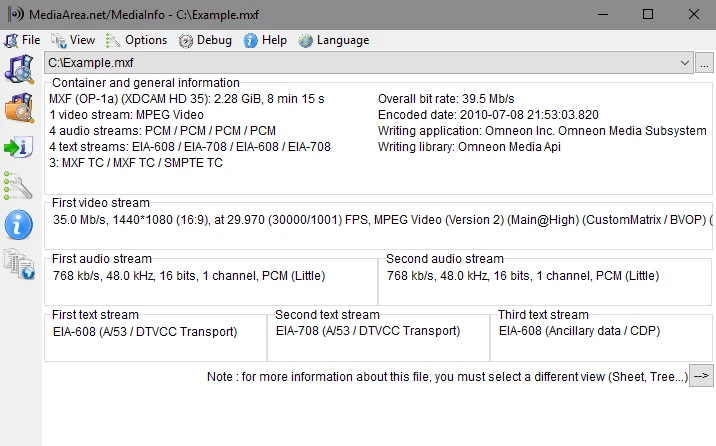
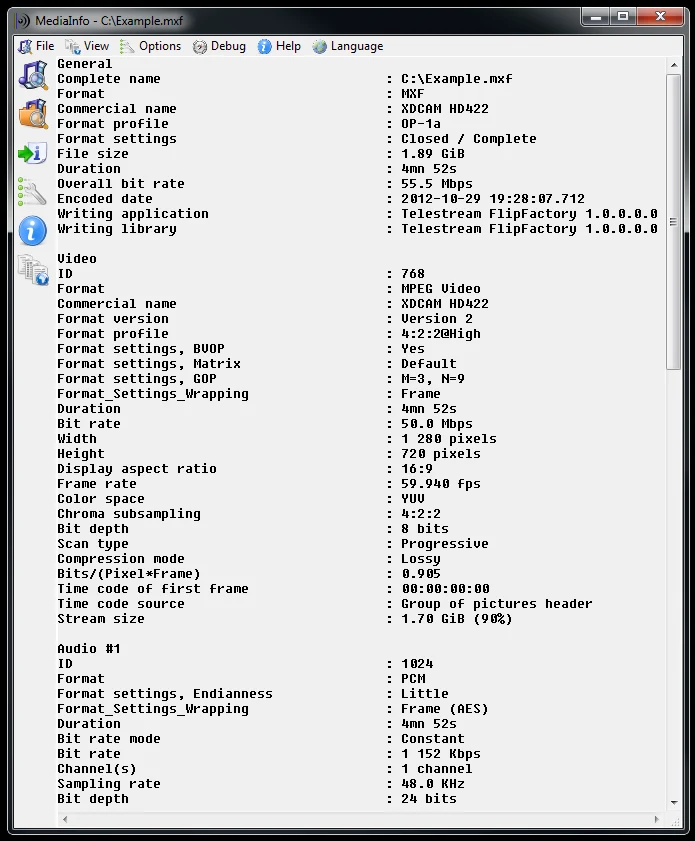
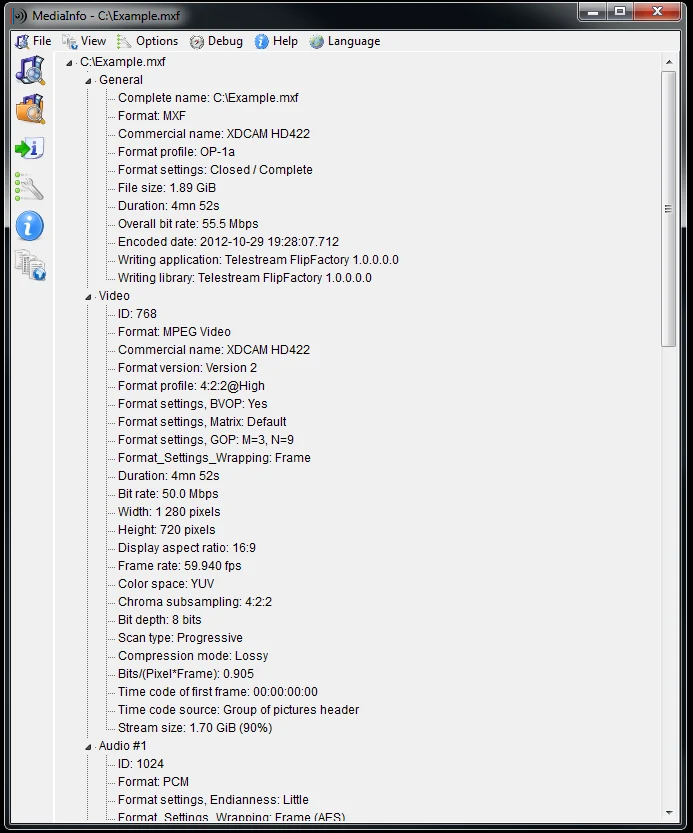
공식 Windows 화면에서 View 메뉴, 파일 경로, General·Video·Audio·Text 스트림과 각 보기의 정보 밀도를 확인할 수 있습니다.
| 설치 파일 | MediaInfo_GUI_26.05_Windows.exe |
|---|---|
| 패키지 | Universal GUI installer |
| CPU | Intel 32·64bit·Arm64 |
| 서명자 | MEDIAAREA.NET |
| 출력 | Easy·Text·Tree·HTML |
| 내보내기 | Text·CSV·HTML |
MediaInfo 26.05 설치와 첫 코덱 확인
MediaInfo는 동영상과 음성 파일의 컨테이너, 코덱, 프레임레이트, 비트레이트, 색 공간, 오디오 채널과 자막 정보를 한 화면에 읽는 무료 오픈소스 도구입니다. 현재 Windows GUI 공식 버전은 26.05입니다.
설치 뒤 문제가 있는 동영상 한 개를 열고 Easy 보기로 핵심 형식을 파악한 다음 Tree 보기에서 영상·음성 스트림을 확인하고 Text 보고서를 저장하면 첫 진단이 끝납니다.
- Universal GUI 설치 파일을 받습니다.
- MEDIAAREA.NET 서명과 26.05 버전을 확인합니다.
- 문제가 있는 동영상 한 개를 엽니다.
- Easy 보기에서 컨테이너와 주요 스트림을 확인합니다.
- Tree 보기에서 영상·음성·자막 값을 펼칩니다.
- Text 보고서를 저장하고 개인정보를 가립니다.
- 재생 기기 사양과 코덱·비트 심도·채널 값을 비교합니다.
Universal GUI 설치 파일 선택
Windows Vista·7·8·10·11에서는 MediaInfo_GUI_26.05_Windows.exe가 Intel 32·64비트와 Arm64를 함께 지원하는 Universal GUI 설치 파일입니다. 일반 사용자는 CLI나 DLL 대신 이 파일을 선택합니다.
x64 전용 설치 파일과 설치 없는 7z도 제공되지만 여러 PC에서 같은 파일을 쓰려면 Universal 설치판이 간단합니다. Windows XP는 공식 표에 21.03이 따로 표시되므로 26.05를 설치 대상으로 잡지 않습니다.
서명과 버전 확인
직접 받은 Universal 설치 파일의 제품 버전은 26.05.0.0이고 디지털 서명자는 MEDIAAREA.NET입니다. SHA-256은 1773264E 42CBAC37 E126B859 E4CCD93A BAD4E956 3F040BD3 145DCAD0 BE94CA84입니다.
파일 속성의 디지털 서명 탭에서 서명이 정상인지 확인합니다. 제품명이 MediaInfo이고 회사 이름이 MediaArea.net인지 본 뒤 설치를 시작합니다.
Windows 설치 진행
Universal GUI 설치 파일을 실행하고 언어와 설치 위치를 확인한 뒤 설치합니다. 탐색기 오른쪽 클릭 메뉴를 쓸 계획이면 셸 통합 항목을 포함하고, 불필요하면 나중에 Options에서 동작을 조정합니다.
설치가 끝나면 시작 메뉴에서 MediaInfo를 열고 Help의 About에서 26.05인지 확인합니다. CLI 창만 보인다면 MediaInfo_CLI ZIP을 받은 것이므로 GUI 설치 파일로 바꿉니다.
분석할 파일 열기
File 메뉴에서 Open > File을 선택하거나 동영상 파일을 창으로 끌어 놓습니다. 상단 경로에 분석하려는 파일 이름이 맞는지 먼저 확인합니다.
폴더 전체를 열면 결과가 여러 파일과 섞일 수 있습니다. 첫 진단은 재생 문제가 있는 파일 하나만 열고, 원본을 수정하지 않은 상태에서 정보를 읽습니다.
Easy 보기에서 핵심 형식 파악
View > Easy에서 컨테이너와 전체 비트레이트, 첫 영상 스트림, 첫 음성 스트림과 자막 스트림을 빠르게 확인합니다. 공식 화면은 MXF, MPEG Video, PCM과 EIA-608·708 스트림을 한눈에 묶어 보여 줍니다.
Easy 화면의 형식 이름만으로 재생 실패 원인을 단정하지 않습니다. 정확한 프로파일, 레벨, 비트 심도와 스캔 방식은 Tree나 Text 보기에서 더 확인합니다.
Tree 보기로 스트림 펼치기
View > Tree를 선택하고 General, Video, Audio와 Text 가지를 펼칩니다. Video에서 Format, Codec ID, Format profile, Width, Height와 Frame rate를 확인합니다.
Audio에서는 Format, Sampling rate, Channels, Bit depth와 Language를 봅니다. 자막이 예상과 다르면 Text 스트림의 Format과 Language가 실제로 들어 있는지 확인합니다.
Text 보기로 상세값 복사
View > Text를 선택하면 General부터 각 스트림의 상세 값이 줄 단위로 표시됩니다. 지원팀에 보낼 때는 파일 경로에 개인정보가 없는지 확인한 뒤 필요한 구간을 복사합니다.
전체 Text 보고서에는 인코딩 날짜와 작성 프로그램 같은 메타데이터가 들어갈 수 있습니다. 공개 게시 전에 Complete name, Title, Author와 위치 정보를 가립니다.
컨테이너와 코덱 구분
General의 Format은 MP4·Matroska·MXF 같은 컨테이너를, Video의 Format과 Codec ID는 H.264·HEVC·AV1 같은 영상 압축 형식을 보여 줍니다. 확장자가 같아도 내부 코덱은 다를 수 있습니다.
파일 이름을 .mp4로 바꾸는 것만으로 코덱이 변환되지 않습니다. 재생 기기가 지원하는 컨테이너와 영상·음성 코덱을 각각 비교해야 합니다.
프레임레이트와 스캔 방식 확인
Video의 Frame rate와 Frame rate mode를 확인해 고정·가변 프레임레이트를 구분합니다. Scan type과 Scan order는 Progressive와 Interlaced 여부를 판단할 때 사용합니다.
편집기에서 소리가 밀리면 가변 프레임레이트와 원본 시간 정보를 함께 확인합니다. 숫자 하나만 보고 변환하지 말고 같은 파일의 재생 시간과 프레임 수를 비교합니다.
해상도와 화면비 확인
Width와 Height는 저장된 픽셀 크기이고 Display aspect ratio는 표시 비율입니다. Pixel aspect ratio가 1이 아니면 저장 해상도와 화면 모양이 다르게 보일 수 있습니다.
세로 영상이 가로로 보이면 Rotation 값도 확인합니다. 플레이어가 회전 메타데이터를 무시하는지 원본이 실제로 잘못 저장됐는지 구분합니다.
색 공간과 비트 심도 확인
Color space, Chroma subsampling, Bit depth와 HDR 관련 값을 확인합니다. 10비트 HEVC나 특정 HDR 전송 특성은 구형 재생기와 편집기에서 화면이 깨지거나 색이 달라질 수 있습니다.
MediaInfo는 정보를 읽는 도구이므로 색을 고치거나 코덱을 설치하지 않습니다. 확인한 값을 바탕으로 재생기 지원 범위나 변환 설정을 선택합니다.
오디오 채널과 샘플레이트 확인
Audio의 Format, Channel(s), Channel layout, Sampling rate와 Bit rate를 확인합니다. 무음이나 일부 채널 누락 문제는 다중 오디오 스트림과 기본 스트림 지정도 함께 봅니다.
48.0 kHz와 44.1 kHz 차이만으로 오류라고 판단하지 않습니다. 편집 프로젝트 설정, 실제 채널 수와 코덱 지원 여부를 같이 비교합니다.
자막 스트림 찾기
Text 영역에서 Format, Codec ID와 Language를 확인합니다. SRT 외에도 ASS, SSA, DVB Subtitle, Teletext와 CEA-608·708 같은 스트림을 식별할 수 있습니다.
Text 영역이 없으면 영상 안에 별도 자막 스트림이 없는 것입니다. 화면에 글자가 보이더라도 영상 픽셀에 합성된 하드 자막은 자막 스트림으로 표시되지 않습니다.
여러 오디오·자막 스트림 비교
Tree 또는 Text 보기에서 Audio #1, Audio #2와 Text #1 같은 번호를 확인합니다. 언어, 채널과 비트레이트를 비교해 어떤 트랙을 재생하거나 변환할지 결정합니다.
재생 앱이 다른 트랙을 기본으로 고르면 MediaInfo의 스트림 순서와 Default·Forced 플래그를 확인합니다. 실제 재생 앱의 트랙 선택 메뉴와도 대조합니다.
보고서 내보내기
File 메뉴의 Export에서 Text, CSV, HTML 등 필요한 형식을 선택하고 저장 위치를 지정합니다. 단일 파일 진단은 Text가 읽기 쉽고 여러 파일 비교는 CSV가 편합니다.
저장한 보고서를 다시 열어 파일 이름, General, Video와 Audio 구역이 포함됐는지 확인합니다. 원본 미디어가 아니라 분석 결과만 저장된다는 점을 기억합니다.
탐색기 오른쪽 클릭으로 분석
설치 때 셸 통합을 켰다면 파일을 오른쪽 클릭해 MediaInfo를 실행할 수 있습니다. 같은 이름의 여러 버전을 비교할 때 경로와 크기가 맞는지 확인한 뒤 엽니다.
Windows 11에서는 더 많은 옵션 표시 안에 메뉴가 있을 수 있습니다. 메뉴가 없으면 MediaInfo를 먼저 열어 File > Open을 사용하고 설치의 셸 통합 설정을 다시 확인합니다.
값이 비어 있거나 Unknown일 때
파일을 완전히 내려받았는지, 네트워크 드라이브가 연결됐는지 확인합니다. 일부 손상 파일과 새 형식은 헤더를 끝까지 읽어야 값이 나타나거나 Unknown으로 표시될 수 있습니다.
26.05로 다시 분석하고 같은 파일을 재생기에서도 시험합니다. 새 형식 지원 문제라면 공식 변경 내역과 이슈를 확인하고 작은 샘플과 보고서를 준비합니다.
파일을 열 때 멈추는 문제
대용량 폴더 대신 파일 하나만 열고 네트워크 위치라면 로컬에 복사해 시험합니다. 썸네일과 탐색기 셸 확장 문제를 분리하려면 시작 메뉴에서 MediaInfo를 직접 실행합니다.
문제가 반복되면 파일 경로의 특수문자와 접근 권한을 확인합니다. 원본을 삭제하거나 다시 인코딩하기 전에 Text 보고서와 파일 해시를 보관합니다.
글자가 깨지거나 언어가 다른 문제
Language 메뉴에서 표시 언어를 바꾸고 Options의 기본 설정을 확인합니다. 보고서 문자 인코딩이 깨지면 CSV를 열 프로그램에서 UTF-8로 다시 불러옵니다.
파일의 Language 메타데이터와 MediaInfo 화면 언어는 별개입니다. 한국어 UI로 바꿔도 잘못 지정된 오디오 언어 태그가 자동으로 수정되지는 않습니다.
완료 확인: 코덱 진단 보고서
문제가 있는 파일 하나를 Easy, Tree와 Text 보기로 차례로 열어 컨테이너, 영상 코덱, 프레임레이트, 비트 심도, 오디오 코덱·채널·샘플레이트와 자막을 확인합니다.
Text 보고서를 저장하고 개인정보가 포함된 경로와 태그를 가린 뒤 다시 열어 봅니다. 재생 기기의 지원 사양과 비교할 값이 모두 있으면 코덱 확인 작업이 끝납니다.
자주 묻는 질문
MediaInfo는 무료인가요?
네. 공식 사이트는 BSD-style 라이선스의 오픈소스 프로그램으로 안내합니다.
일반 사용자는 어떤 파일을 받나요?
MediaInfo_GUI_26.05_Windows.exe Universal GUI 설치판을 받습니다.
코덱을 설치하거나 영상을 변환하나요?
아니요. MediaInfo는 파일의 기술 정보를 읽는 분석 도구이며 변환이나 코덱 설치를 하지 않습니다.
MP4인데 재생되지 않는 이유를 알 수 있나요?
General의 컨테이너와 Video·Audio의 실제 코덱, 프로파일, 비트 심도와 채널을 재생기 지원 사양과 비교하세요.
보고서를 공유해도 되나요?
공유 전에 Complete name, 제목, 작성자, 인코딩 날짜 같은 개인 정보와 경로를 확인하고 가리세요.
Easy에서 찾고 Tree와 Text로 확정하세요
동영상 하나를 Easy 보기로 훑고 Tree에서 스트림을 펼친 뒤 Text 보고서를 저장해 재생 기기 지원 사양과 비교하면 코덱 진단을 끝낼 수 있습니다.
공식 자료와 확인일
MediaInfo 공식 소개 · Windows 공식 다운로드 · 공식 Windows 스크린샷 · MediaInfo 26.05 공식 릴리스 · 지원 형식 | 2026-10-01T06:21:38.227597+00:00





