
LibrePCB 2.1.1은 회로도와 PCB 레이아웃을 만들고 Gerber·Excellon 제조 데이터를 출력하는 무료 오픈소스 EDA입니다.
64비트 Windows는 installer EXE가 권장되며 portable ZIP도 제공합니다. Workspace와 라이브러리를 준비한 뒤 회로도 ERC, 보드 DRC와 독립 Gerber 검토까지 진행합니다.
LibrePCB는 어떤 프로그램인가요?
프로젝트 안에서 다중 페이지 회로도, 부품·MPN, PCB 레이아웃, 다층 배선, 3D 미리보기와 제조 출력 작업을 연결합니다.
회로도와 보드는 자동으로 동기화되며 ERC와 DRC로 전기 연결과 제조 규칙을 검사하고 Output Jobs로 반복 가능한 산출물을 만듭니다.
LibrePCB 회로도 장치 선택과 PCB 트레이스 배선 실제 화면
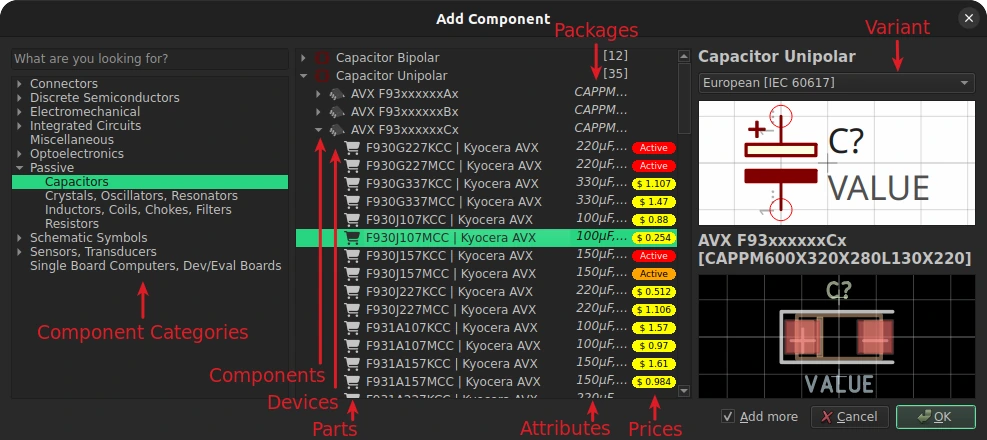
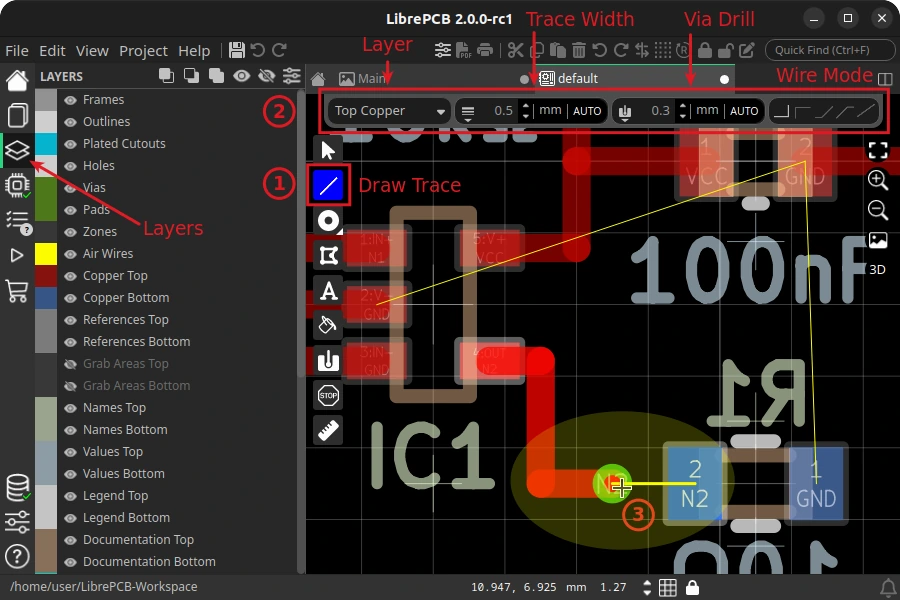
공식 문서의 회로도 Add Component 화면에서 Device·Package 선택을, 보드 화면에서 패드·airwire·트레이스 배선을 확인할 수 있습니다. 보드 캡처 제목줄은 문서 제작 당시 2.0.0-rc1이며 2.1.1의 현재 공식 작업 흐름 설명과 함께 참고합니다.
| Windows 설치 | installer x86_64 EXE |
|---|---|
| 무설치 | windows x86_64 ZIP |
| 작업 공간 | Workspace·Libraries |
| 회로도 | Device·Wire·ERC |
| 보드 | Footprint·Trace·DRC |
| 출력 | Gerber·Excellon·BOM |
LibrePCB 2.1.1 안정판과 Windows 파일
LibrePCB 2.1.1은 회로도, PCB 레이아웃, 3D 미리보기와 제조용 Gerber·Excellon 파일을 한 프로젝트에서 만드는 무료 오픈소스 EDA 프로그램입니다. Windows, macOS와 Linux용 공식 안정판을 제공합니다.
64비트 Windows에서는 librepcb-installer-2.1.1-windows-x86_64.exe가 권장됩니다. 설치 없이 쓰려면 windows-x86_64.zip 전체를 풀고 bin\librepcb.exe를 실행합니다. GitHub 자동 소스 압축은 서브모듈이 빠져 있으므로 일반 설치 파일로 사용하지 않습니다.
- Windows용 x86_64 installer EXE를 실행해 설치합니다.
- 첫 실행에서 Workspace 경로를 만들고 기본 원격 라이브러리를 추가합니다.
- New Project에서 이름을 정하고 첫 schematic과 board를 생성합니다.
- Schematic Editor의 Add Component에서 장치를 놓고 Draw Wire로 핀을 연결합니다.
- ERC 패널의 오류와 경고를 고칩니다.
- Board Editor에서 Place Devices로 풋프린트를 놓고 Draw Trace로 배선합니다.
- Board > Design Rule Check 또는 F8로 DRC를 실행합니다.
- Output Jobs에 Gerber/Excellon과 BOM을 추가해 실행하고 출력 폴더를 확인합니다.
무료 사용과 지원 환경
LibrePCB는 Windows, Linux와 macOS에서 사용할 수 있는 무료 오픈소스 PCB 설계 도구입니다. 기능 사용 기간, 보드 크기 제한이나 워터마크가 없습니다.
2.1.1 공식 릴리스는 installer EXE와 portable ZIP을 함께 제공합니다. 생산 작업은 nightly나 master 개발판보다 공식 안정판을 사용하고 Workspace와 프로젝트를 백업합니다.
설치형 EXE와 portable ZIP
installer EXE는 시작 메뉴 등록과 파일 연결을 포함하는 일반 설치에 적합합니다. 실행 후 설치 위치와 바로가기를 정하고 시작 메뉴에서 LibrePCB를 엽니다.
portable ZIP은 전체 압축을 한 폴더에 풀어 bin\librepcb.exe를 실행합니다. ZIP 내부에서 바로 열거나 일부 파일만 복사하면 Qt 플러그인과 리소스를 찾지 못할 수 있습니다.
Workspace 만들기
첫 실행에서 Workspace 폴더를 선택합니다. Workspace에는 설정, 라이브러리 캐시와 기본 projects 폴더가 들어가므로 쓰기 가능한 로컬 경로를 사용합니다.
클라우드 동기화 폴더를 직접 Workspace로 쓰면 스캔 중 충돌이 생길 수 있습니다. 프로젝트는 버전 관리나 별도 백업으로 복사하고 큰 데이터시트는 프로젝트 폴더 밖에 둡니다.
라이브러리 설치와 업데이트
Control Panel의 Libraries에서 공식 LibrePCB 라이브러리를 추가하고 다운로드가 끝날 때까지 기다립니다. 오른쪽 아래의 background library scan 진행률이 끝나야 Add Component 검색에 새 장치가 나타납니다.
프로젝트 진행 중 라이브러리를 바꾸기 전에 사용 중인 부품과 프로젝트를 백업합니다. 필요한 심볼·패키지·장치가 없으면 로컬 라이브러리에 새 요소를 만들고 스캔 완료 후 다시 검색합니다.
라이브러리 업데이트 뒤에는 기존 프로젝트가 참조하는 장치 버전과 새 버전의 차이를 검토합니다. 심볼 핀 번호, 패키지 패드와 3D 모델이 바뀌었다면 회로도와 보드의 연결을 다시 확인하고 즉시 저장하기 전에 사본에서 시험합니다.
새 PCB 프로젝트 만들기
Home 패널에서 New Project를 선택하고 프로젝트 이름, 작성자와 버전을 입력합니다. 기본 projects 하위 폴더를 쓰면 Control Panel에서 다시 찾기 쉽습니다.
초기화 단계에서 첫 schematic page와 board 생성을 켭니다. LibrePCB는 보드만 따로 시작하기보다 프로젝트 안의 회로도와 보드를 연결해 관리합니다.
회로도에 장치 놓기
Schematic Editor에서 Add Component를 열어 저항, 커패시터, IC와 커넥터를 검색합니다. Board에 놓을 부품은 단순 Component보다 Device 또는 실제 Part를 선택해 package와 pinout을 확정합니다.
OK 뒤 커서에 붙은 장치를 클릭해 배치하고 R로 회전, M으로 미러링합니다. Esc를 한 번 누르면 현재 배치가 끝나고 다시 누르면 도구가 종료됩니다.
핀을 Wire로 연결
Draw Wire를 선택하고 핀 원에서 시작해 다른 핀까지 클릭합니다. 빨간 원은 연결이 필요한 필수 핀이고 선이 닿아 보여도 원이 남으면 전기적으로 연결되지 않은 상태입니다.
교차점과 실제 접속점을 확대해 확인하고 전원에는 VCC·GND 공급 심볼을 사용합니다. 긴 연결은 Net Label을 붙여 회로도를 읽기 쉽게 만듭니다.
Net Label과 여러 페이지
Add Label to Net or Bus로 선을 클릭하고 이름과 위치를 지정합니다. 같은 프로젝트에서 이름이 같은 Net은 다른 시트에 있어도 연결됩니다.
Project > New Sheet로 기능별 회로도를 나누고 공급 심볼과 명확한 Net 이름으로 이어 줍니다. 철자와 대소문자가 다른 이름을 실수로 섞지 않았는지 ERC에서 확인합니다.
ERC 오류 확인
회로도가 열려 있을 때 사이드바의 ERC 패널을 엽니다. 검사는 자동으로 갱신되며 메시지를 클릭하면 해당 핀과 회로 위치로 이동합니다.
필수 핀 미연결, 출력끼리의 충돌이나 전원 연결을 먼저 고칩니다. 의도된 미연결은 의미를 확인한 뒤 승인할 수 있지만 오류를 숨기기 위해 일괄 승인하지 않습니다.
Board에 Device 배치
Board Editor의 Place Devices 패널을 Ctrl+Alt+P로 열고 미배치 부품을 선택합니다. Device와 Footprint를 확인하고 Place Selected Device로 보드 안에 놓습니다.
R로 회전하고 F로 반대 면에 뒤집을 수 있습니다. 커넥터와 고정 구멍을 먼저 배치한 뒤 관련 부품을 가까이 모으면 배선이 단순해집니다.
Board Outline 그리기
Board Outlines 레이어를 활성화하고 Draw Polygon 또는 선 도구로 닫힌 외곽선을 만듭니다. 제조사 규격과 기구 도면에 맞춰 좌표와 크기를 입력합니다.
외곽선이 열리거나 중복되면 DRC와 Gerber 생성에서 문제가 생깁니다. 모서리 접점과 Cutout 레이어를 확대해 확인합니다.
Trace 배선
Draw Trace를 선택하고 툴바에서 폭과 비아 크기를 정한 뒤 패드에서 시작합니다. airwire가 사라지도록 같은 Net의 대상 패드까지 연결합니다.
오른쪽 마우스로 라우팅 모드를 바꾸고 Page Up·Page Down으로 구리층을 바꾸면 필요한 위치에 비아가 생깁니다. 제조사의 최소 선폭, 간격과 비아 규격을 먼저 확인합니다.
Copper Plane 만들기
Draw Plane으로 GND 같은 Net을 선택하고 보드 영역 안에 폴리곤을 그립니다. 우선순위, 연결 방식과 열 방출 설정을 확인하고 plane을 다시 계산합니다.
Plane이 패드나 트레이스와 너무 가까우면 DRC가 간격 오류를 표시합니다. 숨겨진 층과 cutout 주변도 확대해 실제 채움 결과를 봅니다.
3D Viewer로 외형 확인
Board Editor의 3D Viewer에서 보드 외곽, 풋프린트 방향, 부품 높이와 앞뒷면 배치를 확인합니다. 공식 라이브러리에 3D 모델이 있는 표준 패키지는 별도 설정 없이 표시됩니다.
3D 모델이 없다고 전기 연결이 틀린 것은 아니지만 커넥터 방향과 간섭 검토가 어려워집니다. 실물 치수가 중요한 부품은 데이터시트와 풋프린트 좌표를 다시 대조합니다.
DRC 실행
Board > Design Rule Check 또는 F8을 눌러 DRC를 실행합니다. Board Setup의 clearances, minimum sizes와 허용된 비아 종류가 제조사 조건과 맞는지 먼저 설정합니다.
DRC 항목을 클릭해 위치로 이동하고 미배선, 보드 경계 간격, 구리 간격과 실크스크린 침범을 수정합니다. Quick Check만 통과한 상태를 최종 검사로 대신하지 않습니다.
Output Jobs 만들기
Project의 Output Jobs에서 Gerber/Excellon, BOM, Pick&Place와 PDF/Image 작업을 추가합니다. 출력 파일 이름에는 {{PROJECT}}와 {{VERSION}} 같은 자리표시자를 사용할 수 있습니다.
Gerber/Excellon 기본 또는 Protel Style은 제조사 요구에 맞춰 선택합니다. PTH와 NPTH 드릴 병합, 슬롯 명령과 파일 확장자는 주문할 업체 규격을 확인합니다.
각 Output Job의 출력 경로가 같은 파일을 덮어쓰지 않는지 보고 프로젝트 버전을 올릴 때 파일명도 함께 바뀌도록 설정합니다. 제조사에 전달할 묶음에는 이번 보드에 필요한 레이어와 드릴만 포함하고 이전 시험 출력은 다른 폴더로 분리합니다.
제조 파일 검토
Output Jobs를 실행한 뒤 출력 디렉터리에서 copper, solder mask, silkscreen, outline과 drill 파일을 확인합니다. BOM과 Pick&Place가 필요한 조립 주문이라면 variant와 MPN도 점검합니다.
생성된 Gerber와 Excellon은 제조사 업로더 또는 독립 Gerber Viewer에서 열어 레이어 정렬, 보드 외곽과 구멍을 확인합니다. 파일 생성 성공만으로 제조 가능성을 판단하지 않습니다.
Viewer에서 top과 bottom 레이어를 번갈아 켜며 패드와 드릴 중심이 맞는지, 외곽선이 한 개의 닫힌 윤곽인지, 실크 문자가 보드 밖으로 나가지 않는지 확인합니다. 압축 파일을 만들기 전 출력 시각과 프로젝트 버전을 기록합니다.
장치가 검색되지 않을 때
Add Component에 부품이 없으면 설치된 라이브러리와 background library scan 상태를 확인합니다. Component만 있고 Device가 없으면 Board에 배치할 package와 pinout 조합이 없는 상태입니다.
다른 공식 라이브러리를 설치하거나 Library Editor에서 package와 device를 만들고 저장합니다. 프로젝트로 돌아와 스캔 완료 후 검색하며 임의로 비슷한 핀 배열을 선택하지 않습니다.
완료 확인: 회로도에서 Gerber까지
프로젝트와 Workspace를 만든 뒤 Device를 회로도에 배치하고 Wire와 Net Label로 연결합니다. ERC 오류를 고치고 Board에서 풋프린트, 외곽선, 트레이스와 plane을 완성합니다.
DRC를 통과한 뒤 Output Jobs로 Gerber·Excellon과 BOM을 만들고 독립 Viewer에서 레이어와 드릴을 확인하면 기본 PCB 제조 데이터 작업이 끝납니다.
자주 묻는 질문
LibrePCB는 무료인가요?
네. 보드 크기나 사용 기간 제한이 없는 무료 오픈소스 EDA입니다.
Windows에서 어떤 파일을 받나요?
일반 64비트 PC는 librepcb-installer-2.1.1-windows-x86_64.exe가 권장됩니다.
portable ZIP은 어떻게 실행하나요?
전체 압축을 푼 뒤 bin\librepcb.exe를 실행합니다.
회로도 없이 보드부터 만들 수 있나요?
현재는 프로젝트에 회로도가 필요하며 회로도 장치와 보드 풋프린트를 연결해 작업합니다.
제조용 파일은 어디서 만드나요?
Output Jobs에 Gerber/Excellon, BOM과 Pick&Place 작업을 추가하고 실행합니다.
ERC와 DRC를 고친 뒤 Gerber·드릴 파일을 다시 확인하세요
안정판과 공식 라이브러리로 회로도와 보드를 만들고 ERC·DRC 메시지를 해결하세요. Output Jobs 결과를 독립 Viewer에서 열어 구리, 외곽과 드릴을 확인하면 제조 데이터 준비가 끝납니다.
공식 자료와 확인일
LibrePCB 공식 다운로드 · LibrePCB 2.1.1 릴리스 노트 · LibrePCB 공식 문서 | 2026-10-01T11:10:48.127197+09:00





