

Freeplane 1.13.3은 아이디어, 프로젝트 계획과 자료 관계를 노드로 정리하는 무료 오픈소스 마인드맵 프로그램입니다. 현재 1.13.4-pre 시험판과 구분해 SourceForge stable의 1.13.3을 설치합니다.
Windows 설치부터 루트·자식·형제 노드 만들기, 노트·링크·Connector·필터 사용, .mm 저장과 PDF 내보내기까지 프로젝트 계획 맵 하나를 완성합니다.

Freeplane은 어떤 프로그램인가요?
마인드맵, 지식 관리와 프로젝트 구조를 노드와 가지로 만들고 탐색하는 Java 기반 데스크톱 앱입니다.
스타일, 아이콘, 노트, 속성, 필터와 노드 간 링크를 조합해 단순 아이디어 정리부터 큰 자료 맵까지 관리할 수 있습니다.
Freeplane 노드·메뉴·마인드맵 실제 화면
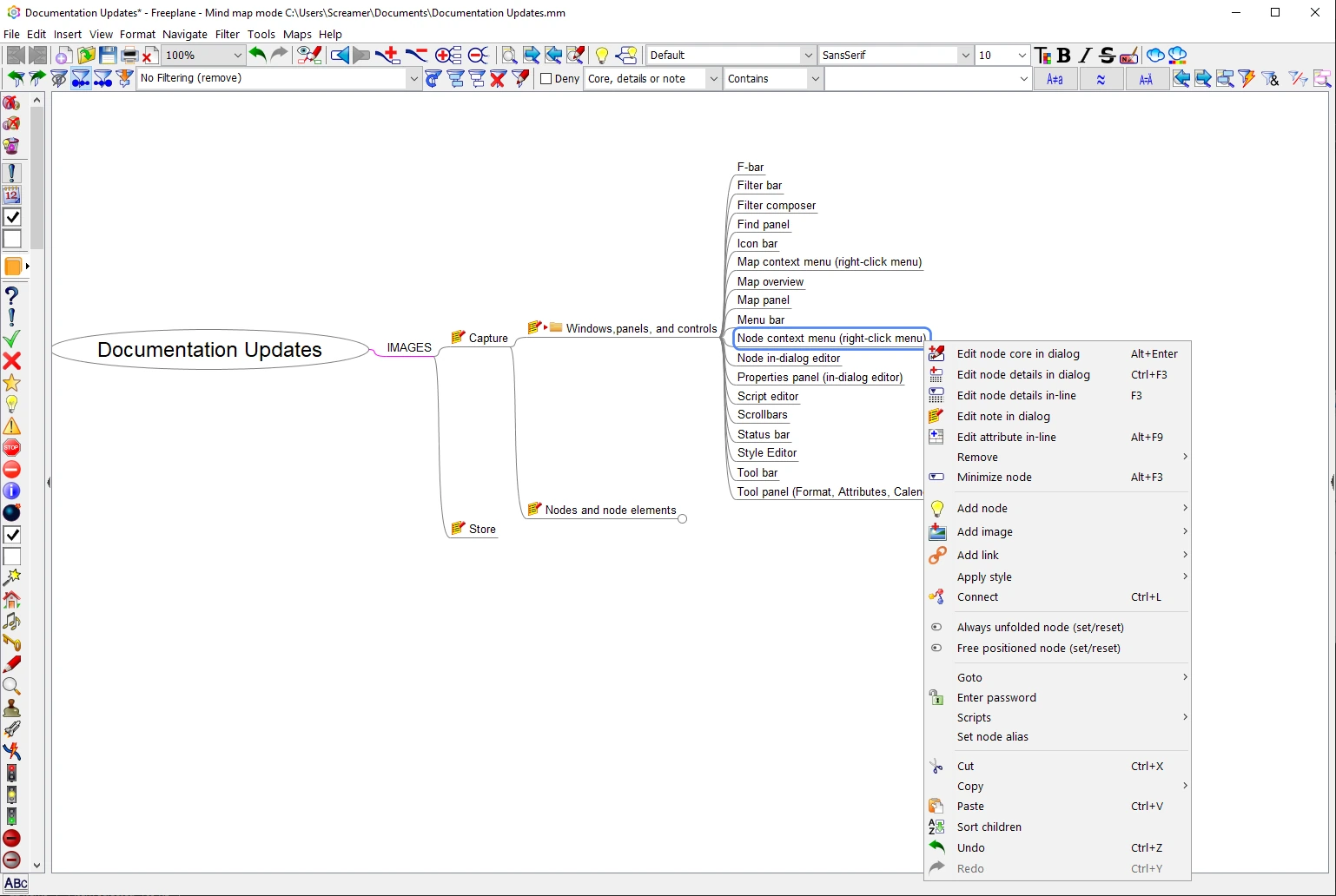
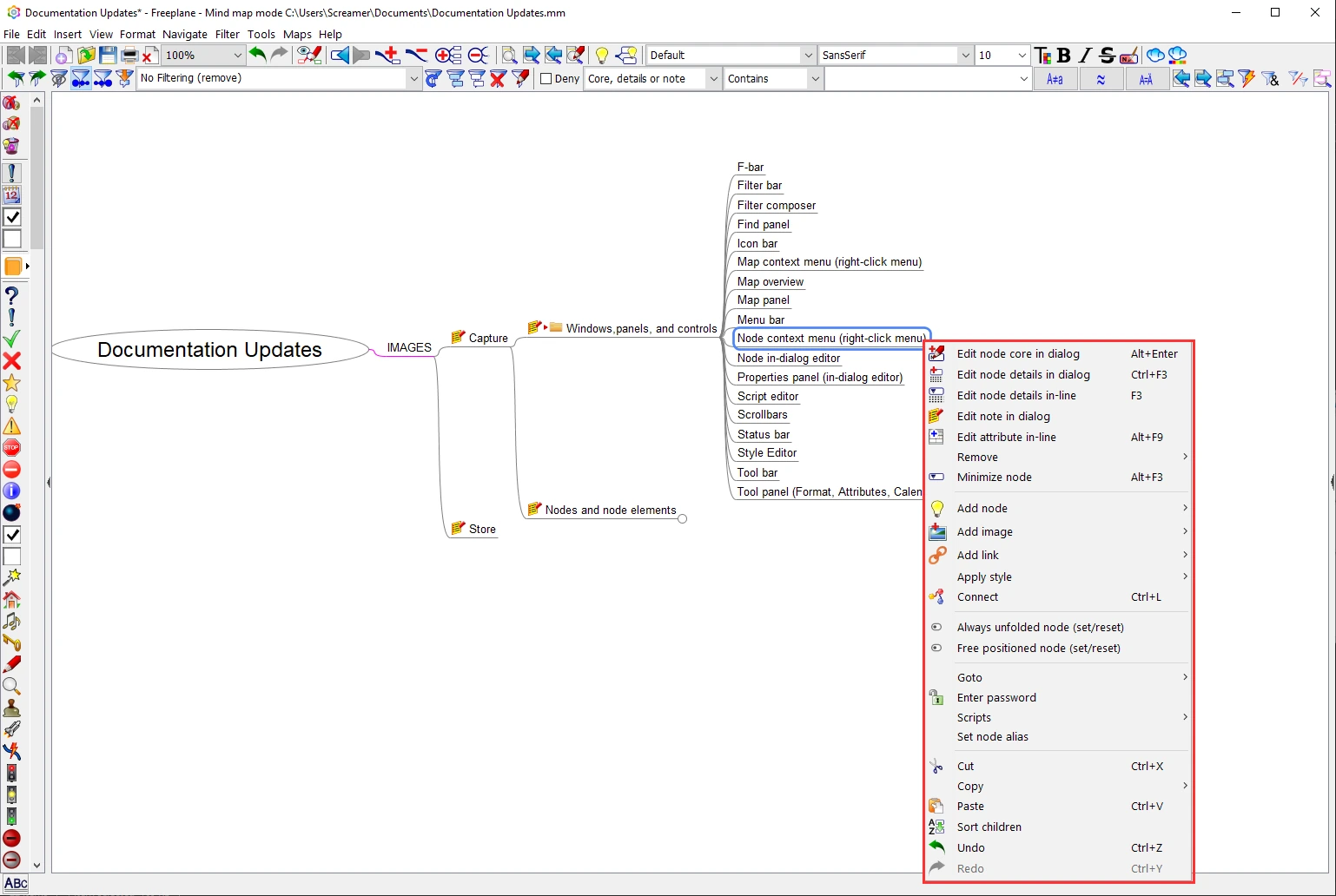
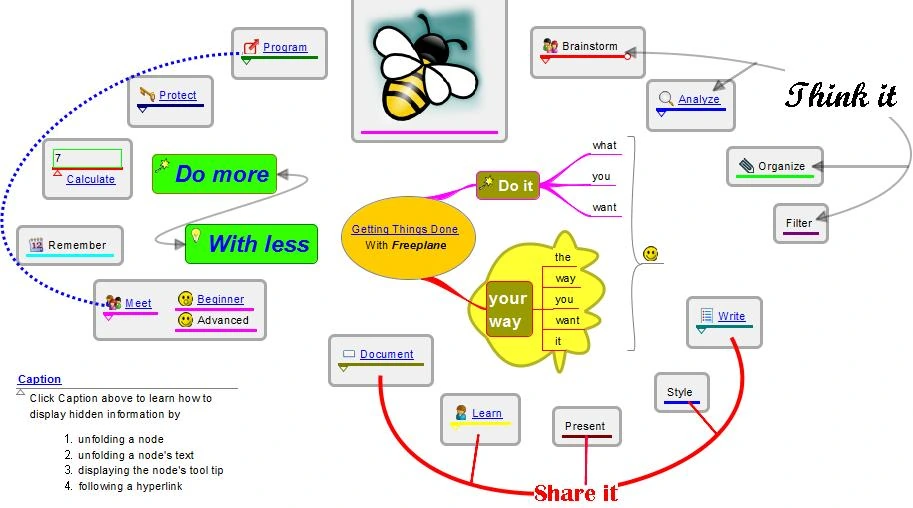
공식 문서 저장소의 실제 화면입니다. 메뉴 바, 노드 컨텍스트 메뉴, Edit node core/details/note, Add image/link, Connect와 마인드맵 구조를 확인할 수 있습니다.
| Windows | Freeplane-Setup-1.13.3.exe |
|---|---|
| macOS | Apple Silicon·Intel DMG |
| Linux | DEB·공통 ZIP |
| 새 자식 노드 | Tab |
| 링크 | Ctrl+K |
| Command Search | Ctrl+F1 |
1.13.3 안정판과 1.13.4 미리보기 구분
현재 공식 시작 문서와 SourceForge의 stable 폴더가 안내하는 안정판은 Freeplane 1.13.3입니다. GitHub Releases에는 1.13.4-pre 빌드가 더 높은 번호로 보이지만 Pre-release 표시가 붙은 시험판입니다. 일반 마인드맵 작업은 Freeplane-Setup-1.13.3.exe 안정판을 선택합니다.
Freeplane은 GPL-2.0 라이선스의 무료 오픈소스 프로그램입니다. Windows, macOS와 Linux 배포판이 있으며 Windows 설치 파일, macOS의 Apple Silicon·Intel DMG, Linux DEB와 공통 바이너리 ZIP을 목적에 맞게 고릅니다.
- 공식 stable 목록에서 1.13.3을 확인합니다.
- Windows 일반 설치는 Freeplane-Setup-1.13.3.exe를 선택합니다.
- 터치스크린용이나 PortableApps 패키지가 필요한 경우 이름을 구분합니다.
- 1.13.4-pre 파일은 안정판이 필요한 작업에서는 선택하지 않습니다.
Windows 설치 파일과 Java 구성 확인
Windows용 Freeplane-Setup-1.13.3.exe는 일반 설치에 맞는 배포판입니다. 공식 배포 문서는 Freeplane-Setup-with-Java 계열처럼 Java를 포함한 설치판을 안내하며, 이 경우 별도로 Java를 준비할 필요가 없습니다. 공통 binary ZIP처럼 Java를 포함하지 않는 배포판은 호환되는 Java 런타임이 필요할 수 있습니다.
이전 Java를 따로 설치해 둔 PC에서 실행이 안 되면 임의로 환경 변수를 바꾸기 전에 설치판이 내장 Java를 쓰는지 확인합니다. 독립 Java를 사용해야 할 때만 FREEPLANE_JAVA_HOME으로 Freeplane이 사용할 Java 위치를 지정합니다. 설치 폴더의 파일을 다른 버전 위에 덮어쓰지 말고 새 설치판으로 업데이트합니다.
새 마인드맵 만들고 루트 노드 이름 바꾸기
Freeplane을 실행하고 File > New map으로 빈 마인드맵을 만듭니다. 화면 가운데 루트 노드를 선택해 프로젝트 이름을 입력합니다. 노드 텍스트를 바로 수정할 때는 F2, 대화상자에서 자세히 편집할 때는 Alt+Enter를 사용할 수 있습니다.
첫 저장은 File > Save As에서 작업 폴더와 파일명을 정합니다. 기본 Freeplane 맵 파일 확장자는 .mm입니다. 링크한 이미지나 다른 파일을 함께 옮길 계획이라면 맵 파일과 자료를 같은 프로젝트 폴더 안에 정리해 상대 경로가 끊기지 않게 합니다.
Tab과 Enter로 주제 구조 만들기
루트 노드를 선택하고 Tab을 누르면 New child node가 생깁니다. Enter는 선택한 노드와 같은 단계의 형제 노드를 추가할 때 사용합니다. 공식 메뉴 경로는 Insert > New node > New child node이며 기본 단축키는 Tab입니다.
예를 들어 프로젝트 루트 아래에 목표, 일정, 자료와 할 일 자식 노드를 만들고, 일정 아래에 준비·실행·검토 형제 노드를 넣습니다. 노드가 잘못된 부모 아래 생기면 끌어서 원하는 가지로 옮기거나 잘라내기와 붙여넣기를 사용합니다.
접기와 펼치기로 큰 맵 정리하기
노드 옆 접기 표시를 누르면 하위 가지를 감추고 다시 누르면 펼칠 수 있습니다. 큰 맵에서는 지금 작업하지 않는 가지를 접어 화면을 단순하게 만듭니다. 오른쪽 클릭 메뉴의 Minimize node와 항상 펼침 관련 항목은 노드 표시 상태를 관리할 때 사용합니다.
노드를 삭제하기 전에 하위 노드가 함께 사라지는지 구조를 확인합니다. 이동이나 정리 직후에는 Ctrl+Z로 실행 취소할 수 있지만 저장하고 닫기 전까지 변경 결과를 눈으로 점검합니다. 맵 전체를 한눈에 볼 때는 확대 비율을 낮추고 작업 노드로 돌아오면 다시 올립니다.
노드 세부 내용과 노트 구분
짧은 주제명은 node core에 두고 설명이 길면 node details 또는 note에 넣습니다. 실제 컨텍스트 메뉴에는 Edit node core in dialog, Edit node details in dialog, Edit node details in-line과 Edit note in dialog가 구분돼 있습니다.
화면에 늘 보일 간단한 설명은 Details, 발표자 메모나 참고 기록처럼 접어 둘 내용은 Note에 넣습니다. 주제명에 긴 문단을 모두 넣으면 가지가 넓어져 구조를 읽기 어려우므로 노드 핵심어와 부가 설명을 나눕니다.
아이콘과 스타일로 상태 표시하기
Insert > Icons에서 체크, 경고, 우선순위 같은 아이콘을 노드에 넣을 수 있습니다. 완료 노드에는 체크, 주의가 필요한 노드에는 경고처럼 의미를 한 번 정하고 일관되게 사용합니다. 색만으로 상태를 구분하면 인쇄나 색각 환경에서 의미가 사라질 수 있으므로 텍스트와 아이콘을 함께 씁니다.
반복되는 제목·본문·완료 노드 모양은 스타일로 만듭니다. 개별 노드마다 글꼴과 색을 수동 변경하기보다 스타일을 적용하면 전체 맵을 고칠 때 관리가 쉽습니다. Format > Manage Styles > Edit styles에서 기준을 고친 뒤 실제 맵으로 돌아와 적용 결과를 확인합니다.
웹·파일·다른 노드 링크 연결하기
웹 주소나 파일 링크는 Insert > Link > Add hyperlink (URL)…에서 추가하며 Ctrl+K를 사용할 수 있습니다. 링크가 붙은 노드에는 작은 화살표가 표시됩니다. 로컬 파일을 연결할 때 프로젝트 폴더를 옮길 가능성이 있다면 맵 파일 기준 상대 경로를 사용합니다.
같은 맵이나 다른 맵의 노드로 이동하려면 대상 노드에서 Set link anchor를 선택하고 링크를 둘 노드에서 Make link to anchor를 사용합니다. 다른 맵 노드 주소는 Edit > Copy > Copy node URI로 복사하면 맵 경로와 노드 ID가 함께 들어갑니다. 링크를 누른 뒤 실제 대상이 열리는지 저장 전에 확인합니다.
Connector로 관계선 추가하기
부모·자식 가지가 아닌 별도 관계를 표시할 때 Connector를 사용합니다. 두 개 이상의 노드를 선택하고 오른쪽 클릭 메뉴에서 Connect를 선택하거나 Ctrl+L을 누릅니다. 여러 노드를 선택한 경우 마지막으로 선택한 노드가 대상이 됩니다.
선이 너무 많이 교차하면 기본 트리 구조를 읽기 어려워집니다. 핵심 의존 관계만 Connector로 연결하고 보조 설명은 노트나 링크로 옮깁니다. 연결선을 만든 뒤 확대·축소와 노드 이동을 해도 화살표가 의도한 두 노드에 붙어 있는지 확인합니다.
필터로 필요한 노드만 보기
맵이 커지면 Filter 메뉴의 Compose filter에서 노드 텍스트, 아이콘, 스타일이나 속성 조건을 조합합니다. 완료 아이콘이 없는 할 일만 표시하거나 특정 담당자 속성이 있는 노드만 남기는 식으로 범위를 줄일 수 있습니다.
필터가 켜진 상태에서는 노드가 삭제된 것처럼 보일 수 있습니다. 검색되지 않는 항목이 생기면 먼저 상단 필터 상태를 확인하고 No Filtering으로 돌아옵니다. 필터 화면만 보고 맵을 저장해도 원본 노드가 지워지는 것은 아니지만, 내보내기 전에 필요한 범위가 모두 보이는지 점검합니다.
이미지와 첨부 자료 넣기
노드 오른쪽 클릭 메뉴의 Add image 또는 Insert 메뉴에서 이미지를 넣을 수 있습니다. 큰 원본을 그대로 포함하면 .mm 파일과 함께 관리할 자료가 늘고 화면이 무거워질 수 있으므로 표시 크기와 저장 방식을 정합니다.
외부 파일 링크는 원본 위치가 바뀌면 끊길 수 있습니다. 맵과 자료를 같은 폴더에 두고 상대 경로로 연결하거나, 배포 전에 모든 링크를 눌러 확인합니다. 공유받는 사람이 접근할 수 없는 개인 드라이브 경로나 네트워크 경로는 공개 자료에 사용하지 않습니다.
저장·백업과 손상 복구 준비
작업 중에는 Ctrl+S로 자주 저장하고 중요한 변경 전에는 다른 이름으로 버전을 남깁니다. Freeplane 파일은 아이디어 구조와 링크가 모인 핵심 자료이므로 클라우드 동기화만 믿기보다 별도 백업을 만듭니다. 동기화 중 두 PC에서 같은 맵을 동시에 편집하지 않습니다.
파일이 열리지 않으면 원본을 덮어쓰지 말고 복사본으로 복구를 시도합니다. 최근 백업이나 자동 저장 파일이 있는지 사용자 디렉터리와 작업 폴더를 확인합니다. 새 버전에서 저장한 맵을 오래된 버전으로 열 때는 기능 차이가 있을 수 있으므로 1.13.3에서 복사본으로 시험합니다.
PDF·HTML 등으로 내보내기 전 확인
공유 대상이 Freeplane을 설치하지 않았다면 File > Export에서 PDF, HTML, 이미지 등 목적에 맞는 형식을 선택합니다. 접힌 노드와 필터 상태가 내보내기 범위에 영향을 줄 수 있으므로 필요한 가지를 펼치고 No Filtering 상태인지 확인합니다.
내보낸 파일을 Freeplane 밖에서 다시 열어 글자 잘림, 링크, 이미지와 페이지 구성을 확인합니다. 편집 가능한 원본은 .mm 파일로 보관하고 배포본과 구분합니다. 민감한 노트나 로컬 파일 경로가 포함돼 있지 않은지도 최종 확인합니다.
문제가 생길 때 Command Search 활용
메뉴 위치가 기억나지 않으면 Help > Command Search 또는 Ctrl+F1을 열고 new child, link, filter 같은 동작 이름을 검색합니다. 검색 결과에는 실제 메뉴 경로와 단축키가 보여 현재 버전에서 사용할 명령을 찾기 쉽습니다.
단축키가 다른 앱이나 입력기와 충돌하면 Tools > Assign hot key에서 명령을 선택해 새 키를 지정할 수 있습니다. 임의로 많은 키를 바꾸기보다 자주 쓰는 New child node, 링크, 필터만 먼저 지정하고 실제 맵에서 동작을 시험합니다.
완료 확인: 프로젝트 계획 맵 저장하기
새 맵을 만들고 루트 이름을 프로젝트 계획으로 바꿉니다. Tab으로 목표·일정·자료·할 일 가지를 만들고 Enter로 일정 아래 준비·실행·검토 형제 노드를 추가합니다. 할 일 하나에 체크 아이콘과 웹 링크를 넣고 다른 두 노드를 Connector로 연결합니다.
파일을 project-plan.mm으로 저장한 뒤 닫았다가 다시 엽니다. 노드 구조, 아이콘, 링크와 Connector가 유지되고 링크 대상이 열리는지 확인하세요. 필요한 가지를 펼쳐 PDF로 내보낸 파일까지 열리면 설치와 첫 마인드맵 작업이 완료됩니다.
자주 묻는 질문
Freeplane은 무료인가요?
네. GPL-2.0 라이선스의 무료 오픈소스 프로그램입니다.
Windows에서 어떤 파일을 받나요?
일반 설치는 Freeplane-Setup-1.13.3.exe 안정판을 선택합니다.
Java를 따로 설치해야 하나요?
Java를 포함한 Windows 설치판은 별도 설치가 필요 없습니다. 공통 바이너리처럼 Java 미포함 배포판은 호환 Java가 필요할 수 있습니다.
자식 노드는 어떻게 추가하나요?
부모 노드를 선택하고 Tab을 누르거나 Insert > New node > New child node를 사용합니다.
기본 저장 파일은 무엇인가요?
편집 가능한 Freeplane 마인드맵은 .mm 파일로 저장합니다. 공유본은 PDF나 HTML 등으로 별도 내보냅니다.
프로젝트 계획 맵을 저장하고 다시 열어 보세요
목표·일정·자료·할 일 가지를 만들고 아이콘, 링크와 Connector를 넣은 뒤 project-plan.mm으로 저장하세요. 다시 열었을 때 구조와 링크가 유지되고 PDF 내보내기 파일도 열리면 첫 마인드맵 작업이 완료됩니다.
공식 자료와 확인일
Freeplane 공식 시작 문서 · Freeplane 공식 배포판 안내 · Freeplane 안정판 파일 · Freeplane 공식 GitHub · Freeplane 공식 노드 문서 · Freeplane 공식 링크 문서 | 2026-10-01T07:44:42.152810+09:00





