
Geany 2.1은 빠른 텍스트 편집에 프로젝트, Symbols, 검색과 Build 메뉴를 더한 무료 오픈소스 경량 IDE입니다. Windows는 공식 서명 설치 파일 geany-2.1_setup.exe를 선택합니다.
설치 뒤 hello.py를 만들고 파일 형식·인코딩·들여쓰기를 확인한 다음 외부 Python으로 실행해 Geany ready 출력까지 확인합니다.

Geany는 어떤 프로그램인가요?
GTK 기반의 가벼운 코드 편집기이자 IDE로 문법 강조, Symbols, 프로젝트, 빌드 명령과 플러그인을 제공합니다.
컴파일러와 인터프리터는 포함하지 않으며 작성한 언어를 실행하려면 Python, GCC 같은 외부 도구가 필요합니다.
Geany 편집기·Symbols·Compiler 실제 화면
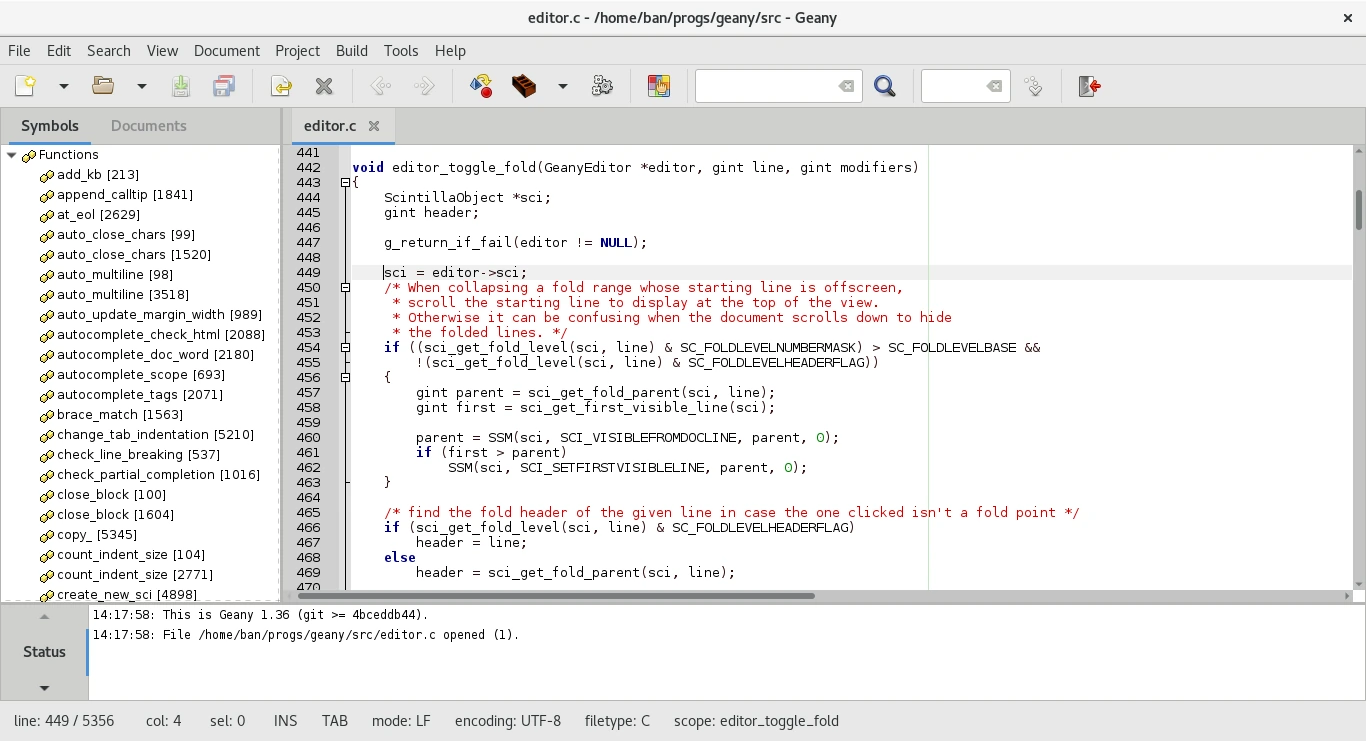
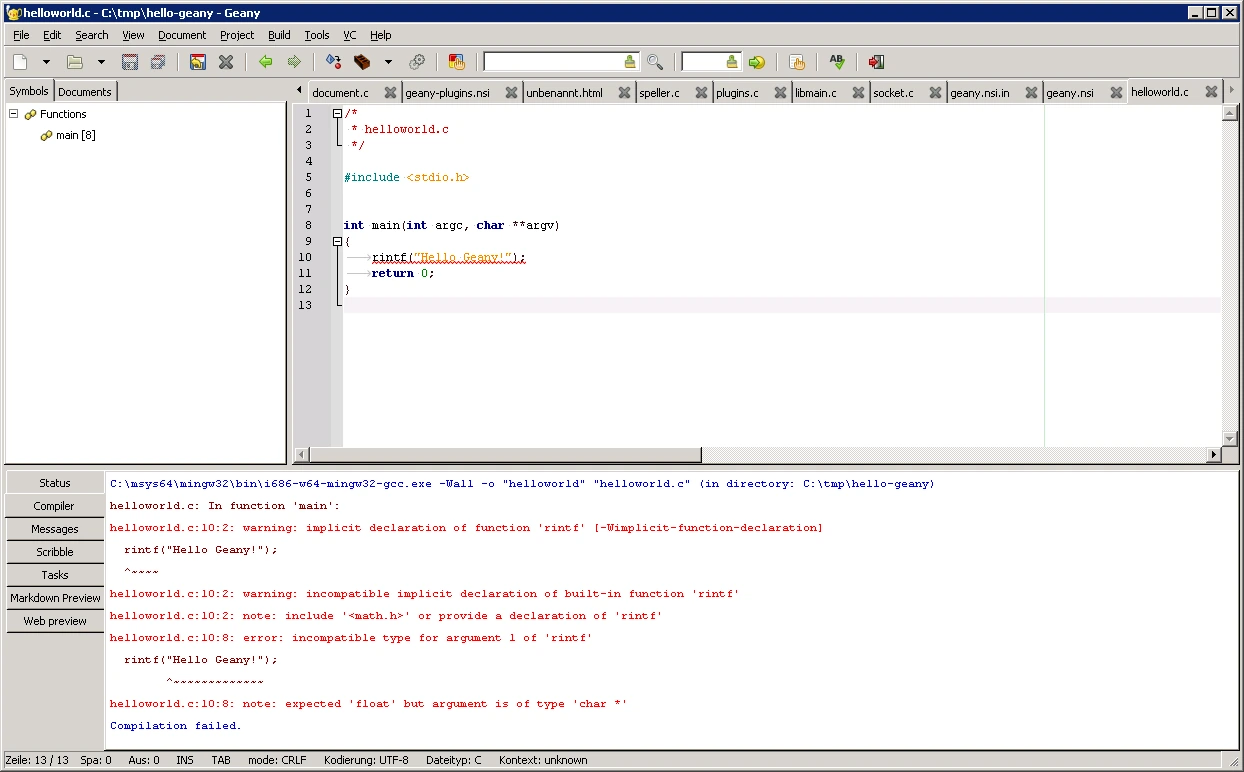
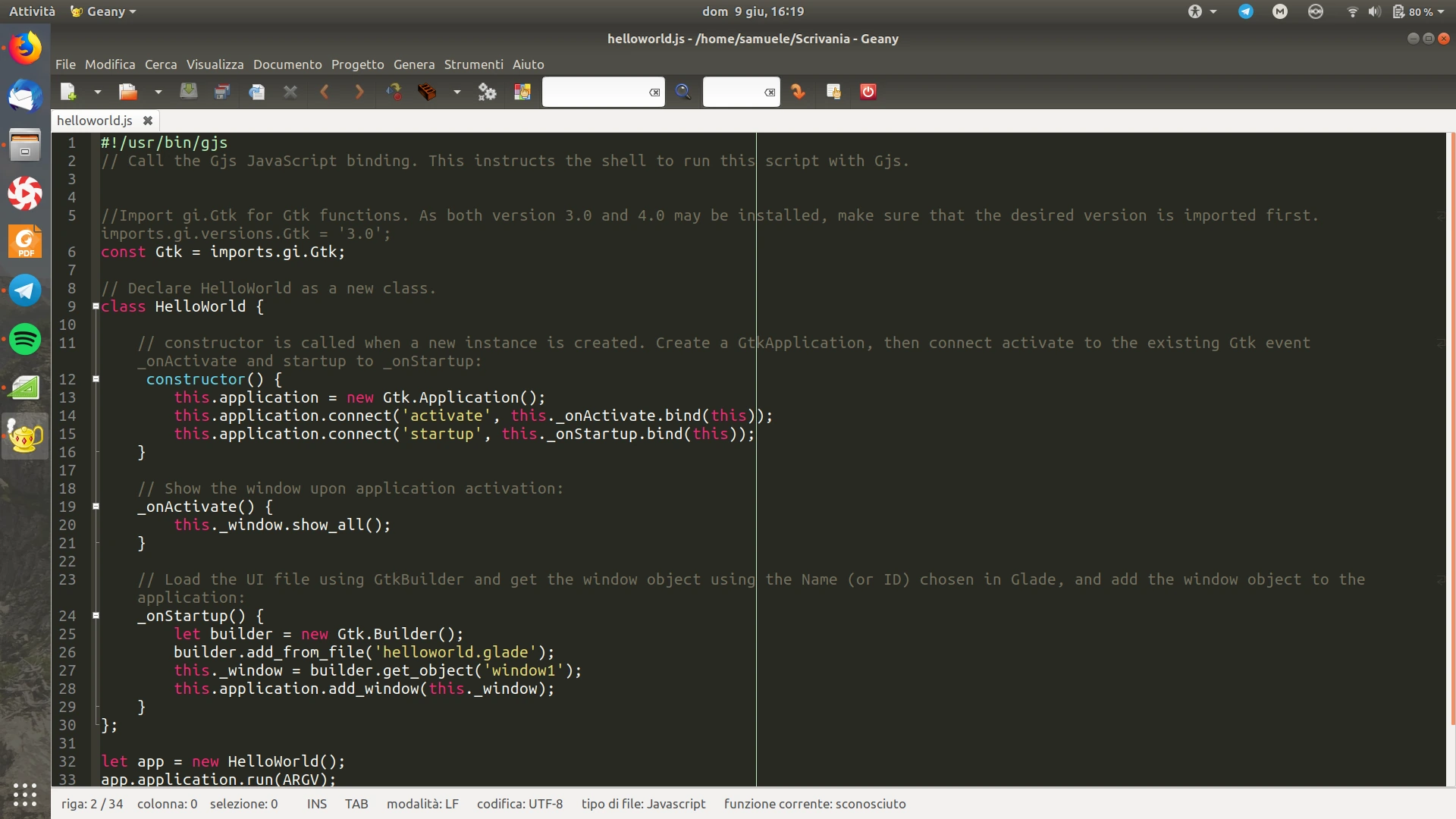
공식 스크린샷입니다. 편집 탭, Symbols 사이드바, 하단 Compiler 메시지와 밝은·어두운 색상표를 확인할 수 있습니다.
| Windows | geany-2.1_setup.exe |
|---|---|
| macOS Intel | geany-2.1_osx.dmg |
| macOS Apple Silicon | geany-2.1_osx_arm64.dmg |
| 새 파일 | Ctrl+N |
| 저장 | Ctrl+S |
| 실행 | Build > Execute |
Geany 2.1 배포 파일 고르기
공식 Releases 페이지가 제공하는 현재 안정판은 Geany 2.1입니다. Windows 일반 PC는 기본 서명 설치 파일 geany-2.1_setup.exe를 선택합니다. 같은 페이지의 setup_unsigned.exe는 코드 서명이 없는 별도 설치 파일이므로 특별한 이유가 없다면 기본 설치판을 사용합니다.
macOS는 Intel용 geany-2.1_osx.dmg와 Apple Silicon용 geany-2.1_osx_arm64.dmg를 CPU에 맞춰 선택합니다. Linux는 배포판 저장소 패키지를 먼저 확인하고, 공식 페이지의 tar.gz나 tar.bz2는 직접 빌드할 때 사용합니다.
- 공식 Releases에서 버전 2.1을 확인합니다.
- Windows는 geany-2.1_setup.exe를 선택합니다.
- macOS는 Intel과 arm64 파일명을 CPU에 맞춥니다.
- Linux는 배포판 패키지 또는 소스 빌드를 구분합니다.
Windows 설치와 첫 실행
geany-2.1_setup.exe를 실행해 언어와 설치 위치를 확인하고 설치합니다. 이전 버전 설정을 유지할 PC에서는 기존 사용자 설정을 바로 삭제하지 않습니다. 설치가 끝나면 Geany를 실행해 상단 File, Edit, Search, View, Document, Project, Build, Tools, Help 메뉴가 보이는지 확인합니다.
Windows 보안 창에서 게시자 정보가 예상과 다르거나 파일명이 바뀌었다면 실행을 중단하고 공식 Releases에서 다시 받습니다. 프로그램 실행 후 Help > About에서 2.1 버전을 확인하면 설치 파일과 실제 실행 버전이 맞는지 판단할 수 있습니다.
새 Python 파일 만들고 파일 형식 확인
File > New 또는 Ctrl+N으로 빈 문서를 만들고 `print("Geany ready")`를 입력합니다. File > Save As에서 hello.py로 저장하면 확장자를 기준으로 Python 파일 형식과 문법 강조가 적용됩니다. 자동 감지가 틀리면 Document > Set Filetype에서 Programming Languages > Python을 직접 선택합니다.
저장 전에는 탭 제목에 변경 표시가 남습니다. Ctrl+S로 저장한 뒤 상태 표시줄에서 파일 형식, 인코딩과 줄 끝 형식을 확인합니다. 코드를 다른 운영체제와 공유한다면 UTF-8 인코딩과 줄 끝 설정을 먼저 맞춥니다.
사이드바 Symbols와 Documents 사용
View 메뉴에서 Sidebar를 켜면 Documents와 Symbols 탭을 사용할 수 있습니다. Documents는 열린 파일 사이를 이동하고, Symbols는 함수·클래스처럼 현재 파일에서 인식한 구조를 보여 줍니다. Python 파일에 함수를 추가한 뒤 저장하고 Symbols 항목을 누르면 해당 줄로 이동합니다.
Symbols가 비어 있다면 파일이 저장됐는지, 올바른 Filetype으로 인식됐는지 확인합니다. 문법 오류가 있다고 해서 항상 목록 전체가 사라지는 것은 아니므로 먼저 확장자와 Set Filetype을 점검합니다.
찾기·바꾸기와 파일 전체 검색
Ctrl+F는 현재 문서 찾기, Ctrl+H는 찾기와 바꾸기를 엽니다. 대소문자, 정규식, 전체 단어 옵션을 필요할 때만 켭니다. 여러 파일에서 같은 이름을 찾을 때는 Search > Find in Files에서 프로젝트 폴더와 파일 패턴을 지정합니다.
Replace All을 누르기 전 검색 결과와 대상 범위를 확인합니다. 코드 식별자는 주석이나 문자열에도 등장할 수 있으므로 결과를 한 줄씩 검토하고, 대규모 변경 전에는 Git 커밋이나 복사본을 남깁니다.
프로젝트 폴더와 세션 만들기
Project > New에서 프로젝트 이름과 기준 폴더를 지정하면 여러 파일의 작업 범위와 빌드 설정을 묶을 수 있습니다. 기존 폴더를 프로젝트로 열 때는 소스가 있는 Base path를 정확히 지정합니다. 프로젝트 파일은 코드 자체와 별도이므로 팀에서 공유할지 판단합니다.
File 메뉴의 최근 파일과 세션 기능은 다시 열 파일을 관리하지만 프로젝트 전체를 백업하지 않습니다. 원본 소스와 프로젝트 설정을 함께 백업하고, 이동한 뒤 Find in Files와 빌드 작업의 기준 폴더가 새 위치를 가리키는지 확인합니다.
Build 메뉴로 실행하기
hello.py를 저장한 뒤 Build > Execute를 사용하면 해당 파일 형식에 등록된 실행 명령이 동작합니다. Geany는 Python 인터프리터나 C 컴파일러를 포함하지 않으므로 Windows에 Python이 설치되고 PATH에서 실행 가능해야 Python 파일 결과가 나옵니다.
명령이 없거나 잘못됐다면 Build > Set Build Commands에서 Python Execute 명령을 확인합니다. 임의의 다운로드 명령을 넣지 말고 설치된 인터프리터 경로와 현재 파일 자리표시자를 사용합니다. 실행 결과 창에 Geany ready가 출력되면 편집·저장·실행 흐름이 완료됩니다.
컴파일러 없음 오류 해결
C나 C++ 파일에서 Compile 또는 Build를 눌렀을 때 compiler not found나 명령을 찾을 수 없다는 메시지가 나오면 Geany 문제가 아니라 외부 컴파일러가 준비되지 않은 경우가 많습니다. GCC, Clang 또는 사용하는 툴체인을 설치하고 PATH와 Build Commands를 맞춥니다.
하단 Message Window의 Compiler 탭에서 실제 실행 명령과 첫 오류 줄을 확인합니다. 뒤쪽 오류는 첫 오류의 연쇄 결과일 수 있으므로 첫 번째 파일 경로, 명령 이름과 줄 번호부터 고칩니다. 오류 항목을 두 번 누르면 해당 코드 줄로 이동할 수 있습니다.
들여쓰기와 탭 폭 맞추기
문서별 들여쓰기는 Document 메뉴와 Preferences의 Editor > Indentation에서 설정합니다. 프로젝트가 스페이스 4칸을 요구한다면 Type을 Spaces, Width를 4로 맞춥니다. Tab 문자가 섞인 파일은 표시만 같아도 버전 관리에서 큰 차이가 생길 수 있습니다.
기존 파일을 일괄 변환하기 전 팀 규칙을 확인합니다. Show Whitespace를 켜면 탭과 공백 차이를 눈으로 확인할 수 있습니다. 자동 들여쓰기가 예상과 다르면 파일 형식 설정과 현재 문서의 들여쓰기 값을 함께 점검합니다.
인코딩과 한글 깨짐 복구
하단 상태 표시줄과 Document > Set Encoding에서 현재 인코딩을 확인합니다. 한글이 깨진 파일을 바로 저장하면 원문 바이트가 바뀔 수 있으므로 먼저 복사본을 만들고 Reload As 메뉴에서 예상 인코딩으로 다시 엽니다. 새 파일은 UTF-8 사용이 일반적입니다.
BOM 유무와 줄 끝 형식은 빌드 도구나 서버 규칙에 영향을 줄 수 있습니다. 팀 저장소의 기존 파일과 같은 형식을 유지하고, 저장 뒤 Git diff에서 문서 전체가 바뀐 것으로 보이면 인코딩이나 줄 끝이 변하지 않았는지 확인합니다.
색상표와 글꼴을 읽기 편하게 조정
View > Editor > Color Schemes에서 설치된 색상표를 선택할 수 있습니다. Preferences > Editor > Display에서 글꼴과 표시 옵션을 조정합니다. 공식 스크린샷처럼 밝은 테마와 어두운 테마를 쓸 수 있지만 문법 색이 배경과 충분히 구분되는지 실제 코드로 확인합니다.
외부 테마 파일을 추가했다면 Geany를 다시 시작해야 목록에 나타날 수 있습니다. 테마가 깨지면 사용자 설정의 colorschemes 파일을 잠시 빼고 기본 색상표로 돌아가 원인을 나눕니다.
플러그인은 필요한 것만 활성화
Tools > Plugin Manager에서 설치된 플러그인을 켜고 설정합니다. 자동 저장, 파일 트리, 버전 관리처럼 필요한 기능만 활성화하면 메뉴와 시작 시간을 관리하기 쉽습니다. Geany 본체 2.1과 Geany-Plugins 2.1은 별도 패키지이며 버전을 맞추는 편이 안전합니다.
플러그인 활성화 뒤 충돌하거나 실행이 느려지면 최근 켠 항목부터 끕니다. 본체와 플러그인 설정을 한꺼번에 삭제하지 말고 사용자 설정 폴더를 백업한 뒤 문제 플러그인만 분리합니다.
자동 완성과 코드 조각 확인
Geany는 현재 파일과 태그 데이터에서 인식한 심볼을 바탕으로 이름 완성을 제안합니다. 일부 글자를 입력한 뒤 Ctrl+Space로 완성 목록을 열고 원하는 항목을 선택합니다. 함수 괄호나 자주 쓰는 코드 구조는 snippets.conf에 등록된 코드 조각으로 입력할 수 있지만, 언어별 키워드와 트리거가 다르므로 실제 Filetype을 먼저 맞춰야 합니다.
자동 완성 목록에 내가 만든 함수가 안 보이면 파일을 저장하고 문법 오류가 없는지 확인합니다. 같은 이름이 여러 모듈에 있을 때는 제안만 믿지 말고 함수 정의로 이동해 인자와 반환값을 확인합니다. 코드 조각을 수정할 때는 기존 snippets.conf를 복사해 두고 작은 항목 하나를 추가한 뒤 Geany를 다시 시작해 시험합니다.
자동 저장과 변경 파일 복구
편집 탭의 변경 표시는 마지막 저장 뒤 내용이 달라졌다는 뜻입니다. 파일을 닫거나 Geany를 종료할 때 저장 여부 창이 나오면 파일명과 경로를 확인하고 저장합니다. 자동 저장 플러그인을 쓸 때도 네트워크 폴더나 동기화 폴더의 충돌 복사본이 생기지 않는지 살펴야 합니다.
예기치 않게 종료됐다면 원본 파일을 덮어쓰기 전에 프로젝트 폴더의 수정 시각과 백업 파일을 확인합니다. 실행 결과가 옛 코드처럼 보이면 먼저 Ctrl+S로 저장했는지 보고, Compiler 탭에 표시된 파일 경로가 현재 탭과 같은지 비교합니다. 임시 파일을 정리할 때는 복구가 끝난 뒤 삭제합니다.
설정 초기화 전 사용자 파일 백업
단축키나 창 배치가 꼬여도 사용자 설정 폴더를 바로 삭제하지 않습니다. Geany를 닫고 설정 폴더를 다른 이름으로 복사한 뒤 새 설정으로 실행해 문제가 재현되는지 확인합니다. 새 설정에서 정상이라면 이전 설정의 keybindings.conf와 geany.conf 등을 하나씩 비교합니다.
열린 파일 목록과 저장되지 않은 문서는 설정 복구와 별개입니다. 모든 파일을 저장하고 중요한 프로젝트 폴더를 백업한 뒤 설정을 시험합니다.
완료 확인: hello.py 저장하고 실행
Ctrl+N으로 새 파일을 만들고 `print("Geany ready")`를 입력한 뒤 hello.py로 저장합니다. Filetype이 Python인지 확인하고 함수 하나를 추가해 Symbols 목록에 나타나는지 봅니다. Ctrl+F로 Geany ready를 찾고 Ctrl+S로 저장합니다.
Python이 설치된 PC라면 Build > Execute를 눌러 하단 실행 창에 Geany ready가 출력되는지 확인합니다. 출력이 없으면 Build Commands와 Python PATH를 점검합니다. 파일을 닫았다 다시 열어 한글 주석, 들여쓰기와 문법 강조가 유지되면 첫 코드 편집 작업이 완료됩니다.
자주 묻는 질문
Geany는 무료인가요?
네. GPL-2.0-or-later 라이선스의 무료 오픈소스 프로그램입니다.
Windows에서 어떤 파일을 받나요?
공식 서명 설치 파일 geany-2.1_setup.exe를 선택합니다.
Python이나 컴파일러도 함께 설치되나요?
아니요. Geany는 편집기이며 Python, GCC 같은 실행 도구는 별도로 설치해야 합니다.
파일 형식이 잘못 잡히면 어떻게 하나요?
Document > Set Filetype에서 언어를 직접 선택하고 올바른 확장자로 저장합니다.
Build 오류는 어디서 확인하나요?
하단 Message Window의 Compiler 탭에서 실제 명령과 첫 오류 줄부터 확인합니다.
hello.py를 다시 열고 출력까지 확인하세요
hello.py를 저장하고 다시 열어 문법 강조와 한글 주석이 유지되는지 확인하세요. Build > Execute에서 Geany ready가 출력되면 설치, 편집, 저장과 실행이 완료됩니다.
공식 자료와 확인일
Geany 공식 Releases · Geany 2.1 매뉴얼 · Geany 공식 스크린샷 · Geany 공식 FAQ · Geany 2.1 GitHub release | 2026-10-01T07:50:19.816484+09:00