

LICEcap은 데스크톱의 원하는 영역을 바로 애니메이션 GIF 또는 자체 무손실 LCF로 기록하는 무료 오픈소스 프로그램입니다. 현재 공식 배포 버전은 1.32이며 Windows와 macOS용 파일을 제공합니다.
Windows 설치 후 투명 프레임을 녹화할 영역에 맞추고 Max FPS를 15로 설정합니다. Record를 눌러 GIF 저장 경로를 정하고 3초 정도 동작을 기록한 뒤 Stop을 눌러 브라우저에서 재생하면 첫 녹화가 끝납니다.

LICEcap은 어떤 프로그램인가요?
화면 일부를 가벼운 프레임으로 감싸 GIF나 LCF에 직접 기록하는 캡처 도구입니다.
프레임률, 일시정지, 텍스트 프레임, 클릭 표시, 경과 시간과 자동 종료를 설정할 수 있습니다.
LICEcap 캡처 프레임·녹화 옵션·GIF 결과 화면

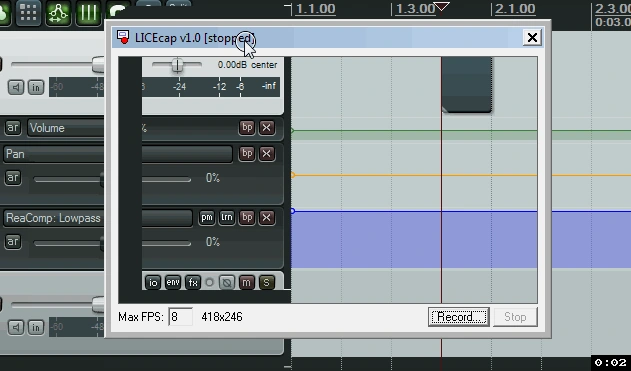
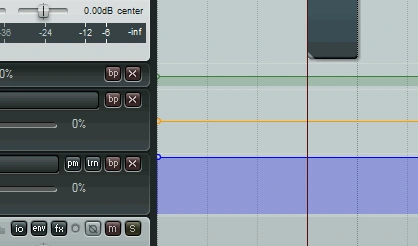
Cockos 공식 페이지가 제공하는 실제 LICEcap 화면과 출력 예시입니다. 캡처할 영역 프레임, Record·Pause·Stop과 GIF 저장 옵션을 확인할 수 있습니다.
| 출력 | GIF·LCF |
|---|---|
| 영역 | 크기·위치 조정 |
| 프레임 | Max FPS |
| 제어 | Pause·Stop |
| 표시 | 클릭·경과 시간 |
| 자동화 | Shift+Space·자동 종료 |
Windows 설치부터 첫 GIF 녹화까지
Windows에서는 licecap132-install.exe를 실행해 LICEcap 1.32를 설치합니다. 앱을 열면 투명한 캡처 프레임이 나타나므로 모서리를 끌어 기록할 영역에 맞춥니다.
아래 Max FPS를 15로 두고 Record를 누른 뒤 파일 형식을 GIF로 정해 저장합니다. 3초 정도 동작을 보여 주고 Stop을 눌러 저장한 GIF를 브라우저에서 재생하면 첫 녹화가 완료됩니다.
- licecap132-install.exe를 내려받아 설치합니다.
- LICEcap을 열고 프레임을 녹화 영역에 맞춥니다.
- Max FPS를 15로 설정합니다.
- Record를 누르고 GIF 저장 경로를 정합니다.
- 화면 동작을 3초 정도 보여 줍니다.
- Stop을 눌러 녹화를 끝냅니다.
- 저장한 GIF를 브라우저에서 재생합니다.
LICEcap은 어떤 프로그램인가요?
LICEcap은 데스크톱의 특정 영역을 바로 애니메이션 GIF 또는 자체 무손실 LCF 파일로 기록하는 무료 오픈소스 화면 녹화 도구입니다. 설치 파일이 작고 캡처 프레임을 움직이며 기록할 수 있습니다.
최대 프레임률, 일시정지, 텍스트 프레임, 마우스 버튼 표시, 경과 시간과 자동 종료 시간을 설정할 수 있습니다.
1.32 운영체제별 파일 선택
Windows XP부터 Windows 11까지는 licecap132-install.exe를 사용합니다. macOS 10.7부터 12.x까지는 licecap132.dmg를 선택하며 Intel 64비트와 Apple Silicon M1을 지원한다고 공식 사이트가 안내합니다.
Linux 전용 배포본은 없고 공식 설명에는 WINE에서 작동하는 것으로 알려졌다고만 적혀 있습니다. 안정적인 사용은 Windows와 macOS 기준입니다.
Windows 설치와 실행
설치 파일을 실행해 대상 폴더와 바로가기를 확인한 뒤 완료합니다. 시작 메뉴에서 LICEcap을 열면 캡처할 화면을 비추는 프레임과 Record 버튼이 나타납니다.
설치 파일과 실행 파일은 1.32에서 서명됐다고 공식 변경 내역이 안내합니다. 이전 버전이 있으면 종료한 뒤 새 버전을 설치합니다.
macOS DMG 설치
licecap132.dmg를 열고 LICEcap 앱을 Applications 폴더로 옮긴 뒤 실행합니다. 화면 기록 권한 요청이 나오면 시스템 설정에서 LICEcap의 화면 기록을 허용하고 앱을 다시 엽니다.
1.32 공식 요구 사항은 macOS 10.7~12.x입니다. 더 최신 macOS에서는 권한과 실행 호환성을 먼저 시험합니다.
캡처 영역 크기와 위치 맞추기
프레임의 테두리나 모서리를 끌어 GIF에 포함할 범위를 정합니다. 녹화 전에 제목 표시줄, 개인정보와 불필요한 배경이 들어오지 않는지 확인합니다.
GIF 크기는 화면 면적과 움직임에 크게 좌우되므로 필요한 부분만 작게 잡습니다. 녹화 중에도 프레임을 옮길 수 있지만 결과가 흔들릴 수 있어 이동은 필요한 경우에만 사용합니다.
Max FPS로 부드러움과 용량 조절
Max FPS는 초당 기록할 최대 프레임 수입니다. 메뉴 안내나 짧은 클릭 과정은 10~15 FPS부터 시작하고 빠른 움직임이 필요할 때만 높입니다.
프레임 수를 높이면 CPU와 메모리 사용량, GIF 용량이 커집니다. 같은 3초 장면을 두 설정으로 녹화해 용량과 움직임을 비교합니다.
Record와 저장 파일 선택
Record를 누르면 저장 대화상자가 열립니다. 웹 브라우저나 문서에서 바로 재생하려면 GIF를 고르고 편집·변환용 고품질 기록이 필요하면 LCF를 선택합니다.
파일 이름과 폴더를 정한 뒤 Save를 누르면 녹화 옵션 화면이 나타납니다. 쓰기 권한이 있는 로컬 폴더를 사용합니다.
GIF와 LCF 차이
GIF는 브라우저에서 바로 재생되지만 프레임당 256색 제한이 있어 사진이나 그라데이션에 색 띠가 생길 수 있습니다. LCF는 LICEcap 자체 무손실 형식으로 더 많은 색상과 정확한 타임스탬프를 지원합니다.
LCF는 REAPER에서 재생하거나 GIF 또는 다른 영상 형식으로 변환할 수 있습니다. 바로 공유할 목적이면 GIF, 보관과 후처리라면 LCF를 고려합니다.
Title frame과 안내 문구 넣기
녹화 옵션에서 Title frame을 사용하면 본 영상 전에 제목 화면을 넣을 수 있습니다. 짧은 목적이나 단계명을 입력하고 표시 시간을 정합니다.
일시정지 상태에서 텍스트 메시지를 삽입해 다음 단계 설명을 넣을 수도 있습니다. 긴 문장은 읽기 어렵기 때문에 한 화면에는 한 지시만 적습니다.
마우스 버튼과 경과 시간 표시
Record mouse button presses를 켜면 클릭 동작을 결과에 표시할 수 있습니다. Display elapsed time은 녹화 경과 시간을 보여 줍니다.
소프트웨어 사용법에서는 클릭 표시가 도움이 되지만 개인정보 입력이나 단순 반복 동작에는 불필요할 수 있습니다. 목적에 맞는 옵션만 켭니다.
녹화 일시정지와 다시 시작
녹화 중 Pause를 누르면 프레임 기록을 멈추고 창을 정리하거나 다음 화면을 준비할 수 있습니다. 다시 시작하면 같은 파일에 이어서 기록됩니다.
전역 단축키 Shift+Space로 일시정지를 전환할 수 있습니다. 다른 앱의 단축키와 겹치지 않는지 짧은 시험 녹화로 확인합니다.
자동 종료 시간 설정
자동 종료 시간을 지정하면 정해진 초 뒤 녹화가 멈춥니다. 반복 가능한 짧은 시연에서 결과 길이를 일정하게 맞추는 데 유용합니다.
0초 설정은 정적 화면 캡처에 사용할 수 있습니다. 실제 동작을 담을 때는 준비 시간과 마지막 화면을 볼 시간을 포함해 종료 시간을 잡습니다.
Stop으로 녹화 마무리
필요한 동작이 끝나면 Stop을 누르고 파일 쓰기가 완료될 때까지 기다립니다. 저장 중 앱을 강제 종료하거나 대상 드라이브를 분리하지 않습니다.
완료된 GIF를 브라우저에서 처음부터 끝까지 재생해 시작·종료 장면, 클릭 표시와 텍스트가 올바른지 확인합니다.
GIF 용량 줄이기
캡처 영역을 줄이고 Max FPS를 낮추며 녹화 시간을 짧게 만드는 것이 가장 효과적입니다. 움직임이 많은 영상이나 사진 영역은 GIF 압축 효율이 떨어집니다.
3~5초 단위로 작업을 나누고 정지 구간은 Pause로 제외합니다. 품질을 지나치게 낮추기보다 핵심 동작만 다시 녹화합니다.
색상이 깨지거나 띠가 생길 때
GIF의 색상 제한 때문에 사진, 반투명 효과와 그라데이션에서 색이 단순화될 수 있습니다. 화면 배경을 단순하게 바꾸고 캡처 영역과 움직임을 줄입니다.
정확한 색이 필요하면 LCF로 기록해 후처리하거나 MP4 같은 영상 형식을 지원하는 다른 녹화 도구를 사용합니다.
녹화 영역이 화면 밖으로 나갈 때
1.32는 Windows에서 창이 화면 밖에 배치되는 문제를 방지하는 수정이 포함됐습니다. 그래도 다중 모니터 변경 후 프레임이 보이지 않으면 LICEcap을 종료하고 주 모니터에서 다시 실행합니다.
디스플레이 배율이 다른 모니터 사이에서는 한 화면에서 영역을 먼저 맞추고 시험 GIF를 저장해 실제 좌표를 확인합니다.
파일이 저장되지 않을 때
저장 폴더의 쓰기 권한, 남은 공간과 파일명에 사용할 수 없는 문자를 확인합니다. 네트워크 드라이브 대신 로컬 문서 폴더에 짧은 테스트 GIF를 저장해 비교합니다.
기존 파일이 다른 프로그램에서 열려 있거나 잠겼다면 새 파일명으로 저장합니다. 녹화가 끝난 뒤 파일 크기가 0바이트가 아닌지도 확인합니다.
메모리와 CPU 사용 줄이기
공식 요구 사항은 빠른 CPU와 충분한 RAM이며 LCF 인코딩에는 1GB 이상의 메모리를 특히 권장합니다. 큰 화면과 높은 FPS를 동시에 사용하면 자원 사용이 늘어납니다.
캡처 면적과 FPS를 낮추고 다른 무거운 앱을 닫은 뒤 다시 기록합니다. 긴 녹화는 여러 짧은 파일로 나눕니다.
공유 전에 개인정보 확인
GIF는 여러 프레임으로 구성되므로 첫 화면만 보고 판단하면 잠깐 나타난 알림, 계정명이나 입력 내용이 남을 수 있습니다. 전체 구간을 끝까지 재생해 모든 프레임을 확인합니다.
민감 정보가 한 프레임이라도 보이면 편집으로 가리기보다 캡처 범위를 좁혀 다시 녹화하는 편이 안전합니다.
첫 GIF 녹화 완료 확인
작은 앱 창의 버튼 동작을 15 FPS, 3초 정도로 기록하고 GIF로 저장합니다. 브라우저에서 반복 재생해 글자가 읽히고 시작·종료가 자연스러우며 파일 용량이 목적에 맞는지 확인합니다.
문제가 없으면 캡처 영역, FPS와 자동 종료 시간을 작업별 기본값으로 정해 다음 녹화에 사용합니다.
자주 묻는 질문
LICEcap은 무료인가요?
네. Cockos가 GNU GPL 무료 소프트웨어로 배포하며 다운로드 패키지에 소스를 포함합니다.
Windows에서 어떤 파일을 받나요?
licecap132-install.exe를 받습니다. Windows XP부터 11까지가 공식 요구 사항입니다.
GIF와 LCF 중 무엇을 선택하나요?
바로 공유하려면 GIF, 더 많은 색상과 정확한 타임스탬프로 보관·변환하려면 LCF를 고려합니다.
GIF 용량은 어떻게 줄이나요?
캡처 영역, Max FPS와 녹화 시간을 줄이고 정지 구간은 Pause로 제외합니다.
녹화 후 무엇을 확인해야 하나요?
브라우저에서 전체 프레임을 재생해 글자, 시작·종료, 개인정보와 파일 용량을 확인합니다.
3초짜리 작은 GIF부터 만들어 보세요
LICEcap 1.32를 설치하고 작은 앱 영역을 15 FPS로 3초 정도 기록하세요. GIF를 브라우저에서 끝까지 재생해 글자, 클릭과 개인정보 노출이 없는지 확인하면 실제 화면 안내용 녹화를 시작할 준비가 끝납니다.
공식 자료와 확인일
LICEcap 공식 사이트 · LICEcap 공식 소스 미러 | 2026-10-01T04:08:19.638631+09:00





