

Duplicati는 파일과 폴더를 압축하고 AES-256으로 암호화해 로컬 또는 원격 저장소에 보관하는 무료 백업 프로그램입니다.
Windows x64 GUI MSI 2.4.0.0을 설치하고 새 백업을 만든 뒤 파일 하나를 다른 폴더로 시험 복구하는 단계까지 진행합니다.
Duplicati는 어떤 프로그램인가요?
예약 백업, 여러 시점 보존과 파일 단위 복구를 웹 UI에서 설정할 수 있습니다. 원격에는 암호화된 전용 볼륨이 저장됩니다.
암호와 구성 정보를 잃으면 복구가 어려우므로 백업 데이터와 별도로 보관하고 정기적인 시험 복구로 확인해야 합니다.
Duplicati 새 백업·저장소·원본 선택 화면
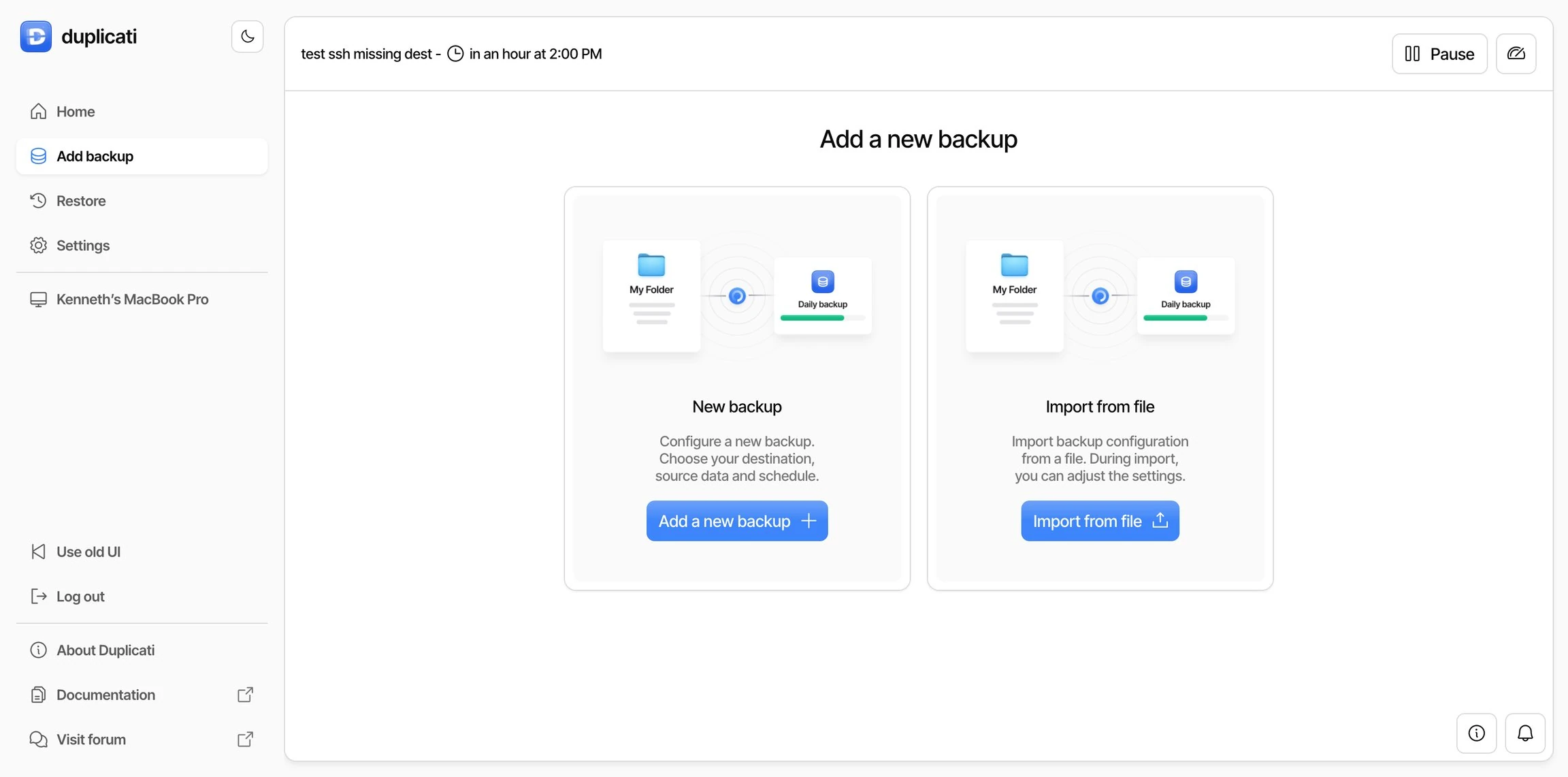
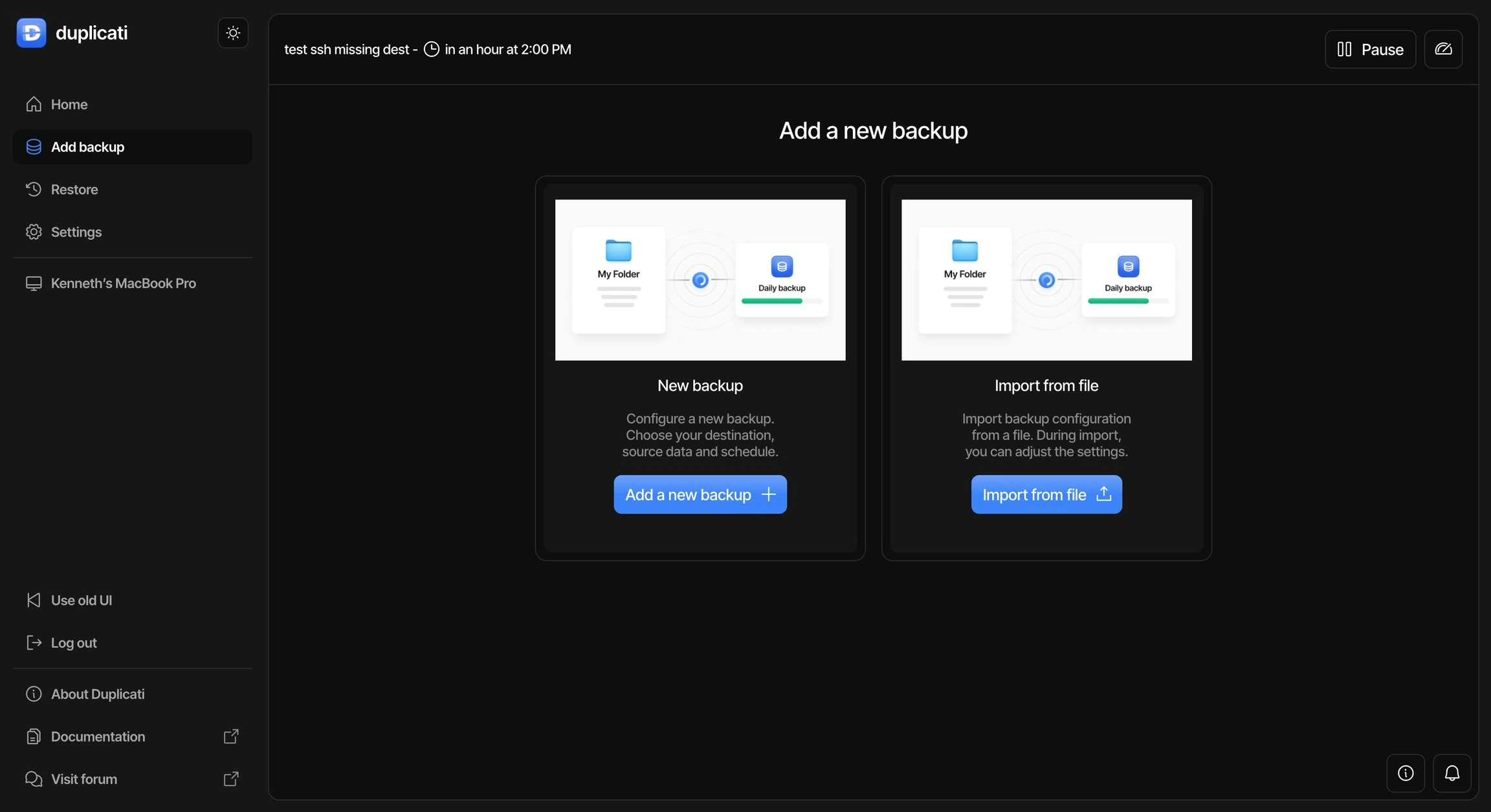
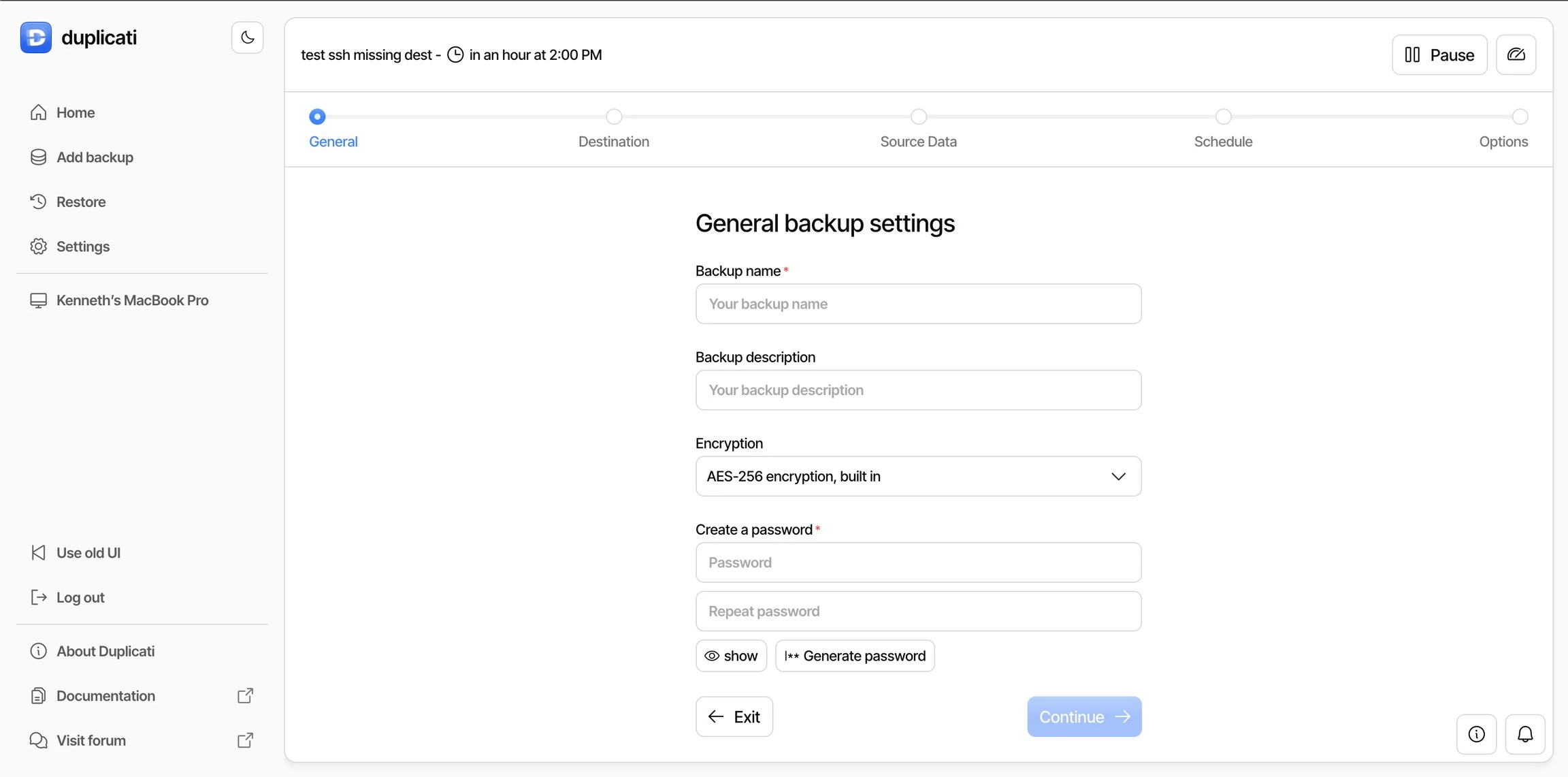
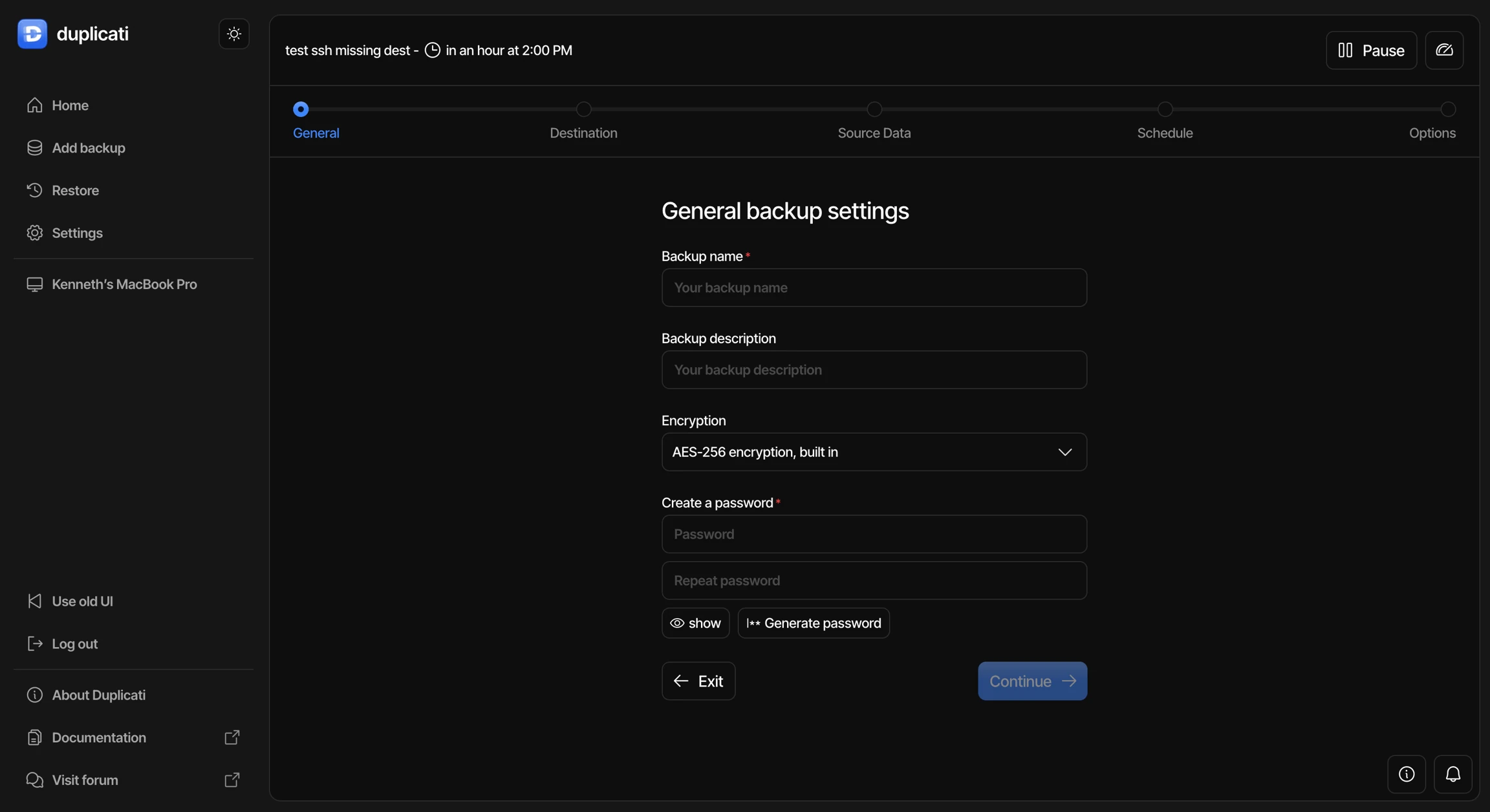
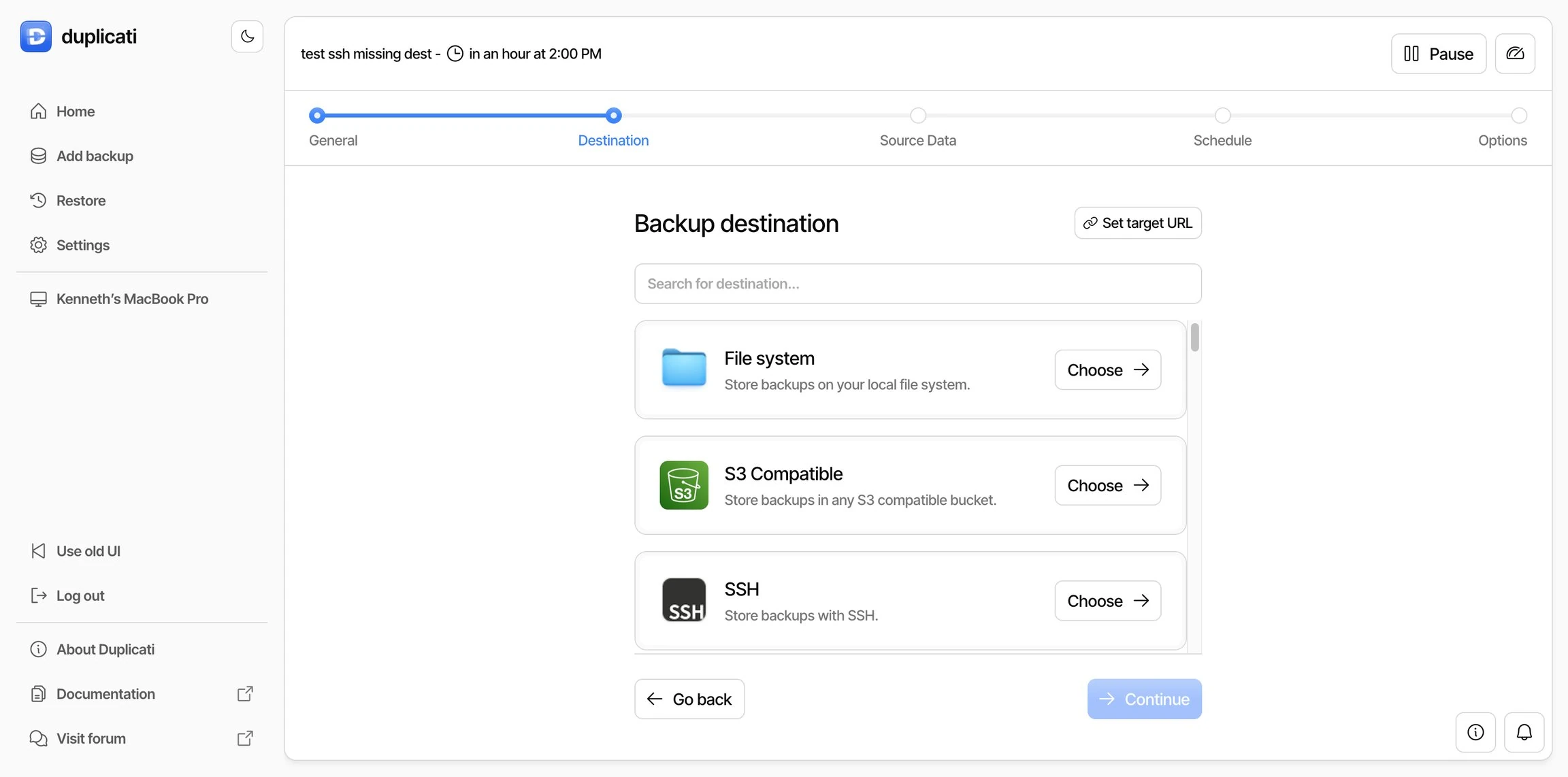
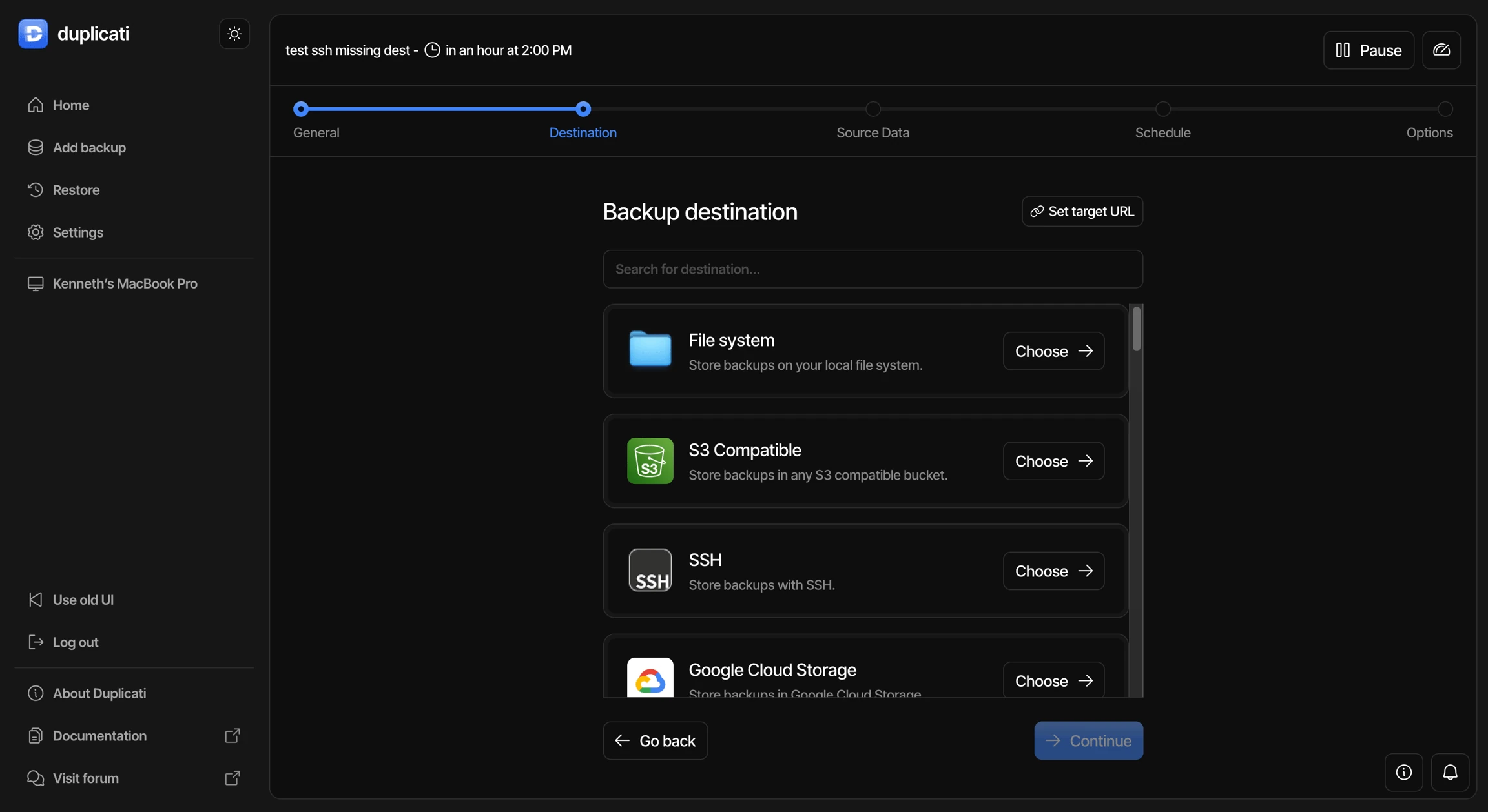
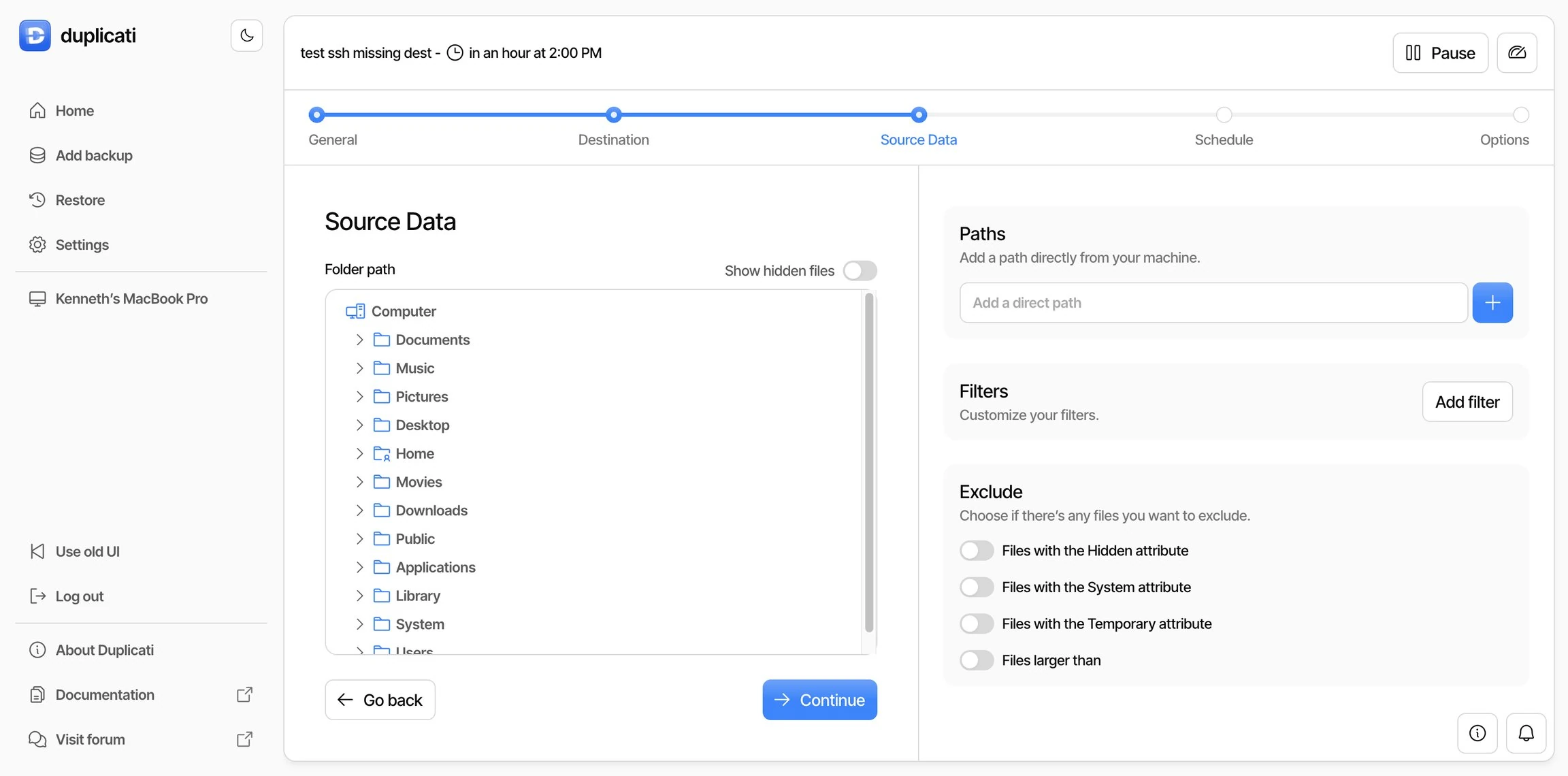
Duplicati 공식 문서의 실제 UI입니다. 새 백업, 일반 설정, 저장소 선택과 Source Data 폴더·필터 단계를 확인할 수 있습니다.
| 설치 파일 | duplicati-2.4.0.0_stable_2026-09-03-win-x64-gui.msi |
|---|---|
| 용량 | 약 104.3MB |
| 암호화 | AES-256 |
| 저장소 | 로컬·S3·WebDAV·클라우드 |
| 백업 방식 | 압축·중복 제거·버전 관리 |
| 설정 | 로컬 웹 UI |
| 라이선스 | MIT |
| 복구 | 시점·파일 선택 |
Windows MSI 설치
Windows 10·11 x64에서는 duplicati-2.4.0.0_stable_2026-09-03-win-x64-gui.msi 파일을 받습니다. 안정 버전 2.4.0.0의 GUI 설치 파일이며 용량은 약 104.3MB입니다.
MSI를 실행해 설치한 뒤 시작 메뉴에서 Duplicati를 엽니다. 기본 UI는 로컬 웹 주소에서 열리지만 백업 설정과 작업은 PC의 Duplicati 서비스가 처리합니다.
- Windows x64 GUI MSI를 실행합니다.
- Duplicati를 열고 Add backup을 선택합니다.
- Configure a new backup을 선택합니다.
- 이름과 AES-256 암호화 암호를 입력합니다.
- Destination에서 저장 위치와 자격 정보를 설정합니다.
- Source data에서 백업할 폴더를 선택합니다.
- Schedule과 보존 규칙을 정하고 Save를 누릅니다.
- Run now 실행 후 Restore에서 파일 목록을 확인합니다.
Duplicati는 어떤 백업 프로그램인가요?
Duplicati는 파일과 폴더를 압축·중복 제거하고 AES-256으로 암호화해 로컬 폴더, S3, WebDAV, Google Drive 같은 저장소에 버전별로 보관하는 무료 오픈소스 백업 프로그램입니다.
원본 파일을 그대로 동기화하는 도구가 아니라 Duplicati 전용 볼륨으로 저장합니다. 실제 복구는 Duplicati의 Restore 기능과 암호화 암호가 필요하므로 설정 파일과 암호를 별도로 보관해야 합니다.
새 백업 만들기
왼쪽 Add backup에서 Configure a new backup을 선택합니다. General backup settings에서 알아보기 쉬운 이름을 쓰고 Encryption을 AES-256으로 유지한 뒤 강한 암호를 입력합니다.
암호를 잃으면 암호화된 백업을 복구할 수 없습니다. 비밀번호 관리 프로그램이나 오프라인 기록에 보관하고 백업 대상 폴더 안에는 암호를 저장하지 마세요.
백업 대상 저장소 선택
Destination 단계에서 Local folder or drive, S3 Compatible, SSH, Google Cloud Storage 등 실제 저장소 유형을 고릅니다. 로컬 시험은 외장 드라이브의 빈 폴더를 선택하면 연결과 복구 흐름을 확인하기 쉽습니다.
클라우드 저장소는 서버 주소, 버킷·경로와 자격 정보를 입력한 뒤 Test connection으로 확인합니다. 테스트가 실패한 상태에서 다음 단계로 넘어가지 말고 권한, 경로와 시스템 시간을 먼저 고치세요.
원본 폴더와 제외 규칙 선택
Source Data에서 문서, 사진처럼 복구할 원본 폴더를 체크합니다. 임시 파일, 캐시와 다시 설치할 수 있는 대용량 파일은 Filters나 Exclude 옵션으로 빼면 백업 시간과 저장 공간을 줄일 수 있습니다.
폴더를 하나도 선택하지 않았거나 제외 규칙이 전부를 거르면 빈 백업이 만들어질 수 있습니다. 요약 단계에서 예상 원본과 필터를 다시 읽고 작은 시험 폴더로 첫 실행을 검증하세요.
일정과 보존 기간 설정
Schedule에서 매일 또는 매주 실행 시간을 정합니다. 노트북이 꺼져 있는 시간보다 자주 켜져 있고 네트워크가 안정적인 시간을 선택하세요.
Retention은 오래된 버전을 얼마나 남길지 결정합니다. 보존 기간을 지나치게 짧게 잡으면 랜섬웨어나 실수로 삭제한 파일을 늦게 발견했을 때 되돌릴 버전이 없어질 수 있습니다.
첫 백업 실행과 결과 확인
저장 후 홈 화면에서 만든 작업의 Run now를 누릅니다. 진행률과 업로드 크기를 보고 완료되면 작업 상세의 Last successful run과 로그에 오류가 없는지 확인합니다.
성공 표시만으로 끝내지 말고 Restore를 열어 방금 백업한 시간과 파일 목록이 나타나는지 확인하세요. 작은 파일 하나를 다른 폴더로 복구해 열어보면 암호와 저장소 구성이 실제로 작동하는지 검증할 수 있습니다.
파일 하나 복구
왼쪽 Restore에서 백업 작업과 복구 시점을 선택하고 폴더 트리를 펼쳐 파일을 체크합니다. 원본을 덮어쓰지 않도록 처음에는 다른 복구 폴더를 지정합니다.
Restore를 실행한 뒤 결과 폴더에서 파일을 열고 내용과 수정 시간을 확인합니다. 복구가 끝나지 않으면 로그에서 원격 연결, 암호와 손상된 볼륨 메시지를 구분하세요.
백업 암호와 설정 내보내기
작업 설정의 Export 기능으로 구성을 파일에 내보낼 수 있지만 암호 포함 여부를 반드시 확인해야 합니다. 내보낸 설정은 백업 데이터와 같은 저장소에만 두지 말고 별도 안전한 위치에 보관하세요.
암호화 암호, 저장소 자격 정보와 구성 파일이 유출되면 위험합니다. 공유 폴더나 메일에 평문으로 보내지 말고 필요한 경우 비밀정보를 제외한 구성만 보관합니다.
외장 드라이브 백업 주의
외장 드라이브 문자가 바뀌면 Destination 경로를 찾지 못할 수 있습니다. Windows 디스크 관리에서 고정 드라이브 문자를 지정하거나 실행 전 연결 상태를 확인하세요.
백업이 끝난 뒤 외장 드라이브를 계속 PC에 연결해 두면 랜섬웨어와 장치 고장에 함께 노출됩니다. 백업 작업이 끝나고 로그가 성공인지 확인한 뒤 안전하게 분리하는 운용이 필요합니다.
백업이 시작되지 않을 때
Duplicati 서비스가 실행 중인지와 홈 화면에 연결 오류가 없는지 확인합니다. 예약 시간이 지나도 실행되지 않았다면 PC 절전, 서비스 계정 권한과 일정의 다음 실행 시각을 비교하세요.
Run now로 수동 실행해 같은 오류가 나는지 확인하면 일정 문제와 저장소 문제를 나눌 수 있습니다. 경고를 숨기기보다 로그의 첫 실패 원인을 고친 뒤 다시 실행합니다.
저장소 연결 테스트 실패
Test connection 실패는 서버 주소, 포트, 버킷 이름, 폴더 경로와 자격 정보 중 하나가 맞지 않는 경우가 많습니다. 브라우저 로그인 성공만으로 API 권한이 있는 것은 아닙니다.
S3 호환 서비스는 공급자가 지정한 endpoint와 region을 사용하고 WebDAV는 전체 경로와 HTTPS 인증서를 확인하세요. 시스템 시간이 크게 틀리면 서명 요청이 거부될 수 있습니다.
암호가 맞지 않아 복구되지 않을 때
AES-256 암호는 백업 작업마다 정확히 일치해야 합니다. 비슷한 암호를 반복 입력하지 말고 저장해 둔 값을 복사해 공백이 포함되지 않았는지 확인하세요.
암호를 분실하면 Duplicati가 대신 해독할 수 없습니다. 새 암호로 기존 볼륨을 바로 바꾸는 작업이 아니므로 복구 가능한 상태에서 새 백업 세트를 만드는 방안을 검토하세요.
로컬 데이터베이스 오류
Duplicati는 원격 볼륨 목록과 파일 정보를 로컬 데이터베이스에도 보관합니다. 데이터베이스가 없거나 손상되면 작업 메뉴의 Database에서 Recreate를 사용해 원격 저장소에서 다시 만들 수 있습니다.
재구성은 원격 볼륨을 읽기 때문에 오래 걸리고 저장소 연결과 암호가 정확해야 합니다. 진행 중 앱이나 PC를 강제로 종료하지 말고 원격 데이터가 그대로 있는지 먼저 확인하세요.
백업 용량이 예상보다 클 때
처음 실행은 선택한 데이터를 모두 업로드하고 이후 실행부터 변경 블록을 중심으로 저장합니다. 압축되지 않는 동영상, 가상 디스크와 자주 바뀌는 큰 파일은 증가량이 클 수 있습니다.
Source Data와 Filters를 다시 확인하고 필요 없는 캐시를 제외합니다. 보존 규칙을 바꾸기 전에는 삭제될 버전 범위를 읽고 Restore에서 필요한 날짜가 남는지 확인하세요.
잠긴 파일과 권한 오류
다른 프로그램이 사용 중인 파일은 Windows VSS 스냅샷으로 읽을 수 있지만 서비스 계정 권한과 VSS 상태가 맞아야 합니다. 로그에 Access denied가 나오면 해당 경로의 읽기 권한을 확인합니다.
관리자 실행만 반복하지 말고 어떤 계정으로 Duplicati 서비스가 작동하는지 확인하세요. 네트워크 공유는 대화형 사용자와 서비스 계정의 자격 정보가 다를 수 있습니다.
업데이트와 데이터 폴더 권한
안정 버전 2.4.0.0은 데이터 폴더 권한 검사를 강화했습니다. 이전 설치에서 권한이 느슨하면 시작을 거부할 수 있으므로 오류 메시지에 나온 데이터 폴더 소유자와 접근 권한을 바로잡으세요.
보안 검사를 무조건 끄는 옵션은 마지막 수단입니다. 구성과 로컬 데이터베이스를 백업한 뒤 같은 안정 채널의 설치 파일로 업데이트하고 홈 화면의 작업과 다음 일정이 남아 있는지 확인합니다.
백업부터 시험 복구까지 완료
시험 폴더에 작은 문서를 만들고 외장 드라이브나 테스트 저장소를 대상으로 새 백업을 구성합니다. Run now가 성공하면 Restore에서 최신 시점을 골라 다른 폴더로 파일을 복구하세요.
복구한 파일을 열어 내용이 맞고 로그에 오류가 없으면 기본 백업 작업이 완료된 것입니다. 이후 실제 폴더로 범위를 넓히고 정기적으로 같은 시험 복구를 반복하세요.
자주 묻는 질문
Duplicati는 무료인가요?
네. MIT 라이선스의 무료 오픈소스 프로그램입니다.
Windows에서 어떤 파일을 받나요?
일반 Windows 10·11 x64 PC는 duplicati-2.4.0.0_stable_2026-09-03-win-x64-gui.msi를 받습니다.
백업 암호를 잊으면 복구할 수 있나요?
AES-256 암호를 잃으면 Duplicati가 대신 해독할 수 없으므로 별도 안전한 위치에 보관해야 합니다.
원격 저장소 파일을 직접 열 수 있나요?
아니요. 압축·암호화된 Duplicati 볼륨이므로 Restore 기능과 암호를 사용합니다.
백업 성공은 어떻게 확인하나요?
Run now 완료 뒤 Restore에서 최신 파일 목록을 열고 작은 파일 하나를 다른 폴더로 시험 복구하세요.
작은 파일을 시험 복구해 백업을 확인하세요
새 백업을 저장하고 Run now를 실행한 뒤 Restore에서 파일 하나를 다른 폴더로 복구하세요. 파일이 열리고 내용이 맞아야 설치와 백업 설정이 실제로 완료된 것입니다.
공식 자료와 확인일
Duplicati 공식 안정 릴리스 · Duplicati 공식 다운로드 · Duplicati 새 백업 공식 문서 | 2026-09-30T21:45:30.252177+09:00





