

Cyberduck은 SFTP, FTP, WebDAV와 여러 클라우드 저장소에 연결해 파일을 올리고 내려받는 무료 원격 파일 전송 프로그램입니다. Windows용 공식 9.5.4 설치 파일은 약 89.8MB이며 Windows 10 64비트 이상에서 사용할 수 있습니다.
서버에서 받은 프로토콜·호스트·포트·계정 정보를 입력한 뒤 시험 파일을 업로드하고 Transfers 창과 원격 목록에서 완료 결과를 확인합니다. 연결 오류, 권한 오류와 같은 이름 파일 처리도 함께 설명합니다.

Cyberduck은 어떤 프로그램인가요?
Cyberduck은 원격 서버와 클라우드 저장소를 파일 탐색기처럼 둘러보고 업로드·다운로드하는 클라이언트입니다. SFTP 개인 키, 서버 북마크, 중단 전송 재시작, 대역폭 제한과 폴더 동기화를 지원합니다.
웹 호스팅 파일 교체, 서버 로그 내려받기, WebDAV 문서 관리와 S3 객체 전송처럼 서로 다른 저장소를 한 프로그램에서 다룰 수 있습니다. 연결에 필요한 계정과 저장 공간은 각 서버 제공자가 발급합니다.
Cyberduck 서버 연결·업로드·전송 목록 실제 화면
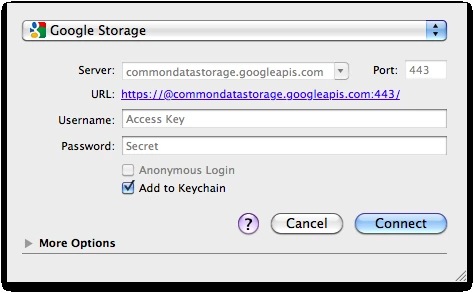
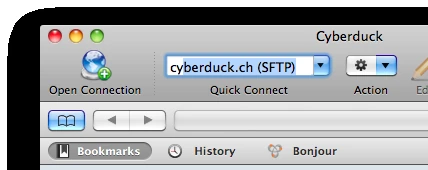
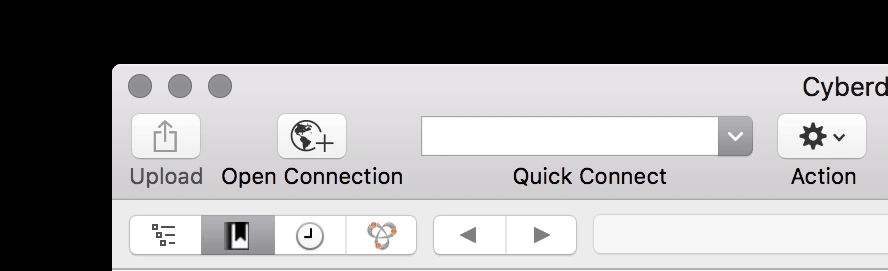
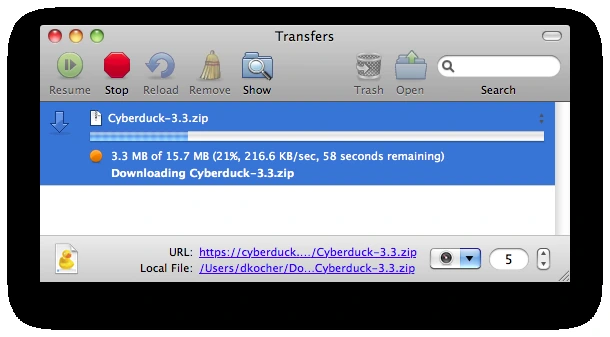
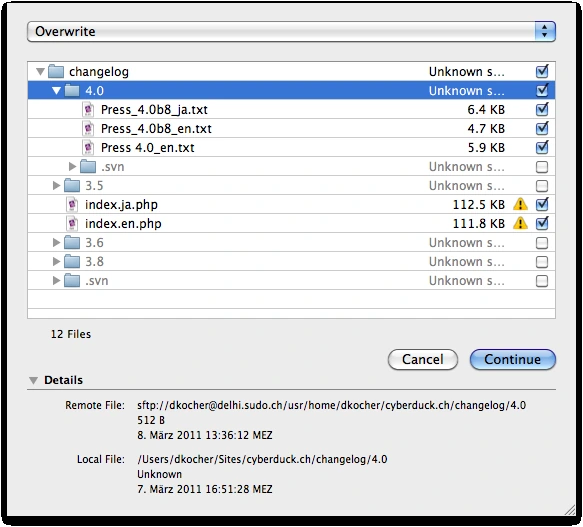
Cyberduck 공식 도움말의 실제 UI입니다. Open Connection의 프로토콜·서버 입력, 빠른 연결, Upload, Transfers, 덮어쓰기 선택과 북마크 추가 화면을 확인할 수 있으며 운영체제에 따라 버튼 위치가 조금 다를 수 있습니다.
| Windows 설치 파일 | 89.8MB |
|---|---|
| Windows 최소 | Windows 10 64비트 |
| macOS 최소 | macOS 10.13 |
| 주요 프로토콜 | SFTP·FTP·WebDAV |
| 클라우드 | S3·B2·Drive·OneDrive |
| 전송 | 업로드·다운로드·재시작 |
| 동기화 | 수정 날짜·체크섬 비교 |
| 등록 키 | 기부 안내 숨김 |
Cyberduck 9.5.4 Windows 설치 파일 선택
Windows 10 64비트 이상 PC에서는 약 89.8MB인 Cyberduck-Installer-9.5.4.45528.exe를 선택합니다. macOS 10.13 이상에서는 Cyberduck-9.5.4.45528.zip을 받아 응용 프로그램 폴더에 설치합니다.
공식 웹사이트의 독립 실행형 Cyberduck은 무료 소프트웨어이며 기부 안내가 표시될 수 있습니다. Windows Store와 Mac App Store 버전은 유료 판매될 수 있으므로 무료 설치 파일이 필요하면 운영체제별 공식 웹 다운로드를 선택하세요.
- 운영체제에 맞는 공식 설치 파일을 받습니다.
- Windows 설치 프로그램을 실행해 Cyberduck을 설치합니다.
- Open Connection을 열고 SFTP 등 서버가 지정한 프로토콜을 선택합니다.
- Server, Port, Username과 인증 방법을 입력합니다.
- 연결 후 원격 폴더를 열고 File > Upload로 시험 파일을 올립니다.
- Transfers 창에서 상태가 완료됐는지 확인합니다.
- 원격 목록에 파일 이름과 크기가 맞는지 확인합니다.
Cyberduck은 무료 원격 파일 전송 프로그램
Cyberduck은 SFTP, FTP, WebDAV, Amazon S3, Backblaze B2, Google Drive, OneDrive 등 여러 서버와 클라우드 저장소에 연결해 파일을 올리고 내려받는 무료 오픈 소스 프로그램입니다. 서버 파일 목록을 탐색하고 전송 진행 상황과 재시도를 한 창에서 관리할 수 있습니다.
무료판의 파일 전송 기능이 제한되는 것은 아니며 기부 후 받는 등록 키는 설치·업데이트 뒤 표시되는 기부 안내를 끄는 용도입니다. 실제 서버 계정, 저장 공간과 전송 요금은 연결하는 서비스의 정책을 따릅니다.
Windows에 Cyberduck 설치
다운로드한 Cyberduck Installer를 실행하고 설치 마법사의 안내에 따라 설치 위치와 바로 가기를 확인합니다. 이전 버전이 실행 중이면 열린 전송을 마치고 프로그램을 종료한 뒤 업데이트하세요.
설치 후 시작 메뉴에서 Cyberduck을 열고 Open Connection 버튼, 주소 입력창과 Bookmarks 보기가 나타나는지 확인합니다. 첫 연결 전에 서버 제공자에게 프로토콜, 호스트 이름, 포트, 사용자 이름과 인증 방식을 받아 두세요.
SFTP 서버에 새 연결 만들기
Open Connection을 누르고 맨 위 프로토콜에서 SFTP (SSH File Transfer Protocol)를 선택합니다. Server에는 sftp:// 같은 접두사나 폴더 경로를 빼고 호스트 이름만 입력하고, Port에는 서버가 안내한 값을 적습니다. SFTP 기본 포트는 22이지만 호스팅 업체가 다른 번호를 제공할 수 있습니다.
Username을 입력하고 암호 인증이면 Password를 사용합니다. SSH 키 인증이면 More Options의 SSH Private Key에서 개인 키를 선택하고, 키가 암호화돼 있으면 연결할 때 passphrase를 입력하세요. FTP 정보로 SFTP에 접속하거나 반대로 입력하면 인증 전에 연결부터 실패합니다.
서버 지문을 확인하고 연결
SFTP 서버에 처음 연결하면 SSH 호스트 키 지문 확인 창이 나타날 수 있습니다. 화면에 표시된 지문을 호스팅 업체의 관리 화면이나 서버 관리자에게 받은 값과 대조한 뒤 일치할 때만 허용하세요.
서버 지문이 갑자기 바뀌었다면 바로 계속하지 말고 서버 교체나 키 변경이 있었는지 확인합니다. 올바른 암호를 입력해도 호스트 키 검증이 끝나지 않으면 원격 파일 목록으로 들어갈 수 없습니다.
원격 폴더 위치 확인
연결되면 Cyberduck 브라우저에 원격 폴더와 파일이 표시됩니다. 웹사이트 파일을 올릴 때는 public_html, www, htdocs처럼 호스팅 업체가 지정한 문서 루트를 찾고 임의의 상위 시스템 폴더에 업로드하지 마세요.
주소 표시줄과 폴더 이름을 확인한 뒤 빈 시험 폴더를 하나 만들어 권한을 점검할 수 있습니다. 실제 파일을 바꾸기 전 기존 원격 파일을 내려받아 백업하고 현재 경로가 작업 대상과 맞는지 다시 확인합니다.
File 메뉴에서 파일 업로드
업로드할 원격 폴더를 연 뒤 File > Upload를 선택하고 PC의 시험 파일을 고릅니다. Windows 파일 탐색기에서 파일을 Cyberduck 브라우저 창으로 끌어 놓거나 Ctrl+C와 Ctrl+V로 붙여넣는 방법도 사용할 수 있습니다.
전송이 시작되면 Transfers 창에서 파일 이름, 대상 경로, 전송량과 상태를 확인합니다. 완료 표시가 나온 뒤 원격 폴더를 새로 고쳐 파일 이름과 크기가 원본과 같은지 확인해야 업로드가 끝난 것입니다.
원격 파일 다운로드와 저장 위치
원격 파일을 선택하고 File > Download를 실행하거나 파일을 두 번 클릭해 기본 다운로드 폴더로 받습니다. 저장 위치를 매번 고르려면 Download As를 사용하고, 기본 폴더는 Edit > Preferences > Transfers의 Downloads에서 정합니다.
다운로드 완료 뒤 PC에서 파일을 열고 크기와 내용이 맞는지 확인합니다. 같은 이름의 로컬 파일이 있으면 덮어쓰기, 이어받기, 이름 변경 또는 건너뛰기 선택이 나타나므로 기존 파일을 보존해야 할 때는 Rename이나 Rename existing을 사용하세요.
중단된 전송 다시 시작
네트워크가 끊긴 전송은 Transfers 창에 실패 또는 중단 상태로 남습니다. 해당 항목을 선택하고 Resume을 누르면 서버가 지원하는 경우 남은 부분부터 이어받거나 이어 올립니다.
서버가 부분 전송을 지원하지 않으면 Reload로 처음부터 다시 전송될 수 있습니다. 실패 파일의 크기와 원격에 남은 불완전 파일을 확인하고, 같은 이름 충돌 선택에서 Resume과 Overwrite의 차이를 확인한 뒤 진행하세요.
같은 이름 파일 덮어쓰기 선택
대상에 같은 이름이 있으면 Prompt 설정에서 Overwrite, Resume, Rename, Rename existing 또는 Skip을 선택할 수 있습니다. 웹사이트 파일을 교체할 때는 기존 파일을 먼저 내려받아 백업한 뒤 Overwrite를 사용합니다.
여러 파일에 같은 선택을 적용하기 전에 목록의 첫 파일에서 결과를 확인하세요. Rename은 새로 전송하는 파일 이름에 시간이 붙고, Rename existing은 대상에 있던 파일 이름을 바꾼 뒤 새 파일을 원래 이름으로 저장합니다.
서버 연결을 북마크로 저장
연결된 서버를 다시 사용할 때는 Bookmarks > Toggle Bookmarks에서 + 버튼을 눌러 현재 연결을 북마크로 저장합니다. Nickname에는 알아보기 쉬운 이름을 쓰고 Protocol, Server, Username, Path와 Download Folder를 확인하세요.
SFTP 개인 키를 사용한다면 북마크의 SSH Private Key가 올바른 키 파일을 가리키는지 확인합니다. 암호 저장은 공용 PC에서 사용하지 말고 Windows 자격 증명 저장소와 PC 잠금 정책을 함께 관리하세요.
로컬 폴더와 원격 폴더 동기화
원격 디렉터리를 선택하고 File > Synchronize를 누른 뒤 비교할 로컬 폴더를 선택합니다. 동기화는 수정 날짜와 가능한 경우 체크섬을 비교하므로 Preferences > Transfers > Timestamps의 업로드·다운로드 수정 날짜 보존 옵션이 켜져 있어야 합니다.
확인 창에서 화살표 방향과 새 파일 표시를 검토하고 Mirror, Only Download 또는 Only Upload 목적을 구분하세요. 삭제가 포함될 수 있는 대량 동기화는 시험 폴더에서 먼저 실행하고 백업 없이 전체 문서 루트에 적용하지 마세요.
연결 거부와 시간 초과 해결
Connection refused가 나오면 Server와 Port, 선택한 프로토콜이 서버 설정과 같은지 확인합니다. Timeout이면 인터넷 연결과 방화벽, VPN, 회사 네트워크의 해당 포트 차단 여부를 구분하고 다른 네트워크에서 같은 서버에 접속되는지 시험하세요.
인증 실패가 나면 사용자 이름에 호스팅 계정 접두사가 필요한지, 암호가 최신인지, SFTP 키가 서버의 공개 키와 짝을 이루는지 확인합니다. 서버 경로를 Server 칸에 함께 적으면 주소 해석이 실패할 수 있으므로 초기 폴더는 북마크의 Path에 따로 입력하세요.
업로드 권한 오류 해결
목록은 보이지만 업로드가 Permission denied로 실패하면 현재 계정에 대상 폴더 쓰기 권한이 있는지 서버 관리자에게 확인합니다. 상위 폴더에는 권한이 없고 사용자 홈이나 지정된 문서 루트만 쓸 수 있는 계정도 있습니다.
Cyberduck의 Info 창에서 임의로 UNIX 권한을 넓히기 전에 서버 정책과 소유자를 확인하세요. 잘못된 권한 변경은 웹사이트 실행이나 다른 사용자의 접근에 영향을 줄 수 있으므로 관리자에게 필요한 폴더와 작업을 정확히 전달합니다.
한글 파일 이름이 깨질 때
FTP 서버에서 한글 이름이 깨지면 연결 중 View > Text Encoding에서 서버가 사용하는 문자 인코딩을 확인합니다. SFTP는 보통 UTF-8을 사용하므로 이름 깨짐이 특정 오래된 FTP 서버에서만 나타나는지도 비교하세요.
인코딩을 바꾸기 전에 깨진 이름을 바로 수정하지 말고 원본 목록과 백업을 확인합니다. 서버 인코딩과 다른 설정으로 이름을 바꾸면 다른 클라이언트에서 새 파일과 기존 파일이 별개로 보일 수 있습니다.
설치부터 첫 SFTP 업로드까지
Cyberduck 9.5.4을 설치하고 Open Connection에서 SFTP, Server, Port와 Username을 입력하세요. 처음 연결할 때 서버 지문을 대조한 뒤 작업할 원격 폴더를 엽니다.
File > Upload로 시험 파일 한 개를 올리고 Transfers에서 완료 상태를 확인한 다음 원격 목록의 이름과 크기를 비교하세요. 연결을 북마크로 저장하면 다음 작업부터 같은 서버와 초기 경로를 빠르게 열 수 있습니다.
자주 묻는 질문
Cyberduck은 무료인가요?
네. 공식 웹사이트의 독립 실행형 앱은 무료 소프트웨어이며 등록 키는 기부 안내를 숨기는 용도입니다.
Windows에서는 어떤 파일을 받나요?
Windows 10 64비트 이상에서는 Cyberduck-Installer-9.5.4.45528.exe를 선택하세요.
FTP와 SFTP 중 무엇을 선택하나요?
서버 제공자가 안내한 프로토콜을 그대로 선택하세요. SFTP 계정을 FTP로 바꾸어 입력하면 연결되지 않습니다.
업로드가 끝났는지 어디서 확인하나요?
Transfers 창의 완료 상태를 확인한 뒤 원격 폴더를 새로 고쳐 파일 이름과 크기를 비교하세요.
중단된 파일을 이어서 전송할 수 있나요?
Transfers에서 Resume을 사용할 수 있지만 서버가 부분 전송을 지원하지 않으면 처음부터 다시 전송됩니다.
시험 파일로 서버 연결과 전송을 확인하세요
Cyberduck 9.5.4을 설치하고 SFTP 서버 정보를 입력한 뒤 호스트 키 지문을 확인하세요. 시험 파일 한 개를 업로드해 Transfers 완료 상태와 원격 파일 크기를 비교하면 설치부터 첫 원격 전송까지 마칠 수 있습니다.
공식 자료와 확인일
Cyberduck 공식 다운로드 · Cyberduck 공식 변경 내역 · Cyberduck 공식 연결 문서 · Cyberduck 공식 업로드 문서 · Cyberduck 공식 전송 문서 · Cyberduck 공식 동기화 문서 · Cyberduck 공식 북마크 문서 | 2026-09-30T19:52:06.390556+09:00





