

DWService는 원격 PC에 약 1.9MB의 DWAgent를 설치하고 다른 기기의 웹 브라우저에서 화면과 파일을 관리하는 원격 접속 서비스입니다. 무료 계정으로 사용할 수 있으며 세션 최대 대역폭은 6Mbps입니다.
대시보드에서 에이전트와 설치 코드를 만든 뒤 원격 PC에 DWAgent를 설치하고 Online 상태를 확인합니다. Screen 앱에서 원격 화면과 마우스가 작동하는지 확인하는 단계까지 진행합니다.

DWService는 어떤 프로그램인가요?
DWService는 원격 PC에 설치한 DWAgent와 웹 대시보드를 연결해 화면 제어, 파일 관리, 시스템 자원, 셸과 텍스트 편집 기능을 제공하는 서비스입니다. 접속하는 기기는 별도 클라이언트를 설치하지 않고 HTML5 브라우저를 사용할 수 있습니다.
에이전트를 계속 실행하는 Install과 창이 열린 동안만 접속하는 Run을 선택할 수 있습니다. 개인 PC 관리에는 Install, 한 번의 원격 지원에는 Run이 맞습니다.
DWAgent 설치·설치 코드·브라우저 원격 화면 실제 UI
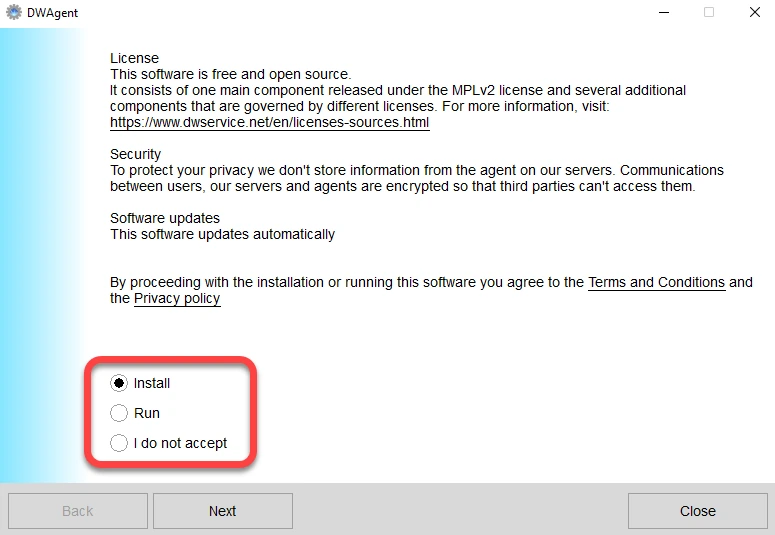
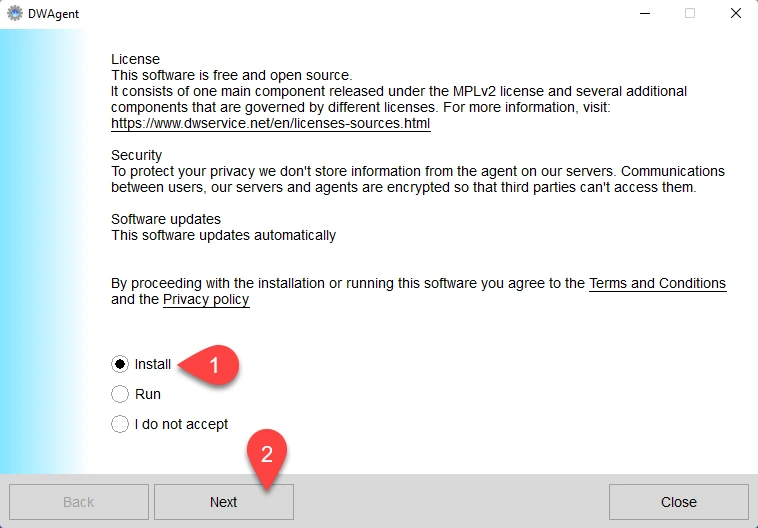
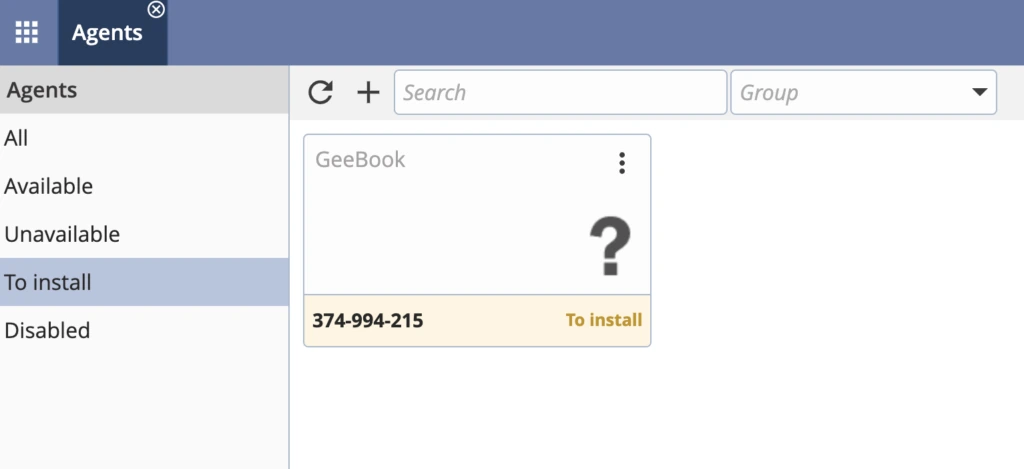
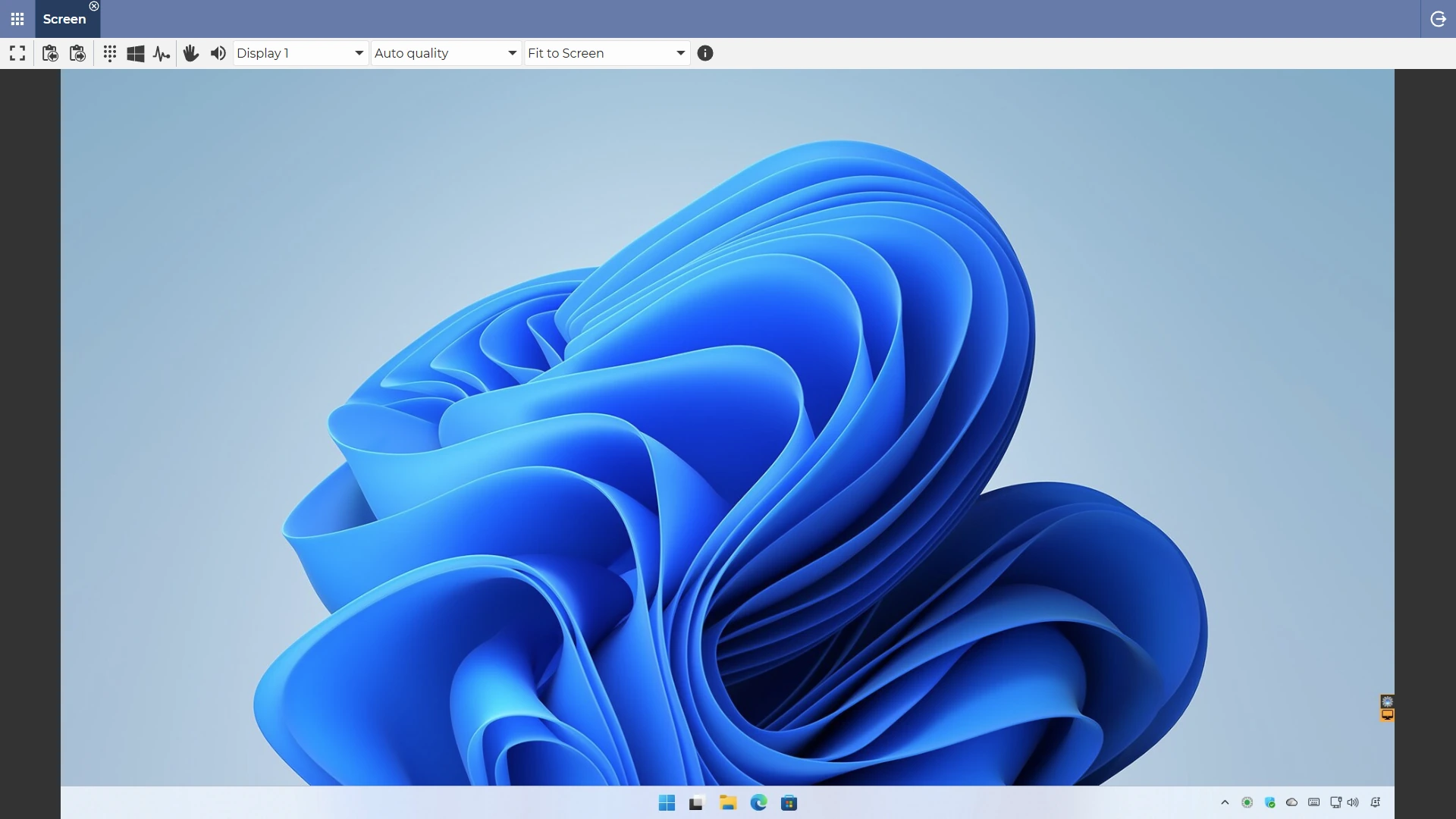
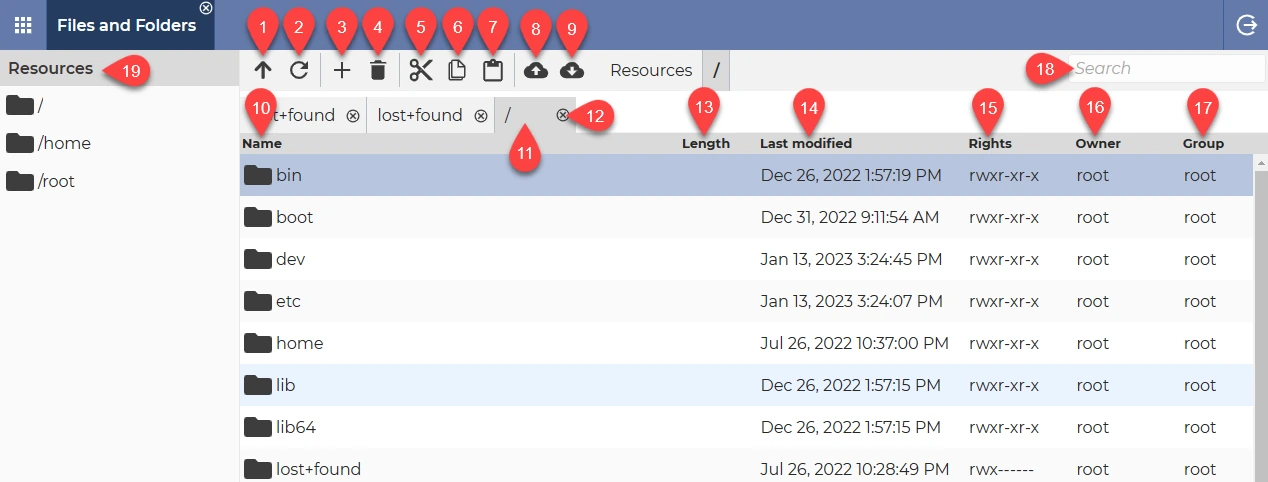
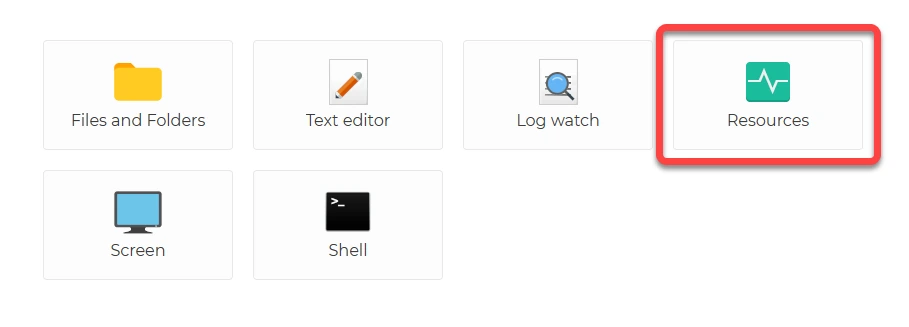
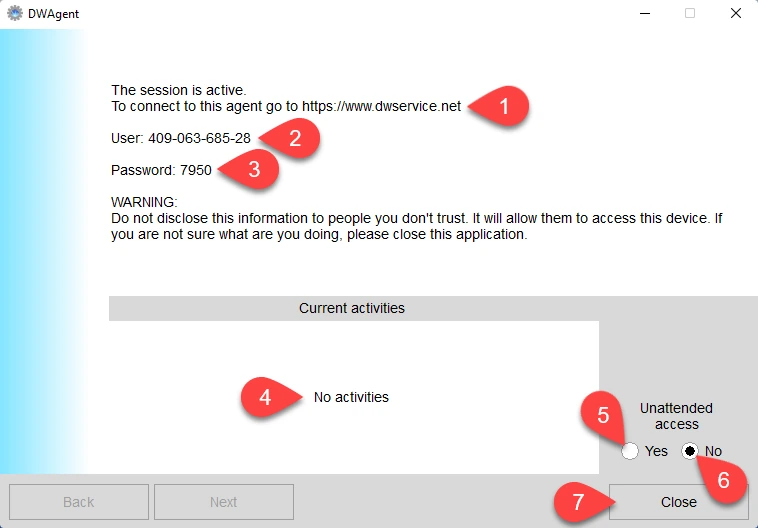
DWService 공식 문서의 실제 화면입니다. DWAgent의 Install·Run과 설치 방식, 대시보드 코드 생성, Screen·Files and Folders·Resources, 일회 접속 User·Password 화면을 확인할 수 있습니다.
| Windows 파일 | dwagent.exe · 1.9MB |
|---|---|
| Windows CPU | x86 32·64비트 |
| macOS | Intel·Apple Silicon |
| Linux | Python 필요 |
| 접속 방식 | HTML5 웹 브라우저 |
| 앱 | Screen·Files·Resources·Shell |
| 업데이트 | 에이전트 자동 업데이트 |
| 무료 대역폭 | 세션 최대 6Mbps |
DWAgent 운영체제별 파일 선택
Windows PC에서는 약 1.9MB인 dwagent.exe를 선택합니다. 공식 다운로드는 Windows x86 32비트·64비트를 함께 지원하며, macOS는 Intel·Apple Silicon용 DMG, Linux와 Raspberry Pi는 Python이 필요한 dwagent.sh를 사용합니다.
원격 제어를 받을 컴퓨터에 DWAgent를 설치하거나 실행해야 합니다. 접속하는 쪽은 별도 Windows 프로그램 없이 HTML5 웹 브라우저에서 DWService 계정으로 로그인해 Screen, Files and Folders와 Resources를 열 수 있습니다.
- DWService 계정을 만들고 Dashboard의 Agents를 엽니다.
- +를 눌러 원격 PC 이름을 등록하고 설치 코드를 생성합니다.
- 원격 제어를 받을 PC에서 dwagent.exe를 실행합니다.
- Install과 설치 코드 입력 방식을 선택합니다.
- 설치 코드를 입력하고 에이전트가 Online으로 표시되는지 확인합니다.
- 브라우저에서 에이전트를 선택하고 Screen을 엽니다.
- 화면과 마우스가 작동하는지 확인한 뒤 접속을 종료합니다.
DWService는 무료 브라우저 원격 접속 서비스
DWService는 원격 PC에 DWAgent를 설치하고 다른 기기의 웹 브라우저에서 화면 제어, 파일 관리, 시스템 자원 확인, 셸과 텍스트 편집 기능을 사용하는 원격 관리 서비스입니다. 에이전트 통신은 암호화되며 원격 파일 내용을 서비스 서버에 보관하지 않는다고 공식 FAQ에서 설명합니다.
무료 계정도 설치와 원격 접속을 사용할 수 있으며 세션 최대 대역폭은 6Mbps입니다. 유료 구독은 세션 대역폭을 높이는 선택 사항입니다. 에이전트는 자동 업데이트되므로 일반적으로 새 버전을 매번 수동 설치할 필요가 없습니다.
Install과 Run 중 선택
dwagent.exe를 열면 Install과 Run을 선택할 수 있습니다. Install은 에이전트를 PC에 설치해 백그라운드에서 계속 실행하므로 본인 소유 PC의 무인 접속에 적합합니다.
Run은 설치하지 않고 현재 창이 열린 동안만 임시 사용자 이름과 암호로 접속합니다. 창을 닫으면 세션이 종료됩니다. 한 번만 지원받을 때는 Run, 내 PC를 계속 관리할 때는 Install을 선택하세요.
대시보드에서 설치 코드 만들기
DWService 웹사이트에 로그인하고 Dashboard에서 Agents, All을 연 뒤 + 버튼을 누릅니다. 원격 PC를 구분할 이름을 입력하고 필요하면 Group과 Description을 지정한 뒤 Confirm을 선택합니다.
새 에이전트 항목에 숫자로 된 Installation Code가 표시됩니다. 이 코드는 해당 PC를 내 계정의 에이전트로 등록하는 데 사용하므로 설치할 PC에서만 입력하고 제3자에게 전달하지 마세요.
Windows에 DWAgent 설치
dwagent.exe를 실행하고 라이선스·보안 안내 화면에서 Install을 선택한 뒤 Next를 누릅니다. 설치 경로를 확인하고 Yes로 설치를 시작합니다.
설치 방법에서 Enter the installation code를 선택하고 Dashboard에서 생성한 코드를 입력합니다. 계정 자격 증명으로 설치하려면 My Account > Credentials에 Installation password를 먼저 설정한 경우에만 해당 방식을 사용하세요.
에이전트 Online 상태 확인
설치 완료 후 웹 대시보드의 Agents 목록을 새로 고칩니다. 등록한 PC 이름 옆에 Online 상태가 표시되면 DWAgent가 실행 중이고 서비스에 연결된 것입니다.
에이전트를 선택하면 Screen, Files and Folders, Resources 등 현재 운영체제에서 사용할 수 있는 앱이 나타납니다. Screen을 열기 전에 원격 PC 사용자가 설치와 접속을 허용했는지 확인하세요.
브라우저에서 원격 화면 제어
에이전트를 선택하고 Screen 앱을 열면 원격 PC 화면이 표시됩니다. 상단 도구 모음에서 전체 화면, 복사·붙여넣기, 키 보내기, Ctrl+Alt+Del, 마우스·키보드 활성화, 오디오, 화면 선택과 품질을 조절할 수 있습니다.
처음에는 Screen Quality를 Auto로 두고 Fit to Screen을 사용해 화면 전체를 확인하세요. 마우스를 움직여 원격 포인터가 반응하고 간단한 창을 열 수 있는지 확인하면 첫 원격 접속이 완료됩니다.
원격 파일 올리고 내려받기
Files and Folders 앱을 열면 원격 PC의 드라이브와 폴더를 탐색할 수 있습니다. 업로드할 폴더를 연 뒤 업로드 기능으로 PC의 시험 파일을 선택하고 목록에 파일 이름과 크기가 나타나는지 확인하세요.
원격 파일을 내려받을 때는 대상 파일의 메뉴에서 Download를 선택합니다. 삭제·이름 변경·권한 작업은 원격 PC의 실제 파일에 반영되므로 중요한 폴더에서는 먼저 복사본으로 시험합니다.
설치 없이 Run으로 임시 접속
dwagent.exe에서 Run을 선택하면 임시 User와 Password가 표시됩니다. 접속하는 기기에서 DWService 로그인 화면을 열고 이 사용자 이름과 암호를 입력하면 실행 중인 세션에 연결할 수 있습니다.
Run 창의 Current activities에서 접속 상태를 확인할 수 있으며 Close를 누르면 세션이 종료됩니다. 임시 사용자 이름과 암호를 채팅이나 공개 화면에 남기지 말고 지원이 끝나면 창을 닫아 연결을 끊으세요.
에이전트가 Offline일 때
Agents 목록에서 Offline으로 보이면 원격 PC가 켜져 있는지, 인터넷에 연결됐는지와 DWAgent 서비스가 실행 중인지 확인합니다. DWAgent 창에서 Disable을 눌렀다면 다시 Enable해야 합니다.
보안 프로그램이나 회사 방화벽이 에이전트 통신을 막을 수 있습니다. 원격 PC에서 DWService 웹사이트 접속이 가능한지 확인하고, 프로그램 차단 기록이 있다면 조직 보안 정책에 따라 DWAgent 통신을 허용합니다.
설치 코드가 승인되지 않을 때
설치 코드 오류가 나오면 Dashboard의 해당 에이전트 항목에 표시된 숫자를 다시 확인합니다. 다른 에이전트용 코드나 이미 사용을 끝낸 코드를 입력하지 않았는지 확인하고 앞뒤 공백 없이 입력하세요.
계정 자격 증명 방식과 설치 코드 방식을 혼동하지 마세요. Installation password를 설정하지 않았다면 코드 입력 방식을 선택하고, 새 코드를 만들었다면 현재 화면의 최신 코드를 사용합니다.
원격 화면이 느릴 때
Screen 도구 모음에서 품질을 Auto에서 Medium이나 Low로 낮추고 화면 크기를 Fit to Screen으로 조절합니다. 원격 PC와 접속 기기 양쪽의 업로드·다운로드 속도가 낮거나 DWService Node와 거리가 멀면 반응이 늦을 수 있습니다.
무료 계정 세션 대역폭은 최대 6Mbps입니다. 화면 제어 중 대용량 파일 전송이나 영상 재생을 줄이고, Resources에서 CPU와 메모리 사용량을 확인해 원격 PC 자체가 느린지 네트워크 문제인지 구분하세요.
마우스와 키보드가 작동하지 않을 때
Screen 상단의 손 모양 또는 설정 메뉴에서 Mouse/keyboard가 비활성화돼 있으면 보기 전용 상태입니다. 해당 기능을 활성화하고 원격 PC 화면을 다시 클릭해 입력을 확인하세요.
관리자 권한 확인 창이나 로그인 화면에서는 운영체제 보안 설정에 따라 입력이 제한될 수 있습니다. 필요한 작업은 원격 PC 소유자가 직접 승인하고, Ctrl+Alt+Del은 Screen 도구 모음의 전용 버튼으로 보냅니다.
원격 접속 권한 안전하게 관리
DWAgent를 설치하면 허용된 사용자가 화면·파일·셸에 접근할 수 있으므로 본인이 관리하거나 명시적으로 허락받은 PC에만 설치합니다. 모르는 사람이 전화나 메시지로 설치 코드 입력과 원격 접속을 요구하면 진행하지 마세요.
다른 사용자에게 에이전트를 공유할 때는 계정 비밀번호를 주지 말고 Shares의 Outgoing shares로 필요한 앱과 폴더 권한만 지정합니다. 지원이 끝나면 공유를 삭제하거나 만료하고 Analyze events에서 접속 기록을 확인하세요.
DWAgent 자동 업데이트와 비활성화
설치된 DWAgent는 공식 안내에 따라 최신 버전으로 자동 업데이트됩니다. 업데이트 중 원격 접속이 잠시 끊길 수 있으므로 중요한 작업 중에는 파일 저장 상태를 확인하세요.
일시적으로 원격 접속을 막으려면 원격 PC에서 DWAgent를 열고 Disable을 누릅니다. 더 이상 사용하지 않으면 운영체제의 앱 제거 기능으로 DWAgent를 삭제하고 Dashboard에서도 해당 에이전트를 정리합니다.
설치부터 첫 원격 화면 확인까지
Dashboard에서 에이전트 이름과 설치 코드를 만들고 원격 PC의 dwagent.exe에서 Install을 진행하세요. 코드를 입력한 뒤 Agents 목록이 Online으로 바뀌는지 확인합니다.
에이전트를 선택해 Screen을 열고 원격 화면, 마우스 이동과 품질 메뉴를 확인한 뒤 접속을 종료하세요. 임시 지원이라면 Install 대신 Run을 사용하고 작업이 끝난 즉시 Run 창을 닫습니다.
자주 묻는 질문
DWService를 무료로 사용할 수 있나요?
네. 무료 계정으로 원격 접속을 사용할 수 있으며 세션 최대 대역폭은 6Mbps입니다.
Windows에서는 어떤 파일을 받나요?
공식 dwagent.exe를 받으세요. 현재 확인한 파일은 약 1.9MB이며 x86 32비트·64비트를 지원합니다.
Install과 Run은 무엇이 다른가요?
Install은 백그라운드 상시 접속, Run은 창을 닫을 때 끝나는 임시 세션입니다.
설치 코드는 어디에서 만드나요?
웹 Dashboard의 Agents > All에서 +를 누르고 에이전트 이름을 등록하면 생성됩니다.
접속하는 PC에도 프로그램을 설치해야 하나요?
아니요. 접속하는 쪽은 HTML5 웹 브라우저에서 로그인해 등록된 에이전트를 선택할 수 있습니다.
설치 코드와 Online 상태를 확인하세요
본인 또는 허락받은 원격 PC에 DWAgent를 설치하고 대시보드 설치 코드를 입력하세요. Agents 목록의 Online 상태와 Screen의 화면·마우스 작동을 확인하면 브라우저 원격 접속 준비가 끝납니다.
공식 자료와 확인일
DWService 공식 다운로드 · DWService 공식 서비스 소개 · DWAgent 공식 문서 · DWAgent 공식 설치 문서 · DWAgent 공식 Run 문서 · DWService 에이전트 추가 문서 · DWService Screen 공식 문서 · DWService 공식 FAQ | 2026-09-30T20:16:17.878050+09:00





