

Anytype는 메모, 할 일, 프로젝트와 사람 정보를 Object로 만들고 서로 연결하는 로컬 중심 노트·지식 관리 프로그램입니다. Windows, macOS와 Linux용 0.56.5 안정 설치 파일을 무료로 받을 수 있고, 자료는 기기에 저장되어 오프라인에서도 작성할 수 있습니다.
이 글에서는 운영체제별 파일 선택, 첫 실행과 Vault Key 보관, Page·Task Object 만들기, Type·Property와 Collection 정리, Notion·Obsidian 자료 가져오기, 전체 Channel 내보내기, 동기화와 실행 오류 해결까지 실제 작업 순서로 설명합니다.

Anytype는 어떤 프로그램인가요?
폴더 안에 문서를 복제하는 대신 각각의 정보를 Object로 만들고 Type, Property와 링크로 관계를 구성하는 지식 관리 앱입니다. Page, Task, Project, Person 같은 Object를 연결하고 Collection이나 Query로 다시 묶을 수 있습니다.
기본 local-first 방식은 자료를 기기에 저장하고 오프라인 편집을 지원하며 연결될 때 암호화 동기화를 수행합니다. 서버 백업을 끄는 Local-only도 있지만 실험 기능이며 사용자가 내보내기와 복구를 직접 책임져야 합니다.
Anytype Object·Collection·가져오기 실제 화면
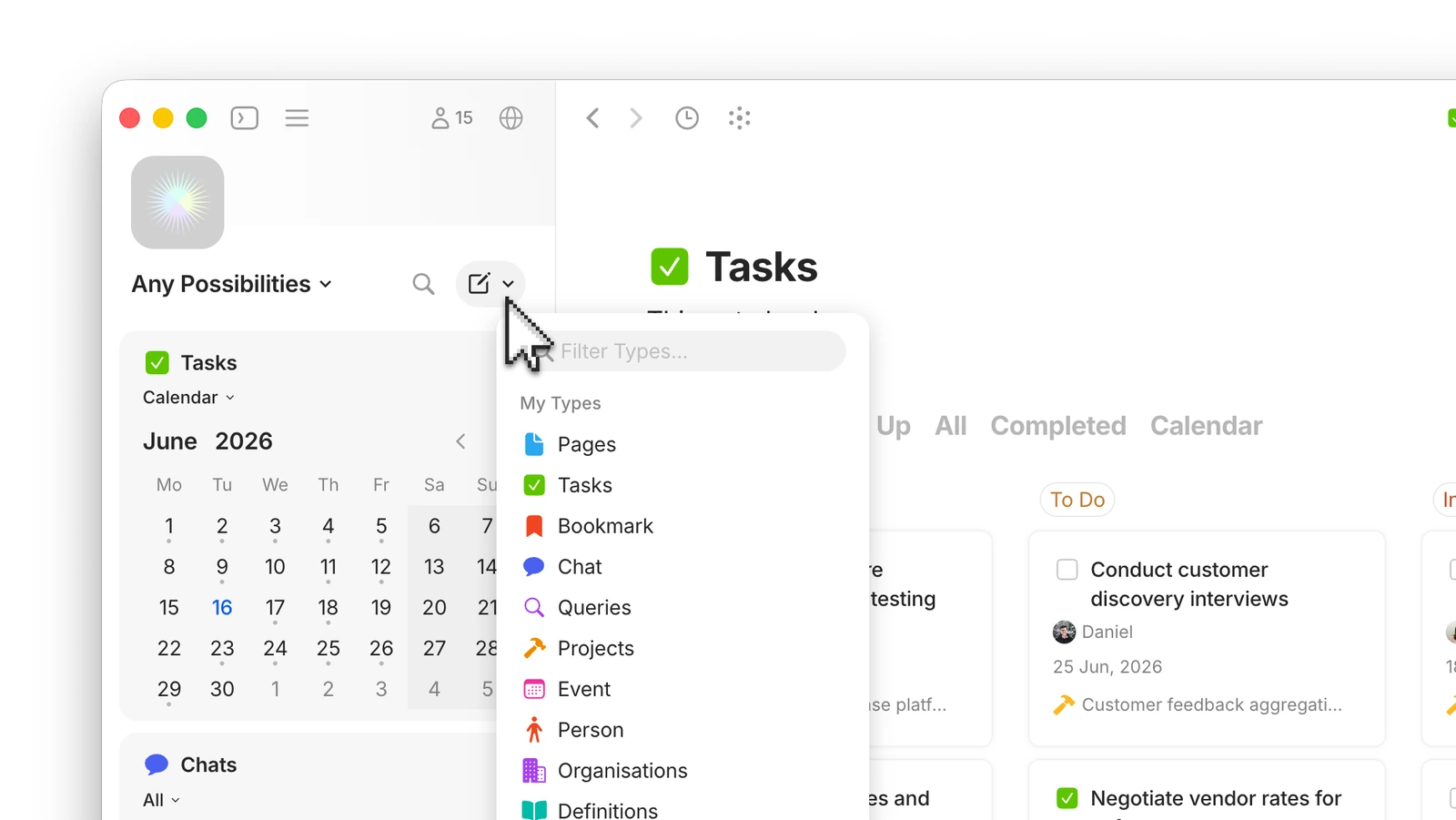
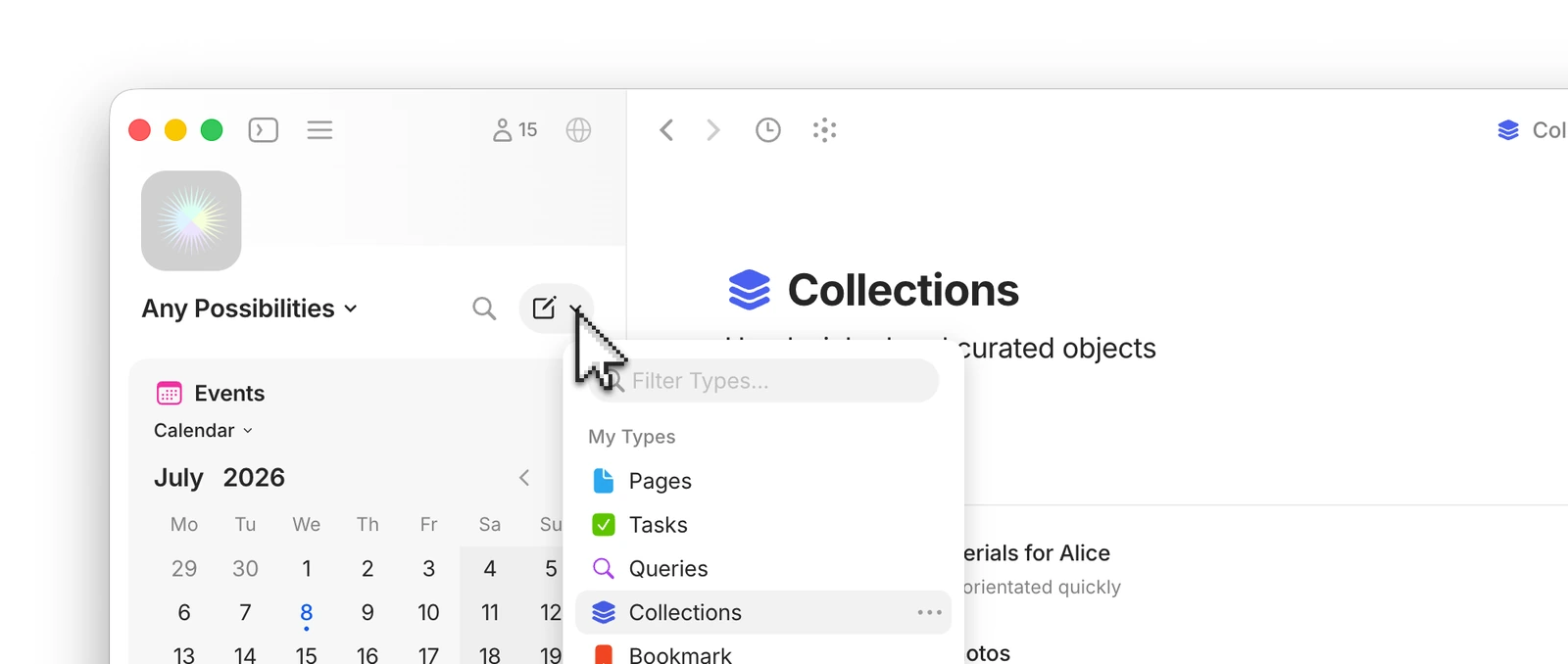
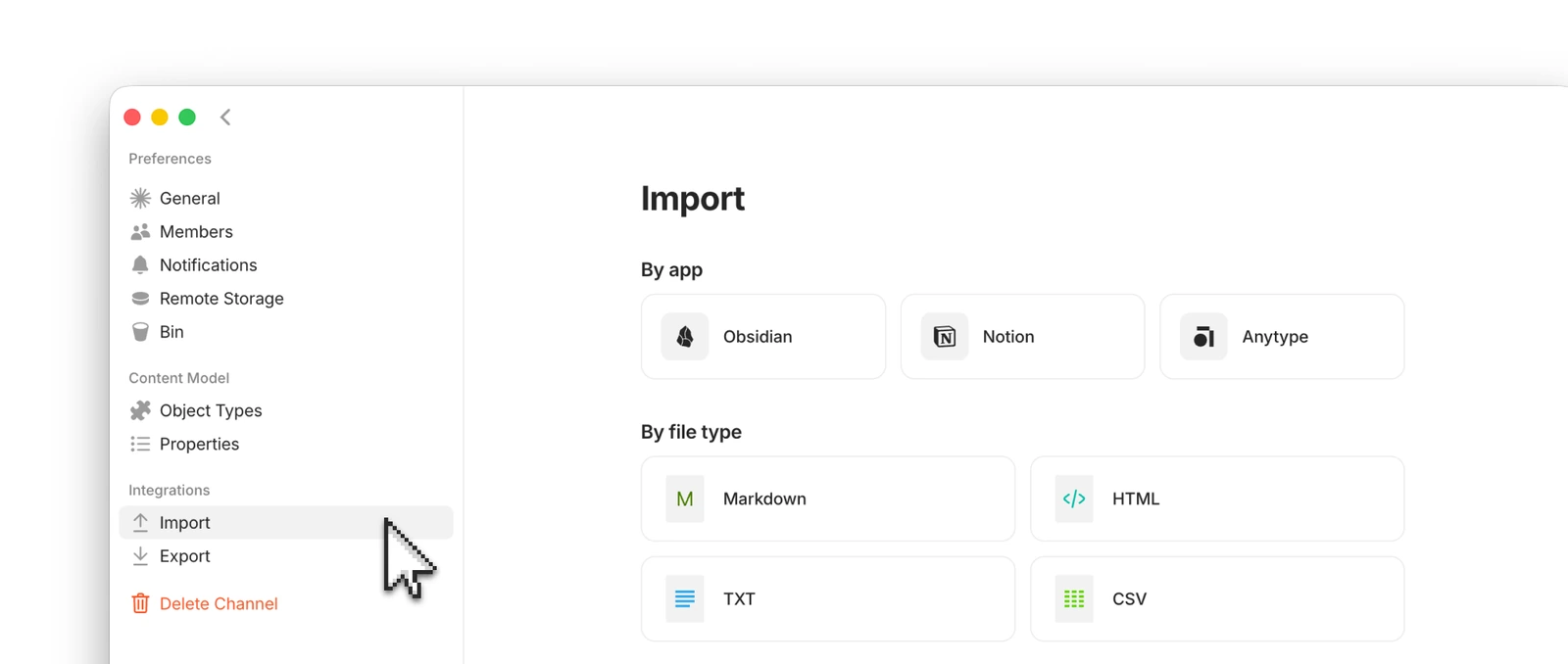
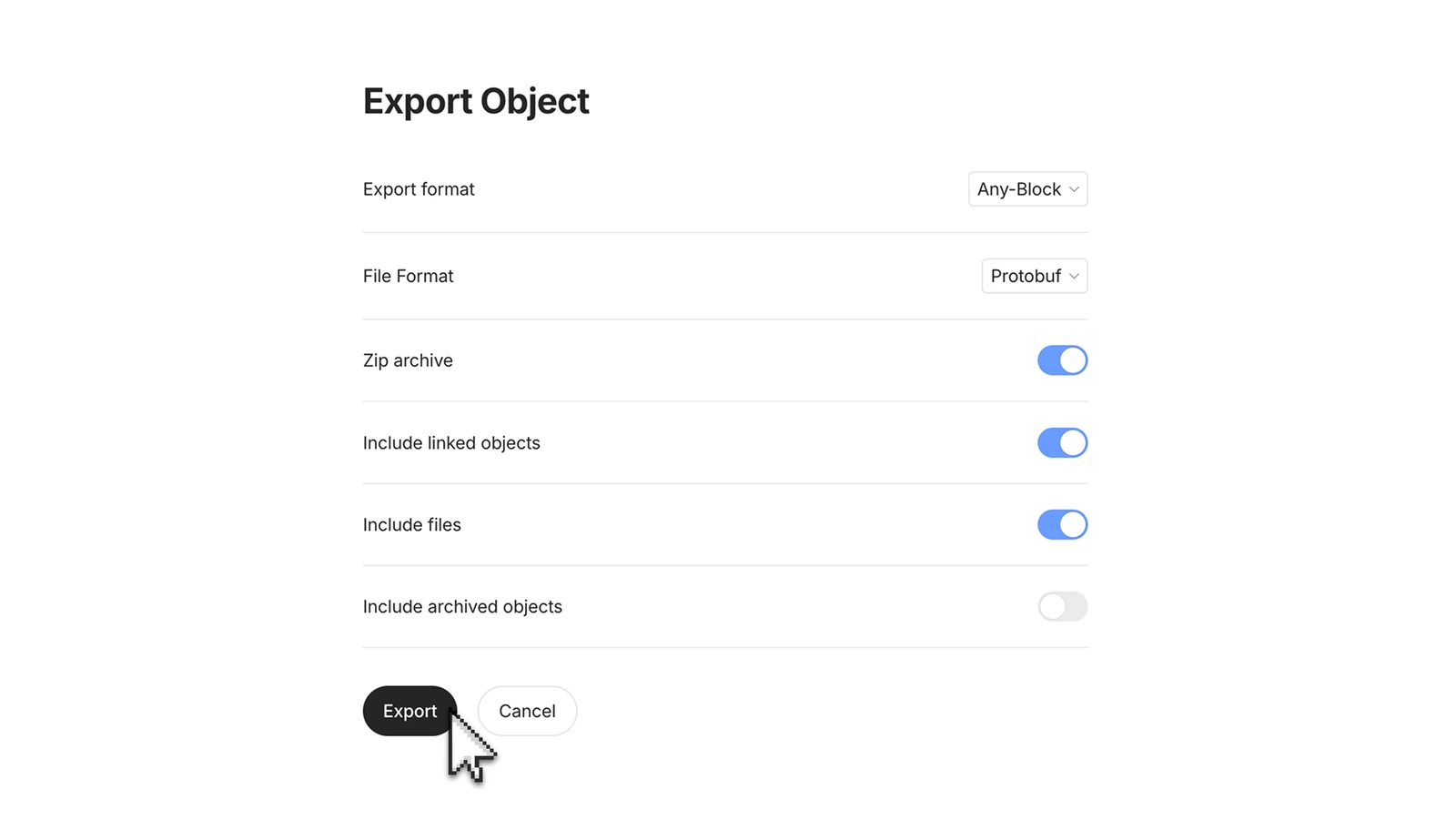
Anytype 공식 최신 문서에 실린 실제 데스크톱 화면입니다. 새 Object 종류 선택, Collection 생성, 외부 자료 가져오기와 내보내기 옵션을 확인할 수 있습니다.
| 자료 단위 | Object |
|---|---|
| 분류 | Type |
| 세부 값 | Property |
| 직접 묶기 | Collection |
| 자동 목록 | Query |
| 백업 | Channel Export |
| 기본 방식 | Local-first |
| 서버 미사용 | Local-only·실험 기능 |
Anytype 0.56.5 무료 버전과 설치 파일 선택
Anytype는 페이지, 메모, 할 일, 프로젝트와 사람 정보를 서로 연결해 관리하는 로컬 중심 지식 관리 프로그램입니다. 0.56.5 안정 배포에는 Windows EXE, Apple Silicon·Intel용 macOS DMG, Linux AppImage·DEB·RPM이 각각 포함되어 있습니다.
Windows는 Anytype.Setup.0.56.5.exe를 선택합니다. M1·M2·M3·M4 계열 Mac은 mac-arm64.dmg, Intel Mac은 mac-x64.dmg를 사용하세요. Linux에서 설치 없이 시험하려면 AppImage, Ubuntu·Debian 계열은 DEB, Fedora·RHEL 계열은 RPM이 맞습니다. 0.56.9-alpha처럼 이름에 alpha가 붙은 파일은 시험 배포이므로 일반 작업에는 0.56.5 안정 버전을 권합니다.
- 운영체제와 CPU에 맞는 0.56.5 파일을 받으세요.
- Windows EXE 또는 macOS DMG를 실행해 설치하세요.
- Linux는 배포판에 맞는 AppImage·DEB·RPM을 선택하세요.
- 처음 실행한 뒤 새 사용자는 I am new here를 선택하세요.
- 기존 사용자는 I already have a Key로 자신의 Vault를 여세요.
처음 실행하고 Vault Key 안전하게 보관
새 Vault를 만들면 Anytype이 Key를 제공합니다. 이 Key는 이메일과 비밀번호를 합친 것처럼 Vault에 접근하는 유일한 수단이며 일반적인 비밀번호 재설정으로 복구할 수 없습니다. 화면에 표시된 Key를 다른 사람과 공유하지 말고 암호화된 비밀번호 관리자나 오프라인 보관 장소에 정확히 저장하세요.
이미 사용 중인 Vault가 있다면 I already have a Key를 선택하고 보관한 Key를 불러옵니다. 새 Vault를 잘못 만든 뒤 기존 자료가 사라졌다고 판단하지 말고, 현재 연 Vault와 Key가 원래 사용하던 것인지 먼저 확인하세요. Vault Settings의 Vault & Key 항목에서도 관련 설정을 점검할 수 있습니다.
첫 메모와 할 일을 Object로 만들기
Anytype에서는 메모, 할 일, 프로젝트, 사람, 이미지까지 모두 Object로 다룹니다. 화면의 새 Object 버튼을 누르고 Page, Note, Task처럼 목적에 맞는 Type을 선택한 뒤 제목과 내용을 입력하세요. 글을 쓰는 중에는 슬래시 명령으로 체크박스, 목록, 이미지와 다른 블록을 추가할 수 있습니다.
폴더 위치부터 정하는 방식과 달리 Object는 Type과 Property, 링크로 관계를 만듭니다. 회의 메모에 프로젝트와 참석자를 연결하면 같은 Object를 여러 곳에 복제하지 않고 프로젝트나 사람 화면에서 다시 찾을 수 있습니다. 처음에는 Page와 Task 두 종류만 사용해 보고 필요한 Type을 나중에 늘리는 편이 관리하기 쉽습니다.
Type과 Property로 자료 구조 정리
Type은 자료의 종류이고 Property는 상태, 마감일, 담당자, 태그처럼 각 Object의 세부 값입니다. 예를 들어 Task Type에는 상태와 마감일을, Book Type에는 저자와 읽기 상태를 추가할 수 있습니다. Object 상단의 Type과 속성 영역에서 값을 지정한 뒤 목록이나 Query에서 필터 기준으로 사용하세요.
처음부터 Type을 너무 많이 만들면 이름이 비슷한 항목이 중복됩니다. 기본 Type을 먼저 확인하고 같은 의미의 Property가 이미 있는지 검색한 뒤 새 항목을 추가하세요. Property 이름과 값 형식을 통일하면 나중에 표, 보드와 캘린더 보기에서 빠르게 묶을 수 있습니다.
Collection에 필요한 Object 직접 모으기
Collection은 사용자가 직접 고른 Object를 모으는 공간입니다. 새 Object 메뉴에서 Collection을 만들고 Add Object로 메모, 파일, 프로젝트나 사람을 추가하세요. 하나의 Object를 여러 Collection에 넣을 수 있고 Collection에서 제거해도 원본 Object 자체가 삭제되지는 않습니다.
규칙으로 자동 갱신되는 목록이 필요하면 Query를 사용하고, 여행 준비 자료나 온보딩 문서처럼 사람이 고른 항목을 유지하려면 Collection이 알맞습니다. Collection 안에서는 보기 방식과 정렬을 바꿔 같은 자료를 목록이나 표 형태로 확인할 수 있습니다.
검색과 링크로 메모 다시 찾기
왼쪽 사이드바의 검색에서 제목과 Object를 찾고, 현재 문서에서는 다른 Object 링크를 삽입해 관련 자료로 이동할 수 있습니다. 프로젝트 Object에 회의 메모, 담당자와 할 일을 연결하면 폴더를 여러 단계 열지 않아도 필요한 맥락을 따라갈 수 있습니다.
자료가 검색되지 않으면 제목 철자와 Type 필터를 확인하고 Bin에 들어갔는지 살펴보세요. Collection에서 보이지 않는 경우에는 Collection에서만 제거된 것인지 원본 Object가 삭제된 것인지 구분해야 합니다. 원본이 남아 있다면 검색에서 다시 찾아 Collection에 추가할 수 있습니다.
Notion·Obsidian·Markdown 자료 가져오기
데스크톱 앱에서 Channel Settings를 열고 Import를 선택합니다. 현재 공식 가져오기 화면은 Obsidian, Notion, Anytype와 Markdown, HTML, TXT, CSV 같은 파일 형식을 제공합니다. 원본 서비스에서 내보낸 폴더나 압축 파일을 수정하지 않은 상태로 선택하고 가져오기가 끝날 때까지 앱을 종료하지 마세요.
가져오기 뒤에는 문서 수만 보지 말고 제목, 첨부 파일, 내부 링크, 표와 체크박스를 표본으로 열어 확인하세요. Notion 데이터베이스나 Obsidian 플러그인처럼 서비스별 기능은 Anytype의 Type·Property로 완전히 같게 바뀌지 않을 수 있습니다. 문제가 있으면 전체 자료를 반복 가져오기 전에 작은 폴더로 형식을 시험하세요.
한 개 Object와 전체 Channel 내보내기
한 문서를 내보낼 때는 Object 오른쪽 위 점 세 개 메뉴에서 Export를 선택합니다. 여러 Object는 Grid 또는 List 보기에서 왼쪽 핸들로 항목을 선택하고 오른쪽 클릭 메뉴의 Export를 사용합니다. Type, Query, Collection 같은 View도 오른쪽 위 메뉴에서 내보낼 수 있습니다.
Channel 전체 백업은 Channel Settings의 Export에서 Markdown 또는 Any-Block 형식을 선택합니다. 연결된 Object와 파일을 포함할지, ZIP으로 묶을지를 확인한 뒤 내보내세요. 백업 목적이면 연결된 Object와 첨부 파일을 포함하고, 생성된 압축 파일을 Anytype 데이터 폴더와 다른 드라이브에 보관하는 편이 안전합니다.
Local-first와 실험적 Local-only 차이
기본 Anytype Network 방식은 데이터가 기기에 로컬로 저장되어 오프라인에서도 작업할 수 있고, 연결되면 종단간 암호화로 다른 기기와 동기화합니다. 오프라인 편집은 가능하지만 다른 기기의 최신 변경 사항을 받거나 원격 백업 노드와 동기화하려면 네트워크 연결이 필요합니다.
Local-only는 서버 백업 노드를 끄고 같은 로컬 네트워크 안의 기기끼리만 동기화하는 실험 기능입니다. 기기 분실이나 디스크 고장 때 Anytype이 자료를 복구할 수 없으므로 정기 내보내기와 별도 백업을 직접 관리해야 합니다. 서버를 쓰지 않으려는 명확한 이유와 복구 계획이 없으면 기본 local-first 설정이 더 안전합니다.
동기화가 늦거나 다른 기기에서 안 보일 때
먼저 두 기기가 같은 Vault Key와 Channel을 사용하고 있는지 확인하세요. 한 기기에서 새 Object를 만든 뒤 제목을 바꾸고 동기화 상태가 완료되는지 기다린 다음 다른 기기에서 검색합니다. 방화벽, VPN이나 회사 네트워크가 연결을 제한한다면 다른 네트워크에서 같은 절차를 시험해 원인을 구분하세요.
Local-only를 사용 중이면 다른 장소의 인터넷을 통한 동기화가 되지 않고 같은 로컬 네트워크가 필요합니다. 설정에서 Network 방식이 Anytype, Local-only, Self-hosted 중 무엇인지 확인하세요. 설정을 바꾸기 전에는 Channel 전체를 내보내고 두 기기의 미동기화 변경 사항이 없는지 점검합니다.
앱이 실행되지 않거나 흰 화면이 나올 때
설치 파일이 운영체제와 CPU에 맞는지 다시 확인합니다. Apple Silicon Mac에 Intel 파일을 받았거나 Linux 배포판과 패키지 형식이 맞지 않으면 올바른 설치 파일로 다시 설치하세요. Windows에서는 작업 관리자에서 남은 Anytype 프로세스를 종료하고 PC를 재부팅한 뒤 0.56.5 설치 파일을 다시 실행합니다.
재설치 전에 Vault Key와 내보낸 백업을 확보하세요. 앱 데이터 폴더를 바로 삭제하면 아직 동기화되지 않은 로컬 자료를 잃을 수 있습니다. 보안 프로그램이 실행 파일을 차단했다면 파일 속성과 배포 경로가 공식 GitHub anyproto/anytype-ts 릴리스인지 확인한 뒤 예외 여부를 판단하세요.
가져온 문서의 링크나 첨부 파일이 빠질 때
원본 내보내기 폴더의 상대 경로와 첨부 파일을 유지해야 합니다. 압축을 풀면서 Markdown 파일만 따로 옮기거나 첨부 폴더 이름을 바꾸면 이미지와 내부 링크를 찾지 못할 수 있습니다. 원본 서비스에서 다시 내보내고 폴더 구조를 유지한 채 Channel Settings의 Import로 가져오세요.
대용량 자료는 작은 묶음부터 시험하고 완료 뒤 표본 문서의 링크, 이미지와 파일을 엽니다. 같은 자료를 여러 번 가져오면 중복 Object가 생길 수 있으므로 실패 원인을 고친 뒤 기존 시험 Channel을 정리하거나 새 Channel에서 다시 시작하는 편이 확인하기 쉽습니다.
업데이트 뒤 기능이나 화면이 달라졌을 때
Anytype은 업데이트하면서 메뉴와 자료 모델이 바뀔 수 있습니다. 안정 버전 사용자는 공식 릴리스의 stable 자산을 선택하고 alpha·beta 배포는 별도 시험 환경에서 사용하세요. 업데이트 전에는 중요한 Channel을 내보내고 현재 버전과 설치 파일 이름을 기록합니다.
화면 이름이 설명과 다르면 공식 문서의 최신 Install, Objects, Collections와 Import & Export 항목을 확인하세요. 이전 설정 파일을 강제로 덮어쓰기보다 새 버전에서 같은 Vault가 정상적으로 열리고 Object 수와 첨부 파일이 보이는지 확인한 뒤 작업을 이어갑니다.
정기 백업과 복구 준비
Vault Key는 로그인 수단이고 Export 파일은 콘텐츠 복사본이므로 둘 다 필요합니다. Key는 다른 사람에게 노출되지 않는 장소에 보관하고, 중요한 Channel은 Markdown 또는 Any-Block으로 정기 내보내기 하세요. 내보낸 ZIP은 원본 PC와 다른 저장 장치에 한 번 더 복사합니다.
백업이 실제로 열리는지도 확인해야 합니다. 작은 시험 Channel에 복사본을 가져와 문서 제목, 링크와 첨부 파일을 열어 보고 백업 날짜를 기록하세요. Local-only 사용자는 서버 복구가 없으므로 이 절차를 더 자주 수행해야 합니다.
Anytype 작업을 시작하는 권장 순서
0.56.5 안정 버전을 설치하고 Vault Key부터 안전하게 저장합니다. Page나 Task Object 하나를 만들고 Type과 Property를 지정한 뒤 관련 Object를 링크하세요. 수동으로 묶을 자료는 Collection, 조건에 따라 바뀌는 목록은 Query로 정리합니다.
기존 메모를 옮길 때는 작은 표본을 먼저 가져오고, 작업을 시작한 뒤에는 Channel Export를 주기적으로 남기세요. 이 순서로 설치, 첫 Object 작성, 정리와 백업까지 마치면 Anytype을 단순 메모장이 아니라 연결형 지식 관리 도구로 사용할 수 있습니다.
자주 묻는 질문
Anytype는 무료로 다운로드할 수 있나요?
네. Windows, macOS와 Linux용 데스크톱 설치 파일을 무료로 받을 수 있습니다. 일부 멤버십·네트워크 기능의 범위는 공식 요금 안내를 별도로 확인하세요.
Windows에서는 어떤 파일을 받나요?
일반 64비트 Windows에서는 Anytype.Setup.0.56.5.exe를 선택하세요.
인터넷 없이도 메모를 쓸 수 있나요?
기본 local-first 방식은 자료가 기기에 저장되어 오프라인 작성과 열기가 가능합니다. 다른 기기 동기화와 원격 백업 갱신은 연결이 필요합니다.
Local-only를 켜면 더 안전한가요?
서버 백업을 사용하지 않지만 기기 고장이나 분실 때 복구 위험이 커집니다. 실험 기능이므로 정기 Export와 별도 저장 장치 백업이 필요합니다.
Vault Key를 잃어버리면 재설정할 수 있나요?
일반 비밀번호처럼 재설정할 수 없습니다. Vault를 만든 즉시 Key를 안전한 장소에 별도로 보관하세요.
안정 버전 설치 뒤 첫 Object와 백업까지 완료하세요
운영체제에 맞는 Anytype 0.56.5를 설치하고 Vault Key를 안전하게 보관하세요. Page 또는 Task 하나를 만들어 Type과 Property를 지정하고 Collection에 모은 뒤 Channel Export로 첫 백업을 남기면 설치부터 실제 지식 관리와 복구 준비까지 한 번에 마칠 수 있습니다.
공식 자료와 확인일
Anytype 공식 사이트 · Anytype 0.56.5 공식 배포 · Anytype 공식 설치 설명 · Anytype 공식 Object 설명 · Anytype 공식 Collection 설명 · Anytype 공식 동기화·백업 설명 · Anytype 공식 Local-only 설명 · Anytype 공식 가져오기·내보내기 설명 | 2026-09-30T16:31:09.485689+09:00





