
Total Commander는 왼쪽과 오른쪽에 서로 다른 폴더를 열어 파일을 빠르게 복사·이동하고, 이름 일괄 변경, 압축, 비교, FTP와 폴더 동기화까지 처리하는 Windows 파일 관리자입니다.
공식 11.58 설치 파일은 무료로 다운로드할 수 있지만 Windows판은 30일 기능 제한 없는 Shareware입니다. 이 글에서는 64비트 파일 선택, 설치와 설정 백업, F5 복사, Ctrl+M 이름 변경, 디렉터리 동기화와 설치·권한·플러그인 오류 해결을 설명합니다.
Total Commander는 어떤 프로그램인가요?
한 화면의 두 파일 창을 기준으로 원본과 대상 폴더를 동시에 보면서 작업하는 파일 관리자입니다. Windows 탐색기보다 키보드 단축키와 일괄 작업에 집중되어 많은 파일을 반복해 정리할 때 유용합니다.
기본 파일 작업 외에도 내용 비교, 다중 이름 변경, 압축 파일 내부 탐색, FTP, 디렉터리 동기화, 검색과 플러그인 확장을 지원합니다. 삭제나 동기화는 실제 파일에 영향을 주므로 대상 경로와 방향을 확인해야 합니다.
Total Commander 두 창·이름 변경·폴더 동기화 실제 화면
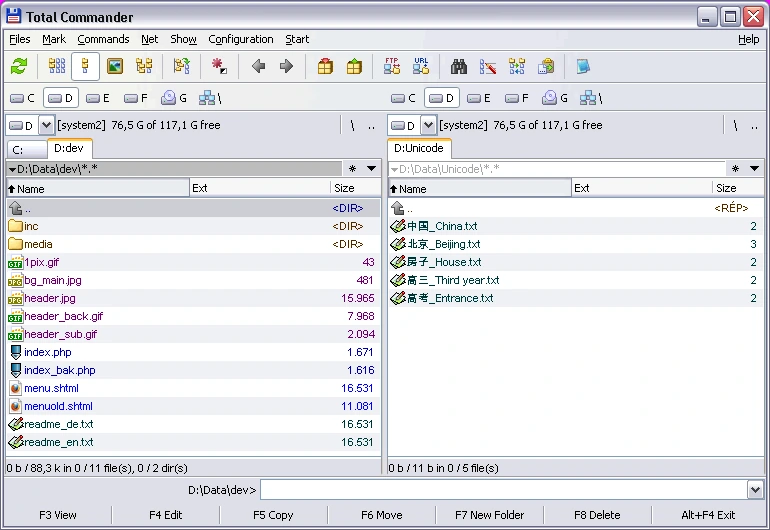
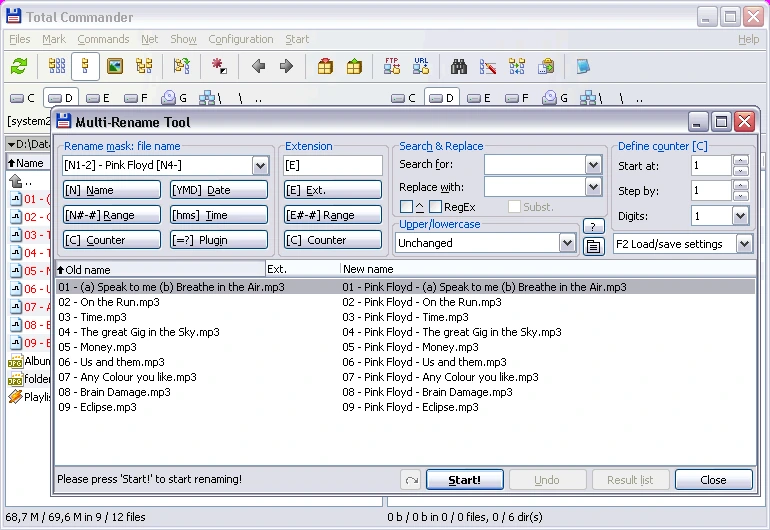
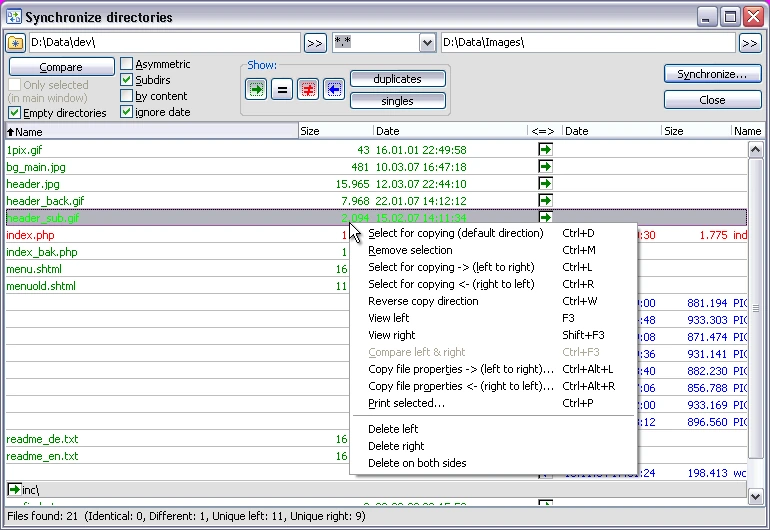
공식 Total Commander 사이트가 제공하는 실제 Windows 화면입니다. 기본 두 창 파일 목록, 다중 이름 변경 도구와 디렉터리 동기화에서 확인해야 할 항목을 볼 수 있습니다.
| 복사 | F5 |
|---|---|
| 이동 | F6 |
| 새 폴더 | F7 |
| 삭제 | F8 |
| 다중 이름 변경 | Ctrl+M |
| 압축 만들기 | Alt+F5 |
| 파일 비교 | Compare by Content |
| 폴더 동기화 | Synchronize Dirs |
Total Commander 11.58 무료 다운로드와 Shareware 조건
Total Commander는 Windows에서 두 폴더를 나란히 열고 복사, 이동, 이름 변경, 압축, 검색, FTP와 폴더 동기화를 처리하는 파일 관리자입니다. 공식 설치 파일은 결제 없이 다운로드할 수 있으며 30일 동안 모든 기능을 시험하는 Shareware 방식입니다.
30일 평가가 끝난 뒤 계속 사용하려면 라이선스를 구입하거나 프로그램을 삭제해야 합니다. 공식 기본 가격은 키 한 개에 42유로와 해당 지역 세금이며, 모바일판이 무료라는 안내와 Windows판의 Shareware 조건을 혼동하지 않아야 합니다.
64비트·32비트 통합·32비트 설치 파일 선택
대부분의 Windows 10·11 PC에서는 tcmd1158x64.exe 64비트 설치 파일을 선택합니다. 64비트와 32비트 플러그인을 함께 써야 하거나 여러 환경에 설치할 파일 하나가 필요하면 tcmd1158x32_64.exe 통합 설치 파일을 사용합니다.
32비트 Windows에는 tcmd1158x32.exe을 설치합니다. Windows 설정의 시스템 정보에서 시스템 종류를 먼저 확인하고, 기존 Total Commander의 Help 메뉴에 있는 About 화면에서도 현재 실행 중인 32비트·64비트 여부를 확인할 수 있습니다.
- Windows 설정에서 시스템 종류가 64비트인지 확인하세요.
- 일반 64비트 PC는 tcmd1158x64.exe를 받으세요.
- 기존 플러그인이 32비트인지 모르면 32+64비트 통합판을 선택하세요.
- 설치 파일을 실행하고 언어와 설치 폴더를 확인하세요.
- 설치 뒤 Help의 About에서 11.58과 64 bit 표시를 확인하세요.
설치 폴더와 설정 파일 위치 정하기
설치 마법사에서 프로그램 폴더, 시작 메뉴 항목과 바탕 화면 바로가기를 선택합니다. 기존 버전 위에 설치할 때는 사용 중인 Total Commander를 먼저 종료하고 설치 폴더와 설정 파일 위치를 확인하세요.
주요 설정은 wincmd.ini, FTP 설정은 wcx_ftp.ini에 저장됩니다. Configuration 메뉴의 Change Settings Files Directly 항목을 사용하면 현재 설정 파일을 확인할 수 있으므로 업데이트 전에 두 파일과 등록 사용자의 wincmd.key를 백업하면 복구가 쉽습니다.
두 창 사이에서 파일 복사와 이동
왼쪽 창에는 원본 폴더, 오른쪽 창에는 대상 폴더를 엽니다. 원본 창에서 파일을 선택하고 F5를 누르면 대상 창 경로가 복사 위치로 제시되며, 경로를 확인한 뒤 OK를 누르면 복사가 시작됩니다.
이동은 F6을 사용합니다. 드라이브가 다른 이동은 실제로 복사 후 원본 삭제가 이뤄질 수 있으므로 작업 대화상자의 대상 경로와 덮어쓰기 선택을 확인하고, 완료 뒤 반대쪽 창에서 파일 크기와 수정 날짜를 비교하세요.
- 왼쪽 창에서 원본 폴더를 여세요.
- 오른쪽 창에서 대상 폴더를 여세요.
- 복사할 파일을 Space 또는 Insert로 선택하세요.
- F5를 누르고 표시된 대상 경로를 확인한 뒤 OK를 누르세요.
- 오른쪽 창에서 복사된 파일 이름과 크기를 확인하세요.
새 폴더 만들기와 삭제 전 확인
F7을 누르면 현재 활성 창에 새 폴더를 만들 수 있습니다. 파일을 정리하기 전에 대상 창에 날짜나 프로젝트 이름의 폴더를 만들고 F5 복사를 사용하면 원본을 남긴 채 결과를 확인할 수 있습니다.
F8 삭제는 선택 항목에 바로 영향을 주므로 상태 표시줄의 선택 개수와 전체 크기를 먼저 확인합니다. 휴지통 사용 여부와 네트워크·외장 드라이브의 삭제 방식은 Windows와 설정에 따라 다르므로 중요한 파일은 먼저 복사 검증을 끝내세요.
다중 이름 변경 도구로 파일명 일괄 수정
파일 여러 개를 선택한 뒤 Ctrl+M을 누르면 Multi-Rename Tool이 열립니다. 파일명 마스크, 검색과 바꾸기, 대소문자, 카운터, 날짜·시간이나 EXIF·ID3 같은 속성을 조합해 새 이름을 만들 수 있습니다.
Start를 누르기 전에 목록의 New name 열을 끝까지 살펴 중복 이름과 확장자 변화를 확인하세요. 실행 직후 결과가 잘못됐다면 같은 도구의 Undo 기능을 사용하고, 다음 작업 전에는 원본 폴더를 별도로 복사해 두는 편이 안전합니다.
파일 내용 비교와 편집 모드
서로 비교할 두 파일을 선택하고 Files 메뉴의 Compare by Content를 열면 텍스트 또는 바이너리 차이를 나란히 볼 수 있습니다. 차이 위치로 이동하면서 어느 쪽 내용이 달라졌는지 확인할 수 있습니다.
공식 비교 화면은 편집 모드를 켜 직접 내용을 수정하거나 두 파일 사이에 텍스트를 복사할 수 있다고 안내합니다. 중요한 설정 파일은 비교 전에 복사본을 만들고, 저장 뒤 다시 비교해 의도한 줄만 바뀌었는지 확인하세요.
디렉터리 비교와 동기화
두 창에 원본과 대상 폴더를 각각 연 뒤 Commands 메뉴의 Synchronize Dirs를 실행합니다. Subdirs 포함 여부와 비대칭 모드, 내용 비교 조건을 정하고 Compare를 눌러 양쪽에만 있는 파일과 달라진 파일을 분류합니다.
Synchronize를 누르기 전에 가운데 방향 화살표를 확인해 어떤 파일이 어느 쪽으로 복사되거나 삭제되는지 검토하세요. 처음에는 삭제 옵션을 끄고 시험 폴더에서 결과를 확인한 뒤 실제 백업 폴더에 적용하는 것이 좋습니다.
ZIP 압축 파일 열기와 풀기
ZIP 파일에서 Enter를 누르면 일반 폴더처럼 내부 목록을 볼 수 있습니다. 필요한 파일을 선택하고 반대쪽 창에 풀 폴더를 연 뒤 F5 복사를 사용하면 선택한 항목이 압축에서 풀립니다.
새 압축 파일은 항목을 선택하고 Alt+F5로 만들 수 있습니다. ZIP 외 형식은 내장 지원이나 WCX 압축 플러그인이 필요할 수 있으므로 확장자별 지원 범위를 확인하고 암호화 압축은 비밀번호를 잃지 않도록 별도로 관리하세요.
FTP 연결과 전송 결과 확인
FTP 버튼 또는 FTP 연결 대화상자에서 새 연결을 만들고 서버, 사용자 이름과 연결 방식을 입력합니다. 연결되면 한쪽 창에 서버, 다른 창에 로컬 폴더가 나타나므로 일반 복사처럼 F5로 업로드와 다운로드를 진행할 수 있습니다.
비밀번호를 설정 파일에 평문으로 남기지 말고 가능한 경우 FTPS나 SFTP 플러그인처럼 암호화된 방식을 사용하세요. 전송 뒤 서버 목록을 새로 고치고 파일 크기와 날짜를 확인하며, 웹 파일은 실제 서비스에서 열리기 전에 별도 검사본으로 검증하세요.
설치 파일이 실행되지 않을 때
공식 FAQ는 설치 프로그램 오류가 다운로드 중단이나 잘못된 전송으로 생길 수 있다고 설명합니다. 파일 크기와 SHA-256을 확인하고 일치하지 않으면 공식 다운로드 페이지에서 다른 HTTP 경로로 다시 받으세요.
현재 설치 파일의 ECC 서명 방식은 Windows Vista 이상에서 지원되므로 Windows XP에서는 설치 프로그램을 바로 실행할 수 없다는 공식 주의사항이 있습니다. Windows 10·11에서는 파일 속성의 디지털 서명과 게시자 정보를 확인하고 보안 프로그램 차단 기록을 살펴보세요.
업데이트 뒤 등록이 풀렸을 때
정식 등록 사용자는 wincmd.key가 프로그램이 찾는 위치에 있어야 합니다. 업데이트 뒤 등록 정보가 사라졌다면 백업한 키 파일을 기존 설정과 같은 위치에 복원하고 Total Commander를 다시 시작하세요.
라이선스 키 파일을 인터넷에서 공유하거나 비공식 파일로 교체하지 마세요. 키를 잃었다면 공식 주문 정보와 지원 절차를 이용하고, 회사 PC는 조직이 보유한 라이선스 범위를 관리자에게 확인합니다.
복사·동기화 권한 오류 해결
Access denied가 나오면 대상 폴더가 Windows 보호 영역인지, 파일이 다른 프로그램에서 열려 있는지, 읽기 전용 속성이나 네트워크 권한이 있는지 확인합니다. Total Commander를 무조건 관리자 권한으로 실행하기 전에 대상 폴더를 사용자 문서나 임시 폴더로 바꿔 원인을 구분하세요.
동기화 목록이 비어 있으면 양쪽 경로와 Compare 조건, Subdirs 포함 여부를 다시 확인합니다. 시간대가 다른 FTP 서버나 파일 시스템에서는 수정 날짜만으로 달라 보일 수 있으므로 크기 또는 내용 비교를 함께 사용하세요.
플러그인 32비트·64비트 호환성
기존 WCX, WDX, WLX, WFX 플러그인이 32비트 전용이면 64비트 Total Commander에서 로드되지 않을 수 있습니다. 플러그인 배포 페이지에서 x64 지원 여부를 확인하고 파일 관리자 비트 수와 맞는 버전을 설치하세요.
32비트와 64비트 플러그인을 모두 써야 하면 공식 32+64비트 통합 설치 파일이 편리합니다. 플러그인 오류가 생기면 최근 추가한 항목을 설정에서 분리한 뒤 기본 기능이 정상인지 확인하고 하나씩 다시 연결하세요.
자주 묻는 질문
Total Commander는 무료 프로그램인가요?
설치 파일은 무료로 다운로드하지만 Windows판은 30일 평가용 Shareware이며 이후에는 라이선스가 필요합니다.
Windows 11에서는 어떤 설치 파일을 받나요?
대부분의 64비트 Windows 11 PC는 tcmd1158x64.exe를 선택합니다.
파일을 반대쪽 창으로 복사하는 키는 무엇인가요?
원본을 선택하고 F5를 누른 뒤 대상 경로를 확인해 복사합니다.
여러 파일 이름을 한 번에 바꿀 수 있나요?
파일을 여러 개 선택하고 Ctrl+M으로 Multi-Rename Tool을 열어 새 이름 미리보기를 확인한 뒤 실행합니다.
폴더 동기화에서 삭제를 막으려면 어떻게 하나요?
Synchronize Dirs의 비교 결과와 방향을 확인하고 처음에는 삭제 옵션을 끈 채 시험 폴더에서 실행하세요.
64비트판을 설치하고 두 폴더 사이 첫 복사를 확인하세요
일반 Windows 10·11 PC에서는 11.58 64비트 설치 파일을 받아 30일 Shareware 조건을 확인하세요. 왼쪽에 원본, 오른쪽에 대상 폴더를 열고 F5 복사를 실행한 뒤 파일 크기와 날짜를 비교하면 두 창 파일 관리의 기본 작업을 끝낼 수 있습니다.
공식 자료와 확인일
Total Commander 공식 다운로드 · Total Commander 공식 주문·Shareware 안내 · Total Commander 공식 설치 FAQ · Total Commander 공식 화면 | 2026-09-30T14:02:07.693159+09:00