

ExplorerPatcher는 Windows 11의 작업표시줄, 시작 메뉴, 파일 탐색기, 시스템 트레이와 Alt+Tab 표시 방식을 조정하는 무료 오픈소스 프로그램입니다. Intel·AMD용 x64와 Snapdragon용 ARM64 설치 파일을 제공합니다.
이 글에서는 안정 버전 26100.8457.70.3 파일 선택, 설치 전 Smart App Control 확인, Properties 열기, 작업표시줄 레이블·시작 메뉴·탐색기 설정, 업데이트와 제거, explorer.exe 오류 해결을 실제 공식 화면 기준으로 설명합니다.

ExplorerPatcher는 어떤 프로그램인가요?
Windows 11 셸을 직접 바꾸지 않고 작업표시줄과 시작 메뉴의 여러 동작을 선택할 수 있게 확장하는 도구입니다. Windows 10 스타일 작업표시줄, 레이블 표시, 클래식 탐색기 요소와 창 전환 방식을 조정할 수 있습니다.
Windows 내부 셸과 함께 작동하므로 Windows 누적 업데이트의 영향을 받을 수 있습니다. 설치 전 공식 릴리스의 시험 빌드와 주의사항을 확인하고, 설정은 하나씩 적용해 문제가 생긴 항목을 찾을 수 있게 해야 합니다.
ExplorerPatcher Properties와 작업표시줄 설정 화면
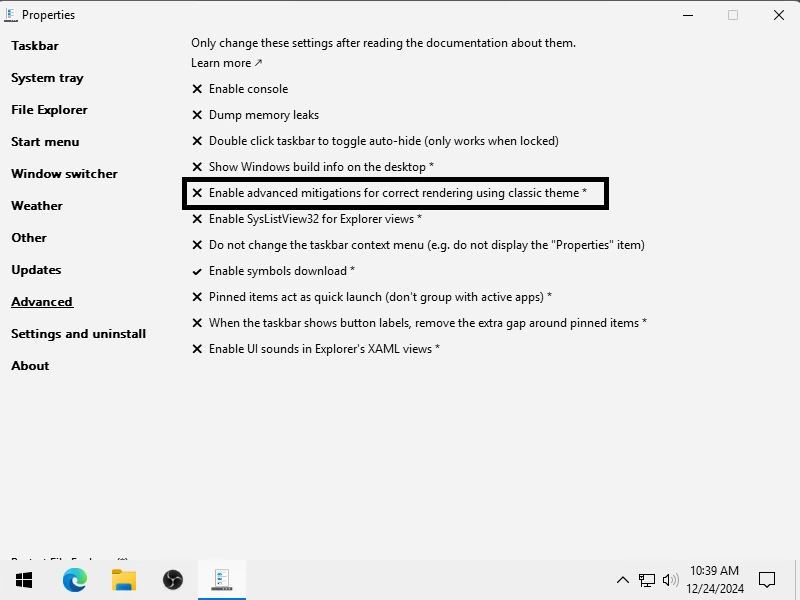
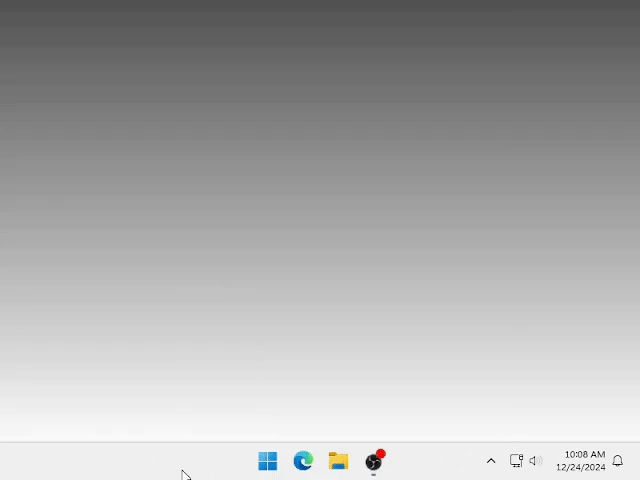
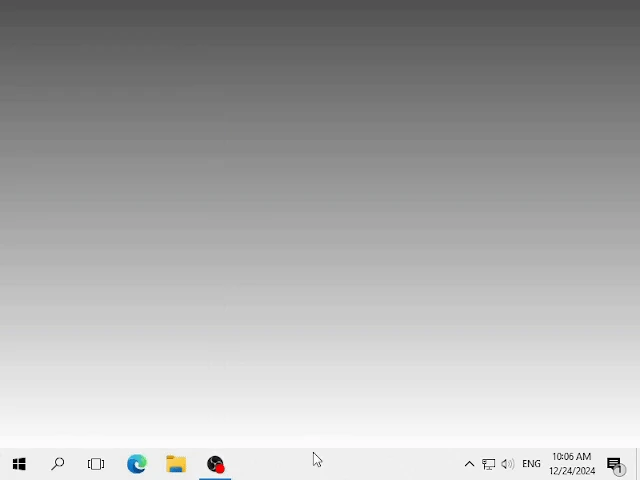
공식 ExplorerPatcher 위키의 실제 Properties, 작업표시줄 스타일과 레이블 적용 화면입니다. 왼쪽 설정 항목과 적용 뒤 작업표시줄 변화를 확인할 수 있습니다.
| x64 파일 | ep_setup.exe |
|---|---|
| ARM64 파일 | ep_setup_arm64.exe |
| 설정 열기 | 작업표시줄 > Properties |
| 작업표시줄 | 11·10 스타일·레이블 |
| 시작 메뉴 | 스타일·화면·앱 개수 |
| 파일 탐색기 | 명령 모음·상황 메뉴 |
| 창 전환 | Alt+Tab 스타일 |
| 제거 | 설정·앱·명령줄 |
ExplorerPatcher 26100.8457.70.3 무료 사용 범위
ExplorerPatcher는 Windows 11 작업표시줄, 시작 메뉴, 파일 탐색기와 Alt+Tab 동작을 조정하는 무료 오픈소스 프로그램입니다. GNU GPL-2.0 라이선스로 공개되며 공식 GitHub 릴리스에서 Intel·AMD용 x64와 Snapdragon용 ARM64 설치 파일을 제공합니다.
현재 안정 릴리스 26100.8457.70.3은 여러 Windows 11 빌드에서 시험됐습니다. Windows 업데이트에 따라 일부 기능이 달라지거나 사라질 수 있으므로 설치 전 현재 빌드와 릴리스 주의사항을 확인해야 합니다.
Intel·AMD x64와 Snapdragon ARM64 파일 선택
Intel 또는 AMD 프로세서를 사용하는 일반 PC는 ep_setup.exe(12,237,312바이트)를 받습니다. Snapdragon 기반 Windows 11 PC는 ep_setup_arm64.exe(11,896,320바이트)를 선택하세요.
설정 > 시스템 > 정보에서 시스템 종류를 열어 x64 기반 프로세서인지 ARM 기반 프로세서인지 확인합니다. 파일 이름이 비슷하므로 ARM64 PC가 아니라면 ep_setup_arm64.exe를 실행하지 마세요.
- 설정 > 시스템 > 정보에서 시스템 종류와 Windows 빌드를 확인하세요.
- Intel·AMD는 ep_setup.exe, Snapdragon은 ep_setup_arm64.exe를 받으세요.
- 열어 둔 파일 탐색기 작업을 저장하고 설치 파일을 실행하세요.
- 관리자 권한 요청을 승인하면 explorer.exe가 재시작될 때까지 기다리세요.
- 바탕 화면이 돌아오면 작업표시줄을 오른쪽 클릭해 Properties를 여세요.
설치 전에 확인할 Smart App Control과 보안 프로그램
공식 릴리스는 설치 전에 Smart App Control이 꺼져 있는지 확인하라고 경고합니다. 켜진 상태에서 설치하면 새 버전의 explorer.exe가 시작되지 않을 위험이 있습니다. 이 설정을 바꿀 수 없거나 조직에서 관리하는 PC라면 설치를 진행하지 말고 관리자에게 확인하세요.
SentinelOne이 설치된 컴퓨터에는 설치하지 말라는 공식 경고도 있습니다. 파일을 잠가 제거를 방해한 사례가 보고됐기 때문입니다. 다른 보안 제품이 차단할 때는 임의 재포장 파일을 찾지 말고 공식 GitHub 파일과 해시를 확인하세요.
설치 후 Properties 설정 창 열기
설치가 끝나면 파일 탐색기와 작업표시줄이 다시 시작됩니다. 작업표시줄의 빈 곳을 오른쪽 클릭하고 Properties를 선택하면 ExplorerPatcher 설정 창이 열립니다. 시작 메뉴의 모든 앱에서 Properties (ExplorerPatcher)를 검색하는 방법도 있습니다.
설정 창 왼쪽에는 Taskbar, System tray, File Explorer, Start menu, Window switcher, Weather, Other, Updates, Advanced, Settings and uninstall, About 항목이 나옵니다. 한 번에 여러 항목을 바꾸기보다 기능 하나씩 적용하고 동작을 확인하세요.
작업표시줄 스타일과 아이콘 위치 바꾸기
Taskbar에서 Windows 11 또는 ExplorerPatcher가 제공하는 Windows 10 스타일을 선택할 수 있습니다. 작업표시줄 아이콘 정렬, 작은 아이콘, 레이블 표시와 결합 방식을 같은 화면에서 조정합니다.
설정을 바꾼 뒤 화면이 즉시 갱신되지 않으면 설정 창 아래의 Restart File Explorer를 실행하세요. 작업표시줄이 잠시 사라졌다 돌아오는 동안 파일 복사나 탐색기 창 작업이 중단될 수 있으므로 먼저 저장합니다.
작업표시줄 레이블과 아이콘 결합 설정
열린 창의 제목을 작업표시줄에 표시하려면 Taskbar의 combine 옵션에서 아이콘 결합을 끄거나 작업표시줄이 가득 찰 때만 결합하도록 선택합니다. 보조 모니터는 별도 결합 옵션이 있을 수 있으므로 주 모니터와 같은 값을 원하면 각각 확인하세요.
레이블을 켠 뒤 버튼 폭이 너무 넓거나 작은 아이콘과 맞지 않으면 아이콘 크기와 결합 방식을 하나씩 조정합니다. 여러 모니터에서 결과가 다르면 각 화면의 배율과 보조 작업표시줄 설정도 함께 확인하세요.
시작 메뉴 스타일과 열리는 화면 조정
Start menu에서 지원되는 Windows 11 또는 Windows 10 스타일을 선택하고 시작 메뉴가 열릴 모니터, 자주 쓰는 앱 개수와 모든 앱 화면 동작을 조정할 수 있습니다. 최신 Windows 실험 빌드에서는 Windows 10 시작 메뉴 옵션이 제거되거나 부분 동작할 수 있습니다.
시작 메뉴가 열리지 않거나 고정 타일이 겹치면 먼저 안정 릴리스와 현재 Windows 빌드의 알려진 문제를 확인합니다. Restart File Explorer 후에도 반복되면 기본 Windows 11 스타일로 되돌려 시작 메뉴가 정상인지 비교하세요.
파일 탐색기 명령 모음과 상황 메뉴 설정
File Explorer 항목에서는 Windows 11 명령 모음, 클래식 리본이나 상황 메뉴 관련 옵션을 조정할 수 있습니다. Windows 빌드에 따라 사용할 수 없는 선택지는 숨겨지거나 적용되지 않을 수 있습니다.
파일 열기·저장 대화상자와 일반 탐색기 창에 함께 영향을 줄 수 있으므로 업무 프로그램을 모두 종료한 뒤 시험하세요. 어두운 테마나 클래식 컨트롤은 표시 문제가 생길 수 있어 폴더 목록, 미리보기와 파일 선택 대화상자를 각각 확인합니다.
Alt+Tab 창 전환 방식 설정
Window switcher에서 Windows 11, Windows 10 또는 제공되는 전환기 스타일을 선택하고 배경, 크기와 표시 지연 같은 항목을 조정할 수 있습니다. 설정 이름과 제공 범위는 Windows 빌드에 따라 달라질 수 있습니다.
Alt+Tab이 느려지거나 일부 창이 빠지면 기본 Windows 11 전환기로 돌아가 동작을 비교합니다. 그래픽 드라이버 문제와 ExplorerPatcher 설정을 구분하려면 한 번에 하나의 스타일만 바꾸고 재현 여부를 기록하세요.
날씨와 시스템 트레이 표시 조정
Weather와 System tray 항목에서는 날씨 표시 위치·크기, 시계·네트워크·배터리 영역과 일부 클래식 플라이아웃을 조정할 수 있습니다. 기능 지원 여부는 작업표시줄 스타일과 Windows 빌드에 따라 달라집니다.
트레이 아이콘이 사라지면 Windows 설정의 작업표시줄 아이콘 표시 옵션과 ExplorerPatcher의 System tray 값을 함께 확인합니다. 보조 모니터에서만 문제가 생기면 해당 화면의 작업표시줄 설정을 별도로 확인하세요.
업데이트 확인과 안정 릴리스 유지
Properties > Updates에서 새 버전 확인, 다운로드와 설치 정책을 설정할 수 있습니다. Windows 누적 업데이트 뒤 작업표시줄이나 시작 메뉴가 깨졌다면 ExplorerPatcher 릴리스 페이지에서 해당 빌드 대응 버전과 알려진 문제를 먼저 확인하세요.
프리릴리스는 새 빌드 수정이 빠르지만 안정 릴리스보다 검증 범위가 좁습니다. 업무 PC에서는 현재 안정 버전, Windows 빌드와 정상 설정을 기록해 두고 업데이트 뒤 문제가 생기면 비교할 수 있게 준비하세요.
설치 뒤 explorer.exe가 시작되지 않을 때
검은 화면이나 작업표시줄 미표시가 생기면 Ctrl+Shift+Esc로 작업 관리자를 열어 새 작업 실행에서 explorer.exe를 시도합니다. Smart App Control과 보안 프로그램이 C:\Windows\dxgi.dll 또는 ExplorerPatcher 폴더의 파일을 차단했는지 확인하세요.
보안 정책 때문에 파일이 격리됐다면 무작정 예외를 추가하지 말고 조직 관리자에게 공식 릴리스 주소와 파일 해시를 전달합니다. 안전 모드나 복구 환경이 필요한 상황에서는 중요한 파일을 먼저 보호하고 제거 절차를 진행하세요.
Properties 메뉴가 보이지 않을 때
작업표시줄 오른쪽 클릭 메뉴에 Properties가 없다면 시작 메뉴에서 ExplorerPatcher 또는 Properties를 검색합니다. Advanced에서 Properties 항목 숨기기를 켠 경우 작업표시줄 메뉴에서 사라질 수 있습니다.
설정 창을 열 수 있으면 Advanced의 숨김 옵션을 해제하고 Restart File Explorer를 실행하세요. 설치 파일을 다시 실행해도 설정 창이 나오지 않으면 현재 버전 파일과 시스템 종류가 맞는지, 보안 프로그램이 구성 요소를 차단했는지 확인합니다.
설정 적용 뒤 작업표시줄이 반복 재시작될 때
Windows 업데이트 직후나 호환되지 않는 스타일을 고르면 explorer.exe가 반복 재시작될 수 있습니다. 최근에 바꾼 Taskbar, Start menu 또는 File Explorer 항목을 기본값으로 되돌리고 한 번에 하나씩 다시 적용하세요.
설정 창의 Settings and uninstall에서 기본 설정 복원 또는 제거를 선택할 수 있습니다. 문제가 재현되는 Windows 빌드, ExplorerPatcher 버전과 선택한 스타일을 기록하면 공식 이슈에서 같은 증상을 찾기 쉽습니다.
ExplorerPatcher 제거와 Windows 기본값 복원
작업표시줄 Properties의 Settings and uninstall에서 제거하거나 제어판의 프로그램 및 기능, Windows 설정의 설치된 앱에서 ExplorerPatcher를 선택해 제거할 수 있습니다. ep_setup.exe /uninstall 명령을 사용하거나 파일 이름을 ep_uninstall.exe로 바꿔 실행하는 방법도 공식 README에 안내돼 있습니다.
제거가 끝나면 explorer.exe가 다시 시작되고 Windows 기본 작업표시줄과 시작 메뉴로 돌아옵니다. 제거 뒤에도 화면이 갱신되지 않으면 로그아웃하거나 재부팅하고, 남아 있는 타사 작업표시줄 도구가 같은 영역을 수정하는지 확인하세요.
자주 묻는 질문
ExplorerPatcher는 무료인가요?
네. GNU GPL-2.0 오픈소스 프로그램이며 공식 GitHub 릴리스에서 무료로 배포합니다.
Intel·AMD PC에서는 어떤 파일을 받나요?
ep_setup.exe를 받으세요. Snapdragon Windows PC는 ep_setup_arm64.exe를 선택합니다.
설정 창은 어디서 여나요?
작업표시줄 빈 곳을 오른쪽 클릭해 Properties를 선택하거나 시작 메뉴에서 ExplorerPatcher를 검색하세요.
설치 뒤 작업표시줄이 사라지면 어떻게 하나요?
작업 관리자로 explorer.exe를 실행하고 Smart App Control·보안 프로그램 차단 여부를 확인한 뒤 제거 또는 기본값 복원을 진행하세요.
제거하면 Windows 기본 작업표시줄로 돌아오나요?
네. Settings and uninstall이나 설치된 앱에서 제거하면 Windows 기본 셸 설정으로 돌아옵니다.
시스템 종류를 확인하고 설정을 하나씩 적용하세요
Intel·AMD 또는 Snapdragon에 맞는 안정 버전 설치 파일을 받고, Smart App Control과 보안 프로그램 주의사항을 확인한 뒤 설치하세요. Properties에서 작업표시줄, 시작 메뉴와 탐색기 항목을 하나씩 바꾸고 문제가 생기면 최근 설정을 되돌리거나 공식 제거 절차로 Windows 기본값을 복원하면 됩니다.
공식 자료와 확인일
ExplorerPatcher 공식 안정 릴리스 · ExplorerPatcher 공식 README · ExplorerPatcher 공식 위키 · ExplorerPatcher 공식 FAQ | 2026-09-30T13:09:01.839260+09:00





