
HxD는 파일을 16진수와 문자로 열어 바이트 단위로 수정하고 체크섬, 파일 비교, 디스크와 RAM 검사까지 수행하는 무료 Windows HEX 편집기입니다. 설치형과 Portable 구성을 공식 제공하며 개인과 상업적 사용이 무료입니다.
이 글에서는 2.5.0.0 ZIP 선택과 SHA-1 확인, Offset·HEX·문자 영역 읽기, Overwrite와 Insert 차이, 검색·체크섬·파일 비교, 디스크·RAM 편집 주의점과 저장 오류 해결까지 실제 화면 기준으로 설명합니다.
HxD는 어떤 프로그램인가요?
HxD는 최대 8EB 크기의 파일을 빠르게 열고 16진수 값, 텍스트, 정수와 실수를 검색·교체하는 바이트 편집기입니다. 수정된 데이터를 색으로 표시하고 무제한 Undo, 북마크, Goto와 다양한 내보내기를 제공합니다.
물리 디스크와 프로세스 메모리도 파일처럼 열 수 있지만 쓰기 작업은 파일 시스템과 실행 상태를 손상시킬 수 있습니다. 일반 파일은 복사본에서 시작하고 디스크는 먼저 읽기 전용으로 확인해야 합니다.
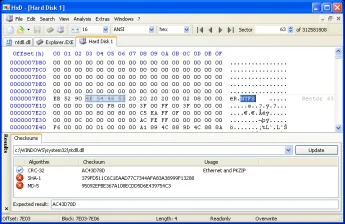
HxD Offset·HEX·문자·체크섬 실제 편집 화면
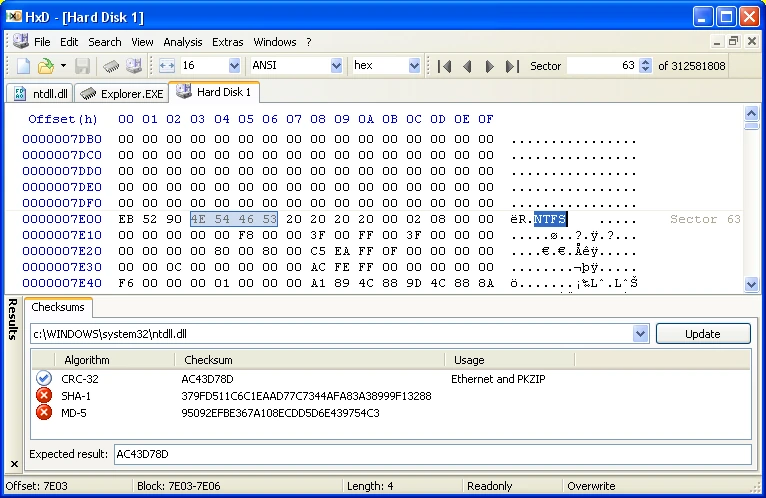

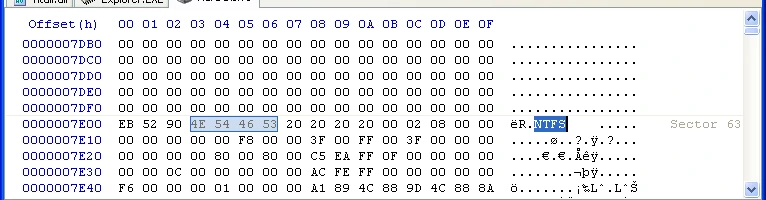

mh-nexus가 제공한 HxD 2.5 공식 화면과 같은 화면의 기능별 확대 이미지입니다. 파일·디스크 탭, 오프셋, 16진수·문자 영역, 체크섬과 상태 표시줄을 보여 줍니다.
| 개발 | Mael Hörz |
|---|---|
| 지원 OS | Windows XP~10 |
| 설치 | Setup·Portable |
| 파일 크기 | 최대 8EB |
| 검색 | 텍스트·HEX·정수·실수 |
| 체크섬 | CRC·MD5·SHA 계열 |
| 디스크 | RAW 읽기·쓰기 |
| 기타 | 비교·분할·결합·내보내기 |
HxD 2.5.0.0 무료 사용 범위와 지원 환경
HxD는 파일의 원시 바이트를 16진수와 문자로 열어 수정하고, 물리 디스크·USB와 실행 중인 프로세스 메모리까지 검사하는 Windows용 무료 HEX 편집기입니다. 공식 라이선스는 개인과 상업적 사용을 무료로 허용하지만 HxD 자체를 판매하는 것은 금지합니다.
현재 공식 안정판은 2.5.0.0이며 Windows XP·2003·Vista·7·8·10을 지원한다고 명시되어 있습니다. 최신 Windows 11에서도 기존 Windows 프로그램으로 실행할 수 있지만 공식 요구사항 표에는 Windows 11이 따로 적혀 있지 않으므로 중요한 작업 전 복사본 파일에서 먼저 시험하세요.
설치형과 Portable ZIP 선택
일반 설치는 HxDSetup.zip(3,348,036바이트)을 받고 압축 안의 HxDSetup.exe를 실행합니다. 시작 메뉴와 제거 항목을 사용하는 PC라면 설치형이 편합니다. ZIP의 공식 SHA-1은 d0d69744 f1d01353 507bc090 ff79fb45 db6882c0입니다.
USB나 별도 작업 폴더에 두려면 HxDPortableSetup.zip(3,348,102바이트)을 받습니다. 압축 안의 HxDPortableSetup.exe는 선택 폴더에 Portable 구성을 만들며 관리자 권한 없이도 설치할 수 있습니다. 공식 SHA-1은 e0fd241e 42abc772 ce42b542 9e1da592 c618e0f9입니다.
- HxDSetup.zip 또는 HxDPortableSetup.zip을 공식 주소에서 받으세요.
- ZIP 파일의 SHA-1을 공식 값과 비교하세요.
- 압축을 풀고 Setup EXE를 실행해 언어와 대상 폴더를 정하세요.
- 첫 실행 후 File > Open에서 작업할 파일의 복사본을 여세요.
- 한두 바이트만 수정하고 Save As로 다른 이름에 저장해 결과를 확인하세요.
처음 파일을 열고 화면 읽기
File > Open에서 원본이 아닌 복사본을 선택합니다. 왼쪽 Offset 열은 파일 시작에서 현재 행까지의 위치, 가운데 00~0F 열은 실제 16진수 바이트, 오른쪽 문자 영역은 선택한 문자 집합으로 해석한 결과입니다. 표시할 수 없는 바이트는 점으로 보입니다.
상태 표시줄에서 현재 Offset, 선택한 Block 범위와 Length, Readonly 여부, Overwrite 또는 Insert 모드를 확인하세요. 잘못된 위치를 수정하면 파일이 열리지 않을 수 있으므로 변경 전 주소와 원래 바이트를 기록하고 Ctrl+Z가 가능한 상태에서 한 단계씩 작업합니다.
Overwrite와 Insert 모드 차이
Overwrite는 선택 위치의 기존 바이트를 새 값으로 바꾸므로 전체 파일 크기가 유지됩니다. 실행 파일의 고정 길이 필드나 헤더 값을 수정할 때 주로 사용합니다. 수정된 바이트는 색으로 표시되며 저장하기 전까지 원본 파일에 반영되지 않습니다.
Insert는 새 바이트를 끼워 넣어 뒤 데이터의 위치와 파일 크기를 바꿉니다. 오프셋과 길이가 엄격한 실행 파일, 이미지, 압축 파일에서 Insert를 사용하면 구조가 깨질 수 있습니다. 목적이 명확하지 않다면 Overwrite를 유지하고 상태 표시줄에서 모드를 확인하세요.
16진수·문자·정수 값 찾기와 바꾸기
Search > Find에서 Hex-values, Text-string, Integer 또는 Floating point 같은 데이터 형식을 고르고 검색 방향을 정합니다. 텍스트를 찾을 때는 ANSI·UTF-8·UTF-16 인코딩과 대소문자 조건을 맞춰야 하며, 같은 글자라도 저장 방식에 따라 바이트 배열이 다릅니다.
Replace는 전체 파일을 한 번에 바꾸기 전에 Find next로 첫 위치와 주변 구조를 확인하세요. Replace all은 예상보다 많은 헤더나 데이터 영역을 바꿀 수 있습니다. 변경할 바이트 수가 원래 값과 다르면 Insert 효과가 생길 수 있으므로 구조가 있는 파일에서는 동일 길이 치환을 우선합니다.
Goto와 북마크로 주소 이동
Search > Goto에서 16진수 또는 10진수 주소를 입력해 특정 Offset으로 이동합니다. 파일 형식 문서에 표시된 주소가 파일 시작 기준인지 현재 위치 기준인지 확인하고, 0x 접두사와 진법 선택을 혼동하지 마세요.
자주 확인할 위치는 Ctrl+Shift+숫자 0~9로 북마크를 설정하고 Ctrl+숫자로 돌아갈 수 있습니다. 여러 영역을 비교할 때는 주소, 원래 바이트와 의미를 별도 메모에 함께 적어야 저장 후 검증하기 쉽습니다.
체크섬·CRC·해시 계산
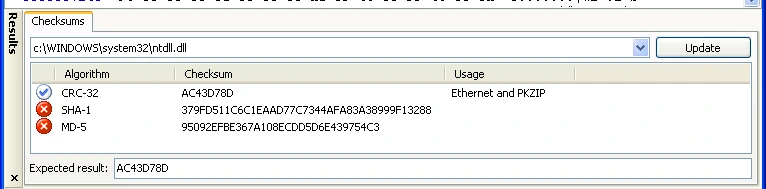
Analysis > Checksums에서 파일 또는 선택 영역의 CRC32, MD5, SHA-1, SHA-512 등을 계산할 수 있습니다. 공식 다운로드 페이지가 제공한 값과 비교할 때는 알고리즘, 대상 파일과 대소문자를 맞추세요. HxD 다운로드 페이지의 서명은 압축을 푼 EXE가 아니라 받은 ZIP 파일 기준입니다.
한 바이트라도 수정하면 해시가 바뀝니다. 수정 전후 값을 따로 저장하면 파일이 정말 변경됐는지 확인할 수 있지만 해시 일치만으로 프로그램의 안전성 전체를 증명하지는 않습니다. 배포 파일은 공식 주소와 디지털 서명도 함께 확인하세요.
파일 비교로 다른 바이트 찾기
Analysis 또는 파일 비교 기능에서 원본과 수정본을 열면 서로 다른 바이트 위치를 찾을 수 있습니다. 먼저 두 파일 크기가 같은지 보고 첫 차이와 마지막 차이의 Offset을 기록하세요. 같은 길이의 단순 패치인지 중간 데이터가 추가된 것인지 구분할 수 있습니다.
HxD의 비교는 기본적인 바이트 차이 확인에 적합합니다. 복잡한 실행 파일 구조나 압축 데이터의 의미를 자동 분석하지 않으므로 차이가 있다는 사실과 그 의미를 구분해야 합니다. 저장된 결과가 실제 프로그램에서 열리는지도 별도 복사본으로 시험하세요.
디스크·USB를 읽기 전용으로 확인
Extras > Open disk에서 물리 디스크나 논리 드라이브를 열 수 있습니다. 먼저 Readonly를 유지하고 장치 모델, 용량과 드라이브 문자를 확인하세요. 잘못된 디스크에 쓰면 파티션과 파일 시스템이 손상될 수 있으므로 원본 디스크 이미지를 만든 뒤 복사본을 분석하는 방법이 안전합니다.
Windows에서 물리 디스크 쓰기는 관리자 권한이 필요하며 Vista 이후에는 파일 시스템을 마운트 해제해야 합니다. 실행 중인 Windows 시스템 드라이브는 쓸 수 없습니다. 부팅 섹터나 파티션 정보를 수정하려면 정확한 형식 문서와 복구 수단이 있을 때만 진행하세요.
RAM 편집기와 프로세스 선택
Extras > Open RAM에서 프로세스를 고르면 접근 가능한 메모리 영역을 파일처럼 볼 수 있습니다. 할당되지 않았거나 권한이 없는 영역은 접힌 형태로 숨겨지며 실행 중 값이 계속 변할 수 있습니다.
다른 프로그램의 메모리를 수정하면 즉시 충돌하거나 데이터가 손상될 수 있습니다. 테스트 프로그램에서 읽기와 검색부터 확인하고, 수정이 필요하면 프로세스를 다시 시작해 원래 상태로 돌아갈 수 있는지 준비하세요. 보안 프로그램이 접근을 차단할 수 있으며 권한 상승이 필요할 수 있습니다.
데이터 내보내기와 바이트 패턴 삽입
File 또는 Export 메뉴에서 선택 데이터를 C·C#·Java·Pascal 소스 배열, 일반 텍스트, HTML, Rich Text, TeX, Intel HEX와 Motorola S-record 형식으로 내보낼 수 있습니다. 펌웨어나 테스트 데이터에 사용할 때는 선택 범위와 바이트 순서를 확인하세요.
바이트 패턴 삽입 기능은 반복 값을 채우는 데 쓰지만 Insert 모드에서는 파일 길이를 바꿉니다. 00이나 FF로 영역을 지울 때도 원본 백업과 정확한 시작·끝 Offset이 필요합니다. 작업 뒤 Checksums와 파일 비교로 예상 범위만 바뀌었는지 검증하세요.
파일 분할·결합과 안전 삭제
File tools에서 큰 파일을 일정 크기로 나누거나 여러 조각을 순서대로 결합할 수 있습니다. 분할 전 전체 크기와 각 조각 이름 규칙을 정하고, 결합 후 원본과 결과의 SHA-512를 비교하세요. 순서가 바뀌거나 한 조각이 빠지면 결과 파일이 달라집니다.
File shredder는 덮어쓰기로 파일 복구를 어렵게 만드는 기능입니다. SSD에서는 컨트롤러와 TRIM 때문에 덮어쓰기 결과를 보장하기 어렵고 실행 취소할 수 없습니다. 삭제 대상 경로를 다시 확인하고 보관이 필요한 파일은 별도 매체에 백업하세요.
저장 실패·권한·잘못된 표시 해결
저장이 거부되면 파일이 다른 프로그램에 잠겼는지, 읽기 전용 속성인지, 보호 폴더에 있는지 확인합니다. 원본을 직접 덮어쓰지 말고 쓰기 가능한 폴더에 Save As로 저장한 뒤 결과를 비교하세요. 디스크 편집은 관리자 권한과 마운트 해제가 필요합니다.
문자 영역이 깨져 보이면 도구 모음의 ANSI·DOS·EBCDIC·Macintosh 문자 집합과 텍스트 검색 인코딩을 바꿔 확인합니다. 실제 바이트가 손상된 것이 아니라 표시 해석이 다른 경우가 많습니다. Offset이 예상과 다르면 행당 바이트 수와 진법, Insert/Overwrite 모드를 다시 확인하세요.
자주 묻는 질문
HxD는 무료인가요?
네. 공식 라이선스는 개인과 상업적 사용을 무료로 허용하지만 HxD 자체 판매는 금지합니다.
설치형과 Portable 중 무엇을 받나요?
시작 메뉴와 제거 기능이 필요하면 HxDSetup.zip, 별도 폴더나 USB에서 쓰려면 HxDPortableSetup.zip을 선택하세요.
HEX 값을 바꿔도 파일 크기를 유지하려면 어떻게 하나요?
상태 표시줄에서 Overwrite 모드인지 확인하고 원래 바이트와 같은 길이로 수정하세요.
다운로드 파일 해시는 무엇을 기준으로 비교하나요?
공식 페이지의 SHA-1·SHA-512는 압축을 푼 EXE가 아니라 내려받은 ZIP 파일 기준입니다.
디스크를 바로 수정해도 되나요?
먼저 Readonly로 장치와 주소를 확인하고 디스크 이미지를 만든 뒤 복사본에서 검증하세요. 시스템 드라이브는 실행 중 쓸 수 없습니다.
복사본에서 한 바이트만 수정하고 Save As로 검증하세요
설치형 또는 Portable ZIP의 해시를 확인하고 HxD에서 원본 파일의 복사본을 여세요. Offset과 Overwrite 모드를 확인한 뒤 한 바이트만 바꾸고 Save As로 다른 이름에 저장합니다. 파일 비교와 체크섬으로 예상 범위만 달라졌는지 확인한 다음 작업 범위를 넓히세요.
공식 자료와 확인일
HxD 공식 제품 페이지 · HxD 공식 다운로드 · HxD 라이선스 · HxD 변경 기록 | 2026-09-30T12:08:13.062911+09:00





