

GParted Live 1.8.1-6은 Windows 설치 프로그램이 아니라 USB로 부팅해 디스크 파티션을 만들고 크기를 조절하는 무료 도구입니다.
공식 amd64 ISO를 고르고 해시를 확인한 뒤 Live USB로 부팅해 대상 디스크, 대기 작업과 완료 후 운영체제 검사를 순서대로 진행합니다.

GParted Live는 어떤 프로그램인가요?
실행 중인 운영체제 밖에서 파티션을 비활성 상태로 다루기 위한 작은 Debian 기반 부팅 환경입니다.
GParted 화면에서 파티션 테이블, 파일 시스템, 사용량을 확인하고 Resize/Move, New, Format, Check와 Apply 작업을 관리합니다.
GParted 파티션 목록과 Resize/Move 실제 화면
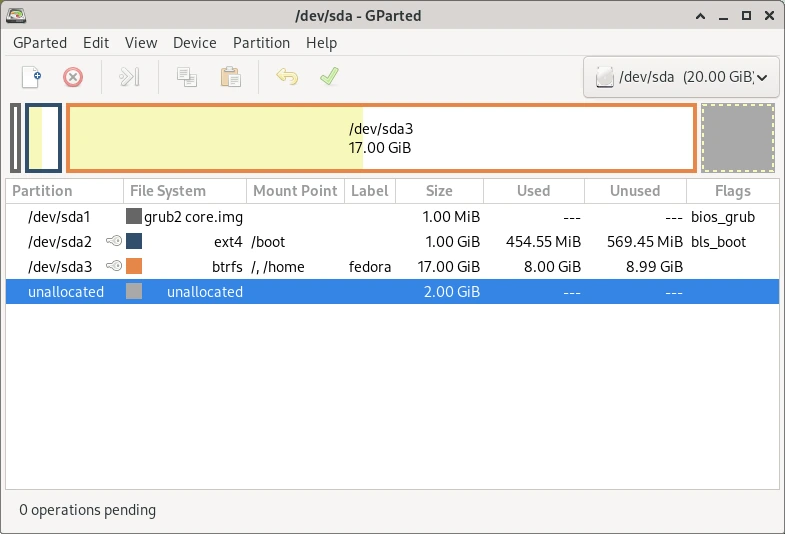
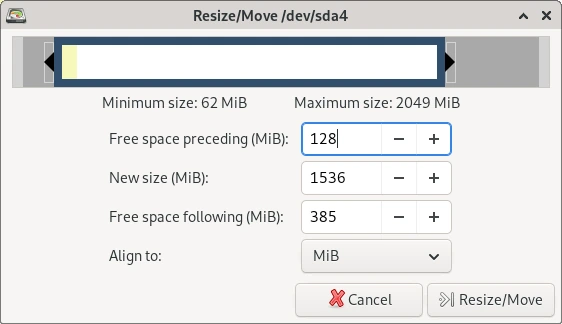
공식 화면에서 장치 선택기, 파티션 막대·표와 Free space preceding, New size, Free space following, Align to 항목을 확인할 수 있습니다.
| 다운로드 | gparted-live-1.8.1-6-amd64.iso |
|---|---|
| 실행 | Live USB 부팅 |
| 기능 | 크기 조절·이동·복사·포맷 |
| 지원 | UEFI Secure Boot |
| 정렬 | MiB 권장 |
| 검증 | CHECKSUMS.TXT SHA-256 |
GParted Live 1.8.1-6 ISO와 준비물
GParted는 파티션을 만들고 삭제하며 크기 조절, 이동, 복사, 파일 시스템 검사와 라벨 변경을 처리하는 GPL 무료 파티션 편집기입니다. Windows용 설치 EXE가 아니라 GParted Live ISO를 USB에 기록해 PC를 그 USB로 부팅하는 방식이 가장 완전한 기능을 제공합니다.
현재 안정판은 GParted Live 1.8.1-6이며 내부에 GParted 1.8.1을 포함합니다. 공식 다운로드 페이지에서 gparted-live-1.8.1-6-amd64.iso를 받고, 빈 USB와 ISO 기록 도구를 준비합니다.
- 바꿀 디스크의 중요한 파일과 복구 키를 다른 저장 장치에 백업합니다.
- gparted-live-1.8.1-6-amd64.iso와 공식 CHECKSUMS.TXT를 받습니다.
- ISO의 SHA-256을 계산해 CHECKSUMS.TXT 값과 대조합니다.
- ISO 이미지 모드로 빈 USB에 기록하고 기록 완료 뒤 USB를 안전하게 분리합니다.
- PC를 다시 시작해 UEFI 부팅 메뉴에서 만든 USB를 선택합니다.
- GParted Live 기본 항목, 키맵, 언어와 그래픽 모드를 선택합니다.
- 오른쪽 위 장치 목록에서 용량과 모델을 확인해 작업할 디스크를 고릅니다.
- 파티션 작업을 대기열에 넣고 Apply 전 장치명과 변경 후 배치를 다시 확인합니다.
- 작업이 끝나면 GParted를 종료하고 USB를 뺀 뒤 운영체제로 부팅해 볼륨을 검사합니다.
무료 사용과 지원 환경
GParted와 GParted Live는 무료 오픈소스입니다. GParted Live 1.7.0-1 이후 공식 이미지는 amd64 64비트만 제공되며 x86-64 PC에서 UEFI Secure Boot를 지원합니다.
Windows나 macOS에서 파티션을 바꿀 때도 ISO로 부팅하면 사용 중인 시스템 파티션을 마운트하지 않은 상태로 다룰 수 있습니다. Linux에서는 배포판 패키지로 설치할 수도 있지만 공식 안내는 모든 기능에 GParted Live 사용을 권합니다.
ISO 파일과 USB 기록 방식
다운로드 파일은 실행 설치 프로그램이 아니라 부팅 이미지입니다. 파일을 USB에 복사하는 것만으로는 부팅되지 않으므로 Rufus, balenaEtcher 같은 이미지 기록 도구에서 ISO를 선택해 전체 이미지를 써야 합니다.
기록하면 USB의 기존 파티션과 파일이 지워질 수 있습니다. 대상 USB의 용량과 드라이브 문자를 두 번 확인하고 다른 외장 디스크는 잠시 분리하면 선택 실수를 줄일 수 있습니다.
ISO 체크섬 확인
공식 CHECKSUMS.TXT에는 안정판 파일의 해시가 기록됩니다. Windows PowerShell의 Get-FileHash에서 SHA256을 계산하거나 검증 도구를 사용해 ISO 파일명에 해당하는 값과 문자 단위로 비교합니다.
값이 다르면 USB에 기록하지 말고 불완전한 파일을 삭제한 뒤 공식 경로에서 다시 받습니다. SourceForge 미러를 거쳐도 최종 파일 해시가 공식 목록과 같아야 합니다.
UEFI 부팅 메뉴에서 USB 선택
Windows의 고급 시작 옵션 또는 제조사 부팅 메뉴 키를 사용해 UEFI USB 항목을 선택합니다. 기존 SSD가 아닌 GParted Live USB가 선택됐는지 장치 이름을 확인합니다.
기본 화면이 나타나지 않으면 GParted Live 메뉴의 Other modes에서 Safe graphics setting을 시도합니다. 공식 릴리스 안내도 기본 옵션에서 X 데스크톱이 표시되지 않을 때 이 모드를 권합니다.
첫 부팅과 GParted 실행
기본 부팅 항목을 선택하고 키맵 변경이 필요 없으면 기본값을 유지합니다. 언어와 그래픽 모드를 고르면 데스크톱에서 GParted가 자동으로 열리거나 아이콘으로 실행할 수 있습니다.
화면 오른쪽 위 장치 선택기는 /dev/sda, /dev/nvme0n1, /dev/sdb처럼 표시됩니다. Windows의 C: 표시는 그대로 보이지 않으므로 모델, 전체 용량, 파일 시스템과 파티션 크기를 함께 대조합니다.
실제 화면에서 장치와 파티션 읽기
상단 막대는 각 파티션의 위치와 비율을 보여 주고, 아래 표는 장치명, 파일 시스템, 마운트 지점, 크기, 사용량과 미사용 공간을 보여 줍니다. 선택한 파티션은 두 영역에서 함께 강조됩니다.
장치 목록을 새로 읽으려면 GParted > Refresh Devices를 사용합니다. 작업 중 USB를 새로 연결했다면 새로 고침 뒤 대상 디스크가 바뀌지 않았는지 다시 확인합니다.
NTFS 파티션 축소
Windows에서 먼저 chkdsk로 파일 시스템 오류를 정리하고 완전 종료한 뒤 GParted Live로 부팅합니다. NTFS 파티션을 선택하고 Partition > Resize/Move를 열어 New size와 Free space following 값을 정합니다.
시작 위치를 옮기지 않으려면 Free space preceding을 바꾸지 않습니다. 공식 설명은 NTFS 축소 후 Windows로 두 번 부팅해 파일 시스템 일관성 검사를 마치도록 안내합니다.
인접한 미할당 공간으로 파티션 확장
확장하려는 파티션 바로 옆에 unallocated 공간이 있어야 합니다. Partition > Resize/Move에서 오른쪽 또는 왼쪽 경계를 미할당 공간 쪽으로 늘리고 MiB 정렬을 유지합니다.
미할당 공간 사이에 다른 파티션이 있으면 먼저 그 파티션을 이동해야 하며 시간이 오래 걸리고 부팅 문제가 생길 수 있습니다. 시스템 파티션 이동 전에는 전체 디스크 이미지 백업이 필요합니다.
새 파티션 만들기와 파일 시스템 선택
unallocated 영역을 선택하고 Partition > New를 엽니다. 크기, Primary 또는 Logical 유형, MiB 정렬과 파일 시스템을 선택한 뒤 Add로 대기열에 넣습니다.
Windows와 넓게 공유하려면 exFAT 또는 NTFS, Linux 전용이면 ext4가 일반적입니다. 장치와 운영체제가 인식하는 파일 시스템을 먼저 확인하고 용도에 맞게 고릅니다.
USB 전체를 다시 포맷할 때
USB 안의 기존 데이터를 모두 지울 때만 Device > Create Partition Table을 사용합니다. 이 메뉴는 선택한 디스크 전체의 파티션 테이블을 새로 쓰므로 다른 SSD를 선택하면 전체 데이터가 사라집니다.
일반적인 최신 PC와 2 TiB 이상 디스크에는 GPT가 적합하고, 오래된 BIOS 호환이 꼭 필요할 때만 msdos 방식을 검토합니다. 새 테이블 뒤 unallocated 영역에서 새 파티션을 만들고 파일 시스템을 지정합니다.
대기 작업과 Apply 확인
Resize, Move, New, Format 명령은 즉시 쓰이지 않고 Pending Operations에 쌓입니다. Edit > Undo Last Operation으로 마지막 항목을 취소하거나 Clear All Operations로 대기열을 비울 수 있습니다.
Apply All Operations를 누르기 전에 선택 디스크, 각 작업의 시작과 끝 위치, 파일 시스템과 예상 크기를 읽습니다. Apply가 시작된 뒤 전원을 끄거나 USB를 빼면 파티션과 파일 시스템이 손상될 수 있습니다.
파티션이 잠겨 메뉴가 비활성일 때
키 아이콘 또는 마운트 지점이 보이면 파티션이 사용 중일 수 있습니다. 파티션을 선택해 Partition > Unmount를 실행한 뒤 다시 Resize/Move나 Format 메뉴를 확인합니다.
스왑 파티션은 Swapoff가 필요하고 LUKS는 암호화 매핑 상태에 따라 가능한 작업이 달라집니다. 실행 중인 운영체제의 시스템 파티션이라면 Live USB로 부팅해 비활성 상태에서 작업합니다.
NTFS 오류로 크기 조절이 막힐 때
Windows 빠른 시작과 최대 절전 모드가 켜져 있거나 NTFS가 비정상 종료 상태이면 GParted가 변경을 거부할 수 있습니다. Windows로 돌아가 빠른 시작을 끄고 chkdsk /f를 예약한 뒤 정상 종료합니다.
Windows 검사와 재부팅이 끝난 다음 Live USB로 다시 부팅합니다. GParted에서 Partition > Check를 대기열에 넣을 수도 있지만 Windows 시스템 NTFS는 Windows 자체 검사까지 마치는 편이 안전합니다.
부팅 화면이 검거나 해상도가 맞지 않을 때
첫 메뉴의 Other modes of GParted Live에서 Safe graphics setting, vga-normal을 선택합니다. 특정 오래된 Mac이나 그래픽 장치에서는 nomodeset 같은 부팅 매개변수가 필요할 수 있습니다.
그래픽 화면이 열려도 장치 목록이 비어 있으면 저장장치 컨트롤러 모드와 RAID 구성을 확인합니다. 펌웨어 설정을 임의로 바꾸기 전에 현재 값과 복구 키를 기록합니다.
작업 중 오류가 나거나 멈춘 것처럼 보일 때
큰 파티션 이동과 파일 시스템 검사는 오랫동안 진행률이 변하지 않아 보일 수 있습니다. 세부 정보 창의 현재 명령과 디스크 활동을 확인하고 강제로 종료하지 않습니다.
명확한 오류가 표시되면 Details 내용을 저장하고 추가 작업을 중단합니다. 원본 디스크에 새 파일을 쓰기 전에 백업 상태를 확인하고 필요한 경우 복제본에서 복구를 시도합니다.
작업 뒤 Windows가 부팅되지 않을 때
시스템 파티션 시작 위치를 옮기거나 부팅 플래그와 UUID를 바꾸면 부팅 구성이 맞지 않을 수 있습니다. GParted Live에서 원래 파티션이 존재하고 파일 시스템이 인식되는지 먼저 확인합니다.
Windows 복구 환경의 시작 복구와 부트 구성 복원을 사용하고, Linux는 /etc/fstab UUID와 GRUB 구성을 확인합니다. 데이터가 중요하면 추가 포맷이나 새 파티션 생성을 멈추고 백업 또는 디스크 이미지에서 복원합니다.
완료 확인: 운영체제 부팅과 볼륨 검사
모든 작업에 초록색 완료 표시가 난 뒤 GParted를 닫고 종료 메뉴를 사용합니다. 안내가 나오면 Live USB를 제거하고 Enter를 눌러 내부 디스크로 부팅합니다.
Windows 디스크 관리에서 새 크기와 파일 시스템을 확인하고 chkdsk를 실행합니다. 파티션 안의 대표 파일을 열고 재부팅을 두 번 통과하면 NTFS 축소·확장 작업을 마칠 수 있습니다.
자주 묻는 질문
GParted Live는 무료인가요?
네. 무료 오픈소스이며 공식 ISO를 내려받아 사용할 수 있습니다.
Windows에서 어떤 파일을 받나요?
64비트 PC는 gparted-live-1.8.1-6-amd64.iso를 받아 USB에 이미지로 기록합니다.
ISO를 더블클릭해 설치하나요?
아니요. ISO 기록 도구로 USB에 쓴 뒤 그 USB로 PC를 부팅합니다.
C: 파티션을 줄일 수 있나요?
백업과 chkdsk, Windows 정상 종료를 마친 뒤 Live USB에서 NTFS 파티션을 축소할 수 있습니다.
작업 후 무엇을 확인하나요?
운영체제로 부팅해 새 용량, 파일 시스템 검사, 대표 파일 열기와 재부팅을 확인합니다.
백업·장치 확인·Apply·부팅 검사를 모두 마치세요
공식 ISO의 해시를 확인하고 Live USB로 부팅한 뒤 대상 디스크와 Pending Operations를 다시 읽으세요. 적용이 끝나면 USB를 빼고 운영체제로 부팅해 볼륨과 파일을 검사해야 작업이 완료됩니다.
공식 자료와 확인일
GParted 공식 다운로드 · GParted Live 공식 안내 · GParted 공식 사용 설명서 · GParted 공식 화면 | 2026-10-01T12:01:22.668993+09:00





