
Shotcut 26.9.27은 영상을 타임라인에서 자르고 순서를 바꾼 뒤 필터, 텍스트와 오디오를 적용해 MP4로 저장하는 무료 오픈소스 편집기입니다.
일반 Windows PC는 win64 EXE, 설치 없이 쓰려면 portable ZIP, ARM 장치는 win_ARM EXE를 선택합니다. Export 작업은 Jobs에서 완료를 확인하고 결과 파일을 재생합니다.

Shotcut은 어떤 프로그램인가요?
FFmpeg 기반의 폭넓은 형식을 직접 열어 Playlist와 Timeline에서 편집하고 비디오·오디오 필터, 전환, 자막과 키프레임을 적용합니다.
프로젝트는 .mlt 파일로 저장하며 Export 패널의 프리셋과 Jobs 대기열을 통해 MP4, WebM과 여러 코덱으로 출력합니다.
Shotcut 26.9 플레이어·타임라인·내보내기 실제 화면
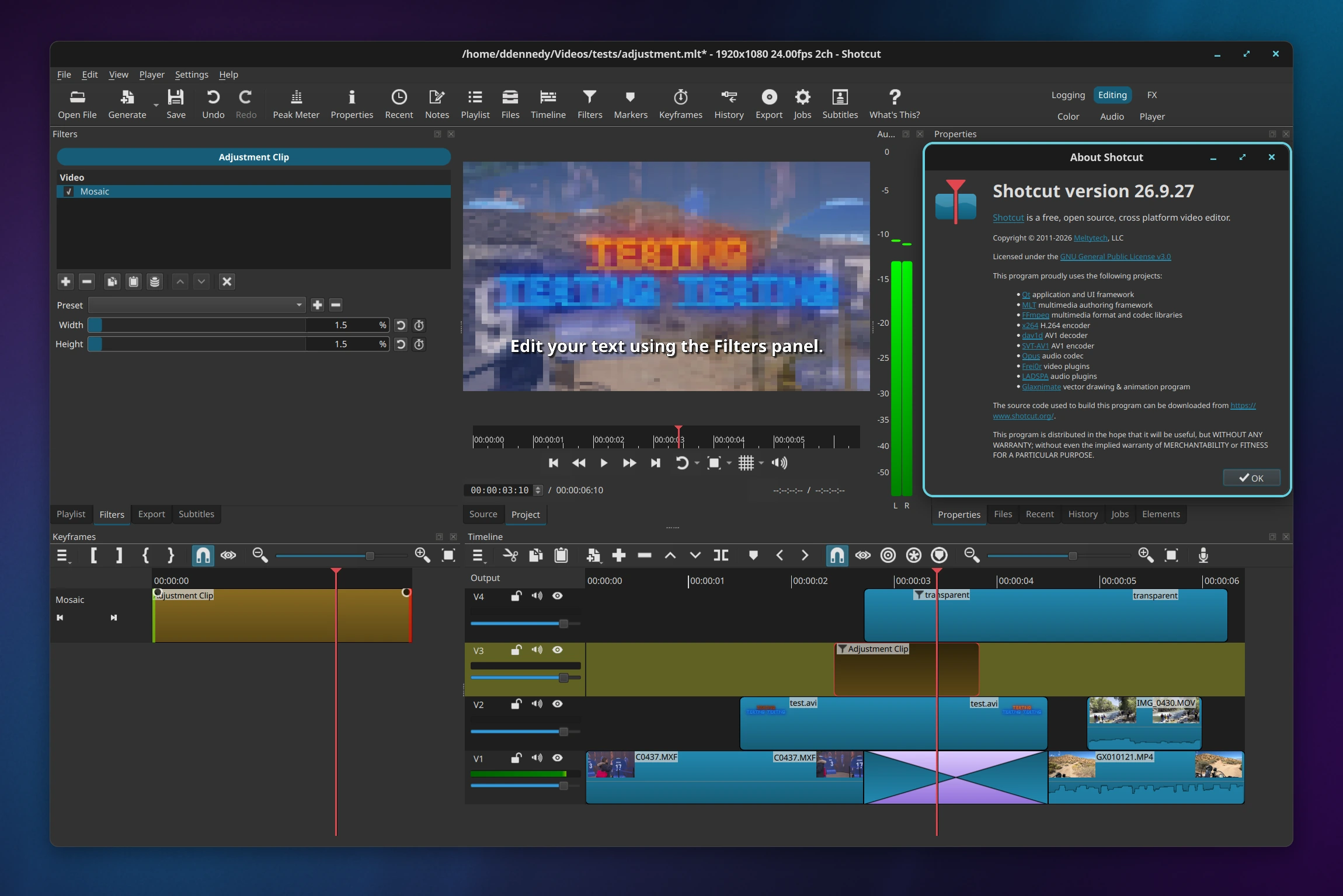
공식 26.9.27 화면에서 Source·Project 플레이어, Playlist, Timeline, Export와 Jobs 패널을 확인할 수 있습니다.
| 일반 Windows | win64 EXE |
|---|---|
| 무설치 | win64 portable ZIP |
| Windows ARM | win_ARM EXE |
| 프로젝트 | Video Mode·MLT |
| 편집 | Timeline·Filters |
| 출력 | Export·Jobs |
26.9.27 안정판과 Windows 파일 선택
Shotcut 26.9.27은 Windows, macOS와 Linux에서 동영상을 타임라인으로 편집하고 MP4 등으로 내보내는 무료 오픈소스 프로그램입니다. 2026년 9월 27일 공개된 26.9 안정판에는 자동 더킹, Adjustment Clip과 보안 수정이 포함됐습니다.
일반 Intel·AMD 64비트 Windows PC는 shotcut-win64-26.9.27.exe를 받습니다. 설치 없이 폴더에서 실행하려면 win64 ZIP, Windows ARM 장치는 shotcut-win_ARM-26.9.27.exe를 선택합니다.
- 설정 > 시스템 > 정보에서 x64 또는 ARM64 시스템 종류를 확인합니다.
- 일반 PC는 win64 EXE를 실행하고 설치 위치와 바로가기를 정합니다.
- Shotcut을 열어 Settings > Video Mode에서 프로젝트 해상도와 프레임률을 정합니다.
- Open File로 영상을 열고 Timeline에 추가한 뒤 필요한 구간을 Split at Playhead로 나눕니다.
- 클립을 이동하고 Filters에서 크기·위치나 텍스트를 적용합니다.
- Export에서 기본 H.264 High Profile을 선택하고 Export File을 실행합니다.
- Jobs에서 완료를 확인한 뒤 출력 MP4를 재생해 영상과 소리를 점검합니다.
무료 사용과 지원 환경
Shotcut은 무료 오픈소스 동영상 편집기로 기능 사용 기간이나 워터마크 제한이 없습니다. Windows 10·11, macOS와 Linux용 패키지를 공식 페이지에서 제공합니다.
버전 26.9.27은 네트워크 다운로드 관련 보안 문제를 고쳤으므로 이전 버전 사용자는 안정판으로 업데이트하는 편이 좋습니다. Microsoft Store판도 있지만 EXE와 portable ZIP은 공식 다운로드 페이지에서 직접 선택할 수 있습니다.
설치형 EXE와 portable ZIP
EXE는 시작 메뉴, 제거 항목과 파일 연결을 갖춘 일반 설치에 적합합니다. 설치 마법사에서 경로와 바로가기를 정한 뒤 Shotcut을 실행합니다.
portable ZIP은 원하는 폴더에 전체 압축을 풀고 shotcut.exe를 실행합니다. ZIP 안에서 바로 실행하거나 일부 파일만 옮기면 플러그인과 라이브러리를 찾지 못할 수 있습니다.
x64와 Windows ARM 구분
Windows 설정 > 시스템 > 정보의 시스템 종류에서 x64 기반 프로세서인지 ARM 기반 프로세서인지 확인합니다. Intel과 AMD CPU를 쓰는 대부분의 PC는 win64입니다.
ARM 장치에는 win_ARM 설치 파일이 따로 있습니다. 아키텍처가 맞지 않아 실행이 차단되면 호환성 설정을 바꾸기보다 공식 페이지에서 맞는 파일을 다시 받습니다.
첫 실행과 화면 배치
Shotcut 기본 화면에는 Source·Project 플레이어, Playlist, Timeline, Filters, Properties, Export와 Jobs 패널이 있습니다. View 메뉴에서 닫힌 패널을 다시 켤 수 있습니다.
26.9의 둥근 모서리 UI에서도 패널 경계를 드래그해 크기를 조절합니다. 편집할 때 Timeline, Filters와 Properties가 함께 보이도록 작업 공간을 정하고 프로젝트를 먼저 저장합니다.
Video Mode 먼저 정하기
Settings > Video Mode에서 1080p 30fps, 1080p 60fps, 4K처럼 최종 영상에 맞는 모드를 선택합니다. Automatic은 첫 파일을 기준으로 프로젝트 모드를 잡을 수 있습니다.
세로 영상은 Social Media 범주의 9:16 모드를 선택하고, 여러 소스의 프레임률이 다르면 최종 출력 기준을 먼저 정합니다. 편집 후 Video Mode를 바꾸면 크기와 위치 필터를 다시 확인해야 합니다.
파일 열기와 Playlist 정리
Open File로 영상·음원·이미지를 열면 Source 플레이어에 표시됩니다. Playlist의 더하기 버튼이나 Add Files로 여러 소스를 모으고 이름·날짜 순으로 정리합니다.
원본 파일을 편집 중 이동하거나 이름을 바꾸면 프로젝트에서 찾지 못할 수 있습니다. 프로젝트 폴더 안에 media 하위 폴더를 만들고 편집이 끝날 때까지 경로를 유지합니다.
Timeline에 클립 추가
Playlist에서 클립을 선택해 Timeline으로 끌어 놓습니다. 비디오와 오디오 트랙을 추가해 배경 음악, 자막용 요소와 오버레이를 위아래로 나눕니다.
Automatically Add Tracks가 켜져 있으면 필요한 트랙이 자동으로 생깁니다. 트랙의 자물쇠, 숨김과 음소거 상태를 확인해 편집 대상이 맞는지 봅니다.
구간 자르기와 순서 바꾸기
재생 헤드를 자를 지점에 놓고 Split at Playhead를 실행합니다. 필요 없는 조각을 선택해 삭제하고 남은 클립을 드래그해 순서를 정합니다.
Ripple Delete를 사용하면 뒤 클립이 빈 공간을 메우며 이동합니다. 일반 Delete와 결과가 다르므로 여러 트랙의 오디오·자막이 함께 움직여야 하는지 확인한 뒤 선택합니다.
장면 전환 만들기
같은 트랙에서 두 클립의 끝과 시작을 겹치면 전환 구간이 생성됩니다. 전환 클립을 선택해 Properties에서 Dissolve 등 전환 방식을 바꿉니다.
전환 길이는 겹친 구간의 길이로 조절합니다. 너무 긴 전환은 말과 동작이 겹쳐 보일 수 있으므로 재생 헤드를 앞뒤로 옮겨 실제 흐름을 확인합니다.
필터로 크기와 위치 조절
클립을 선택하고 Filters의 더하기 버튼에서 Size, Position & Rotate를 추가합니다. 화면 안에서 위치와 크기를 조절하고 필요한 경우 Fill Color나 Crop 필터를 함께 사용합니다.
필터는 선택한 클립에만 적용됩니다. 타임라인에서 다른 클립을 클릭하면 필터 목록도 바뀌므로 필터를 추가하기 전에 현재 선택과 재생 헤드 위치를 확인합니다.
텍스트와 자막 추가
클립 위에 Text: Simple 또는 Text: Rich 필터를 추가해 제목과 설명을 입력합니다. 글꼴, 크기, 색, 외곽선과 화면 위치를 조절합니다.
긴 대사는 Subtitles 패널에서 항목과 시간을 만들고 Subtitle Burn In 필터로 영상에 구울 수 있습니다. 내보내기 전에 첫·마지막 프레임에서 글자가 잘리거나 겹치지 않는지 봅니다.
오디오 크기와 자동 더킹
클립의 Gain/Volume 필터로 음량을 조절하고 Audio Peak Meter에서 피크를 확인합니다. 목소리와 배경 음악 트랙을 분리하면 각 트랙의 레벨을 따로 관리할 수 있습니다.
26.9의 Auto Duck는 말소리 구간에서 배경 음악을 자동으로 낮추는 작업에 사용합니다. 감쇠 폭과 복귀 시간을 조절하고 말 시작·끝에서 음악이 급격하게 튀지 않는지 들어 봅니다.
프록시와 미리보기 성능
4K·고프레임 영상이 끊기면 Settings > Proxy > Use Proxy를 켜고 프록시 생성 Jobs가 끝날 때까지 기다립니다. 편집은 가벼운 프록시로 진행하지만 Export는 원본을 사용합니다.
Settings > Preview Scaling에서 540p 또는 360p를 선택하면 재생 부담을 줄일 수 있습니다. 화면이 흐려져도 최종 출력 해상도가 낮아진 것은 아니며, 내보내기 파일로 품질을 확인합니다.
MP4로 내보내기
Export 패널에서 기본 H.264 High Profile 같은 프리셋을 선택하고 From이 Timeline인지 확인합니다. Advanced를 열었다면 해상도, 프레임률, 코덱과 오디오 설정이 Video Mode와 맞는지 봅니다.
Export File을 눌러 파일 이름과 저장 폴더를 정합니다. 같은 이름의 기존 파일을 덮어쓸지 확인하고 Jobs에서 진행률과 Completed 상태를 기다립니다.
출력 결과 확인
Jobs가 완료되면 출력 MP4를 처음, 전환 구간, 자막 구간과 끝부분까지 재생합니다. 영상 길이, 화면 비율, 소리 싱크와 음량을 확인합니다.
문제가 있으면 프로젝트로 돌아가 해당 타임라인 위치를 수정하고 새 파일 이름으로 다시 내보냅니다. 완료된 영상과 .mlt 프로젝트, 원본 미디어를 함께 보관하면 재편집하기 쉽습니다.
영상이 검거나 초록색일 때
하드웨어 디코더와 그래픽 드라이버 조합에서 미리보기 문제가 생길 수 있습니다. Settings > Preview Scaling > Use Hardware Decoder를 끄고 같은 구간을 다시 재생합니다.
26.2에서 Windows HEVC의 검은색·초록색 하단 문제가 수정됐고 이후 버전에서도 관련 개선이 이어졌습니다. 26.9.27 안정판으로 업데이트하고 프록시를 다시 생성합니다.
파일을 찾지 못할 때
프로젝트를 열 때 원본 경로가 바뀌면 missing file 복구 창에서 새 위치를 지정합니다. 폴더 전체를 옮겼다면 공통 상위 폴더를 선택해 여러 항목을 함께 다시 연결할 수 있습니다.
복구 후 Playlist와 Timeline에서 영상 길이와 썸네일이 정상인지 확인합니다. 이름만 같은 다른 파일을 연결하면 편집점과 내용이 어긋날 수 있으므로 크기와 길이를 대조합니다.
내보내기가 실패할 때
Jobs에서 실패한 작업을 우클릭해 로그를 열고 마지막 오류를 확인합니다. 저장 공간, 출력 폴더 권한, 파일 이름과 코덱 설정을 먼저 점검합니다.
하드웨어 인코더가 실패하면 Export > Codec의 hardware encoder를 끄고 소프트웨어 H.264로 다시 실행합니다. 특정 구간에서 멈추면 그 위치의 소스 파일과 필터를 비활성화해 원인을 좁힙니다.
완료 확인: 타임라인에서 MP4까지
Video Mode를 정하고 소스를 Timeline에 배치한 뒤 Split, 이동, 전환과 필터를 적용합니다. 재생으로 편집점을 확인하고 프로젝트를 저장합니다.
Export에서 H.264 프리셋으로 MP4를 만들고 Jobs 완료 뒤 결과 파일의 화면 비율, 영상·소리 싱크와 자막을 확인하면 기본 편집 작업이 끝납니다.
자주 묻는 질문
Shotcut은 무료인가요?
네. 기능 기간 제한이나 워터마크가 없는 무료 오픈소스 동영상 편집기입니다.
설치형과 portable 중 무엇을 받나요?
일반 설치는 win64 EXE, 설치 없이 폴더에서 실행하려면 win64 ZIP을 받습니다.
Windows ARM에서도 사용할 수 있나요?
네. 공식 win_ARM EXE와 portable ZIP이 따로 제공됩니다.
4K 영상 미리보기가 끊기면 어떻게 하나요?
Proxy를 켜고 Preview Scaling을 낮춰 편집 부하를 줄입니다.
MP4는 어디서 만드나요?
Export에서 H.264 프리셋을 고르고 Export File을 실행한 뒤 Jobs 완료를 확인합니다.
타임라인 편집 뒤 Jobs와 출력 MP4까지 확인하세요
Video Mode를 정하고 Timeline에서 자르기, 순서 변경과 필터를 적용하세요. Export에서 H.264 MP4를 만들고 Jobs가 완료되면 결과 영상의 화면 비율, 소리 싱크와 자막을 재생해 확인하면 작업이 끝납니다.
공식 자료와 확인일
Shotcut 공식 다운로드 · Shotcut 26.9.27 공식 릴리스와 보안 공지 · Shotcut 공식 기능 | 2026-10-01T10:40:39.127197+09:00