
FxSound 1.2.15.0은 Windows의 스피커와 헤드폰 소리를 프리셋, 10밴드 이퀄라이저와 음향 효과로 조절하는 무료 오픈소스 프로그램입니다.
Intel·AMD PC는 일반 Setup EXE, Windows ARM64 PC는 ARM64 설치 파일을 사용합니다. 출력 장치와 프리셋을 고르고 같은 음원으로 전원 ON/OFF 결과를 비교합니다.

FxSound는 어떤 프로그램인가요?
Windows 오디오 신호를 가상 드라이버에서 처리해 주파수별 게인, 선명도, 공간감, 다이내믹, 저음과 볼륨 레벨링을 조절하는 음향 프로그램입니다.
Music, Movies, Gaming, Voice와 Bass Boost 같은 프리셋으로 시작하고 출력 장치별로 사용자 프리셋을 저장해 스피커와 헤드폰 설정을 나눌 수 있습니다.
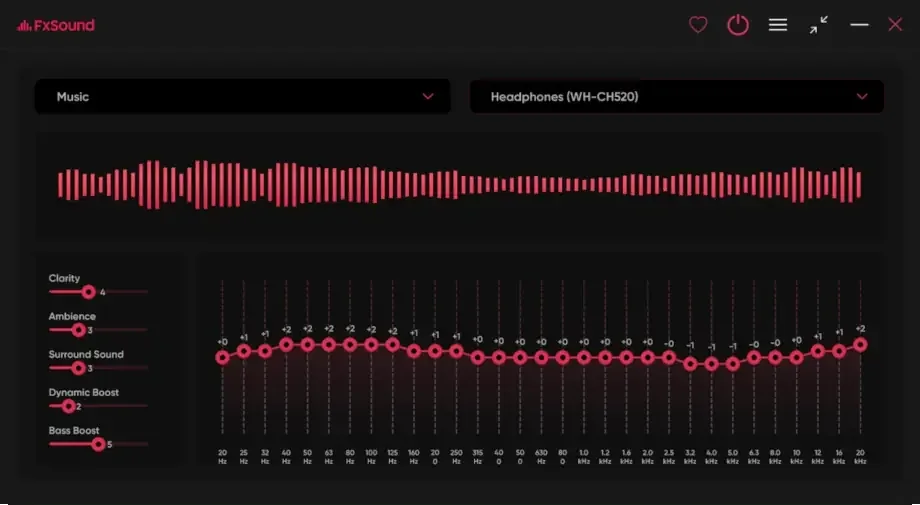
FxSound 출력 장치·프리셋·10밴드 EQ 실제 화면
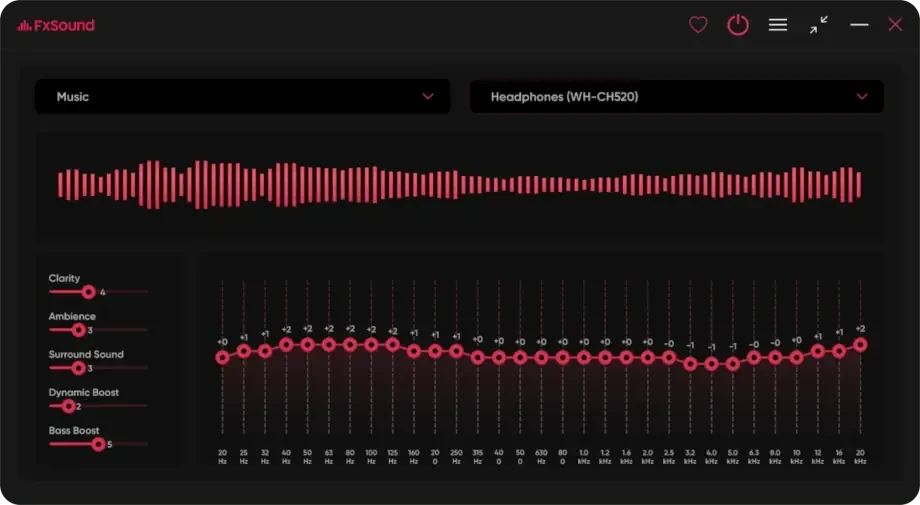
공식 현재 화면에서 상단 출력 장치와 프리셋, 10밴드 이퀄라이저, 하단 Clarity·Ambience·Dynamic Boost·Bass Boost·Volume Leveling 조절을 확인할 수 있습니다.
| 일반 PC | fxsound_setup.exe |
|---|---|
| ARM64 | fxsound_setup.arm64.exe |
| 안정판 공개 | 2026-09-09 |
| 라이선스 | AGPL 3.0 |
| EQ | 10밴드 조절 |
| 프리셋 | Music·Movies·Gaming·Voice 등 |
1.2.15.0 안정판과 설치 파일 선택
FxSound 1.2.15.0은 2026년 9월 9일 공개된 Windows용 무료 오픈소스 음향 조절 프로그램입니다. 시스템 재생 장치 앞에서 오디오를 처리해 이퀄라이저, 볼륨 레벨링, 선명도와 저음 효과를 적용합니다.
일반 Intel·AMD Windows PC는 fxsound_setup.exe를 받습니다. Windows 11 ARM64 PC는 fxsound_setup.arm64.exe를 선택하며 두 파일을 동시에 설치하지 않습니다.
- Windows 시스템 종류에서 x64 또는 ARM64를 확인합니다.
- 아키텍처에 맞는 FxSound 1.2.15.0 설치 파일을 실행합니다.
- 설치 뒤 FxSound와 가상 오디오 드라이버가 준비될 때까지 기다립니다.
- 상단 출력 장치에서 실제 스피커나 헤드폰을 선택합니다.
- 프리셋을 고르고 이퀄라이저를 조금 조절한 뒤 같은 음원으로 결과를 비교합니다.
무료 사용과 지원 범위
FxSound는 Windows PC용 무료 오픈소스 프로그램이며 AGPL 3.0 소스가 공개되어 있습니다. macOS, Android와 iOS용 공식 FxSound 앱은 제공되지 않습니다.
설치 프로그램은 GUI 앱과 FxSound Audio Enhancer 가상 오디오 드라이버를 함께 설치합니다. 소스 코드만 빌드해서는 드라이버가 없어 정상 처리되지 않으므로 일반 사용자는 공식 설치 파일을 사용합니다.
x64와 ARM64 확인
설정 > 시스템 > 정보에서 시스템 종류를 열어 x64 기반 프로세서인지 ARM 기반 프로세서인지 확인합니다. 대부분의 Intel·AMD PC는 기본 fxsound_setup.exe를 사용합니다.
ARM64 장치에는 전용 fxsound_setup.arm64.exe가 필요합니다. 잘못된 파일이 실행되지 않으면 다른 사이트의 설치 파일을 찾지 말고 공식 릴리스에서 아키텍처에 맞는 파일을 다시 받습니다.
설치와 첫 실행
기존 FxSound가 실행 중이면 시스템 트레이 아이콘에서 종료한 뒤 설치 파일을 시작합니다. 설치 경로와 드라이버 설치를 허용하고 완료 화면이 닫힌 뒤 일반 사용자 권한으로 FxSound를 실행합니다.
1.2.15.0은 설치 후 앱이 관리자 권한으로 시작되던 문제를 수정했습니다. 실행할 때마다 관리자 요청이 뜬다면 호환성 속성의 관리자 권한 실행이 강제로 켜졌는지 확인합니다.
실제 화면 구성
상단에는 전원 버튼, 프리셋, 출력 장치와 메뉴가 있고 가운데에는 밴드별 주파수와 게인을 조절하는 이퀄라이저가 있습니다. 하단 효과 영역에서는 선명도, 공간감, 다이내믹 부스트, 저음과 볼륨 레벨링을 조절합니다.
현재 출력 장치와 선택 프리셋을 먼저 확인하고 한 번에 한 항목만 바꿉니다. 여러 값을 동시에 올리면 무엇이 음색을 바꿨는지 구분하기 어렵습니다.
출력 장치 선택
FxSound 상단의 출력 장치 목록을 열고 실제로 소리가 나는 스피커, 헤드폰 또는 HDMI 장치를 선택합니다. Bluetooth 장치는 Windows에서 연결됨과 오디오 프로필이 정상인지 먼저 봅니다.
1.2.15.0은 장치 전환 시 볼륨이 갑자기 음소거되거나 최대가 되는 문제를 수정했습니다. 장치를 바꾼 직후에는 Windows 볼륨과 FxSound 전원 상태를 낮은 음량에서 확인합니다.
프리셋으로 시작
General은 균형 잡힌 시작점이고 Music, Movies, Gaming, TV, Voice, Volume Boost와 Bass Boost 같은 프리셋을 상황에 맞게 선택할 수 있습니다. 음원 재생 중 프리셋을 바꾸면 차이를 바로 들을 수 있습니다.
헤드폰과 스피커 특성이 다르므로 같은 프리셋이 항상 맞지는 않습니다. 출력 장치별로 프리셋을 연결하는 설정을 사용하면 장치 전환 때 지정한 프리셋을 적용할 수 있습니다.
10밴드 이퀄라이저 조절
1.2.15.0 화면의 10밴드 이퀄라이저는 낮은 주파수부터 높은 주파수까지 각 대역의 게인을 조절합니다. 저음은 왼쪽, 목소리 존재감과 선명도는 가운데·오른쪽 대역에 주로 영향을 줍니다.
처음에는 한 밴드를 1~2dB씩 바꾸고 같은 구간을 반복 재생해 비교합니다. 여러 밴드를 크게 올리면 클리핑과 피로감이 생길 수 있으므로 Master Gain 또는 전체 볼륨을 낮춥니다.
효과 슬라이더 조절
Clarity는 고역의 선명도, Ambience는 공간감, Dynamic Boost는 다이내믹, Bass Boost는 저음, Volume Leveling은 음량 차이를 조절합니다. 이름만 보고 최대값으로 올리지 말고 필요한 효과를 조금씩 더합니다.
대화가 묻히면 Voice 프리셋에서 Clarity를 조절하고, 작은 스피커의 저음을 보완할 때는 Bass Boost와 낮은 대역을 함께 과도하게 올리지 않습니다. 변경 전후 Windows 볼륨은 고정합니다.
사용자 프리셋 저장
이퀄라이저와 효과 값을 조절한 뒤 프리셋 메뉴에서 새 이름으로 저장합니다. 스피커, 헤드폰과 콘텐츠 용도를 이름에 넣으면 나중에 구분하기 쉽습니다.
기존 프리셋을 덮어쓰기 전에 복사본을 만들고, 여러 출력 장치의 프리셋 우선순위를 설정할 때 실제 장치 이름이 맞는지 확인합니다. 1.2.15.0은 장치 목록 행을 옮긴 뒤 프리셋이 잘못 따라가던 문제도 수정했습니다.
결과 비교
FxSound 전원 버튼을 켠 상태와 끈 상태로 같은 음원 구간을 비교합니다. 비교 중 Windows 볼륨과 재생 앱 볼륨을 고정해야 단순 음량 증가를 음질 변화로 오해하지 않습니다.
목소리, 저음, 고음과 전체 음량 균형을 확인하고 거슬리는 대역을 되돌립니다. 저장한 사용자 프리셋을 다시 선택했을 때 값이 유지되면 기본 음향 설정이 끝납니다.
소리가 나지 않을 때
먼저 Windows 빠른 설정의 출력 장치와 FxSound 상단 출력 장치가 실제 스피커나 헤드폰을 가리키는지 확인합니다. FxSound Audio Enhancer만 출력으로 선택된 상태와 실제 장치가 비활성인 상태를 구분합니다.
FxSound 전원을 껐다 켜고 출력 장치 목록을 다시 엽니다. 장치가 없다면 Windows 소리 설정에서 장치를 사용 상태로 바꾸고 앱을 다시 시작합니다.
FxSound Processing이 안 될 때
원격 데스크톱 세션에서는 FxSound 오디오 처리가 비활성화될 수 있습니다. 로컬 Windows 세션에서 같은 장치와 음원으로 다시 확인합니다.
모노 재생 장치는 선택할 수 있어도 FxSound가 모노 오디오를 처리하지 않습니다. 장치 속성에서 스테레오 형식을 사용할 수 있는지 확인하거나 다른 재생 장치로 테스트합니다.
Bluetooth 전환 문제
Bluetooth 헤드폰이 분리됐다 다시 연결될 때 장치 이름과 오디오 프로필이 달라질 수 있습니다. Windows 소리 설정에서 스테레오 재생 장치를 선택하고 FxSound 출력 목록을 새로 엽니다.
1.2.15.0은 장치 전환 때 음소거와 볼륨 급상승 문제를 수정했습니다. 이전 버전이라면 안정판으로 업데이트하고 전환 직후 낮은 음량에서 확인합니다.
왜곡과 클리핑 줄이기
여러 EQ 밴드와 Bass Boost, Dynamic Boost를 동시에 올리면 신호가 포화되어 찢어지는 소리가 날 수 있습니다. 가장 많이 올린 밴드를 낮추고 Master Gain과 Windows 볼륨을 줄입니다.
프리셋을 General로 되돌려 원음이 정상인지 확인한 뒤 한 항목씩 다시 적용합니다. 스피커 자체 DSP나 재생 앱 EQ도 켜져 있다면 중복 처리를 줄입니다.
설정 초기화
메뉴의 Settings에서 Restore Defaults 또는 Reset Presets를 사용하면 오디오 컨트롤과 프리셋을 기본 상태로 되돌릴 수 있습니다. 사용자 프리셋이 필요하면 먼저 Export로 보관합니다.
테마나 창 위치 문제가 생기면 설정을 바꾸고 앱을 다시 시작합니다. 1.2.15.0에서도 문제가 계속되면 진단 로그와 Windows·장치 정보를 확인해 원인을 좁힙니다.
업데이트와 자동 시작
Settings에서 자동 업데이트 상태를 확인할 수 있습니다. 안정판을 사용할 때는 beta 릴리스보다 정식 태그의 설치 파일을 선택하고 업데이트 전에 사용자 프리셋을 내보냅니다.
Windows 시작 시 FxSound가 실행되면 시스템 트레이에서 전원과 출력 장치를 확인합니다. 소리가 달라졌다면 Windows 기본 장치 변경과 자동 장치 우선순위를 함께 봅니다.
완료 확인: 장치·프리셋·EQ
FxSound 1.2.15.0을 실행하고 상단 출력 장치에서 실제 스피커나 헤드폰을 선택합니다. General 프리셋으로 같은 음원을 재생한 뒤 필요한 프리셋과 이퀄라이저를 조금씩 조절합니다.
전원 ON/OFF 비교에서 왜곡 없이 원하는 음색이 들리고 사용자 프리셋을 다시 선택해도 값이 유지되는지 확인합니다. 장치를 한 번 전환해 볼륨과 프리셋이 정상으로 따라오면 설정이 끝납니다.
출력 장치 재확인
헤드폰과 스피커를 바꾼 뒤 출력 장치 이름, Windows 볼륨과 연결된 프리셋이 맞는지 다시 확인합니다.
사용자 프리셋을 Export로 보관하고 업데이트 뒤 Import했을 때 밴드와 효과 값이 같은지 확인합니다.
자주 묻는 질문
FxSound는 무료인가요?
네. Windows용 무료 오픈소스 프로그램입니다.
어떤 설치 파일을 받나요?
Intel·AMD PC는 fxsound_setup.exe, Windows ARM64 PC는 fxsound_setup.arm64.exe를 선택합니다.
macOS에서도 사용할 수 있나요?
아니요. 공식 FxSound 앱은 Windows용입니다.
소리가 안 나면 무엇을 확인하나요?
Windows와 FxSound의 출력 장치가 실제 스피커나 헤드폰을 가리키는지 확인합니다.
왜곡이 생기면 어떻게 하나요?
올린 EQ 밴드와 효과를 낮추고 Master Gain 또는 Windows 볼륨을 줄입니다.
출력 장치를 확인하고 작은 폭으로 EQ를 조절하세요
FxSound 1.2.15.0을 설치한 뒤 실제 스피커나 헤드폰을 선택하세요. General 프리셋에서 한 밴드와 효과를 조금씩 바꾸고 ON/OFF를 비교한 뒤 사용자 프리셋을 다시 열어 값과 음색이 유지되면 설정이 끝납니다.
공식 자료와 확인일
FxSound 공식 다운로드 · FxSound 1.2.15.0 릴리스 · FxSound 공식 소스·설명 | 2026-10-01T10:16:01.824120+09:00





