
Recuva는 휴지통에서 지운 사진·문서, USB와 메모리 카드의 삭제 파일을 Windows PC에서 찾는 CCleaner의 파일 복구 프로그램입니다. 공식 Recuva Free에는 고급 파일 복구가 포함되며 현재 버전은 1.55.133입니다.
삭제 파일이 있던 드라이브의 사용을 멈춘 뒤 공식 Installer를 다른 드라이브에 설치하고, Wizard나 Advanced Mode로 검사해 결과를 별도 저장장치에 복구하는 순서로 설명합니다.
Recuva는 어떤 프로그램인가요?
Windows의 NTFS, FAT, exFAT 드라이브와 USB·메모리 카드에서 삭제 파일을 검색합니다.
삭제 영역이 덮어써졌거나 SSD TRIM·보안 삭제가 끝난 데이터는 복구되지 않을 수 있습니다.
Recuva Advanced Mode 드라이브·검색·결과 UI
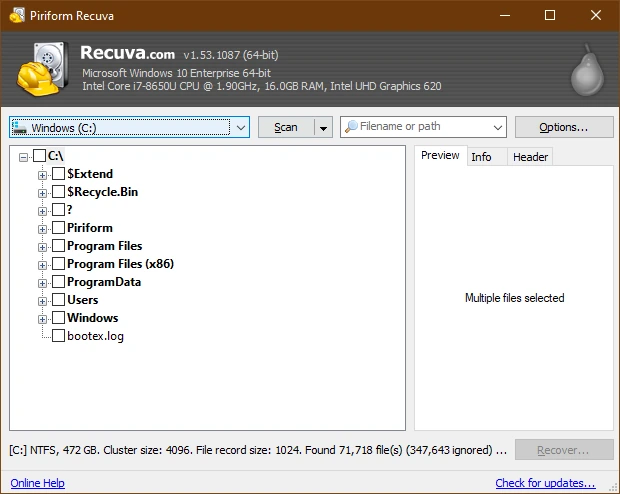
공식 지원 화면에서 Drive 선택, Scan, Filename or path, Options, 폴더 트리와 Preview·Info·Header 탭을 확인할 수 있습니다. 화면은 1.53.1087 참고 UI이며 현재 배포는 1.55.133입니다.
| Windows | 11·10·8.1·7, 32/64비트 |
|---|---|
| 일반 검사 | Wizard·Advanced Mode |
| 정밀 검사 | Deep Scan |
| 저장 원칙 | 다른 물리 드라이브 |
| 무료판 | Advanced file recovery |
| 미지원 | macOS·Linux·iPhone |
Recuva 설치 후 삭제 파일을 다른 드라이브에 복구하기
삭제 파일을 발견하면 원래 드라이브 사용을 멈춥니다. C: 드라이브에서 지운 파일을 찾는다면 가능하면 다른 PC에서 공식 설치 파일을 받아 USB나 별도 드라이브에 설치 준비를 하고, 복구 결과를 저장할 외장 드라이브도 연결합니다.
Recuva Wizard에서 파일 종류와 원래 위치를 선택하고 Start로 검사합니다. 결과 목록에서 녹색·주황색·빨간색 상태와 Preview를 확인한 뒤 필요한 파일을 체크하고 Recover를 누릅니다. 저장 위치는 원본과 다른 물리 드라이브를 고르고, 완료 후 원래 앱으로 파일을 열어 실제 내용이 정상인지 확인하면 복구 작업이 끝납니다.
- 삭제 파일이 있던 드라이브의 사용을 멈춥니다.
- 공식 Recuva Installer를 다른 드라이브에 설치합니다.
- Wizard에서 Pictures·Documents 또는 All Files를 선택합니다.
- 파일이 있던 드라이브나 폴더 위치를 지정합니다.
- Start를 눌러 일반 검사를 실행합니다.
- 결과의 상태 색과 Preview·Info를 확인합니다.
- 필요한 파일을 체크하고 Recover를 누릅니다.
- 원본과 다른 드라이브에 저장한 뒤 파일을 열어 확인합니다.
Recuva는 어떤 파일 복구 프로그램인가요?
Recuva는 Piriform·CCleaner가 제공하는 Windows용 삭제 파일 복구 프로그램입니다. 휴지통에서 지운 사진, 문서, 음악, 동영상과 이메일을 NTFS, FAT, exFAT 드라이브, USB 메모리, 외장 하드와 메모리 카드에서 검색할 수 있습니다.
삭제 데이터가 덮어써졌거나 보안 삭제된 경우에는 복구할 수 없습니다. SSD의 TRIM이 이미 삭제 블록을 정리했거나 물리적으로 손상된 장치도 성공 가능성이 낮으므로 Recuva를 복구 보장 도구로 보지 말고 쓰기 작업을 줄인 상태에서 먼저 검사합니다.
무료판과 Professional 차이
공식 다운로드 페이지는 Recuva Free와 Professional을 구분합니다. 무료판에도 Advanced file recovery가 포함되며, Professional은 가상 하드 드라이브 지원, 자동 업데이트와 Premium support를 추가합니다.
Recuva Free와 Professional은 가정용으로 안내됩니다. 업무용 PC나 고객 데이터 복구에 사용할 때는 공식 Business 라이선스 조건을 확인합니다. 무료 설치 파일을 받는 데 결제는 필요하지 않습니다.
현재 버전과 Windows 지원
공식 다운로드 페이지는 Recuva v1.55.133을 2026년 6월 22일 배포로 표시합니다. 지원 문서는 Windows 11, 10, 8·8.1, 7과 구형 Windows의 32·64비트를 안내하며 64비트 Windows에서는 64비트 Recuva가 설치됩니다.
Recuva는 macOS와 Linux를 지원하지 않습니다. 오래된 Windows 호환 표시는 운영체제 자체의 보안 지원을 뜻하지 않으므로 가능하면 현재 지원되는 Windows에서 사용합니다.
공식 설치 파일 선택
공식 Recuva Download 또는 Builds 페이지에서 Standard installer를 선택합니다. 2026년 현재 Builds 페이지에는 Installer만 표시되므로 비공식 PortableApps 재포장 파일을 공식 휴대용 버전으로 소개하지 않습니다.
복구할 파일이 C:에 있다면 설치 자체가 삭제 영역을 덮어쓸 수 있습니다. 가능하면 다른 드라이브나 다른 PC를 사용하고, 설치가 필요한 경우에도 원본 드라이브에 새 데이터를 최소화합니다.
설치 옵션과 첫 실행
설치 프로그램을 실행해 언어와 설치 경로를 확인합니다. 함께 제안되는 CCleaner나 브라우저 옵션이 있으면 내용을 읽고 Recuva에 필요한 항목만 선택합니다.
설치 후 Recuva를 시작하면 Wizard가 기본으로 열립니다. 고급 모드를 바로 쓰려면 Welcome 화면에서 Cancel을 누르고, 다시 Wizard를 쓰려면 Options → General의 Run Wizard를 선택합니다.
실제 Advanced Mode 화면 이해하기
CCleaner 공식 지원 화면에는 상단에 Drive 선택, Scan, Filename or path와 Options가 있고, 왼쪽 결과 영역에는 폴더 트리, 오른쪽에는 Preview·Info·Header 탭이 보입니다. 지원 문서의 화면은 1.53.1087 UI이지만 현재 1.55에서도 같은 핵심 작업 구조를 설명하는 공식 자료입니다.
Drive에서 검색할 장치를 고르고 파일 형식이나 이름을 좁힌 뒤 Scan을 실행합니다. Info에서는 파일 경로, 크기, 수정 시각과 복구 가능 상태를 확인하고 Preview에서는 지원되는 이미지가 열리는지 봅니다.
Wizard에서 파일 종류 선택
Wizard의 File Type에서 All Files, Pictures, Music, Documents, Video, Compressed, Emails 중 하나를 선택합니다. 확장자가 확실하지 않거나 목록에 없는 형식이면 All Files를 선택합니다.
Pictures는 JPG·PNG·RAW 등, Documents는 DOC·XLS·PPT·PDF와 Office 형식을 필터링합니다. 형식을 좁히면 결과를 찾기 쉽지만 드라이브의 삭제 데이터 검색 자체를 생략하는 것은 아닙니다.
원래 위치 선택
File Location에서 휴지통, 내 문서, 메모리 카드, 특정 위치를 선택합니다. 정확한 폴더를 고르면 결과 필터링이 쉬워지지만 Recuva는 해당 드라이브의 삭제 파일을 검색합니다.
외장 드라이브가 목록에 없으면 Windows 파일 탐색기에서 드라이브 문자가 보이는지 먼저 확인합니다. 네트워크 공유는 직접 복구 대상이 아니므로 NAS 드라이브를 USB·IDE·SATA로 직접 연결할 수 있는지 확인합니다.
일반 검사와 결과 상태 읽기
Start를 눌러 먼저 일반 검사를 실행합니다. Advanced Mode의 List View에서 파일명 옆 점은 녹색이면 Excellent, 주황색이면 Acceptable, 빨간색이면 Unlikely를 뜻합니다.
녹색이라도 파일 내용이 완전하다고 보장되지는 않습니다. Preview와 Info를 확인하고, 복구 후 원래 프로그램으로 열어 페이지·사진·영상이 정상인지 검사합니다.
파일명이나 확장자로 좁히기
Advanced Mode의 Filename or path에 정확한 파일명, 일부 이름 또는 *.txt, *.mp3 같은 패턴을 입력합니다. 여러 패턴은 공식 도움말 예시처럼 | 기호로 구분할 수 있습니다.
Drive 드롭다운에서 장치를 선택한 뒤 Scan을 누릅니다. 찾는 파일이 나오지 않으면 필터를 지우고 All Files로 다시 검사한 다음 Deep Scan으로 넘어갑니다.
Deep Scan 실행
일반 검사에서 파일을 찾지 못하면 Options → Actions에서 Deep Scan을 켜거나 Wizard 마지막 화면에서 Enable Deep Scan을 선택합니다. 드라이브를 비트 단위로 확인하므로 몇 시간이 걸릴 수 있습니다.
Deep Scan은 지원되는 문서·이미지·오디오·동영상·압축 형식을 찾지만 원래 파일명을 복구하지 못할 수 있습니다. 결과가 [00001].jpg처럼 표시되면 Preview와 크기를 기준으로 필요한 파일을 구분합니다.
Recover Checked로 다른 드라이브에 저장
결과에서 여러 파일을 체크한 뒤 오른쪽 클릭 → Recover Checked 또는 Recover 버튼을 선택합니다. 한 파일만 강조한 상태라면 Recover Highlighted는 체크된 다른 파일을 제외할 수 있습니다.
저장 위치는 검색한 드라이브와 다른 물리 드라이브를 선택합니다. 같은 드라이브에 쓰면 아직 찾지 못한 삭제 영역을 덮어쓸 수 있습니다. 복구 완료 대화상자 뒤 저장 폴더에서 실제 파일을 열어 확인합니다.
폴더 구조를 유지해 복구
Options → Actions의 Restore folder structure를 켜면 선택한 복구 폴더 아래에 원래 폴더 구조를 다시 만듭니다. 예를 들어 C:\Word\sample.doc는 E:\Recovery\Word\sample.doc처럼 저장됩니다.
구조가 필요 없으면 옵션을 끄고 한 폴더에 모을 수 있지만 같은 이름의 파일이 충돌할 수 있습니다. 대량 복구는 구조 유지가 검토와 중복 구분에 유리합니다.
손상되거나 포맷된 드라이브 검사
Wizard가 열리면 Cancel로 Advanced Mode에 들어가 Options → Actions에서 Scan for non-deleted files를 켭니다. 이 옵션은 손상되거나 새로 포맷된 드라이브의 남아 있는 파일을 함께 찾을 때 사용합니다.
물리적 소음, 반복 연결 끊김이나 SMART 경고가 있는 드라이브는 계속 검사하지 않습니다. 추가 손상 위험이 있으면 전문 복구 장비와 이미징을 우선합니다.
복구 파일이 열리지 않을 때
파일의 상태가 녹색이었어도 일부 데이터가 덮어써지면 원래 앱에서 열리지 않거나 사진 일부가 깨질 수 있습니다. Info의 크기와 Preview를 확인하고 같은 파일의 다른 결과가 있는지 찾습니다.
Recuva는 손상된 내용을 수리하지 않습니다. 다른 드라이브에 복구한 원본 사본을 보존하고 문서·사진 복구 도구를 별도로 사용하되, 복구한 파일 위에 다시 저장하지 않습니다.
외장 드라이브가 보이지 않을 때
파일 탐색기와 디스크 관리에서 드라이브 문자와 파일 시스템을 확인합니다. Recuva는 NTFS, FAT, exFAT을 지원하지만 macOS나 Linux 파일 시스템은 지원하지 않습니다.
USB 케이블과 포트를 바꾸고 다른 PC에서 인식 여부를 확인합니다. 초기화나 포맷을 요구하는 Windows 창에서 바로 진행하면 메타데이터가 바뀔 수 있으므로 취소하고 상태를 먼저 기록합니다.
SSD에서 결과가 없을 때
SSD는 TRIM이 삭제 블록을 정리하면 복구 가능한 데이터가 빠르게 사라질 수 있습니다. 일반 검사와 Deep Scan 모두 결과가 없다고 프로그램 오류로 단정할 수 없습니다.
복구 가능성을 보존하려면 삭제를 알아차린 즉시 PC 사용을 멈추고 전원을 끕니다. Recuva의 Secure Overwrite는 SSD에 효과가 없고 드라이브에 부담을 줄 수 있으므로 사용하지 않습니다.
검사가 멈추거나 메모리 오류가 날 때
큰 드라이브의 Deep Scan은 오래 걸리고 많은 메모리를 사용할 수 있습니다. 공식 지원 문서는 32비트 환경이 Deep Scan에 필요한 메모리를 충분히 쓰지 못할 수 있다고 안내합니다.
64비트 Windows에서 64비트 Recuva를 사용하고 다른 대용량 작업을 닫습니다. 특정 장치에서만 멈추면 케이블·전원·디스크 상태를 확인하고 물리 오류가 의심되면 반복 스캔을 중단합니다.
자주 묻는 질문
Recuva는 무료인가요?
네. 공식 Recuva Free에 Advanced file recovery가 포함됩니다. Professional은 가상 디스크 지원, 자동 업데이트와 Premium support를 추가합니다.
휴지통을 비운 파일도 복구할 수 있나요?
삭제 영역이 덮어써지지 않았다면 찾을 수 있습니다. 즉시 해당 드라이브 사용을 멈추고 결과는 다른 물리 드라이브에 저장합니다.
Deep Scan은 언제 쓰나요?
일반 검사에서 파일을 찾지 못했을 때 사용합니다. 몇 시간이 걸릴 수 있고 원래 파일명이 [00001].jpg 같은 번호로 바뀔 수 있습니다.
Mac이나 iPhone 파일도 복구하나요?
아니요. Recuva는 Windows용이며 macOS·Linux·iPhone을 지원하지 않습니다. Android도 대부분 MTP 연결이라 직접 복구 대상이 아닙니다.
녹색 상태면 파일이 완전히 복구되나요?
성공 가능성이 높다는 뜻일 뿐 보장은 아닙니다. 다른 드라이브에 복구한 뒤 원래 앱에서 파일 내용을 열어 확인합니다.
원본 드라이브 쓰기를 멈추고 다른 장치에 복구하세요
공식 Recuva Free Installer를 다른 드라이브에 설치하고 Wizard에서 파일 종류와 위치를 좁혀 일반 검사를 시작합니다. 필요한 파일은 상태·Preview를 확인한 뒤 원본과 다른 물리 드라이브에 복구하고 실제 파일이 열리는지 확인하세요. 일반 검사에 없을 때만 Deep Scan을 이어갑니다.
공식 자료와 확인일
Recuva 공식 제품 페이지 · Recuva 공식 다운로드 · Recuva 시스템 요구사항 · Recuva Wizard 공식 도움말 · Recuva Advanced Mode 공식 도움말 · Recuva 파일 복구 공식 도움말 | 2026-10-02T06:14:08.188113+00:00





