TikTok은 짧은 영상과 LIVE를 시청하고 직접 촬영·편집·게시하는 앱입니다. Android는 Google Play, iPhone·iPad는 App Store, Windows는 Microsoft Store의 공식 TikTok을 무료로 설치할 수 있으며 광고와 앱 내 구입이 있습니다.
기기에 맞는 스토어에서 개발사를 확인한 뒤 설치하고, Profile → Menu ☰ → Settings and privacy → Privacy에서 비공개 범위와 다운로드 허용을 정한 다음 첫 영상을 Only you로 올려 확인하는 순서로 설명합니다.
TikTok은 어떤 앱인가요?
Home의 Following·For You 피드에서 영상을 보고 하단 +에서 직접 촬영하거나 기기 영상을 편집해 게시합니다.
댓글·메시지·Duet·Stitch·다운로드와 게시물 공개 범위는 Privacy와 게시 화면에서 조정합니다.
TikTok For You·Family Pairing·가로 화면 실제 UI
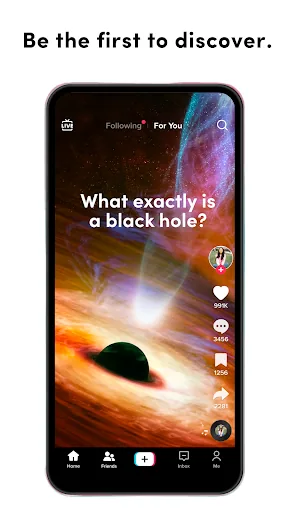
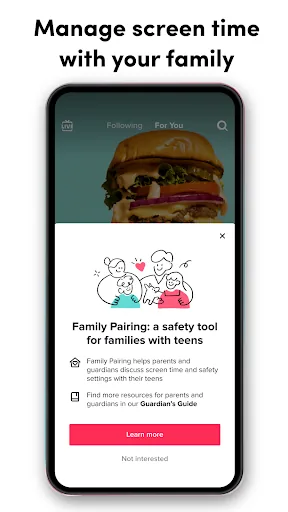
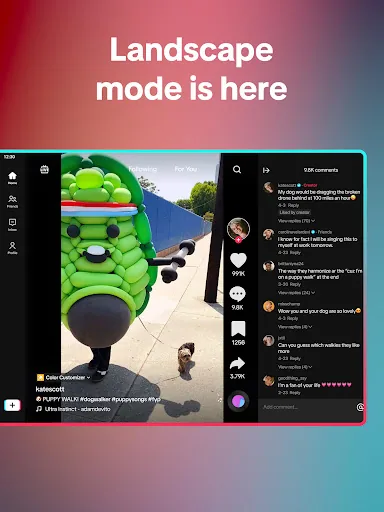
공식 Google Play 화면에서 모바일 하단 메뉴, 피드 반응 버튼, 가족 연결 안내와 가로 화면의 탐색·영상·댓글 구성을 확인할 수 있습니다.
| 개발사 | TikTok Pte. Ltd. |
|---|---|
| 주요 메뉴 | Home·Friends·+·Inbox·Profile |
| 용도 | 영상 시청·촬영·편집·게시 |
| 공개 범위 | Everyone·Friends·Only you |
| 보호 설정 | Privacy·Family Pairing |
| Windows ID | 9NH2GPH4JZS4 |
TikTok 설치 후 비공개 계정으로 첫 영상을 올리기
기기에 맞는 공식 스토어에서 TikTok을 설치하고 로그인한 뒤 Profile → Menu ☰ → Settings and privacy → Privacy에서 Private account를 켭니다. 하단 +를 눌러 촬영하거나 기기의 동영상을 선택하고, 편집 화면에서 Text·Stickers·Sound를 필요한 만큼 적용합니다.
Post 화면에서 Who can view this post를 Only you 또는 Friends로 정하고 댓글·Duet·Stitch·다운로드 허용 범위를 확인한 뒤 Post를 누릅니다. Profile에서 영상이 보이고 선택한 공개 범위가 적용됐는지 확인하면 첫 업로드가 끝납니다.
- Google Play·App Store·Microsoft Store에서 TikTok 개발사를 확인합니다.
- 설치 후 기존 계정으로 로그인하거나 가입합니다.
- Profile → Menu ☰ → Settings and privacy → Privacy를 엽니다.
- Private account와 댓글·메시지·다운로드 범위를 정합니다.
- 하단 +에서 촬영하거나 Upload로 영상을 선택합니다.
- Text·Stickers·Sound를 편집하고 Select cover를 정합니다.
- Who can view this post를 Only you 또는 Friends로 선택합니다.
- Post를 누르고 Profile에서 공개 범위를 다시 확인합니다.
TikTok은 어떤 앱인가요?
TikTok은 짧은 동영상, LIVE와 관심사 기반 콘텐츠를 시청하고 직접 촬영·편집·게시하는 소셜 플랫폼입니다. 하단 Home, Friends, +, Inbox, Profile 메뉴로 피드 탐색, 제작, 알림과 계정 설정을 오갑니다.
앱 설치는 무료이며 광고와 앱 내 구입이 있습니다. 무료 설치와 코인·선물 같은 유료 항목을 구분하고, 결제수단이 연결된 기기에서는 구매 인증을 설정합니다.
Android·iPhone·Windows에서 받을 앱
Android는 Google Play의 TikTok – Videos, Shop & LIVE에서 개발사 TikTok Pte. Ltd.를 확인합니다. iPhone·iPad는 App Store의 TikTok 틱톡, 개발자 TikTok Ltd. 항목을 선택하며 현재 iOS·iPadOS 14.0 이상이 필요합니다.
Windows에서는 Microsoft Store 제품 ID 9NH2GPH4JZS4의 TikTok을 사용합니다. 모바일 APK를 Windows에서 실행하거나 출처가 다른 설치 관리자를 받지 않습니다.
Android 설치와 첫 실행
Google Play에서 TikTok을 검색해 앱 이름, 공식 음표 아이콘과 TikTok Pte. Ltd.를 확인한 뒤 설치를 누릅니다. Play 목록은 무료 설치, 광고와 앱 내 구입을 표시합니다.
열기를 누르고 카메라·마이크·사진·알림 권한은 사용할 기능에 맞춰 허용합니다. 시청만 한다면 촬영 권한을 즉시 허용할 필요가 없고 Android 설정에서 나중에 바꿀 수 있습니다.
iPhone·iPad 설치
App Store에서 TikTok 틱톡을 열고 개발자 TikTok Ltd., 제공자 TIKTOK PTE. LTD.와 무료·앱 내 구입 표시를 확인합니다. 받기를 눌러 Face ID, Touch ID 또는 Apple ID로 인증합니다.
App Store는 카메라, 마이크, 사진, 연락처와 알림을 선택 접근 권한으로 설명합니다. 기능을 처음 사용할 때 필요한 항목만 허용하고 설정 → 개인정보 보호 및 보안에서 다시 조정합니다.
Windows 설치와 로그인
Microsoft Store에서 TikTok을 열어 무료 설치를 선택합니다. 설치 후 시작 메뉴에서 TikTok을 실행하고 모바일과 같은 계정으로 로그인하면 관심 피드와 계정 활동을 이어서 볼 수 있습니다.
화면 구성과 제작 기능은 모바일 앱과 다를 수 있습니다. 영상 업로드가 목적이면 웹이나 Windows 앱에서 Upload 제공 여부와 지원 형식을 확인하고, 모바일 전용 효과는 휴대전화 앱에서 마무리합니다.
For You와 Following 피드 사용
Home 상단에서 Following과 For You를 전환합니다. 화면을 위로 넘겨 다음 영상을 보고, 오른쪽의 좋아요·댓글·저장·공유 아이콘으로 반응합니다. 검색은 상단 돋보기를 사용합니다.
추천을 바꾸고 싶을 때는 관심 없는 영상에서 Not interested를 선택하고, Profile → Menu ☰ → Settings and privacy에서 Manage topics 또는 Refresh your For You feed 제공 여부를 확인합니다.
실제 모바일·가족 설정·가로 UI
공식 Google Play 화면에는 하단 Home·Friends·+·Inbox·Profile, 상단 Following·For You와 오른쪽 반응 버튼이 보입니다. Family Pairing 안내 화면은 보호자가 자녀 계정의 시간과 안전 설정을 관리하는 기능을 보여 줍니다.
가로 화면 자료에는 왼쪽 탐색 메뉴, 중앙 영상과 오른쪽 댓글 패널이 나뉘어 표시됩니다. 기기와 버전에 따라 Friends 대신 Discover가 보이거나 메뉴 배치가 달라질 수 있습니다.
계정을 비공개로 전환
Profile → Menu ☰ → Settings and privacy → Privacy를 열고 Private account를 켭니다. 비공개 계정에서는 승인한 사람만 영상, LIVE, 소개, 좋아요와 팔로워·팔로잉 목록을 볼 수 있습니다.
이름, 사용자 이름과 프로필 사진은 비공개 계정에서도 검색되거나 보일 수 있습니다. 민감한 실명·학교·직장 정보는 프로필에 넣지 않고 각 게시물의 공개 범위도 별도로 확인합니다.
영상 촬영·편집·표지 선택
하단 +를 누르고 카메라로 촬영하거나 Upload에서 사진·동영상을 선택합니다. 편집 화면에서 Text를 눌러 문구를 입력하고, Stickers에서 스티커나 이모지를 추가한 뒤 손가락으로 위치와 크기를 조절합니다.
Post 화면의 Select cover에서 프로필과 검색 결과에 보일 프레임을 정하고 Save를 누릅니다. 저작권이 있는 음악과 다른 사람의 얼굴·개인정보를 게시할 권한이 있는지 확인합니다.
게시물 공개 범위 정하기
새 게시물의 preview 또는 Post 화면에서 Who can view this post를 정합니다. 공개 계정은 Everyone·Friends·Only you, 비공개 계정은 Followers·Friends·Only you 중 제공되는 범위를 선택합니다.
테스트 업로드는 Only you로 올린 뒤 자막·표지·소리가 맞는지 확인합니다. 공개하기 전 Allow comments와 콘텐츠 재사용 허용 여부도 함께 검토합니다.
동영상 다운로드 허용 끄기
Profile → Menu ☰ → Settings and privacy → Privacy → Downloads에서 Video downloads를 끕니다. 설정을 끄면 다른 사람이 새 게시물과 기존 게시물을 기기에 저장하는 기능을 제한합니다.
이미 다른 사람이 저장한 사본은 설정을 끈 뒤에도 그 기기에 남습니다. 비공개 계정이나 16세 미만 계정은 다운로드 설정이 기본으로 꺼지고 켤 수 없는 경우가 있습니다.
초안이 사라지지 않게 관리
편집 후 Post 화면에서 Drafts를 누르면 초안이 Profile의 동영상 탭에 저장되고 게시 전에는 다른 사람에게 보이지 않습니다.
공식 도움말은 앱을 삭제해 다시 설치하거나 계정을 다른 기기로 옮기면 초안이 제거될 수 있다고 안내합니다. 중요한 원본은 기기 사진 앱이나 별도 저장장치에도 보관합니다.
설치가 멈추거나 앱이 열리지 않을 때
스토어 설치가 멈추면 Wi-Fi 또는 모바일 데이터, 저장 공간과 운영체제 업데이트를 확인합니다. 다운로드를 취소했다가 공식 스토어에서 다시 시작하고 기기를 재시작합니다.
실행 직후 종료되면 TikTok과 운영체제를 업데이트하고 Android에서는 앱 저장공간의 캐시 정리, iPhone에서는 앱 재시작을 먼저 시도합니다. 재설치 전에는 초안이 기기에만 저장되어 사라질 수 있음을 확인합니다.
로그인 코드와 계정 보안 문제
인증 코드는 TikTok 로그인 화면에서 직접 요청하고 문자나 이메일의 코드를 다른 사람에게 보내지 않습니다. 무료 팔로워·코인 지급을 내세워 로그인 정보를 요구하는 링크는 닫습니다.
비밀번호를 잊었으면 공식 로그인 화면의 복구 절차를 사용합니다. 낯선 기기나 게시물이 보이면 비밀번호를 바꾸고 Settings and privacy의 Security에서 로그인된 기기를 확인합니다.
영상 업로드가 끝나지 않을 때
연결이 안정적인지 확인하고 원본이 기기에서 정상 재생되는지 봅니다. 업로드 중 앱을 완전히 종료하지 말고 처리 완료 후 Profile에서 썸네일과 공개 범위를 확인합니다.
반복 실패하면 영상 길이·형식·용량을 줄여 새 사본으로 시도하고, 특정 음악이나 효과가 지역·계정에서 제공되는지 확인합니다. 오류 화면은 시간을 포함해 기록한 뒤 앱의 Report a problem으로 보냅니다.
댓글·메시지·추천 계정 범위 확인
Profile → Menu ☰ → Settings and privacy → Privacy에서 Comments와 Direct messages를 열어 연락 가능한 범위를 정합니다. 공개 계정이라도 친구만 댓글을 달게 하거나 메시지 요청을 받지 않도록 제한할 수 있습니다.
Suggest your account to others와 Sync contacts and Facebook friends도 확인합니다. 연락처 동기화를 끄더라도 과거에 동기화한 연락처가 남을 수 있으므로 Remove previously synced contacts 항목이 제공되면 함께 정리합니다.
Family Pairing과 화면 시간 설정
보호자와 청소년 계정을 연결하려면 각 계정의 Settings and privacy에서 Family Pairing을 열고 안내에 따라 연결합니다. 연결 후 보호자가 화면 시간과 콘텐츠·메시지 관련 설정을 관리할 수 있으며 연령에 따라 사용할 수 없는 기능이 있습니다.
본인 계정에서도 Screen time 메뉴에서 일일 사용 시간과 휴식 알림을 확인합니다. 가족 규칙은 앱 제한만 켜는 데서 끝내지 말고 공개 프로필, 낯선 사람의 메시지, 선물·코인 결제와 신고 방법을 함께 정해 둡니다.
자주 묻는 질문
TikTok 설치는 무료인가요?
네. Google Play, App Store와 Microsoft Store에서 무료로 설치할 수 있습니다. 광고와 코인 등 앱 내 구입이 있습니다.
아이폰은 어떤 버전이 필요한가요?
현재 한국 App Store 목록은 iPhone iOS 14.0 이상, iPad iPadOS 14.0 이상을 요구합니다.
PC에서도 TikTok을 설치할 수 있나요?
네. Microsoft Store의 TikTok 제품 ID 9NH2GPH4JZS4를 사용합니다. 모바일 APK를 PC에서 실행하지 않습니다.
처음 올린 영상을 나만 볼 수 있나요?
게시 화면의 Who can view this post에서 Only you를 선택하면 됩니다. 게시 후에도 해당 영상의 Privacy settings에서 바꿀 수 있습니다.
다른 사람이 내 영상을 저장하지 못하게 할 수 있나요?
Profile → Menu ☰ → Settings and privacy → Privacy → Downloads에서 Video downloads를 끕니다. 이미 저장된 사본은 삭제되지 않습니다.
공식 스토어에서 설치하고 첫 게시물은 Only you로 확인하세요
기기에 맞는 Google Play·App Store·Microsoft Store에서 TikTok 개발사를 확인해 설치합니다. 로그인 후 Private account와 댓글·메시지·다운로드 범위를 먼저 정하고, 하단 +에서 영상을 편집한 뒤 Who can view this post를 Only you로 올려 자막·표지·소리와 공개 범위를 확인하세요.
공식 자료와 확인일
TikTok Google Play 공식 목록 · TikTok 한국 App Store 공식 목록 · TikTok Microsoft Store 공식 목록 · TikTok 비공개 계정 공식 도움말 · TikTok 게시물 공개 범위 공식 도움말 · TikTok 동영상 다운로드 설정 공식 도움말 · TikTok 편집·게시·초안 공식 도움말 | 2026-10-02T06:30:43.121483+00:00