윈도우 미디어 플레이어 다운로드 설치를 찾는다면 먼저 Microsoft 공식 제품명과 지원 운영체제를 확인해야 합니다. Windows Media Player는 음악과 동영상 파일을 재생하고 재생 목록과 미디어 라이브러리를 관리하는 Windows용 프로그램입니다. 검색 결과에는 구형 Windows Media Player Legacy와 최신 Media Player 앱이 함께 표시될 수 있으므로 게시자가 Microsoft Corporation인지 확인하세요.

윈도우 미디어 플레이어는 어떤 프로그램인가요?
Windows Media Player는 PC에 저장된 음악과 동영상을 한곳에서 재생할 수 있도록 만든 Microsoft 프로그램입니다. 파일을 개별적으로 열 수 있고, 폴더에 있는 콘텐츠를 라이브러리와 재생 목록으로 정리할 수도 있습니다. 오래된 MP3·WMA·MP4·WMV 파일을 재생하려는 사용자에게 익숙한 인터페이스를 제공한다는 점이 특징입니다.
최신 Windows에서는 새 Media Player 앱과 기존 Windows Media Player Legacy가 함께 언급될 수 있습니다. 두 제품은 이름이 비슷하지만 화면 구성과 제공 기능이 다를 수 있으므로, 설치 전 Microsoft Store의 제품명과 게시자를 확인하는 것이 안전합니다. 회사 PC에서는 관리자 권한이나 사내 소프트웨어 정책이 적용될 수 있습니다.
파일을 재생할 때 화면이 멈추거나 목록이 비어 보이면 먼저 파일이 실제로 저장된 위치와 접근 권한을 확인하세요. 네트워크 드라이브나 외장 저장장치의 연결이 끊긴 경우에도 라이브러리에서 항목이 사라진 것처럼 보일 수 있습니다. 같은 파일을 다른 플레이어에서 재생해 문제가 파일 자체인지 프로그램 설정인지 구분하면 해결 방법을 찾기 쉽습니다.
Windows Media Player 다운로드 전 확인할 사항
- Microsoft Store 페이지의 게시자가 Microsoft Corporation인지 확인합니다.
- Windows 10은 버전 19042.0 이상인지, Windows 11은 최신 업데이트가 적용됐는지 확인합니다.
- 64비트 PC는 x64, ARM 기반 PC는 Arm64 등 장치 아키텍처를 확인합니다.
- Windows N 에디션에서 미디어 기능이 빠졌다면 Media Feature Pack 안내를 먼저 확인합니다.
- 검색 광고나 출처가 불분명한 EXE·압축 파일 대신 Microsoft 공식 경로를 이용합니다.
Windows PC에 설치하는 방법
Microsoft Store 링크를 열고 제품명이 Windows 미디어 플레이어인지, 게시자가 Microsoft Corporation인지 확인한 뒤 설치 버튼을 누릅니다. 스토어가 열리지 않으면 Windows 설정의 앱과 선택적 기능에서 미디어 관련 기능을 확인할 수 있습니다. 설치가 끝난 뒤 시작 메뉴에서 Media Player 또는 Windows Media Player를 검색해 실행하세요.
Windows N 버전에서 동영상이나 음악이 재생되지 않는다면 운영체제 변형에 따른 미디어 구성 요소 누락일 수 있습니다. 이때는 임의의 코덱 파일을 내려받기보다 Microsoft 지원 문서의 Media Feature Pack 설치 안내와 현재 Windows 버전을 먼저 확인하세요.
Windows Media Player 사용법
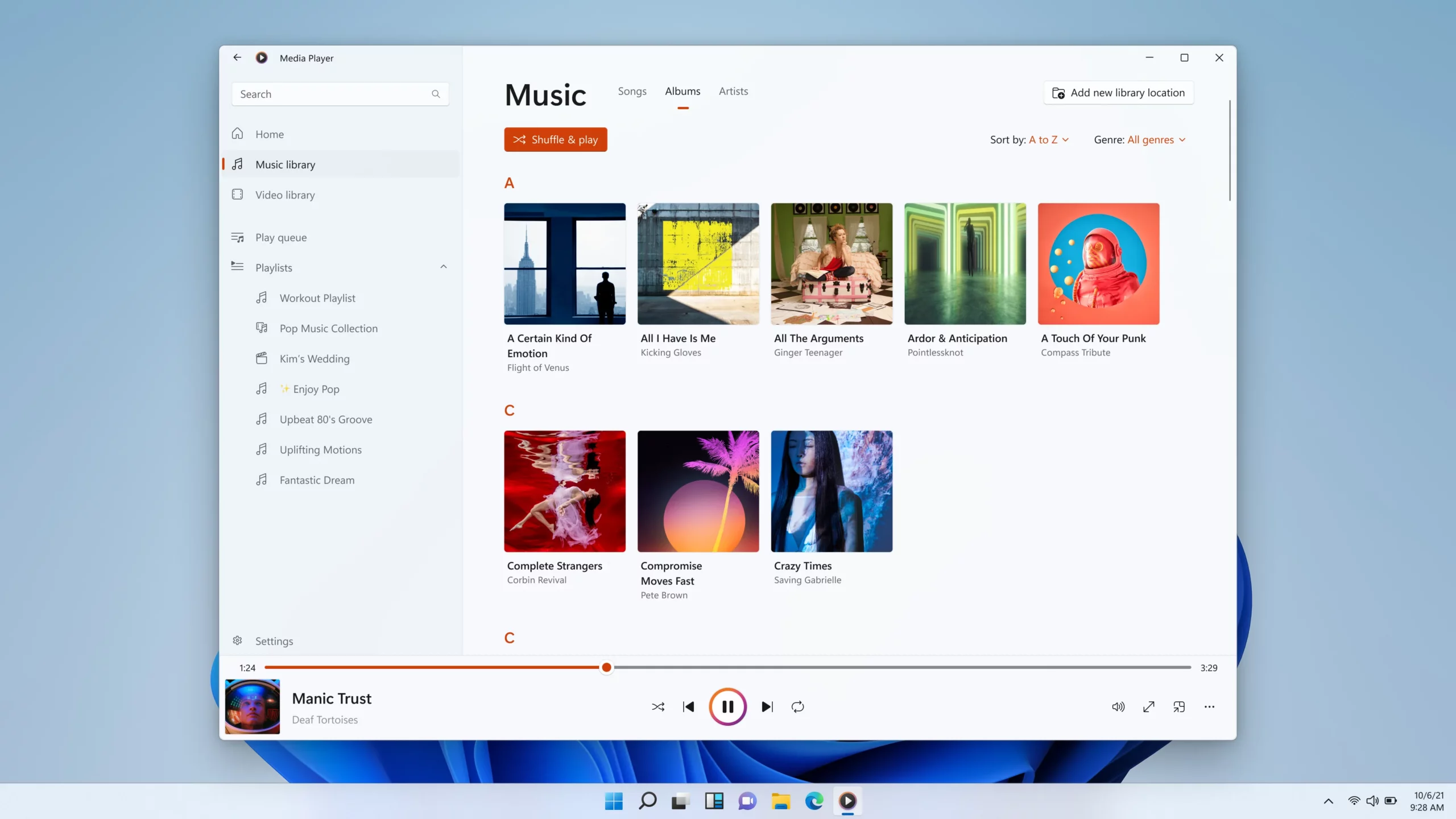
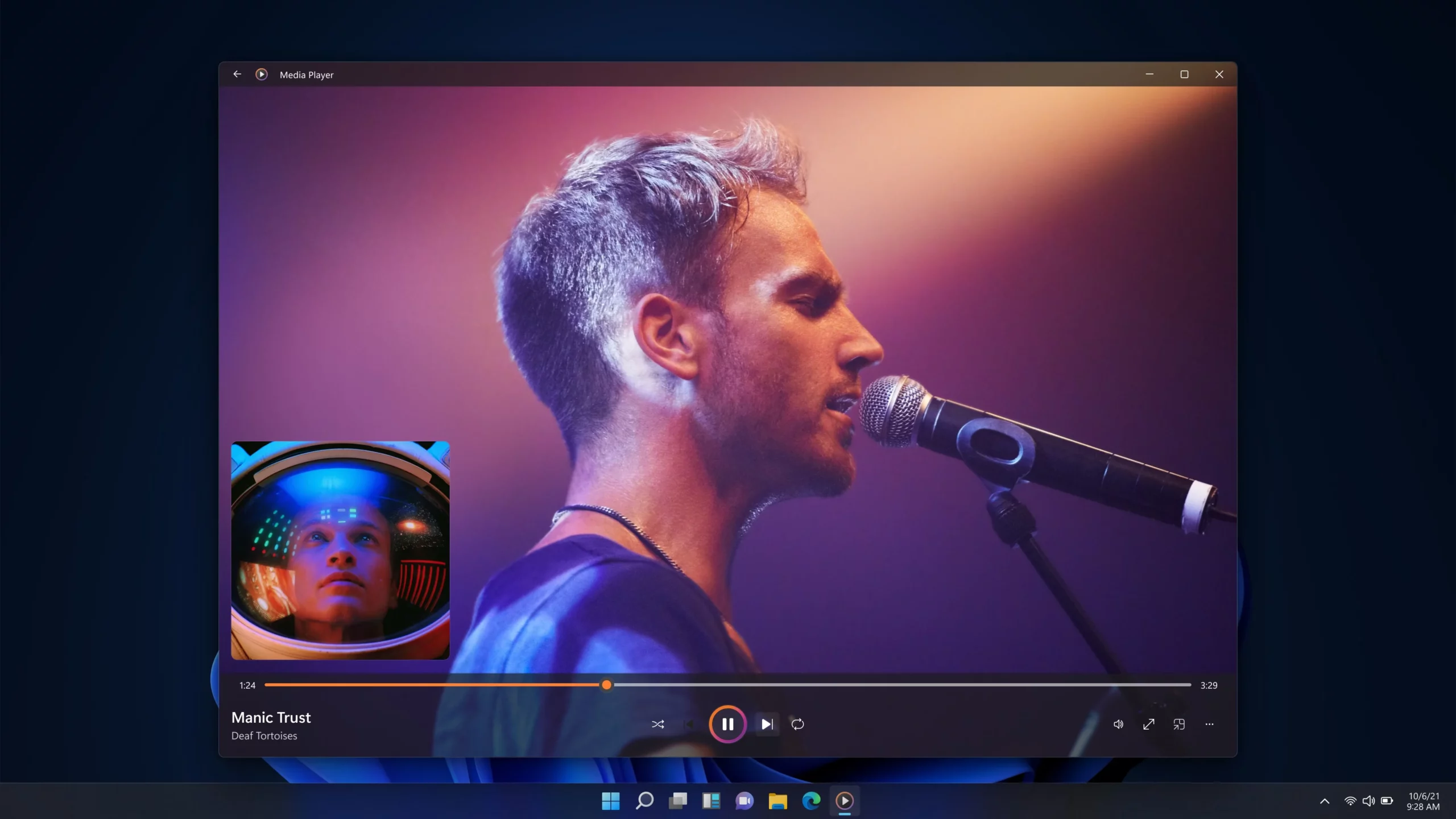
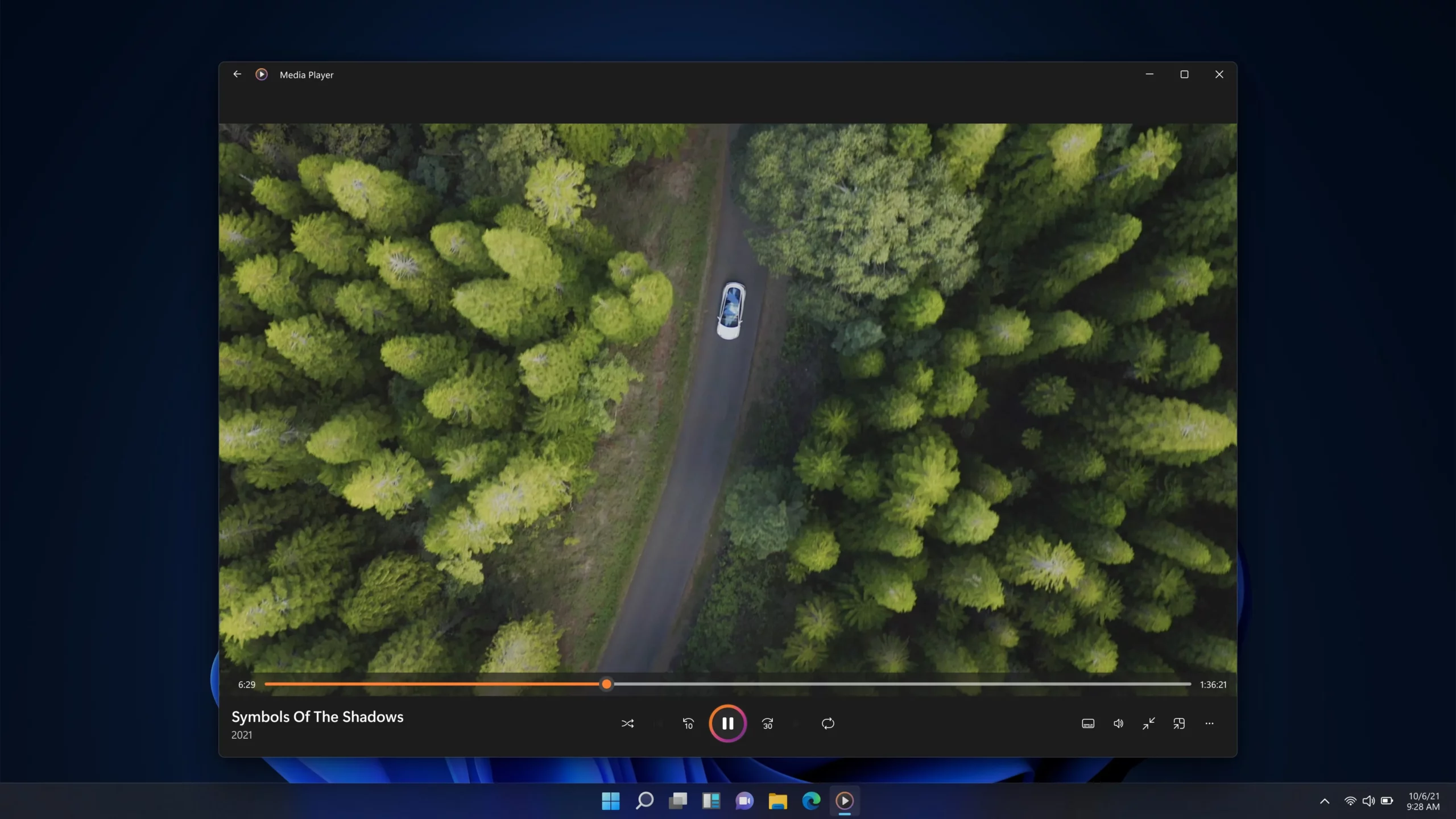
프로그램을 처음 실행하면 음악과 동영상 폴더의 파일이 라이브러리에 표시될 수 있습니다. 파일이 보이지 않으면 설정에서 라이브러리 폴더를 추가하고, 원하는 파일을 직접 열어 재생 목록에 넣으면 됩니다. 재생 화면에서는 일시 정지, 다음 곡, 반복, 셔플, 음량 조절을 사용할 수 있습니다.
자막이 표시되지 않거나 영상과 소리가 맞지 않는다면 파일 자체의 자막 지원 여부와 오디오 트랙을 확인하세요. 모든 동영상 형식을 재생하는 만능 프로그램은 아니므로 DRM이 적용된 콘텐츠나 손상된 파일은 공식 서비스에서 제공하는 재생 방법을 따르는 것이 좋습니다.
Windows 미디어 플레이어 화면 미리보기
설치 후 확인 체크리스트
- Microsoft Store 제품명과 게시자가 공식 정보와 일치하는지 확인
- Windows 버전과 x86·x64·Arm64 아키텍처 확인
- 음악·동영상 폴더가 라이브러리에 정상 표시되는지 확인
- Windows N 에디션이면 Media Feature Pack 필요 여부 확인
- 출처가 불분명한 코덱·실행 파일은 설치하지 않기
Windows Media Player 공식 정보
| 공식 제품명 | Windows 미디어 플레이어 |
| 개발사 | Microsoft Corporation |
| 지원 OS | Windows 10 버전 19042.0 이상, Windows 11 |
| 지원 아키텍처 | x86, x64, Arm64 |
| Microsoft Store 평점 | 3.8점 (3,104개 리뷰) |
| 가격 | 무료 |
| 공식 경로 | Microsoft Store 및 Microsoft 지원 문서 |