

Zed 1.22.0은 프로젝트 파일, 언어 서버, 통합 터미널과 Git 변경 사항을 한 화면에서 다루는 고성능 코드 편집기입니다. Personal 플랜은 $0로 계속 사용할 수 있고 Windows, macOS와 Linux용 공식 설치 파일을 제공합니다.
공식 1.22.0 릴리스와 Windows에 직접 설치한 화면을 기준으로 CPU별 파일 선택, 프로젝트 신뢰, Python 코드 편집, 터미널 실행, Git diff 확인과 언어 서버·그래픽 오류 해결을 설명합니다.
Zed는 어떤 코드 편집기인가요?
Project Panel, LSP, terminal, tasks, debugger와 Git을 갖춘 Rust 기반 데스크톱 편집기입니다.
Personal은 $0이며 호스팅 AI와 초과 토큰은 Pro 조건을 별도로 확인합니다.
Zed 1.22.0 실제 코드 편집·터미널·Git 패널 화면
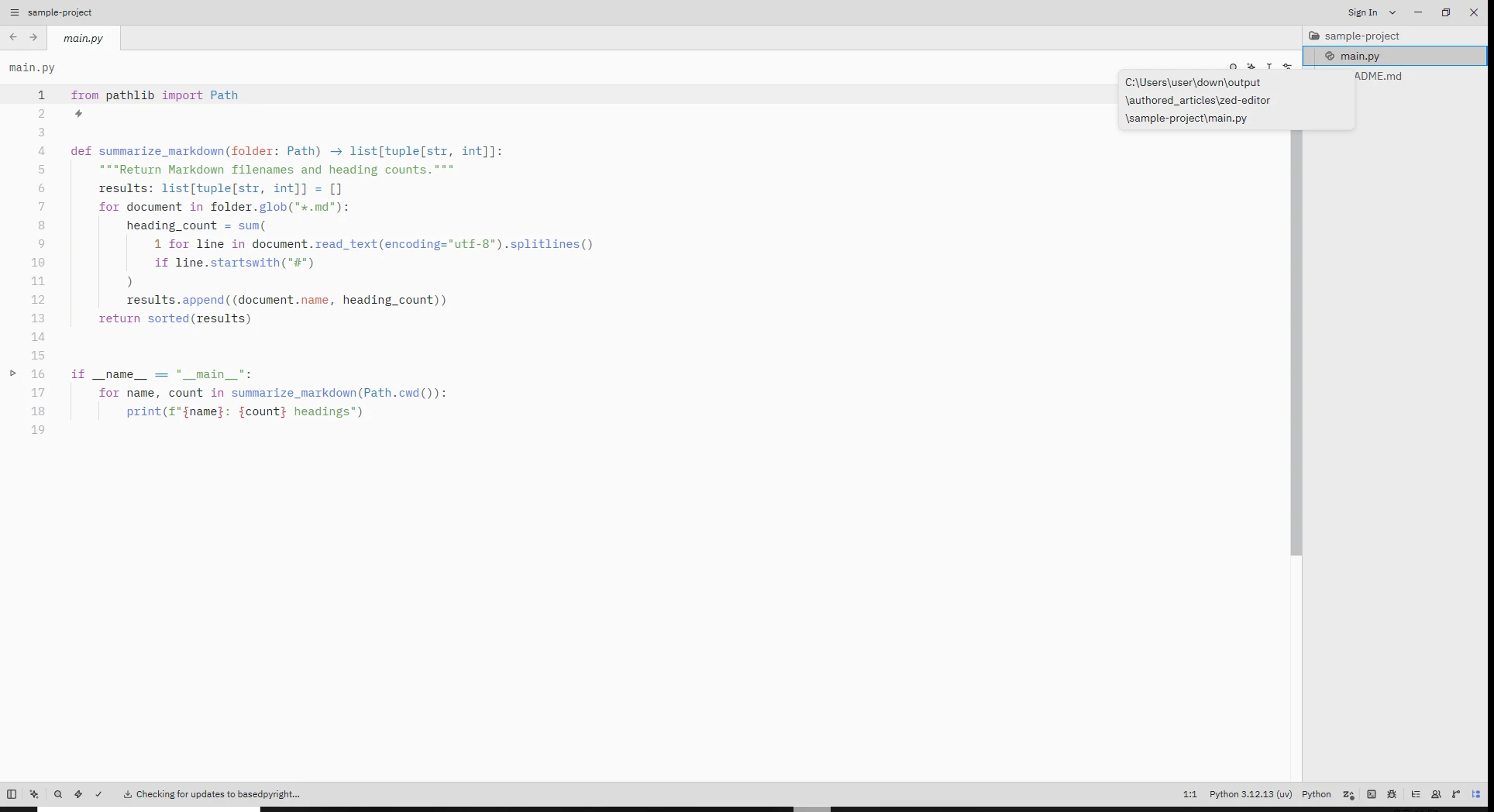
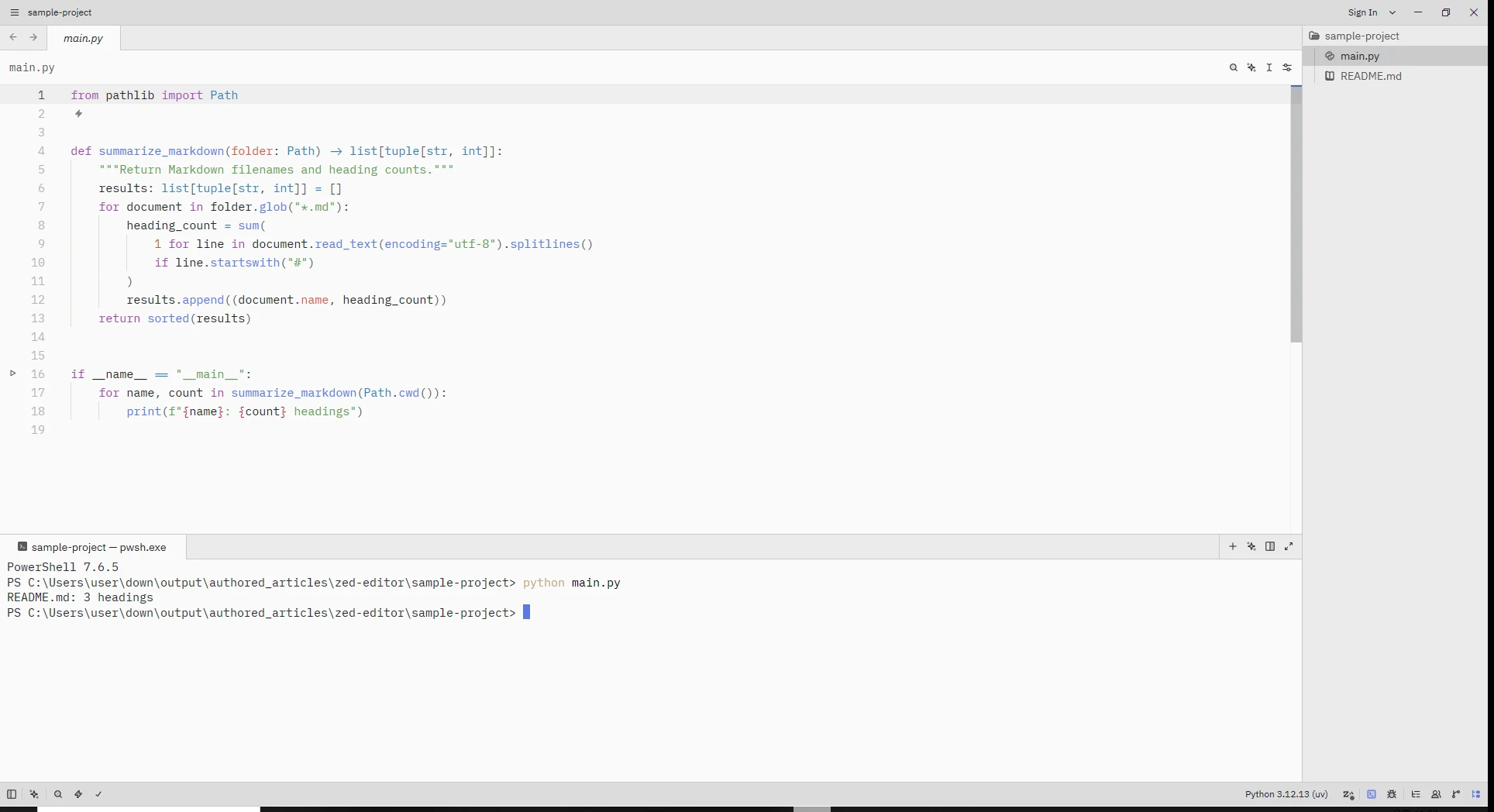
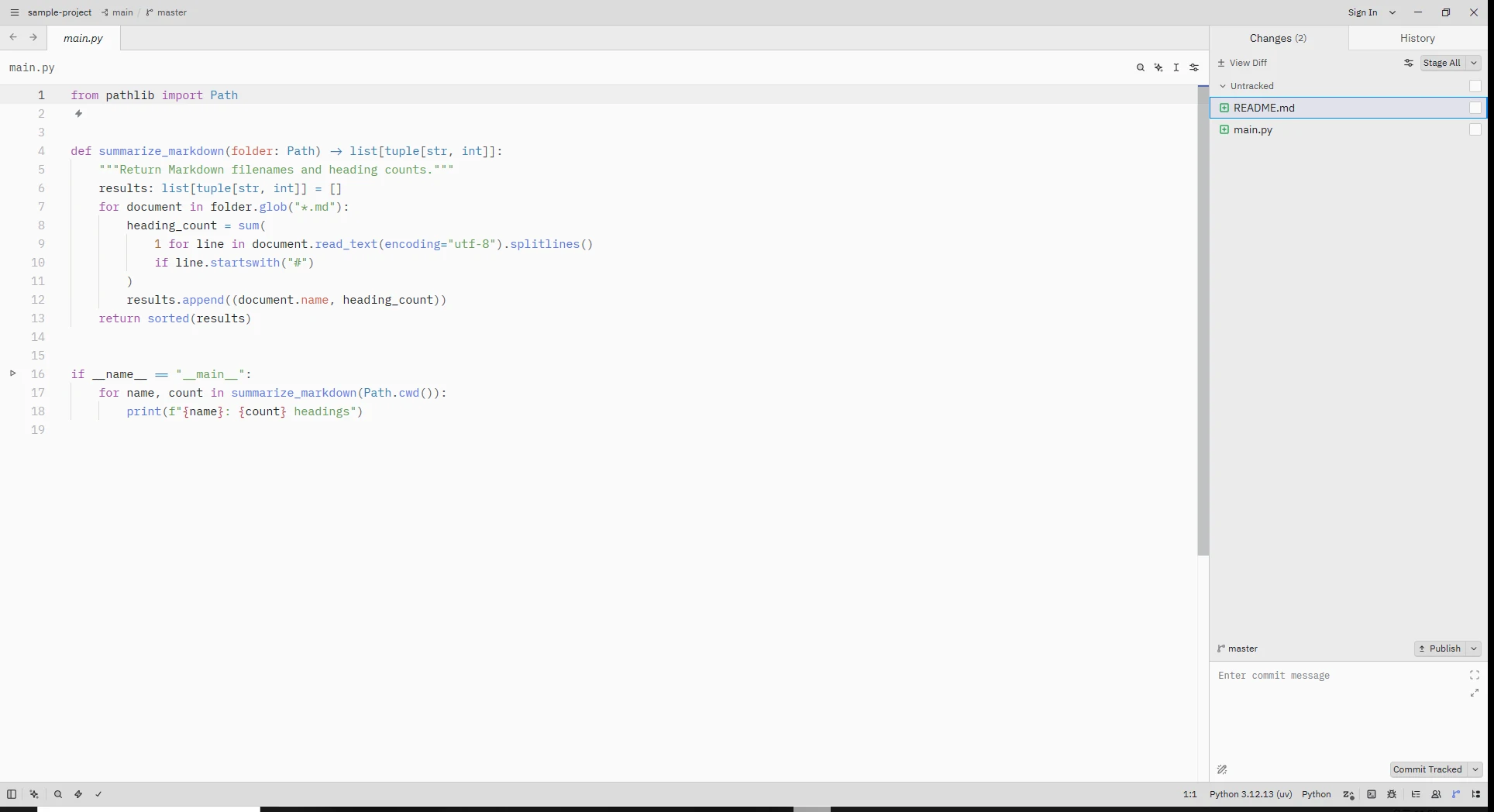
첫 화면은 Python 파일의 문법 강조, 프로젝트 파일과 toolchain 상태가 보이는 실제 1.22.0 화면입니다. 다음은 통합 PowerShell에서 `python main.py` 결과를 확인한 화면, 마지막은 untracked 파일과 stage·commit 영역이 보이는 Git 패널입니다.
| 프로젝트 | Project Panel·split pane |
|---|---|
| 언어 | LSP·진단·자동 완성 |
| 실행 | Terminal·Tasks·Debugger |
| Git | Changes·Stage·Diff·Commit |
| 보안 | Worktree Trust·Restricted Mode |
| AI | 선택 기능·Pro/자체 키 구분 |
Zed 설치 후 Python 프로젝트를 열고 실행하는 순서
Windows Intel·AMD 64비트 PC는 `Zed-x86_64.exe`, Qualcomm ARM64 PC는 `Zed-aarch64.exe`를 설치합니다. macOS와 Linux도 CPU에 맞는 x86_64 또는 aarch64 파일을 고릅니다.
Zed를 실행하고 File > Open Folder에서 코드 폴더를 엽니다. 처음 보는 폴더의 신뢰 확인 창이 나오면 `.zed/settings.json`과 실행 명령을 확인한 뒤 Trust and Continue를 선택합니다. 프로젝트 패널에서 `main.py`를 열고 Ctrl+J로 통합 터미널을 표시해 `python main.py`를 실행합니다. 출력과 종료 상태를 확인한 다음 Ctrl+Shift+G로 Git 패널을 열어 변경 파일과 diff를 검토합니다.
- 운영체제와 CPU에 맞는 Zed 1.22.0 설치 파일을 받습니다.
- File > Open Folder에서 프로젝트 폴더를 엽니다.
- 프로젝트가 신뢰할 수 있는 코드인지 확인하고 Restricted Mode를 해제합니다.
- 프로젝트 패널에서 코드 파일을 열고 언어·toolchain 상태를 확인합니다.
- Ctrl+J로 터미널을 열고 실행 명령을 입력합니다.
- 출력과 오류 위치를 확인하고 코드를 저장합니다.
- Ctrl+Shift+G로 Git 패널을 열어 변경 파일과 diff를 확인합니다.
Zed는 어떤 코드 편집기인가요?
Zed는 Rust로 만든 빠른 데스크톱 코드 편집기입니다. 프로젝트 패널, 여러 편집 창, 언어 서버, 통합 터미널, 작업, 디버거, Git 패널과 원격 개발 기능을 한 작업공간에 제공합니다.
Personal 플랜의 편집기는 $0로 계속 사용할 수 있고 AI를 쓰지 않아도 됩니다. 자체 API 키나 Claude Agent·Codex CLI 같은 외부 에이전트를 연결할 수도 있으며, Zed 호스팅 모델과 무제한 edit prediction은 Pro 조건을 확인해야 합니다.
현재 버전 1.22.0과 무료·유료 기능 구분
공식 최신 안정 버전은 1.22.0입니다. 직접 받은 Windows x86_64 설치 파일은 84,005,568바이트이고 SHA-256은 `8565827FD93034875CADC1E72B7242D41759F019F5B9E97EFBBE6F1F84C429D1`입니다.
Personal 플랜은 $0 forever로 코드 편집, 협업과 2,000 accepted edit predictions를 포함합니다. 자체 API 키와 외부 에이전트는 무제한으로 연결할 수 있습니다. Pro는 월 $10에 무제한 edit predictions와 월 $5 토큰을 포함하고 초과 사용은 별도 과금됩니다. 무료 다운로드와 Zed 호스팅 AI 사용료를 구분해야 합니다.
Windows·macOS·Linux 파일 선택
Windows 11 22H2 이상과 Windows 10 1903 이상 64비트를 지원합니다. Intel·AMD는 x86_64 EXE, Qualcomm은 aarch64 EXE를 사용하며 DirectX 11 GPU와 제조사 그래픽 드라이버가 필요합니다. Microsoft Basic Display Adapter 상태에서는 먼저 드라이버를 설치합니다.
Apple Silicon Mac은 aarch64 DMG, Intel Mac은 x86_64 DMG를 고릅니다. Linux는 x86_64·aarch64를 지원하며 Vulkan 1.3 드라이버와 FileChooser, OpenURI, Secret 계열 desktop portal이 필요합니다.
처음 연 프로젝트의 Restricted Mode
직접 설치한 1.22.0에서 새 폴더를 처음 열자 Unrecognized Project 창이 나타났습니다. Restricted Mode는 프로젝트 설정 적용, 언어 서버 실행과 MCP 서버 설치를 막아 신뢰하지 않은 저장소의 자동 실행 범위를 줄입니다.
내가 만든 폴더나 검토한 저장소라면 `.zed/settings.json`, tasks와 도구 설정을 읽고 Trust and Continue를 선택합니다. 출처를 모르는 저장소는 Stay in Restricted Mode로 열어 소스와 설정부터 확인하세요.
프로젝트 패널에서 파일 열기와 만들기
Project Panel은 폴더와 파일을 트리로 보여 줍니다. Ctrl+Shift+E로 초점을 옮기고 방향키로 이동한 뒤 Space는 미리보기, Enter 또는 두 번 클릭은 고정 탭으로 엽니다. Ctrl+N은 새 파일, Alt+Ctrl+N은 새 폴더, F2는 이름 바꾸기입니다.
파일을 영구 삭제하기 전에 Trash와 Delete 명령을 구분합니다. Git 상태 표시가 켜져 있으면 수정·추가·삭제·충돌 파일이 색으로 구분되므로 저장한 결과가 예상한 파일에만 적용됐는지 확인할 수 있습니다.
Python 언어 서버와 toolchain 확인
Zed는 `.py` 파일을 기본 Python 문법으로 인식하고 basedpyright를 주 언어 서버, Ruff를 포맷·lint 도구로 사용할 수 있습니다. Python 런타임 자체는 포함하지 않으므로 Python 또는 uv를 먼저 설치해야 합니다.
오른쪽 아래의 Python 버전과 toolchain 표시를 눌러 프로젝트의 가상환경을 선택합니다. 새 통합 터미널은 감지한 가상환경을 자동 활성화할 수 있습니다. import 경고가 계속되면 선택한 interpreter와 패키지 설치 위치가 같은지 확인합니다.
Command Palette로 기능 찾기
Ctrl+Shift+P를 누르면 Command Palette가 열립니다. `new file`, `git panel`, `terminal`, `settings`처럼 동작 이름을 입력해 마우스로 메뉴를 찾지 않고 실행할 수 있습니다. 직접 확인한 1.22.0에서는 `git panel: toggle`과 `git panel: toggle focus`가 검색 결과에 표시됐습니다.
명령 이름 앞에는 workspace, editor, git panel처럼 범위가 붙습니다. 비슷한 명령이 여러 개면 toggle은 표시 상태만 바꾸고 toggle focus는 패널을 열면서 키보드 초점을 옮긴다는 차이를 확인하세요.
통합 터미널에서 코드 실행
Ctrl+J로 아래쪽 dock을 열면 프로젝트 루트에서 PowerShell이 시작됩니다. 직접 만든 Python 프로젝트에서 `python main.py`를 실행해 `README.md: 3 headings` 출력을 확인했습니다. Ctrl+~는 새 터미널을 만들고 여러 터미널은 탭으로 나눌 수 있습니다.
명령이 없다고 나오면 Zed를 설치한 뒤 새로 연 터미널의 PATH를 확인합니다. PowerShell 실행 정책이나 가상환경 활성화가 문제라면 명령 자체를 일반 터미널에서도 실행해 보고 Zed terminal settings의 shell과 working directory를 비교합니다.
Tasks로 빌드·테스트 명령 반복 실행
Ctrl+Shift+R로 task picker를 열어 셸 명령을 실행할 수 있습니다. 반복 명령은 프로젝트의 `.zed/tasks.json`에 label, command와 args를 기록하면 프로젝트 구성원과 공유할 수 있습니다.
$ZED_FILE`, `$ZED_WORKTREE_ROOT`, 선택 텍스트 같은 컨텍스트 변수를 사용할 수 있습니다. 경로에 공백이 있으면 인수를 별도 args로 나누거나 셸 인용을 정확히 적용하고, 1.22.0에서는 Windows task 경로 공백 관련 수정도 포함됐습니다.
Git 패널에서 변경과 diff 검토
Ctrl+Shift+G 또는 `git panel: toggle focus`로 Git 패널을 엽니다. 패널은 저장소와 브랜치, changed files, staging 상태, commit message와 history를 보여 줍니다. 터미널에서 실행한 `git init`과 파일 변경도 즉시 반영됐습니다.
파일을 선택해 diff를 열고 필요한 줄만 stage한 뒤 commit message를 작성합니다. Push나 Publish를 누르기 전에 현재 브랜치와 원격 저장소를 확인하세요. 복잡한 rebase 같은 작업은 통합 터미널의 Git 명령으로 이어갈 수 있습니다.
검색·심볼 이동과 여러 편집 창
프로젝트 검색으로 여러 파일의 문자열을 찾고, Go to Symbol과 정의로 이동해 함수·클래스를 추적합니다. language server가 준비되면 자동 완성, 진단과 quick fix가 나타납니다.
탭을 옆으로 끌어 split pane을 만들면 구현과 테스트를 나란히 볼 수 있습니다. 변경 전후를 비교할 때는 Git diff의 unified·split 전환을 사용하며, 1.22.0은 명령행 `zed –diff`로 연 diff에도 이 전환을 추가했습니다.
Settings Editor와 JSON 설정
Windows와 Linux에서 Ctrl+,로 Settings Editor를 열 수 있습니다. 글꼴, 테마, autosave, project panel, terminal, Git과 언어별 설정을 화면에서 찾거나 `settings.json`을 직접 편집합니다.
프로젝트별 설정은 `.zed/settings.json`에 두며 작업공간 신뢰가 있어야 적용됩니다. 잘못된 JSON이나 존재하지 않는 설정 키가 있으면 진단을 확인하고 한 번에 큰 설정을 붙이기보다 항목별로 저장해 동작을 확인합니다.
언어 서버가 시작되지 않거나 자동 완성이 없을 때
먼저 Restricted Mode인지 확인합니다. 신뢰되지 않은 프로젝트에서는 language server가 시작되지 않습니다. 다음으로 상태 표시줄에서 언어와 toolchain을 확인하고 Zed 로그에서 서버 다운로드·실행 오류를 찾습니다.
회사 프록시가 확장·서버 다운로드를 막는다면 네트워크와 인증서를 점검합니다. Windows UNC 경로의 언어 서버 문제는 1.22.0에서 수정됐으므로 이전 버전을 사용한다면 업데이트하고 같은 폴더를 다시 여세요.
화면이 열리지 않거나 글자가 깨질 때
Windows는 64비트 운영체제, DirectX 11 지원 GPU와 최신 제조사 드라이버가 필요합니다. 흰 화면·검은 화면·즉시 종료가 생기면 장치 관리자에서 Microsoft Basic Display Adapter가 아닌지 확인하고 NVIDIA·AMD·Intel·Qualcomm 드라이버를 갱신합니다.
1.22.0은 Windows에서 font feature를 지정하지 않았을 때 ligature가 꺼지는 문제와 고배율 화면에서 Settings 헤더가 화면 밖에 열리는 문제를 고쳤습니다. 같은 증상이면 현재 버전을 확인하고 업데이트합니다.
AI 패널을 쓰지 않고 편집기만 사용하는 방법
Zed는 AI 기능을 끄고 프로젝트 패널, 언어 서버, terminal, tasks, debugger와 Git 기능만 사용할 수 있습니다. Sign In 없이도 로컬 프로젝트 편집과 실행을 시작할 수 있습니다.
Zed 호스팅 모델을 사용하려면 Pro의 월 요금과 초과 토큰 요금을 확인합니다. Personal에서도 자체 API 키나 외부 에이전트를 연결할 수 있지만 해당 제공자의 계정·사용료는 별도입니다. 코드 편집기의 무료 사용과 모델 호출 비용을 섞어 판단하지 마세요.
업데이트·제거와 설정 백업
공식 설치 후 Zed는 업데이트를 주기적으로 확인합니다. 1.22.0은 수동 업데이트 확인에서 최신 상태라는 표시를 제목 표시줄에 추가했습니다. 업데이트 전에는 프로젝트 파일과 `.zed` 설정, 전역 settings·keymap·tasks를 백업합니다.
Linux 설치 스크립트로 설치했다면 `zed –uninstall`로 제거하고 preferences 보존 여부를 선택할 수 있습니다. Windows 제거 전에는 실행 중인 terminal 작업을 끝내고 저장되지 않은 탭이 없는지 확인합니다.
자주 묻는 질문
Zed 코드 편집기는 무료인가요?
네. Personal 플랜은 $0 forever입니다. Zed 호스팅 AI Pro와 초과 토큰 요금은 별도입니다.
Windows ARM64 파일이 있나요?
네. Qualcomm PC는 `Zed-aarch64.exe`, Intel·AMD는 `Zed-x86_64.exe`를 사용합니다.
Python이 Zed에 포함되어 있나요?
아닙니다. Python 또는 uv를 별도로 설치하고 프로젝트 toolchain을 선택해야 합니다.
처음 연 프로젝트에서 언어 서버가 실행되지 않는 이유는 무엇인가요?
Restricted Mode는 언어 서버와 프로젝트 설정 실행을 막습니다. 신뢰할 수 있는 폴더인지 검토한 뒤 Trust and Continue를 선택하세요.
코드는 어디에서 실행하나요?
Ctrl+J로 통합 터미널을 열어 명령을 실행하거나 Ctrl+Shift+R의 task picker를 사용합니다.
프로젝트를 신뢰한 뒤 코드 실행과 Git 변경까지 확인하세요
Zed 1.22.0을 설치하고 프로젝트 폴더의 설정과 명령을 확인한 뒤 신뢰합니다. 코드 파일과 toolchain을 선택하고 Ctrl+J 터미널에서 실행 결과를 확인한 다음, Ctrl+Shift+G의 Git 패널에서 변경 파일과 diff를 검토하세요.
공식 자료와 확인일
Zed 공식 다운로드 · Zed 1.22.0 공식 릴리스 · Zed 공식 설치 문서 · Zed 공식 가격 · Zed 공식 Git 문서 · Zed 공식 Python 문서 | 2026-10-01T15:03:01.277369+00:00





